
Comment être notifié lorsque des visiteurs téléversent des fichiers dans votre data room ?
Lorsque vous activez les demandes de fichiers dans votre data room, les visiteurs peuvent vous téléverser des documents. Les notifications de téléversement vous informent dès qu'un nouveau fichier arrive, sans avoir à surveiller manuellement votre data room.
Les notifications de téléversement sont disponibles à partir du plan Data Rooms et des plans supérieurs. Elles fonctionnent conjointement avec les demandes de fichiers, qui doivent être activées sur le lien.
Ce que vous obtenez
Une fois les notifications de téléversement activées, Papermark vous envoie un e-mail à chaque fois qu'un visiteur téléverse un document via un lien de demande de fichier. La notification inclut :
- Nom et e-mail du visiteur (si renseignés)
- Nom et type du fichier
- Dossier dans lequel le fichier a été téléversé
- Heure du téléversement
- Un lien direct pour consulter le document téléversé dans Papermark
Si un visiteur téléverse plusieurs fichiers en rapide succession, les notifications sont regroupées en un seul e-mail afin que votre boîte de réception ne soit pas submergée d'une alerte par fichier.
Configuration étape par étape
Étape 1 : Activer les demandes de fichiers dans votre data room
Les notifications de téléversement ne se déclenchent que lorsqu'un lien autorise les visiteurs à téléverser. Si ce n'est pas encore fait, suivez le guide comment activer les demandes de fichiers dans votre data room.
Étape 2 : Activer les notifications de téléversement
- Connectez-vous à Papermark.
- Ouvrez votre data room.
- Dans la barre latérale gauche, accédez à Paramètres, puis ouvrez l'onglet Notifications.
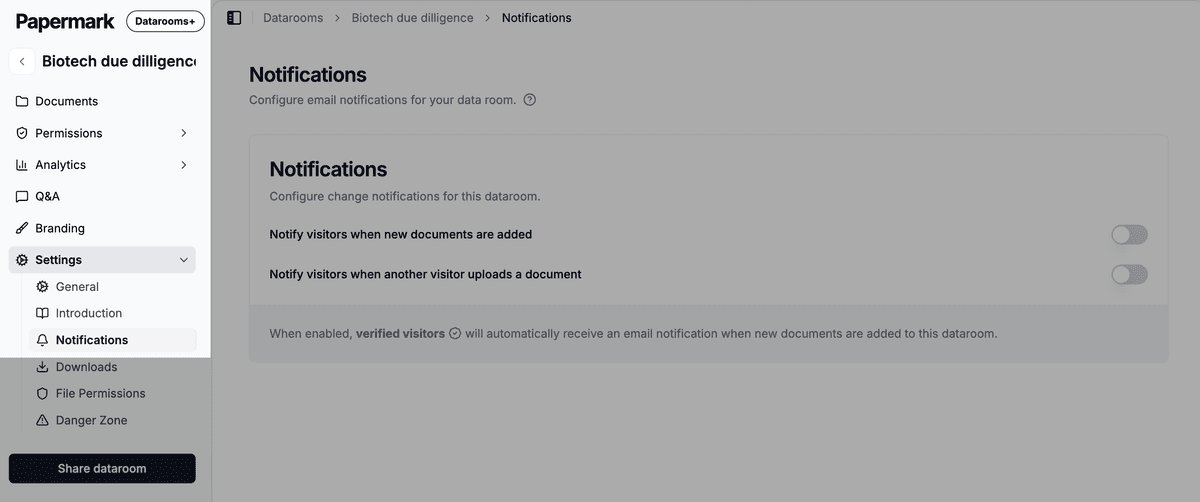
- Activez l'une des deux options de notification d'importation.
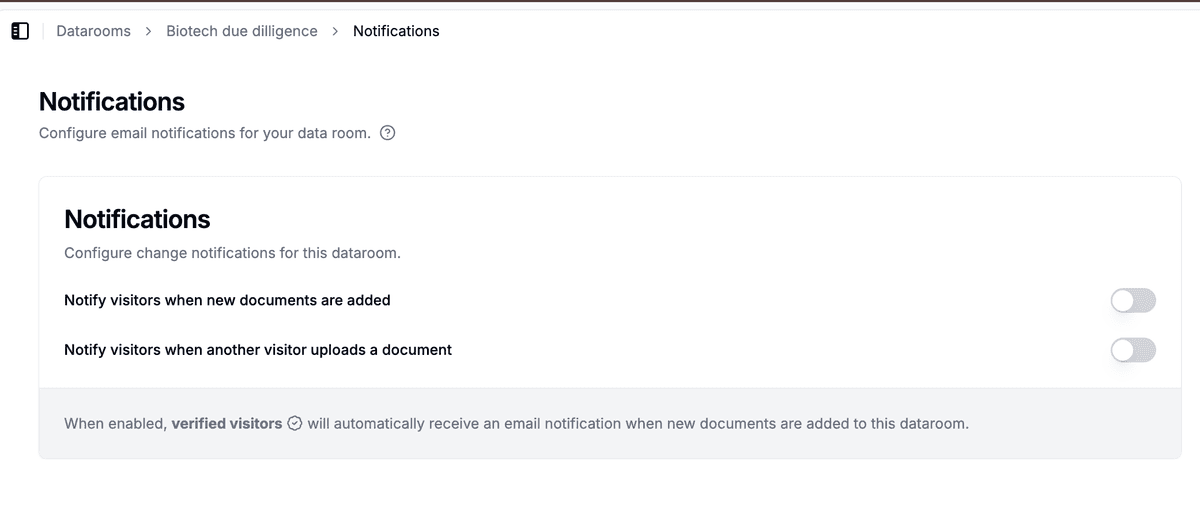
Désormais, chaque fichier importé par un visiteur via un lien de demande de fichier déclenchera un e-mail de notification destiné aux administrateurs de votre data room.
Étape 3 : Choisissez qui reçoit l'e-mail
Par défaut, tous les administrateurs de la data room reçoivent les notifications d'importation. Vous pouvez ajuster les destinataires par lien ou par data room depuis les paramètres de notification du lien, de la même façon que vous gérez les notifications de consultation.
Comment fonctionne le regroupement intelligent
Si un visiteur importe plusieurs fichiers dans un court laps de temps (généralement quelques minutes), Papermark les regroupe en un seul e-mail. Cet e-mail liste tous les fichiers, vous permettant de consulter l'ensemble du lot en une seule fois.
Cela signifie :
- L'importation groupée de 20 documents génère un seul e-mail, et non 20
- Vous voyez toujours le nom de chaque fichier dans la notification
- Le lien vers la data room vous amène directement aux nouveaux fichiers importés
Si les importations sont espacées sur une période plus longue, vous recevez des e-mails distincts au fur et à mesure.
Cas d'utilisation
- Listes de contrôle de due diligence : soyez notifié dès qu'un acheteur importe les documents demandés afin de les examiner et d'assurer un suivi immédiat.
- Reporting investisseur : suivez le moment où les sociétés en portefeuille importent leurs rapports trimestriels.
- Intégration RH : sachez quand un nouvel employé importe ses contrats signés et ses pièces d'identité.
- Achats fournisseurs : soyez informé dès qu'un fournisseur importe sa documentation de conformité, ses questionnaires de sécurité ou ses propositions.
Questions fréquemment posées
Guides associés
- Comment activer les demandes de fichiers dans votre data room
- Comment gérer les notifications par e-mail dans Papermark
- Comment connecter Slack à Papermark
- Journaux d'audit
Besoin d'aide ? Contactez support@papermark.com ou utilisez le chat intégré à l'application.