
Comment télécharger ou archiver votre data room ?
Papermark vous offre deux façons de packager une data room pour une utilisation hors ligne : la télécharger en ZIP à tout moment, ou créer une archive figée permanente lors de la clôture d'une transaction. Les téléchargements préservent la structure de vos dossiers et respectent les permissions de chaque utilisateur, tandis que l'archive figée capture la room (ainsi que son journal d'audit et ses Q&R) à un instant précis.
Télécharger votre data room en ZIP
Vous et vos utilisateurs pouvez télécharger l'intégralité de la data room ou un dossier unique sous forme de ZIP qui préserve la hiérarchie des dossiers :
- En tant qu'administrateur : ouvrez la data room et utilisez le bouton Télécharger sur la page des documents.
- En tant qu'utilisateur : ouvrez le lien de la data room et cliquez sur l'icône de téléchargement dans la barre d'outils, ou utilisez l'option Télécharger sur un dossier.
Le ZIP est généré en arrière-plan, donc pour les rooms volumineuses, vous verrez la progression pendant sa préparation. Les rooms très volumineuses sont divisées en plusieurs parties ZIP (chaque partie couvre jusqu'à 500 fichiers ou environ 500 Mo). Les liens de téléchargement restent valides pendant 3 jours.
Quelques points à noter :
- Les téléchargements respectent les permissions par utilisateur, de sorte que chaque partie n'obtient que les documents qu'elle est autorisée à télécharger.
- Si le lien a le filigrane activé, les PDF et images téléchargés sont filigranés.
- Les documents Notion ne sont pas inclus dans le ZIP.
Vérification par e-mail (code d'accès à usage unique)
Le lancement d'un téléchargement nécessite généralement que le visiteur ait simplement saisi son e-mail dans la data room. Lorsqu'un visiteur choisit d'être notifié par e-mail lorsque le ZIP est prêt, ou revient sur la page des téléchargements pour récupérer un ZIP précédent, Papermark le vérifie à l'aide d'un code d'accès à usage unique à 6 chiffres envoyé à son adresse e-mail. Le code est valable 10 minutes, de sorte que seul le vrai destinataire peut récupérer les fichiers.
Contrôler qui peut télécharger
Les téléchargements sont désactivés par défaut, sauf si vous les autorisez :
- Sur le lien, activez Autoriser le téléchargement pour que les visiteurs puissent télécharger.
- Pour toute la room, ouvrez Data room → Paramètres → Téléchargements pour activer ou désactiver le téléchargement en masse (data room entière) pour les visiteurs.
Les administrateurs peuvent toujours télécharger la room complète depuis le tableau de bord.
Archive figée : un instantané permanent
Lorsqu'une transaction est conclue ou que vous avez besoin d'un enregistrement incontestable, vous pouvez figer une data room pour créer une archive permanente à un instant précis. Celle-ci est conçue pour les clôtures, les audits et la conformité.
Le gel est une action irréversible, procédez donc avec précaution. Lorsque vous gelez une room :
- Tous les accès des visiteurs sont révoqués définitivement
- Tous les liens existants sont archivés
- Une archive téléchargeable est générée avec tous les documents, journaux d'audit et données Q&A
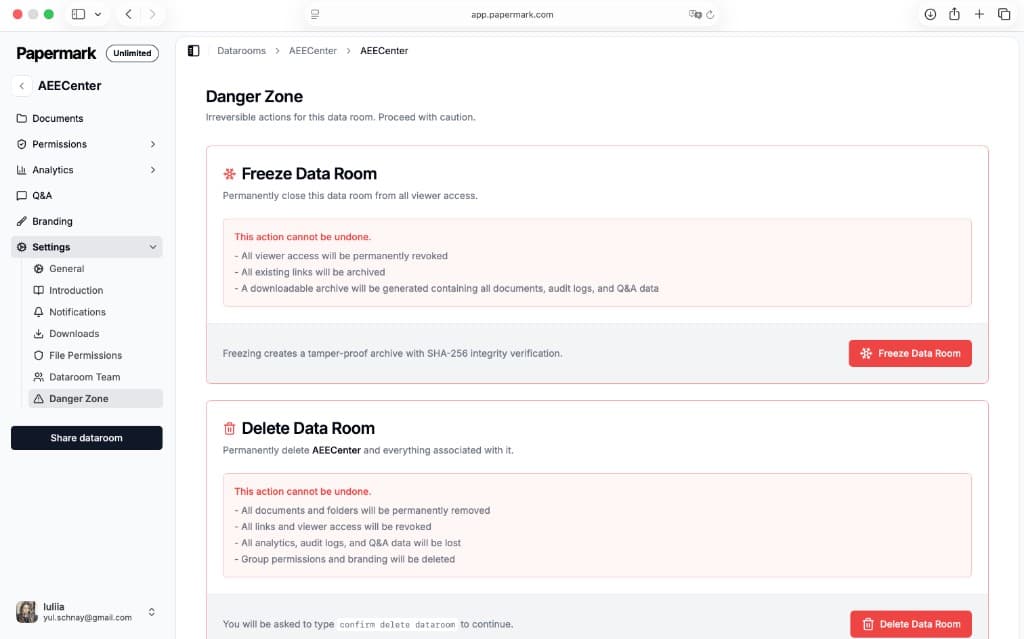
L'archive figée est un fichier ZIP unique et inviolable, scellé avec une vérification d'intégrité SHA-256, qui contient :
- documents.zip : chaque document de la room (divisé en plusieurs parties si volumineux)
- audit-log.csv : le journal d'activité complet
- qa-pairs.csv : les questions et réponses du Q&A
- MANIFEST.sha256 : un fichier de somme de contrôle contenant un hachage SHA-256 de l'archive complète, permettant à quiconque de vérifier qu'elle n'a pas été modifiée
Ouvrez Data room → Paramètres → Zone de danger et cliquez sur Geler la Data Room. Une fois le gel terminé, téléchargez l'archive depuis le même endroit (elle apparaît également dans la barre latérale). Le gel d'une data room est disponible à partir du plan Data Rooms Plus.
Étape par étape
- Autoriser les téléchargements sur le lien (et, pour les téléchargements de la salle complète, laissez le téléchargement en masse activé dans Paramètres → Téléchargements).
- Partagez le lien avec vos visiteurs.
- Téléchargez un ZIP à tout moment depuis la data room (administrateur) ou la barre d'outils du lien (visiteur) ; choisissez la salle entière ou un dossier.
- Vérifiez par e-mail si vous souhaitez être notifié ou revenez plus tard sur la page des téléchargements.
- Gelez la salle depuis Paramètres → Zone de danger lorsque la transaction est conclue, afin de conserver une archive permanente avec le journal d'audit et les Q&R.