
Comment connecter Slack à Papermark
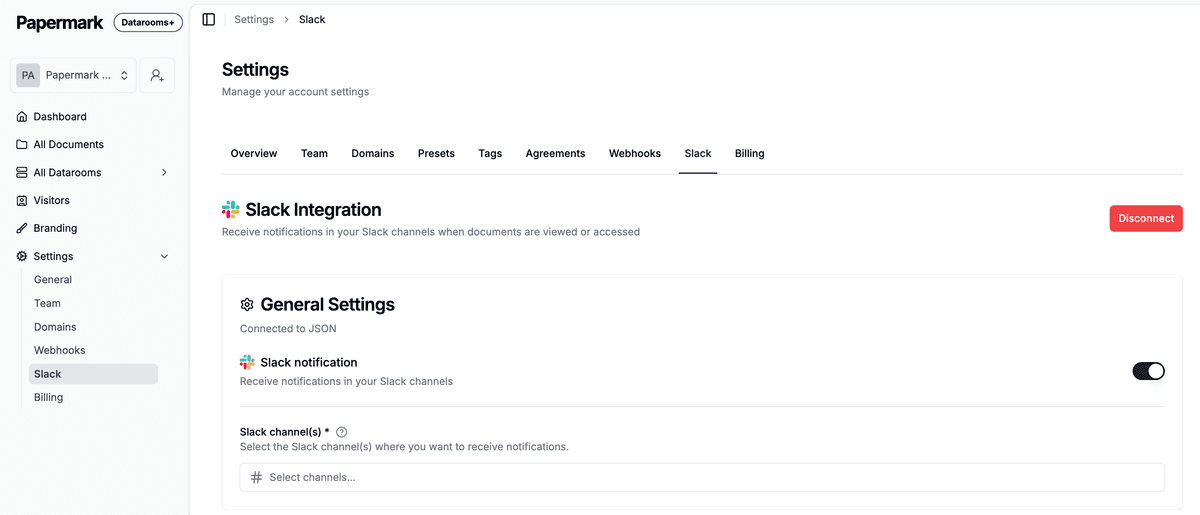
Connectez Slack pour recevoir des alertes Papermark en temps réel dans vos canaux d'équipe. Envoyez les vues de liens, l'activité de la data room, les acceptations d'accords et les mises à jour des Q&R vers Slack pour pouvoir suivre plus rapidement et garder tout le monde synchronisé.
Prérequis
- Un espace de travail Slack où vous avez l'autorisation d'installer des applications
- Un rôle d'administrateur ou de propriétaire d'espace de travail Papermark
Configuration étape par étape
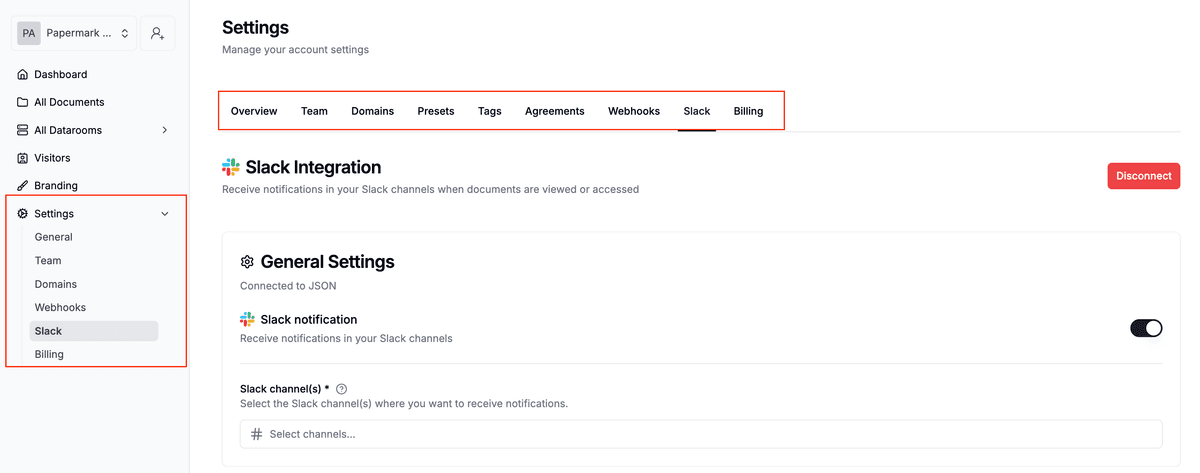
- Ouvrez les paramètres Slack de Papermark : papermark.com/settings/slack
-
Cliquez sur « Connecter Slack ». Vous serez redirigé vers Slack pour autoriser l'intégration.
-
Choisissez l'espace de travail Slack et approuvez les permissions demandées.
-
De retour dans Papermark, choisissez quel(s) canal(aux) doivent recevoir les notifications (vous pourrez ajuster plus tard).
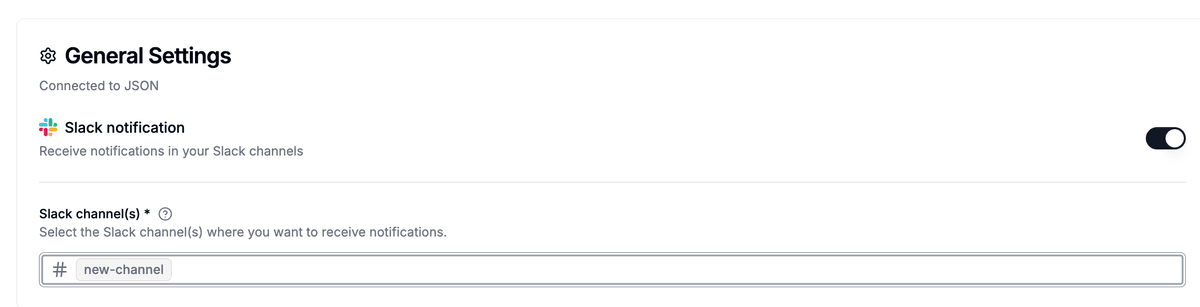
- Enregistrez. Vous verrez un message de confirmation dans Slack indiquant que Papermark a été ajouté.
Astuce : créez un canal dédié comme
#papermark-activitypour garder les notifications ciblées et faciles à traiter.
Quels événements peuvent être publiés sur Slack ?
Une fois connecté, Papermark peut publier des notifications pour les activités clés :
- Activité des liens : nouveau spectateur identifié, temps passé sur le document, tentatives de téléchargement
- Activité de la data room : invitations, accès accordé/retiré, téléchargements/mises à jour de fichiers
- Accords : NDA ou conditions acceptées (avec horodatage et détails du spectateur)
- Q&R : nouvelles questions, réponses publiées, changements de statut
- Erreurs et sécurité : accès bloqué, liens expirés, domaines refusés
Vous pouvez affiner quels événements sont publiés et sur quels canaux depuis la page des paramètres Slack.
Gérer ou déconnecter l'intégration
Vous pouvez modifier les canaux, les types d'événements ou déconnecter à tout moment :
- Accédez aux paramètres Slack
- Mettez à jour les canaux ou activez/désactivez les types d'événements
- Cliquez sur “Déconnecter Slack” pour supprimer la connexion pour votre espace de travail
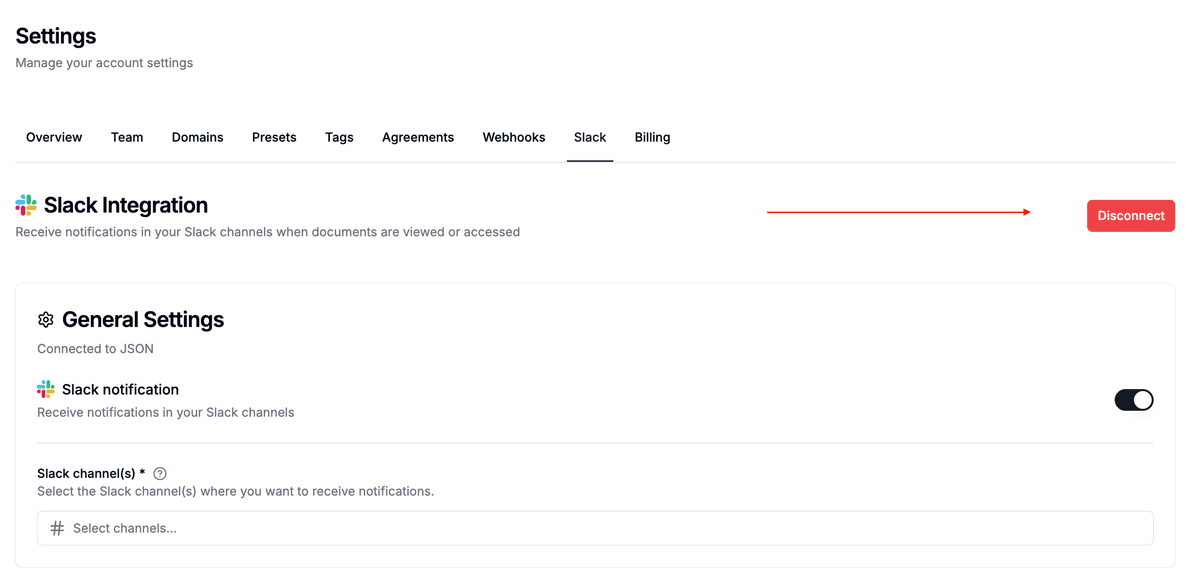
La déconnexion arrête immédiatement toutes les notifications (aucune donnée n'est supprimée de Papermark).
Envoyer des notifications aux canaux privés
Les notifications Slack fonctionnent désormais également pour les canaux privés, et pas seulement pour les canaux publics.
Pour acheminer les notifications vers un canal privé :
- Dans Slack, invitez l'application Papermark dans votre canal privé en tapant
/invite @Papermarkdans le canal. - Dans les paramètres Slack de Papermark, cliquez sur le bouton Actualiser les canaux à côté du sélecteur de canal.
- Sélectionnez votre canal privé dans le menu déroulant.
- Enregistrez.
Les canaux privés sont utiles lorsque les alertes de documents ne doivent être visibles que par un petit groupe, comme l'équipe en charge d'un processus de fusion-acquisition sensible.
Filtrer les consultations internes avec le filtrage par domaine
Vous pouvez indiquer à Slack d'ignorer les consultations provenant de domaines spécifiques. C'est idéal pour réduire le bruit généré par les membres de l'équipe interne qui ouvrent des liens lors des tests ou de la phase d'assurance qualité.
Pour activer le filtrage par domaine :
- Dans les paramètres Slack de Papermark, trouvez Domaines ignorés.
- Ajoutez les domaines que vous souhaitez ignorer (par exemple,
@yourcompany.com). - Enregistrez.
Une fois configuré, toute consultation provenant d'une adresse e-mail appartenant à ces domaines est exclue des notifications Slack. Les analyses enregistrent toujours la visite ; seule l'alerte Slack est supprimée.
Résolution des problèmes
- Aucun message reçu : vérifiez que le canal sélectionné existe et que Papermark est autorisé à y publier des messages
- Mauvais espace de travail : déconnectez-vous, puis reconnectez-vous et sélectionnez le bon espace de travail Slack
- Erreur de permission : demandez à un administrateur Slack d'autoriser l'installation d'applications ou d'approuver les portées de l'application Papermark
- Messages en double : vérifiez si plusieurs canaux sont activés pour le même type d'événement
- Rien ne se passe lors d'une consultation : assurez-vous que le lien ou la salle de données est partagé(e) et que le type d'événement est activé
FAQ
Quels canaux puis-je utiliser pour publier ?
Tout canal public où l'application Papermark est autorisée. Pour les canaux privés, invitez d'abord l'application dans le canal.
Puis-je envoyer des messages directs à des utilisateurs spécifiques ?
Utilisez le routage au niveau des canaux pour le moment. Les messages directs aux utilisateurs pourraient être ajoutés ultérieurement ; suivez notre journal des modifications pour les mises à jour.
Quelles données sont incluses dans les notifications ?
Le type d'événement, l'identité du visiteur (si capturée), le nom de la ressource et les métadonnées pertinentes telles que l'heure de consultation, le fichier ou l'action effectuée.
Puis-je contrôler le volume des messages ?
Oui. Dans les paramètres Slack, désactivez les événements à volume élevé ou redirigez-les vers un canal séparé.
Est-il possible de mettre les notifications en pause ?
Désactivez temporairement certains types d'événements dans les paramètres, ou déconnectez Slack et reconnectez-vous ultérieurement.
Guides associés
- Les workflows Papermark - des playbooks prêts à l'emploi qui combinent Slack avec le reste de votre stack
- Comment créer des webhooks - pour toute autre destination au-delà de Slack
- Comment créer une data room
- Comprendre les paramètres de lien
- Suivre les analyses de documents
- Comment ajouter des accords
Besoin d'aide ? Contactez support@papermark.com ou utilisez le chat intégré à l'application.