BlogFundraisingSo erstellen Sie ein Pitch Deck in Canva - Vollständiger Leitfaden 2026
So erstellen Sie ein Pitch Deck in Canva - Vollständiger Leitfaden 2026
·5 Min. Lesezeit
Marc Seitz
Canva ist eine der einfachsten Möglichkeiten, ein professionell aussehendes Pitch Deck ohne Design-Kenntnisse zu erstellen. Mit Hunderten von kostenlosen Vorlagen und Drag-and-Drop-Bearbeitung können Sie in wenigen Stunden ein investorengerechtes Deck erstellen.
Dieser Leitfaden führt Sie durch den gesamten Prozess.
Warum Canva für Ihr Pitch Deck verwenden?
Vorteile:
Kostenlose Version mit zahlreichen Funktionen
Hunderte von Pitch Deck-Vorlagen
Keine Design-Kenntnisse erforderlich
Einfache Kollaborationsfunktionen
Export als PDF, PowerPoint oder direkte Präsentation
Das kostenlose Konto bietet Ihnen Zugang zu Tausenden von Vorlagen, einschließlich Pitch Deck-Designs.
Canva Pro (12,99 $/Monat) bietet zusätzlich:
Premium-Vorlagen
Brand Kit-Funktionen
Mehr Speicherplatz
Hintergrundentferner
Für ein einfaches Pitch Deck reicht die kostenlose Version vollkommen aus.
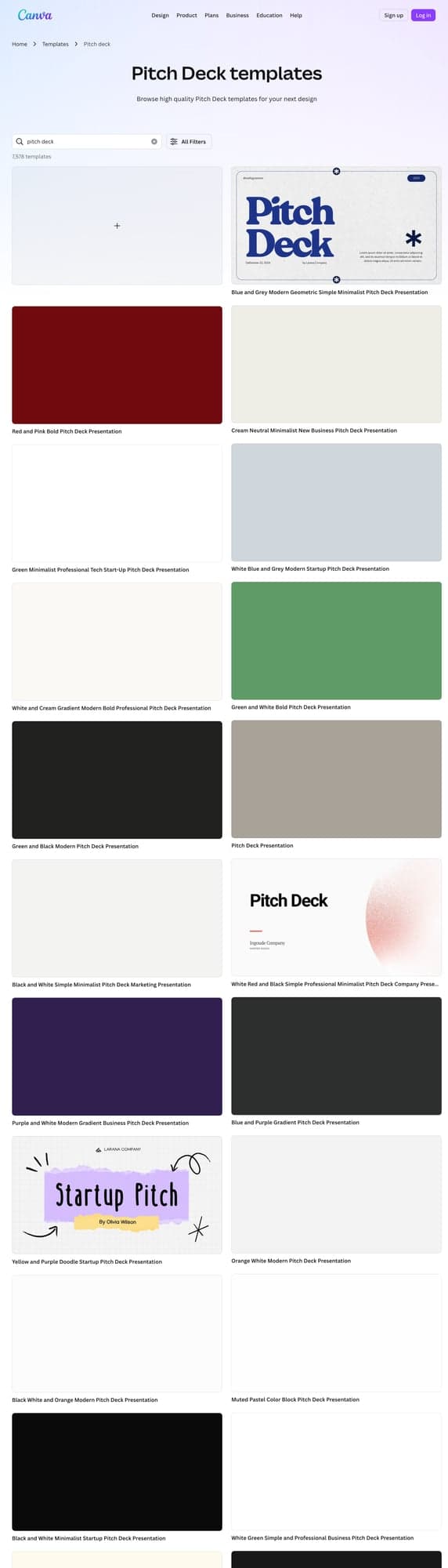
Schritt 2: Pitch Deck Vorlagen finden
Nach dem Einloggen:
Klicken Sie oben rechts auf Design erstellen
Suchen Sie nach „Pitch Deck“ oder „Präsentation“
Wählen Sie Präsentation (16:9) für das Standardseitenverhältnis
Alternativ können Sie direkt zur Vorlagengalerie von Canva gehen und nach „Pitch Deck“ oder „Investorenpräsentation“ suchen.
Filteroptionen:
Kostenlose vs. Pro-Vorlagen
Stil (modern, minimal, auffällig)
Farbschema
Branchenfokus
Schritt 3: Die richtige Vorlage auswählen
Bei der Auswahl einer Vorlage sollten Sie Folgendes beachten:
Stilpassung — Passt sie zu Ihrer Markenpersönlichkeit? Ein Fintech-Startup bevorzugt vielleicht ein klares und professionelles Design. Eine Kreativagentur möchte möglicherweise ein auffälliges und farbenfrohes Design.
Folienvielfalt — Enthält die Vorlage Folien für alle deine Abschnitte? Achte auf: Titelfolie, Problem, Lösung, Traktion, Team und Finanzfolien.
Anpassbarkeit — Können Sie Farben, Schriftarten und Layouts problemlos austauschen?
Profi-Tipp: Sehen Sie sich mehrere Vorlagen an, bevor Sie sich entscheiden. Sie können später immer noch wechseln, aber mit der richtigen Grundlage zu starten spart Zeit.
Schritt 4: Ihre Folien anpassen
Jetzt beginnt die eigentliche Arbeit. Für jede Folie:
Titelfolie
Ersetzen Sie den Platzhaltertext durch Ihren Firmennamen
Fügen Sie Ihr Logo hinzu (per Drag & Drop)
Schreiben Sie einen einzeiligen Slogan
Fügen Sie Ihre Kontaktinformationen hinzu
Problemfolie
Formulieren Sie das Problem klar
Verwenden Sie ein Icon oder Bild, um den Schmerzpunkt zu visualisieren
Halten Sie den Text minimal — eine zentrale Erkenntnis
Lösungsfolie
Erklären Sie Ihre Lösung in einem Satz
Fügen Sie einen Produktscreenshot oder ein Mockup hinzu
Heben Sie die wichtigsten Vorteile hervor, nicht die Funktionen
Traction-Folie
Fügen Sie Ihre besten Kennzahlen hinzu
Nutzen Sie Canvas Chart-Tools für Visualisierungen
Heben Sie Wachstumstrends hervor
Team-Folie
Laden Sie Teamfotos hoch
Fügen Sie Namen und Positionen hinzu
Nennen Sie kurze Qualifikationen
Finanzen-Folie
Nutzen Sie Canvas Chart-Elemente
Halten Sie Prognosen lesbar
Heben Sie wichtige Meilensteine hervor
Anfrage-Folie
Geben Sie an, wie viel Kapital Sie aufnehmen möchten
Listen Sie auf, wofür Sie die Mittel verwenden werden
Fügen Sie erneut Ihre Kontaktdaten hinzu
Schritt 5: Branding anpassen
Verleihen Sie dem Deck Ihre persönliche Note:
Farben
Klicken Sie auf ein beliebiges Element und verwenden Sie die Farbauswahl, um Ihre Markenfarben anzupassen. Für Konsistenz:
Wählen Sie 2-3 Hauptfarben
Verwenden Sie diese durchgängig auf allen Folien
Canva kann Ihre Markenfarben in einem Brand Kit speichern (Pro-Funktion)
Schriftarten
Ändern Sie Schriftarten, indem Sie Text auswählen und aus Canvas Bibliothek wählen. Bleiben Sie bei:
Einer Schriftart für Überschriften
Einer Schriftart für Fließtext
Maximal zwei Schriftfamilien insgesamt
Logo
Laden Sie Ihr Logo einmal hoch und verwenden Sie es auf allen Folien wieder. Platzieren Sie es einheitlich (normalerweise in der oberen Ecke).
Schritt 6: Diagramme und visuelle Elemente hinzufügen
Canva bietet integrierte Chart-Tools:
Klicken Sie in der linken Seitenleiste auf Elemente
Suchen Sie nach "Diagramm" oder "Graph"
Wählen Sie Balken-, Linien-, Kreis- oder andere Diagrammtypen
Klicken Sie, um Daten direkt zu bearbeiten
Für bessere Diagramme:
Halten Sie Daten einfach (maximal 5-7 Datenpunkte)
Beschriften Sie Achsen deutlich
Verwenden Sie Ihre Markenfarben
Heben Sie die zentrale Erkenntnis hervor
Bilder hinzufügen:
Laden Sie Ihre eigenen Produkt-Screenshots hoch
Nutzen Sie Canvas kostenlose Fotobibliothek
Fügen Sie Icons aus dem Elemente-Panel hinzu
Vermeiden Sie nach Möglichkeit generische Stock-Fotos
Schritt 7: Überprüfen Sie Ihr Deck
Vor dem Exportieren prüfen Sie:
Alle Platzhaltertexte sind ersetzt
Rechtschreibung und Grammatik sind korrekt
Zahlen und Daten sind genau
Einheitliches Styling auf allen Folien
Logischer Ablauf von Folie zu Folie
Keine Canva-Wasserzeichen (einige Elemente erfordern Pro)
Vorschaumodus: Klicken Sie auf Präsentieren, um zu sehen, wie Ihr Deck im Präsentationsmodus aussieht.
Schritt 8: Exportieren Sie Ihr Pitch Deck
Canva bietet mehrere Exportoptionen:
PDF (Empfohlen zum Teilen)
Klicken Sie auf Teilen → Herunterladen
Wählen Sie PDF Standard oder PDF Druck
Klicken Sie auf Herunterladen
PDF behält die Formatierung bei und funktioniert überall.
PowerPoint
Klicken Sie auf Teilen → Herunterladen
Wählen Sie Microsoft PowerPoint (.pptx)
Klicken Sie auf Herunterladen
Nützlich, wenn Sie später in PowerPoint bearbeiten müssen.
Direkter Link
Klicken Sie auf Teilen → Link zum Ansehen teilen
Kopieren Sie den Link
Hinweis: Empfänger können sehen, dass Sie Canva verwendet haben. Für Investor-Decks ist PDF professioneller.
Profi-Tipps für Canva-Pitch-Decks
Verwenden Sie das Raster — Canva zeigt Ausrichtungshilfen an. Nutzen Sie diese, um Elemente ausgerichtet zu halten.
Folien duplizieren — Ein Layout gefunden, das Ihnen gefällt? Duplizieren Sie es und passen Sie es für Konsistenz an.
Elemente sperren — Wenn Sie mit einer Logo-Position zufrieden sind, sperren Sie es, um versehentliches Verschieben zu verhindern.
Mobile Vorschau — Prüfen Sie, wie Ihr Deck auf Mobilgeräten aussieht. Einige Investoren schauen sich Decks auf dem Smartphone an.
Versionsverlauf — Canva speichert Versionen automatisch. Sie können frühere Versionen bei Bedarf wiederherstellen.
Canva Pitch Deck Vorlagen, die es wert sind auszuprobieren
Einige beliebte kostenlose Vorlagen für den Einstieg:
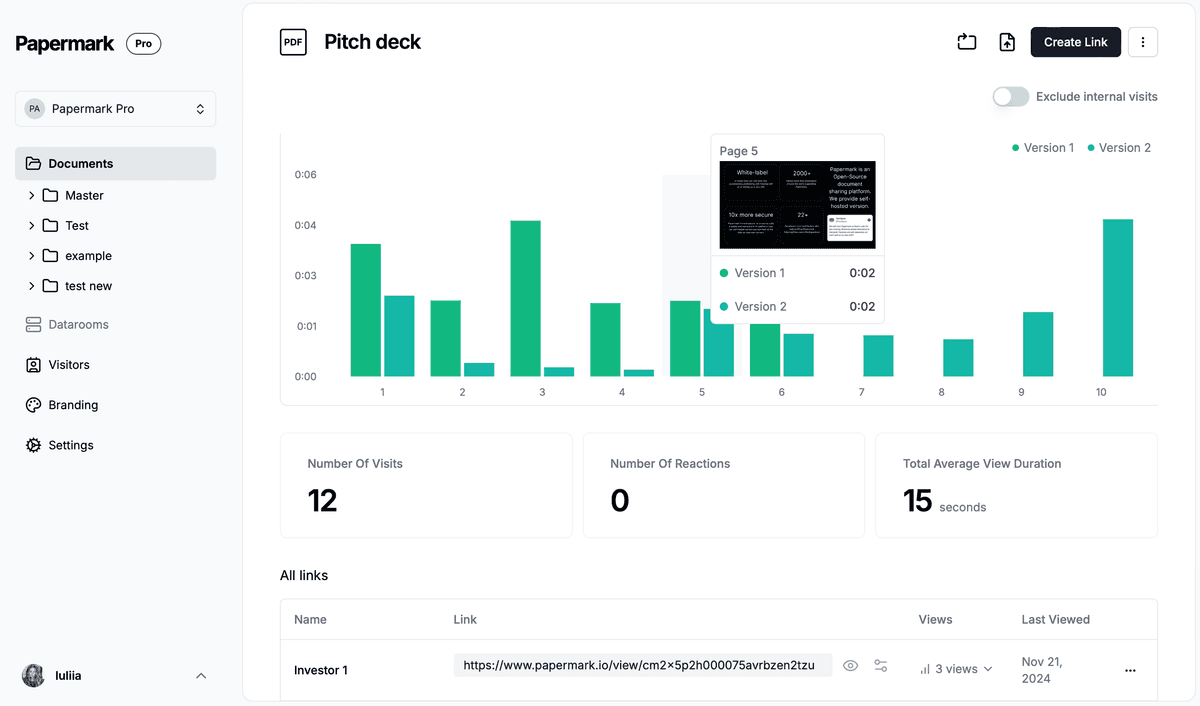
Benachrichtigungen zu erhalten, wenn Investoren es ansehen
Ihr Deck mit Passwörtern zu schützen
Zu sehen, mit wem Investoren es teilen
Canva Free vs. Pro für Pitch Decks
Feature
Free
Pro (12,99 €/Monat)
Vorlagen
250.000+
610.000+
Brand Kit
✗
✓
Hintergrund entfernen
✗
✓
Designs skalieren
✗
✓
Premium-Elemente
Begrenzt
Vollzugriff
Speicherplatz
5 GB
1 TB
Für ein einzelnes Pitch Deck reicht die kostenlose Version normalerweise aus. Pro wird wertvoll, wenn Sie mehrere Versionen erstellen oder Premium-Elemente benötigen.
Fazit
Canva macht die Erstellung eines professionellen Pitch Decks für jeden zugänglich. Wählen Sie eine Vorlage, die zu Ihrer Marke passt, passen Sie sie mit Ihren Inhalten und Farben an und exportieren Sie sie als PDF zum Teilen.
Das Design-Tool ist nur der Anfang. Wie Sie Ihr Deck teilen, ist genauso wichtig. Nutzen Sie Analytics, um das Engagement von Investoren zu verfolgen und Nachfassaktionen zu priorisieren.