BlogDokumentenaustauschJa, es ist möglich! Wie man einen Google Drive-Ordner mit einem Passwort schützt
Ja, es ist möglich! Wie man einen Google Drive-Ordner mit einem Passwort schützt
·4 Min. Lesezeit
Marc Seitz
Durch den Passwortschutz eines Ordners auf Google Drive können Sie sicherstellen, dass nur Personen mit dem richtigen Passcode auf Ihre sensiblen Informationen zugreifen können.
In diesem Artikel führen wir Sie durch die einfachen Schritte zum Passwortschutz eines Google Drive-Ordners, um Ihre Dateien sicher und geschützt zu halten.
Schützen Sie Ihre Dokumente mit fortschrittlicher Sicherheit
Keine Kreditkarte erforderlich
Seitenweise Analyse
E-Mail-Verifizierung erforderlich
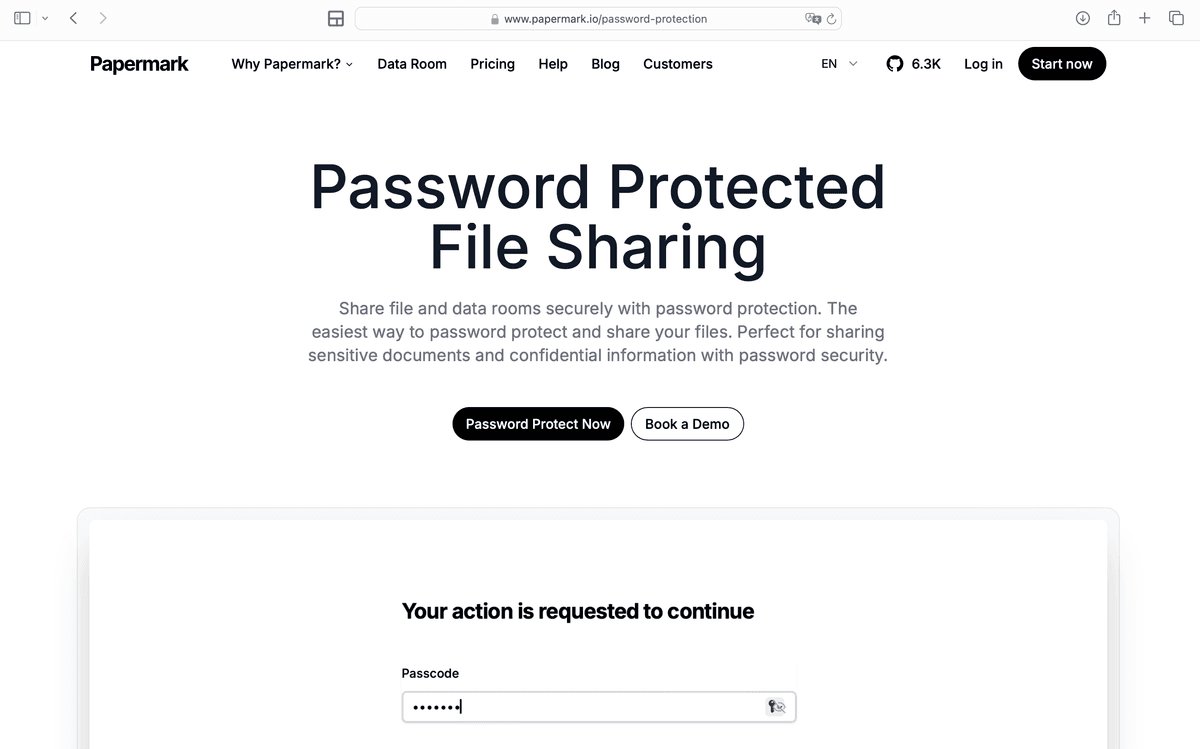
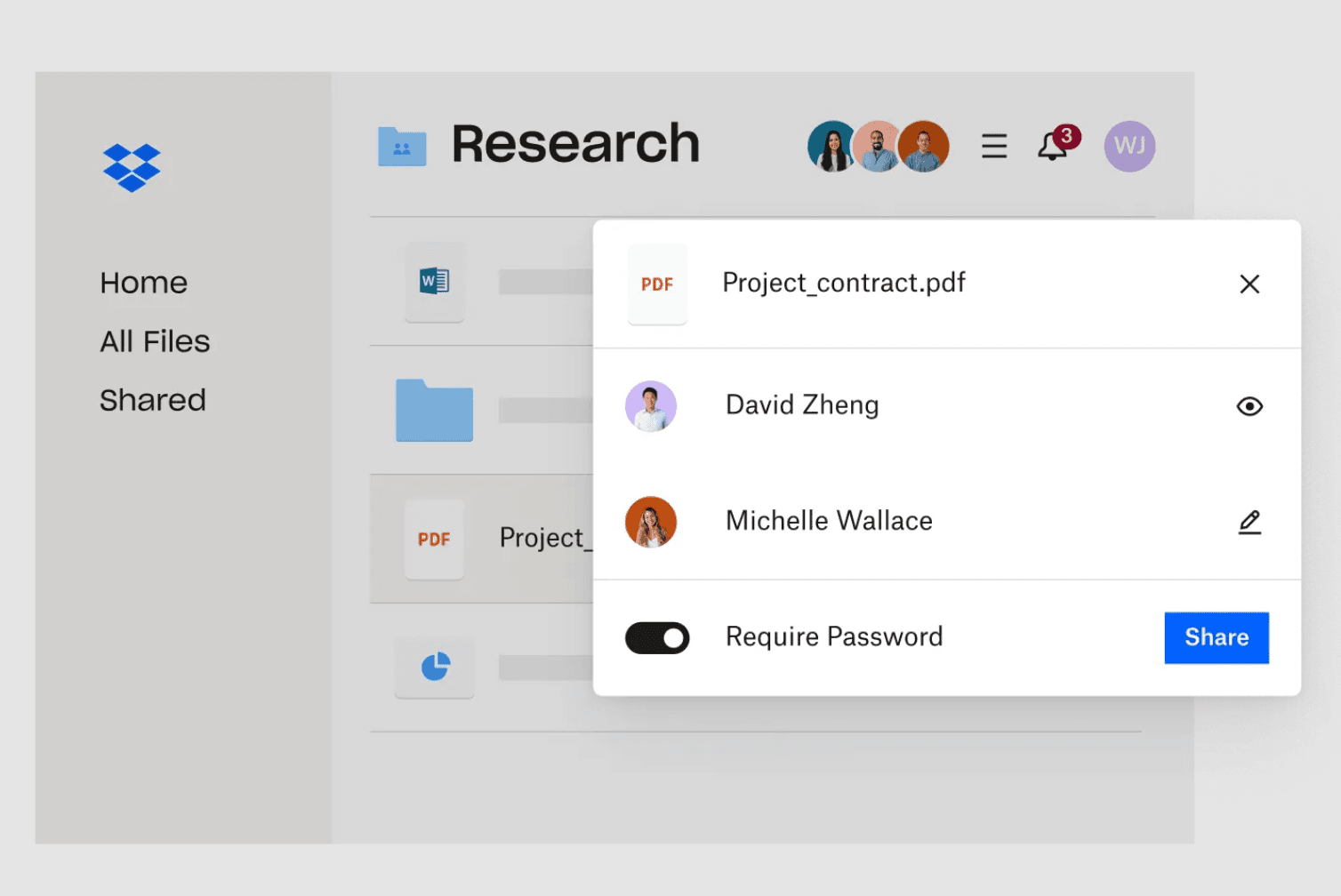
Passwort zum Ansehen erforderlich
Bestimmte Betrachter zulassen/blockieren
Wasserzeichen anwenden
NDA zum Ansehen erforderlich
Benutzerdefinierte Willkommensnachricht
Schritte zum Passwortschutz eines Google Drive-Ordners
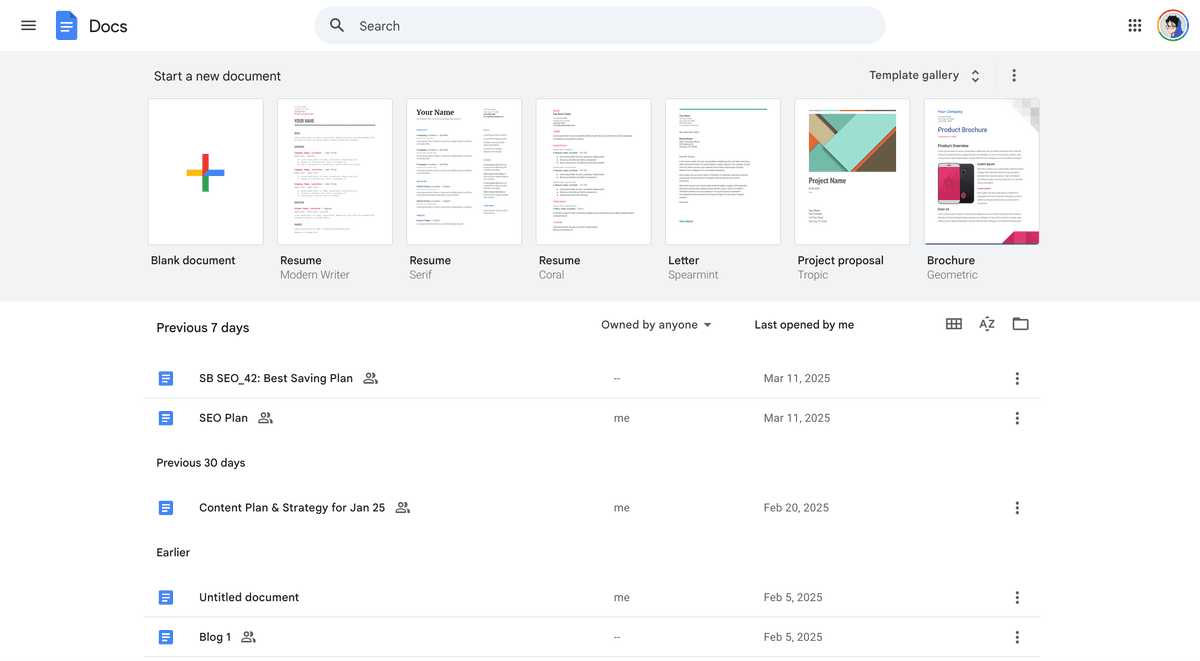
Zugriff auf Google Drive-Ordner: Navigieren Sie zu drive.google.com und melden Sie sich an, um alle Ihre gespeicherten Dateien zu sehen.
Dateien aus Google Drive exportieren: Klicken Sie mit der rechten Maustaste und wählen Sie "Herunterladen", um Dateien oder Ordner zu exportieren, die Google Drive in eine ZIP-Datei komprimiert.
Richten Sie Ihr Papermark-Konto ein: Registrieren Sie sich und melden Sie sich bei Papermark an, um mit der Erstellung sicherer, passwortgeschützter Ordner für Ihre Dokumente zu beginnen.
Erstellen eines Ordners auf Papermark: Verwenden Sie die Option "Neuen Ordner erstellen", um Ihre Dateien in einem neu benannten Ordner zu organisieren.
Dateien in den Ordner hochladen: Fügen Sie Dokumente zu Ihrem Ordner hinzu, indem Sie auf "Dokument hinzufügen" klicken und Dateien zum Hochladen auswählen.
Einrichten des Passwortschutzes: Schützen Sie Ihren Ordner mit einem Passwort, indem Sie auf "Einstellungen" oder "Sicherheit" zugreifen und "Diesen Ordner mit Passwort schützen" auswählen.
Teilen Ihres passwortgeschützten Ordners: Teilen Sie einen Link zu Ihrem geschützten Ordner zusammen mit dem Passwort, indem Sie die Option "Teilen" in den Ordnereinstellungen verwenden.
Teilen Ihrer passwortgeschützten Dateien: Optional können Sie einzelne Dateien in Ihrem Ordner mit einem eindeutigen Link und Passwort schützen und teilen.
Verfolgen der Benutzeraktivität: Überwachen Sie, wer auf Ihren Ordner zugreift und welche Aktionen durchgeführt werden, indem Sie das "Aktivitätsprotokoll" oder die "Benutzeraktivität" in den Ordnereinstellungen überprüfen.
In der heutigen digitalen Zeit ist das Teilen und Schützen Ihrer sensiblen Dokumente entscheidend. Google Drive ist aufgrund seiner Bequemlichkeit und Zugänglichkeit eine beliebte Wahl für die Speicherung von Dateien. Wenn es jedoch darum geht, diese Dateien sicher zu teilen, suchen viele Benutzer nach zusätzlichen Schutzebenen. Hier kommt Papermark ins Spiel. Papermark ist eine Softwarelösung, die entwickelt wurde, um die Sicherheit Ihrer digitalen Dokumente zu verbessern. In dieser Anleitung führen wir Sie durch den Prozess des Exportierens von Dateien aus Google Drive, des Hochladens auf Papermark, des Einrichtens von Passwortschutz und des Teilens Ihres passwortgeschützten Ordners, während Sie gleichzeitig die Benutzeraktivität verfolgen.
Ausführliche Anleitung zum Passwortschutz eines Google Drive-Ordners
In einer Zeit, in der Datenschutzverletzungen an der Tagesordnung sind, ist der Schutz Ihrer Ordner mit einem Passwort entscheidend, um sensible Informationen vor unbefugtem Zugriff zu schützen.
1. Zugriff auf Google Drive Ordner
Zunächst müssen Sie auf Ihr Google Drive zugreifen. Navigieren Sie einfach zu drive.google.com und melden Sie sich mit Ihrem Google-Konto an. Nach der Anmeldung sehen Sie alle Ihre gespeicherten Dateien und Ordner auf einen Blick.
2. Exportieren von Dateien aus Google Drive
So exportieren Sie Dateien aus Google Drive:
Suchen Sie die Datei(en) oder Ordner, die Sie exportieren möchten.
Klicken Sie mit der rechten Maustaste auf das Element und wählen Sie "Herunterladen". Google Drive komprimiert Ihre Dateien oder Ordner automatisch in eine ZIP-Datei und lädt sie auf Ihren Computer herunter.
3. Richten Sie Ihr Papermark-Konto ein
Eine sichere Umgebung schaffen: Gehen Sie zu Papermark und erstellen Sie ein Konto. Papermark bietet eine optimierte Plattform zur Erstellung passwortgeschützter Datenräume und Ordner und stellt einen sicheren Bereich für Ihre Dokumente bereit.
Öffnen Sie Papermark und melden Sie sich bei Ihrem Konto an. Falls Sie noch kein Konto haben, müssen Sie eines erstellen.
4. Erstellen eines Ordners in Papermark
Die Organisation Ihrer Dateien in Ordnern hält sie aufgeräumt und zugänglich. So erstellen Sie einen Ordner in Papermark:
Suchen Sie in Ihrem Dashboard nach der Option "Neuen Ordner erstellen".
Klicken Sie darauf und benennen Sie Ihren Ordner entsprechend den Inhalten, die Sie hinzufügen möchten. Dadurch wird ein neuer Ordner erstellt, in dem Sie Ihre hochgeladenen Dateien organisieren können.
5. Dateien in den Ordner hochladen
Nachdem Sie Ihren Ordner erstellt haben, können Sie nun Ihre PDF-Dateien hinzufügen:
Öffnen Sie den Ordner, indem Sie im linken Seitenmenü darauf klicken
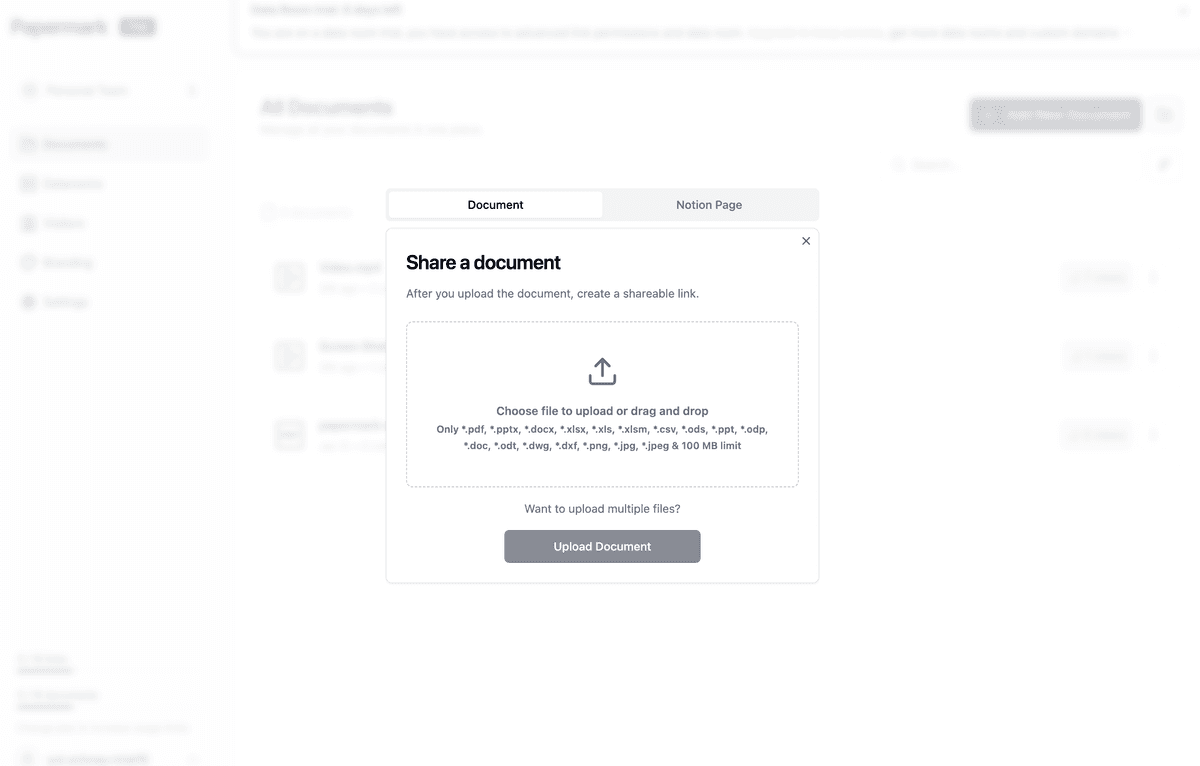
Wählen Sie die Option "Dokument hinzufügen" innerhalb des Ordners.
Wählen Sie die PDF-Dateien aus, die Sie zuvor in Ihren Google Drive-Ordner hochgeladen haben, oder laden Sie neue Dateien direkt in diesen Ordner hoch.
6. Passwortschutz einrichten
Eine der herausragenden Funktionen von Papermark ist die Möglichkeit, Ihre Ordner mit einem Passwort zu schützen. So richten Sie dies ein:
Öffnen Sie den Ordner, den Sie schützen möchten.
Finden Sie die Option "Einstellungen" oder "Sicherheit" im Menü des Ordners.
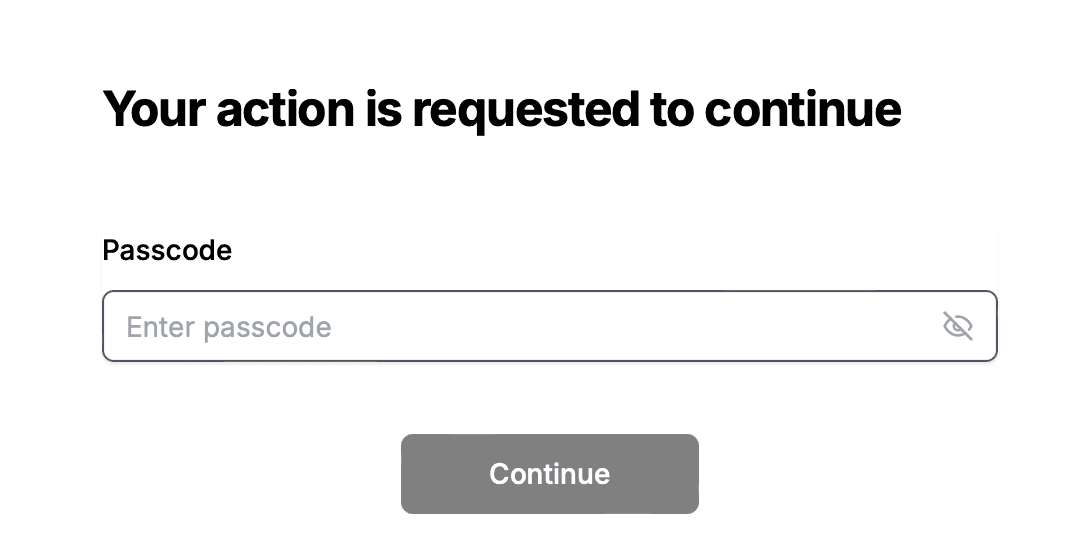
Wählen Sie "Diesen Ordner mit Passwort schützen" und wählen Sie ein starkes, eindeutiges Passwort. Merken Sie sich dieses Passwort, da Sie es mit allen Personen teilen müssen, denen Sie Zugriff auf den Ordner gewähren möchten.
7. Ihren passwortgeschützten Ordner teilen
Nachdem Sie den Passwortschutz eingerichtet haben, können Sie Ihren Ordner freigeben:
Navigiere in den Einstellungen des Ordners zur Option „Teilen“.
Papermark stellt dir einen teilbaren Link zu deinem Ordner bereit. Sende diesen Link zusammen mit dem von dir festgelegten Passwort an die gewünschten Empfänger.
8. Ihre passwortgeschützten Dateien teilen
Sie können auch jede Datei einzeln mit einem Passwort schützen, wenn Sie möchten.
Wählen Sie jede Datei einzeln aus
Erstellen Sie einen Link für die Datei
Richten Sie für jeden Link in Ihrem Google Drive-Ordner ein Passwort ein
9. Aktivitäten in Ihrem Ordner verfolgen
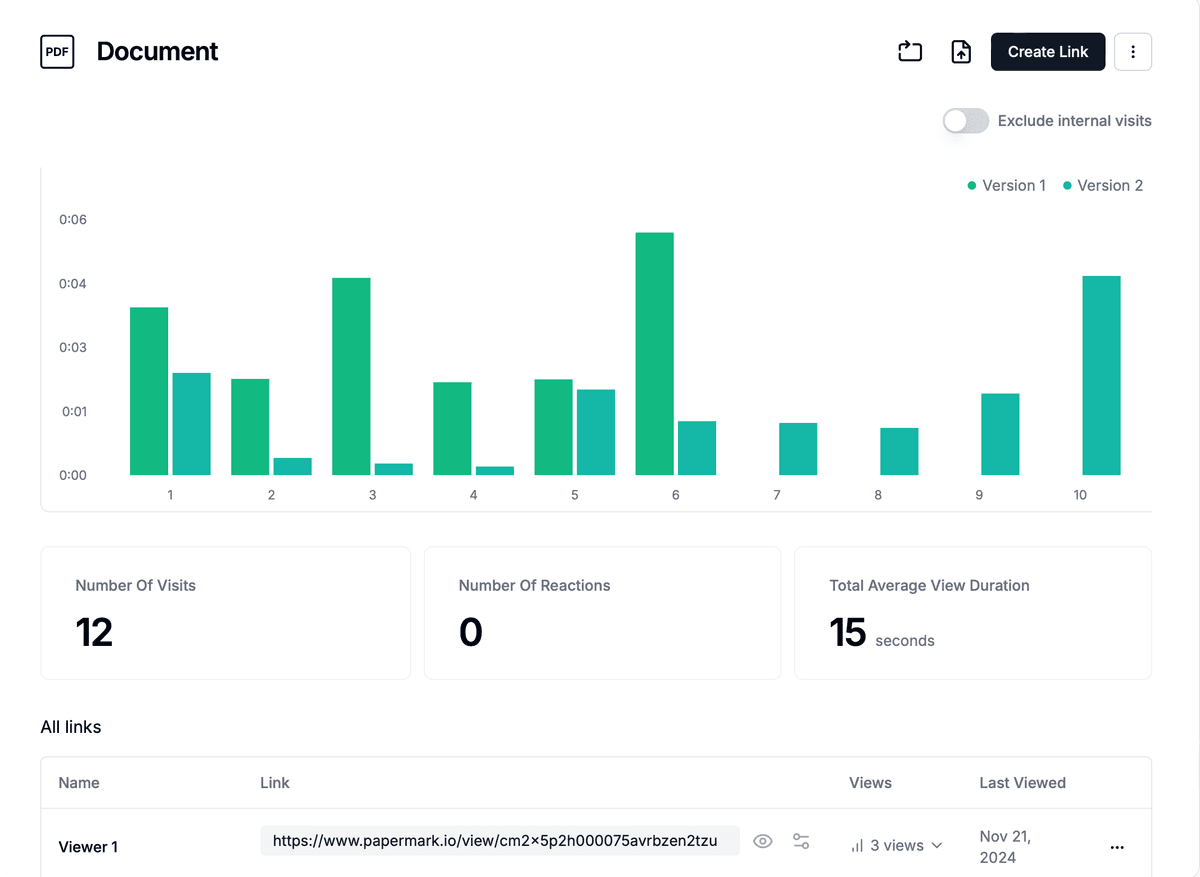
Eine wesentliche Funktion von Papermark ist die Möglichkeit nachzuverfolgen, wer auf Ihren Ordner zugreift und wann. Dies kann besonders nützlich für sensible oder vertrauliche Dokumente sein. Um die Benutzeraktivität anzuzeigen:
Gehen Sie zu den Einstellungen des Ordners.
Wählen Sie die Option "Aktivitätsprotokoll" oder "Benutzeraktivität". Hier sehen Sie ein Protokoll aller Aktionen, die im Ordner durchgeführt wurden, einschließlich wer darauf zugegriffen hat und welche Änderungen vorgenommen wurden.
Wenn Sie diese Schritte befolgen, können Sie mit Papermark einen sicheren passwortgeschützten Ordner für Ihr Google Drive erstellen.
Dies stellt sicher, dass Ihre sensiblen Dokumente aus dem Google Drive-Ordner und Texte nicht nur geschützt sind, sondern auch für diejenigen, denen Sie vertrauen, leicht zugänglich bleiben – und Sie dabei jederzeit die Interaktionen mit Ihren Inhalten im Blick behalten.
Wichtigste Erkenntnisse
Um einen Google Drive-Ordner mit einem Passwort zu schützen, benötigen Sie:
Den Export Ihrer Dateien
Die Erstellung eines Ordners auf Papermark
Fazit
Google Drive ist zwar ein leistungsstarkes Tool für Speicherung und Zusammenarbeit, bietet jedoch nicht die Möglichkeit, Ordner direkt mit einem Passwort zu schützen. Papermark schließt diese Lücke, indem es eine sichere Plattform bereitstellt, auf der Benutzer Datenräume und Ordner mit Passwortschutz erstellen können. Diese Funktion ist von unschätzbarem Wert für Einzelpersonen und Organisationen, die die Privatsphäre und Sicherheit ihrer digitalen Dokumente erhöhen möchten. Durch die Übertragung Ihrer Google Drive-Ordner zu Papermark behalten Sie nicht nur die organisatorischen Vorteile der Cloud-Speicherung bei, sondern gewinnen auch die zusätzliche Sicherheit des Passwortschutzes hinzu – wodurch Ihre digitale Speicherlösung sowohl effizient als auch sicher wird.