
Wie passe ich das Layout meines Datenraums an?
Das Layout deines Datenraums bestimmt, was Besucher sehen, sobald sie deinen Datenraum öffnen. In den Branding-Einstellungen des Datenraums kannst du ein Layout-Preset auswählen, festlegen, wie Dokumente angezeigt werden, den Navigationsbaum ein- oder ausblenden, das Banner aktivieren oder deaktivieren sowie dein Logo, deine Farben und eine Willkommensnachricht hinzufügen. Diese Anleitung zeigt dir jede Option und wie du sie einrichtest.
Die Layout-Anpassung ist im Data-Rooms-Plan verfügbar (sowie während der kostenlosen Testphase).
Wo finde ich die Layout-Einstellungen?
Öffne deinen Datenraum und klicke im oberen Navigationsbereich auf den Tab Branding.
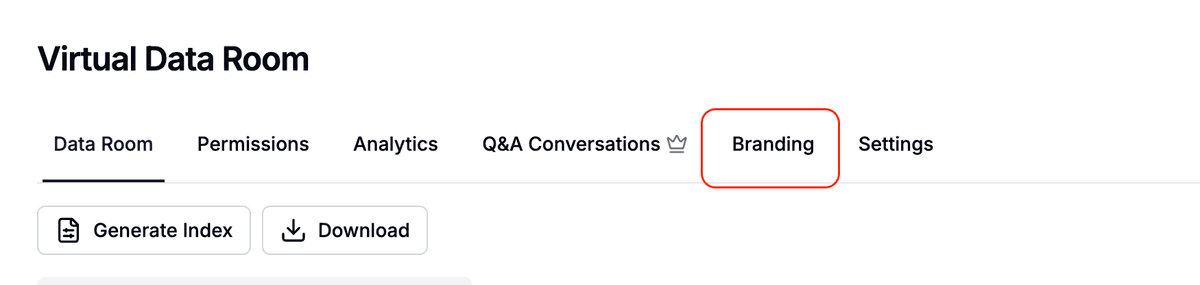
Dort siehst du zwei Tabs:
- Branding: Logo, Banner, Markenfarbe, Hintergrundfarbe, Sprache sowie (unter den erweiterten Einstellungen) die Willkommensnachricht und den Call-to-Action-Button.
- Layouts: das Layout-Preset, Banner-Sichtbarkeit, Navigationsbaum und Dokumentenkarten-Layout.
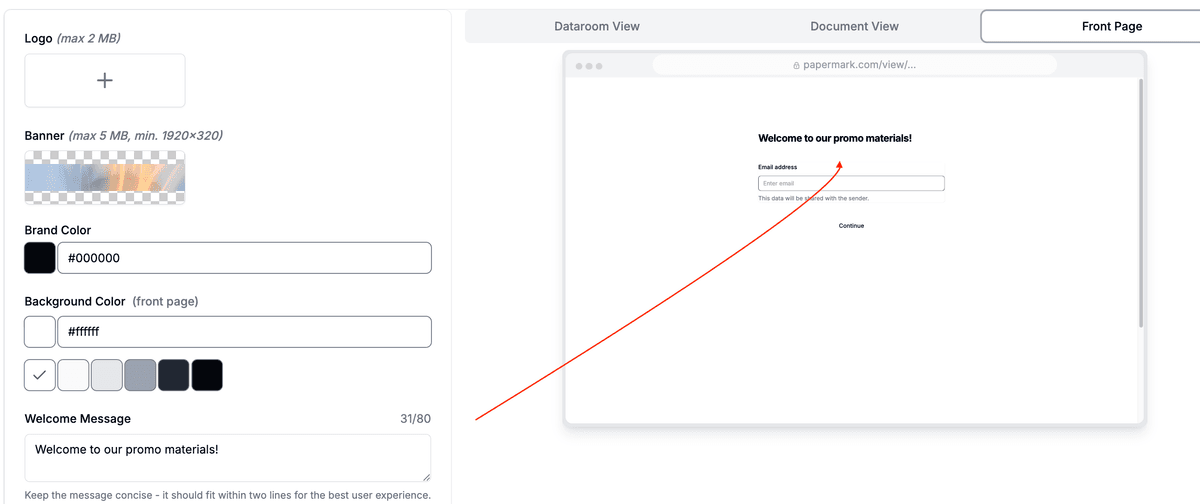
Eine Live-Vorschau auf der rechten Seite zeigt deine Änderungen in Echtzeit über drei Tabs an: Datenraumansicht, Dokumentenansicht und Startseite.
Layout-Preset auswählen
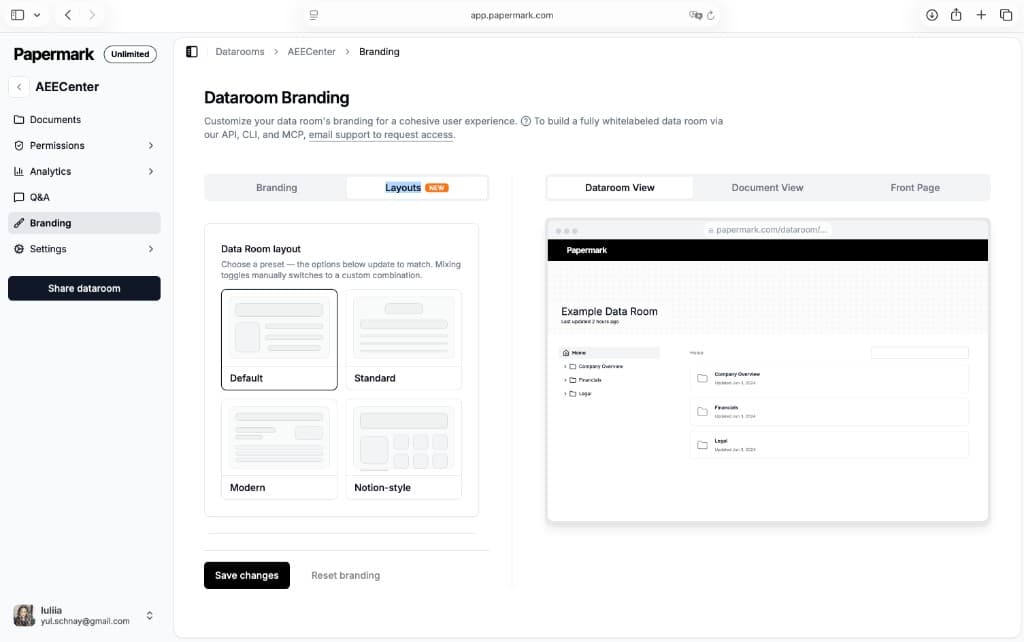
Wähle im Tab Layouts unter Datenraum-Layout ein Preset aus. Jedes Preset legt Banner, Navigationsbaum, Kartenlayout und Header-Stil gemeinsam fest. Wenn du die Schalter anschließend manuell änderst, wechselt das Layout zu einer individuellen Kombination.
| Voreinstellung | Banner | Navigationsbaum | Dokumentenkarten-Layout | Kopfzeile |
|---|---|---|---|---|
| Standard | Sichtbar | Sichtbar (linke Spalte) | Karten | Standard |
| Standard | Ausgeblendet | Ausgeblendet | Liste | Standard |
| Modern | Sichtbar | Ausgeblendet | Liste | Geteilt (Titel links, Banner rechts) |
| Notion-Stil | Sichtbar | Ausgeblendet | Raster | Notion-Stil |
- Standard: Ein Banner oben, der Navigationsbaum in der linken Spalte und Dokumente als Karten. Am besten für größere Räume, in denen Besucher tiefe Ordnerstrukturen durchsuchen.
- Standard: Ein klarer, minimalistischer Raum ohne Banner und ohne Navigationsbaum, mit Dokumenten in einer kompakten Liste. Am besten, wenn du die einfachste Ansicht möchtest.
- Modern: Eine geteilte Kopfzeile mit deinem Titel links und dem Banner-Medium rechts, kein Navigationsbaum und eine kompakte Liste. Am besten, wenn der Banner die Atmosphäre bestimmen soll.
- Notion-Stil: Eine Notion-ähnliche Kopfzeile mit Dokumenten als Raster von Karten. Am besten für inhaltsreiche Räume und Kundenportale.
Dokumentenkarten-Layout
Wähle unter Dokumentenkarten-Layout, wie Dokumente und Ordner im Hauptbereich angezeigt werden:
- Raster: Dokumente als Kachelraster, ideal zum visuellen Stöbern.
- Karten: Größere Kartenzeilen mit mehr Details pro Element.
- Liste: Eine kompakte Tabelle mit Nummer, Name und Datum der letzten Aktualisierung – die übersichtlichste Option.
Navigationsbaum
Der Schalter Navigationsbaum steuert den Ordnerbaum in der linken Spalte. Wenn er aktiviert ist, navigieren Besucher über die Seitenleiste durch Ordner. Wenn er deaktiviert ist, verwenden Besucher nur Breadcrumbs und den Hauptbereich, was ein übersichtlicheres Einstiegserlebnis bietet.
Banner
Der Banner-Schalter blendet einen Banner am oberen Rand des Raums ein oder aus. Dein Banner kann ein Bild, ein Video oder eine YouTube-URL sein – du lädst ihn hoch oder fügst ihn unter dem Tab Branding ein. Tipp: Wenn du beim Standard-Preset eine Banner-URL einfügst, wechselt der Raum automatisch zum modernen Layout, damit der Banner genug Platz hat.
Markenidentität
Unter dem Tab Branding kannst du Folgendes festlegen:
- Logo: PNG oder JPG, bis zu 2 MB (ein transparenter Hintergrund eignet sich am besten)
- Banner: PNG oder JPG, bis zu 5 MB, mindestens 1920x320 Pixel (oder füge eine Bild-, Video- oder YouTube-URL ein)
- Markenfarbe: Wähle aus dem Farbwähler oder gib einen Hex-Code ein
- Hintergrundfarbe: die Farbe hinter der Startseite und der Dokumentenansicht, mit der Option, sie auch auf die Datenraum-Ansicht anzuwenden
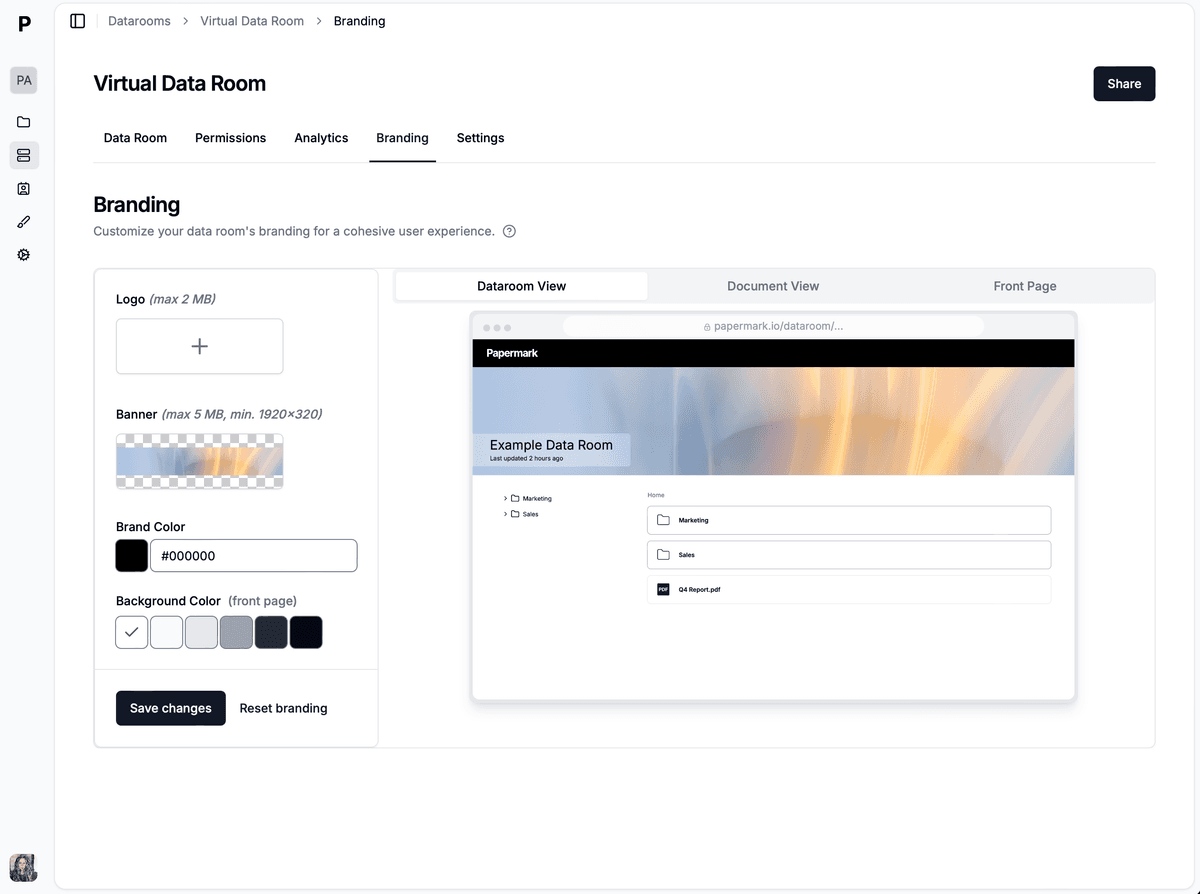
Das Branding kann global festgelegt werden, sodass es für jedes Dokument und jeden Datenraum gilt, und anschließend pro Raum individuell angepasst werden. Die vollständige Anleitung findest du unter So passt du das Branding deines Datenraums an.
Willkommensnachricht und Call-to-Action
Unter Branding → Erweiterte Einstellungen kannst du Folgendes hinzufügen:
- Willkommensnachricht: ein kurzer Hinweis (bis zu 80 Zeichen), der Besuchern auf der Startseite angezeigt wird, bevor sie deine Inhalte sehen.
- Call-to-Action: eine Schaltfläche mit einem Label und einem Link, die in der Datenraum-Navigation erscheint und eine eigene Akzentfarbe hat.
Die Willkommensnachricht und der Call-to-Action sind im Business-Plan und höher verfügbar.
Einleitungsseite
Für eine ansprechendere Begrüßung kannst du auch eine Einleitungsseite aktivieren – ein vollständiger Erstbesuchs-Bildschirm mit einem Logo, einer Rich-Text-Nachricht, einer „Was ist enthalten“-Übersicht sowie einem eingebetteten YouTube- oder Loom-Video.
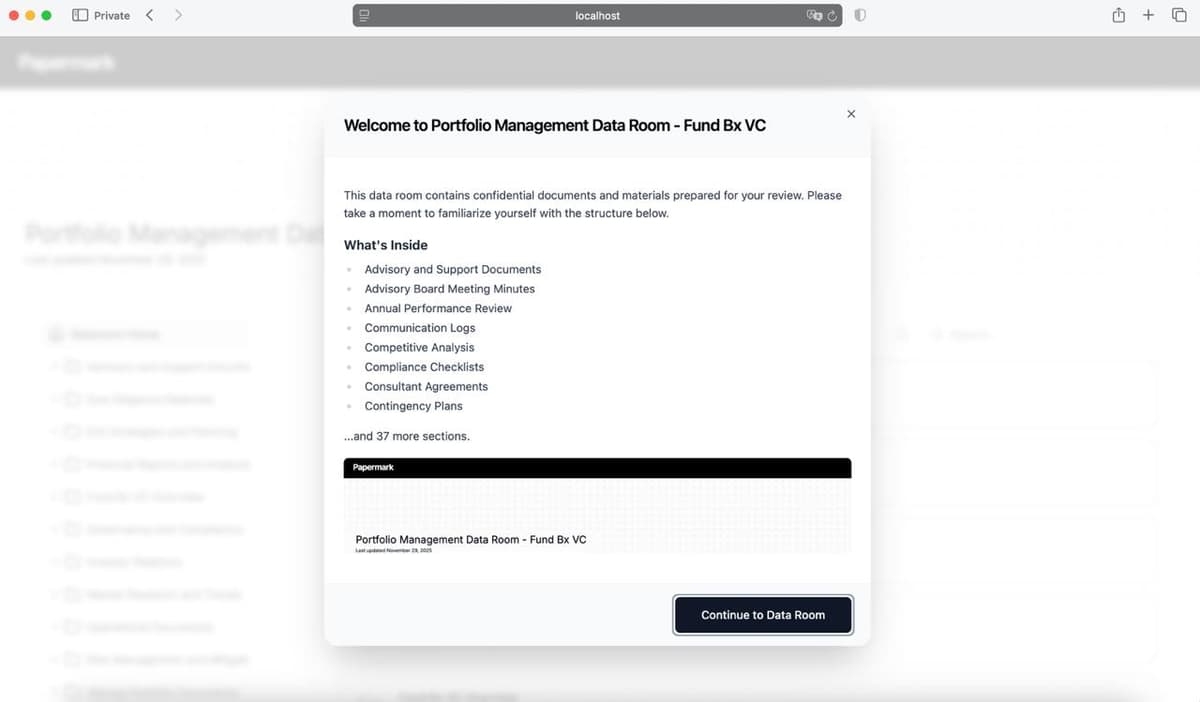
Weitere Informationen zur vollständigen Einrichtung findest du unter So fügst du deinem Datenraum eine Einleitungsseite hinzu.
Schritt 1: Branding-Einstellungen des Datenraums öffnen
Klicke in der linken Seitenleiste auf Datenräume, wähle den Raum aus, den du anpassen möchtest, und öffne dann Branding.
Schritt 2: Layout auswählen
Wähle auf der Registerkarte Layouts ein voreingestelltes Layout (Standard, Klassisch, Modern oder Notion-Stil) aus, oder lege Banner, Navigationsbaum und Dokumentkarten-Layout individuell für eine benutzerdefinierte Kombination fest.
Schritt 3: Branding hinzufügen
Lade auf der Registerkarte Branding dein Logo und Banner hoch, wähle eine Markenfarbe und eine Hintergrundfarbe aus und füge (ab dem Business-Tarif) eine Willkommensnachricht oder einen Call-to-Action-Button hinzu.
Schritt 4: Vorschau und speichern
Nutze die Vorschau-Registerkarten auf der rechten Seite (Datenraum-Ansicht, Dokumentansicht, Startseite), um genau zu sehen, was Besucher sehen werden, und klicke dann auf Änderungen speichern.
Verwandte Artikel
- So passt du das Branding deines Datenraums an
- So fügst du deinem Datenraum eine Einleitungsseite hinzu
- Globales Branding für alle Datenräume festlegen
- Eine Willkommensnachricht zum Datenraum-Link hinzufügen
- Die Viewer-Hintergrundfarbe anpassen
- Das Papermark-Branding-Banner ausblenden
- Deinen Datenraum mit White-Label versehen
- So erstellst du einen Datenraum