
Wie teilt man Outlook .msg-E-Mail-Dateien mit Papermark?
E-Mail-Korrespondenz ist oft das wichtigste Beweismittel bei der Due Diligence und rechtlichen Prüfungen. Papermark unterstützt Outlook .msg-Dateien nativ, sodass du E-Mail-Threads teilen kannst, ohne sie in PDF umzuwandeln und dabei Metadaten wie Absender, Empfänger und Zeitstempel zu verlieren.
Die Unterstützung von
.msg-Dateien ist im Pro-Plan und höher verfügbar.
Warum .msg-Dateien statt PDFs hochladen
Wenn du eine E-Mail in ein PDF umwandelst, behältst du den Inhalt, verlierst aber den Kontext. Ein nativer .msg-Upload bewahrt:
- Ursprünglicher Absender, Empfänger (An, CC, BCC) und Antwortadressen
- Betreffzeile und genauen Zeitstempel
- Den vollständigen E-Mail-Text mit Formatierung
- Anlagen-Metadaten (sofern Anlagen referenziert sind)
Bei Käufern in M&A-Transaktionen, Anwälten bei der Vorbereitung von Offenlegungsverfahren oder Prüfern bei der Überprüfung von Nachverfolgungen sind die Metadaten oft genauso wichtig wie der eigentliche Text. Das native .msg-Format bewahrt all das.
Schritt-für-Schritt-Anleitung
Schritt 1: E-Mail als .msg aus Outlook speichern
In Outlook auf deinem Desktop:
- Öffne die E-Mail, die du teilen möchtest.
- Klicke auf Datei und dann auf Speichern unter.
- Wähle Outlook-Nachrichtenformat (
.msg) aus dem Format-Dropdown aus. - Speichere die Datei auf deinem Computer.
Wenn du Outlook im Web oder auf dem Mac verwendest, kannst du die E-Mail aus dem Posteingang auf deinen Desktop ziehen, was in der Regel eine .msg- (oder .eml-)Datei erstellt.
Schritt 2: In Papermark hochladen
- Melde dich bei Papermark an.
- Klicke in der Seitenleiste auf Dokumente.
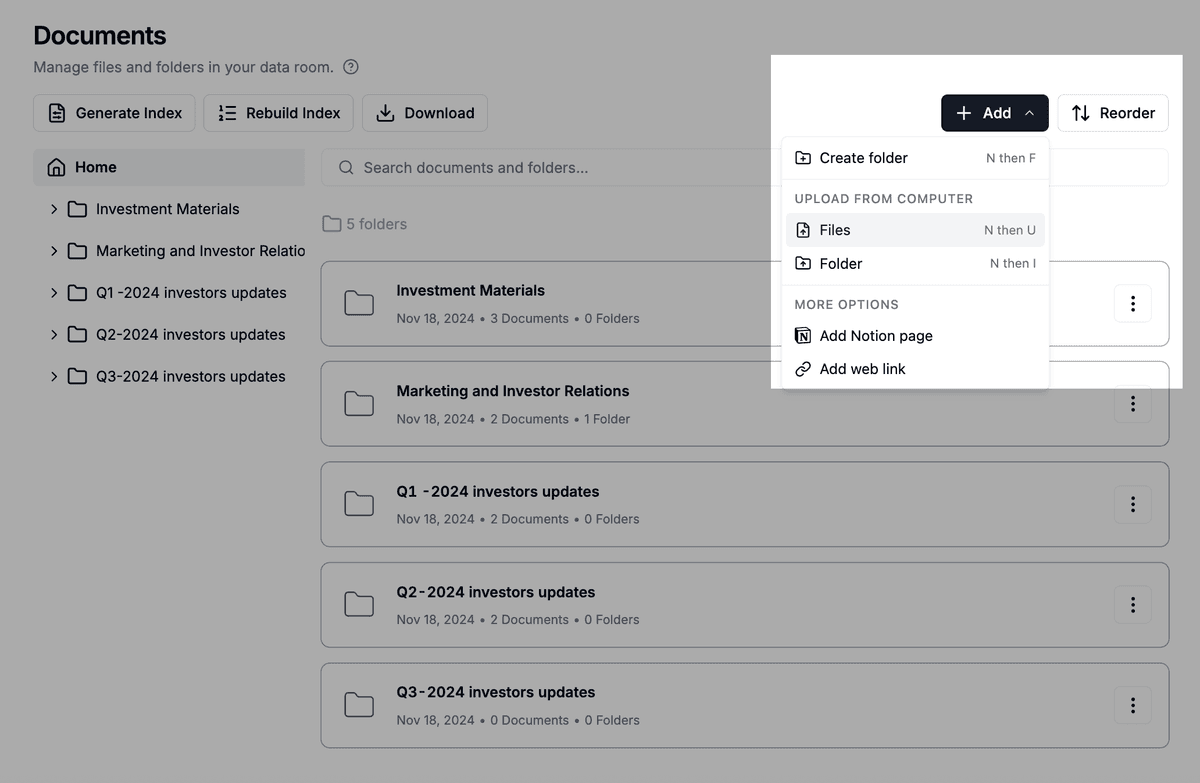
- Klicke auf Hochladen und wähle die Datei
.msgaus. - Die E-Mail wird im Papermark-Viewer geöffnet und alle Metadaten bleiben erhalten.
Schritt 3: Mit Betrachtern teilen
- Klicke auf Link erstellen.
- Zugriffskontrollen konfigurieren.
- Link speichern und kopieren.
Betrachter sehen den Absender, die Empfänger, den Betreff, den Zeitstempel und den Inhalt der E-Mail übersichtlich im Browser dargestellt – ganz ohne Outlook.
Häufige Anwendungsfälle
- M&A Due Diligence: Wichtige E-Mail-Threads als Nachweis für Kundenverträge, Partnerschaften oder Vorstandsentscheidungen einbeziehen.
- Rechtliche Beweiserhebung: E-Mail-Korrespondenz mit der Gegenseite oder Sachverständigen teilen.
- Prüfungsarbeitspapiere: Auditoren die Original-E-Mails hinter wesentlichen Transaktionen zur Verfügung stellen.
- Interne Untersuchungen: E-Mail-Belege sammeln und mit Ermittlern teilen, während die Metadaten erhalten bleiben.
- Compliance-Prüfungen: Einen unveränderlichen Kommunikationsverlauf für Aufsichtsbehörden bereitstellen.
.msg-Dateien zu einem Datenraum hinzufügen
Bei Deal-Räumen mit vielen E-Mail-Threads diese in einem eigenen Ordner organisieren:
- Deinen Datenraum öffnen.
- Einen Ordner namens „Korrespondenz“ oder „E-Mail-Nachweise“ erstellen.
- Auf Hinzufügen klicken, dann auf Dateien, und die
.msg-Dateien auswählen (Massen-Upload wird unterstützt).
- Berechtigungen festlegen, damit nur die richtigen Prüfer Zugriff haben.
Die .msg-Dateien verhalten sich wie jedes andere Dokument: Sie erscheinen im Inhaltsverzeichnis, respektieren granulare Berechtigungen und werden in der Analyse erfasst.
Sicherheit und Schutz
Outlook-.msg-Dateien erben den gesamten Standardschutz von Papermark:
- E-Mail-Verifizierung vor dem Anzeigen
- Passwortschutz
- Ablaufdaten
- Dynamische Wasserzeichen mit der Identität des Betrachters
- Drucken deaktivieren
- Downloads deaktivieren
- Audit-Protokolle, die jeden Aufruf, Download und jede Suche aufzeichnen
Häufig gestellte Fragen
Verwandte Anleitungen
- Unterstützte Dateitypen in Papermark
- So lädst du dein Dokument in Papermark hoch
- So fügst du Dokumente zu deinem Datenraum hinzu
- So richtest du granulare Dateiberechtigungen ein
- Audit-Protokolle
Benötigst du Hilfe? Kontaktiere support@papermark.com oder nutze den In-App-Chat.