BlogCómo gestionar el control de versiones de documentos en Confluence en 2026

Cómo gestionar el control de versiones de documentos en Confluence en 2026

Confluence rastrea el historial de páginas, pero las ediciones y exportaciones no gestionadas aún pueden crear una proliferación de versiones. Esta guía muestra cómo gestionar el control de versiones de documentos en Confluence con el historial de páginas, aprobaciones simples y exportaciones de Papermark para compartir externamente con marcas de agua y registros de auditoría.

Comparte documentos seguros

No se requiere tarjeta de crédito

Análisis página por página
Requerir verificación de email
Requerir contraseña para ver
Permitir/Bloquear usuarios específicos
Aplicar marca de agua
Requerir NDA para ver
Mensaje de bienvenida personalizado

Resumen rápido de los pasos

  1. Usa el historial de páginas y etiquetas para marcar hitos.
  2. Limita los derechos de edición; prefiere comentarios en línea para la mayoría de los colaboradores.
  3. Añade aprobaciones ligeras para versiones importantes.
  4. Exporta a PDF y comparte externamente con enlaces de Papermark para auditabilidad.
  5. Bloquea las versiones aprobadas y rota el acceso después de las revisiones.

Comparación: opciones de control de versiones en Confluence

MétodoMejor paraHistorial de versionesCompartición externaSeguridad
Historial de páginasColaboración internaHistorial integradoEnlaces de espacio internoPermisos de espacio/página
Aprobaciones + etiquetasDocumentos críticosEtiquetas de hitos/puntos de controlEnlaces internosAcceso basado en roles
Exportaciones de PapermarkRevisores externosHistorial de versiones + registros de auditoríaEnlaces seguros, sala de datosMarca de agua, verificación de email, caducidad

1. Usa bien el historial de páginas de Confluence

El historial existe, pero los hitos necesitan etiquetado y ediciones controladas.

Guía paso a paso

  1. Para páginas importantes, añade una etiqueta de versión (por ejemplo, v1.0, v1.1) cuando esté estable.
  2. Mantén los editores limitados; establece a los demás como Ver o Comentar por defecto.
  3. Usa comentarios en línea para feedback y evitar sobrescribir.
  4. Antes de cambios importantes, duplica la página o exporta una instantánea en PDF.
  5. Restaura desde el historial de la página si se publica un cambio no deseado.

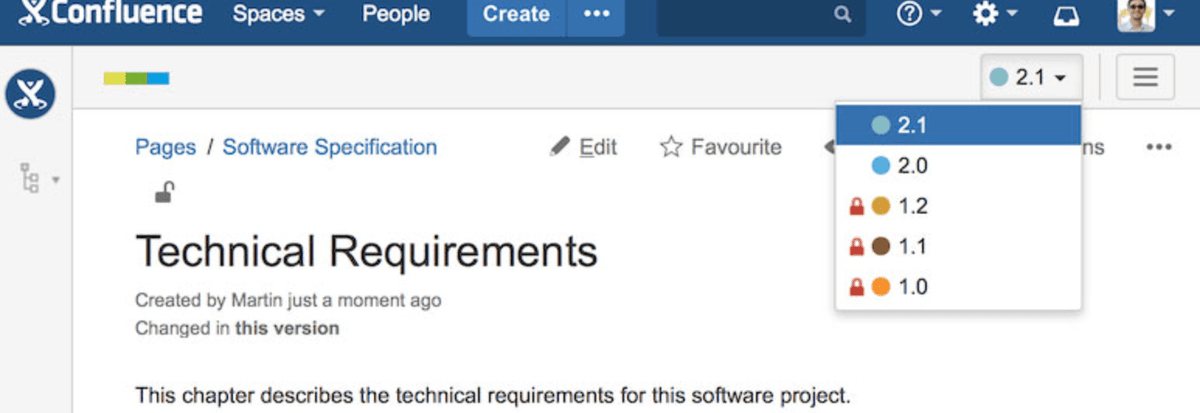
Historial de página de Confluence

2. Añade aprobaciones ligeras

Los runbooks y políticas críticas necesitan una gobernanza simple.

Guía paso a paso

  1. Añade un registro de cambios en la parte superior de la página: fecha, versión, aprobador.
  2. Controla las versiones principales (v1.0, v2.0) con un comentario de aprobación o tarea.
  3. Congela las versiones aprobadas como PDF y guárdalas en un espacio o carpeta de solo lectura.
  4. Archiva las copias obsoletas para reducir el ruido.
  5. Rota el acceso para contratistas y usuarios externos después de cerrar proyectos.

3. Comparte exportaciones de Confluence a través de Papermark

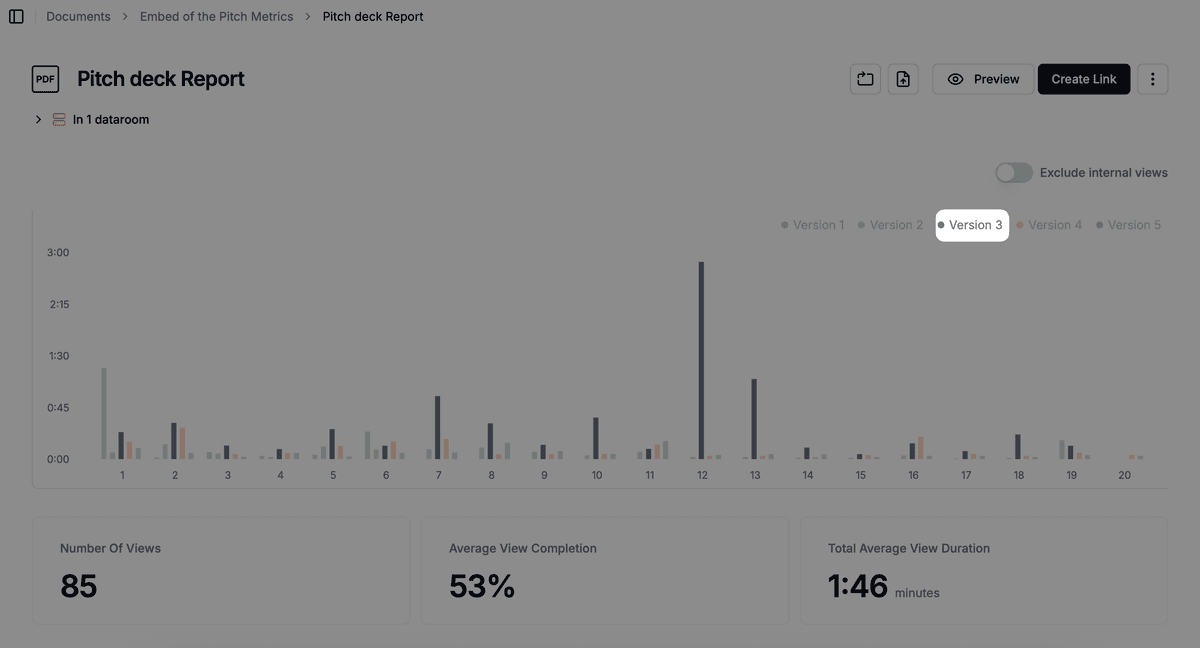
Papermark añade marcas de agua, registros de auditoría y acceso revocable para compartir externamente. Cada carga crea una nueva versión mientras mantiene todas las versiones anteriores accesibles en el registro de auditoría bajo un único enlace.
Guía paso a paso

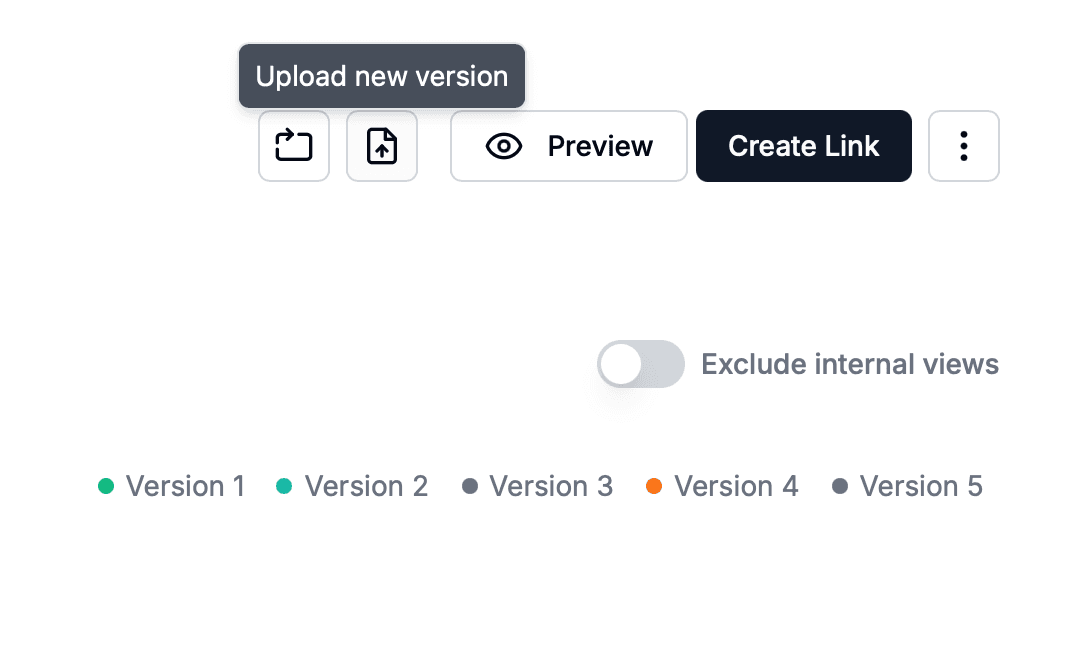
  1. Exporta tu página aprobada de Confluence a PDF y súbela a Papermark. Cada carga crea una nueva versión mientras mantiene el historial de versiones completo bajo un único enlace activo, para que los destinatarios siempre vean la última sin necesidad de reenviar.

Subir documento a Papermark

  1. Activa verificación de email, caducidad y contraseña si es necesario.
  2. Activa marcas de agua dinámicas con la identidad del visualizador.
  3. Rastrea analíticas a nivel de página, descargas y visualiza el historial de versiones completo con un registro de auditoría completo que muestra quién accedió a qué y cuándo. Cada carga de versión se registra, facilitando ver qué versión se compartió en cualquier momento.

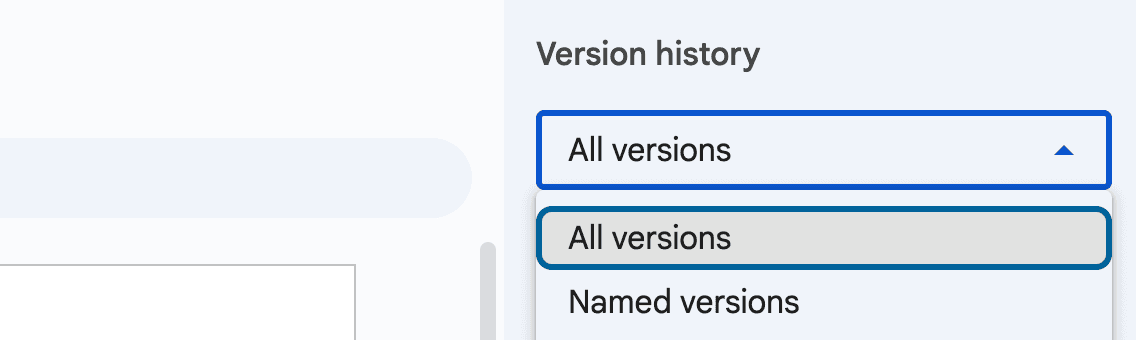
Historial de versiones y registro de auditoría de Papermark

  1. Cuando necesites actualizar el documento, simplemente exporta la nueva versión de Confluence a PDF y súbela al mismo enlace de Papermark. Los destinatarios verán automáticamente la última versión, mientras que las versiones anteriores permanecen accesibles en el historial para referencia o reversión.

Protege tus documentos con seguridad avanzada

No se requiere tarjeta de crédito

Análisis página por página
Requerir verificación de email
Requerir contraseña para ver
Permitir/Bloquear usuarios específicos
Aplicar marca de agua
Requerir NDA para ver
Mensaje de bienvenida personalizado

Mejores prácticas para el control de versiones en Confluence

Etiqueta los hitos, mantén las aprobaciones ligeras y restringe los editores. Exporta las versiones aprobadas a PDF y compártelas a través de Papermark para marcas de agua, registros de auditoría y acceso revocable.

Preguntas frecuentes

More useful articles from Papermark

¿Listo para compartir tus documentos?