


fundraising
Cómo Crear una Presentación de Pitch en Google Slides - Guía Paso a Paso
Aprende a crear una presentación profesional en Google Slides. Plantillas gratuitas, consejos de colaboración y mejores prácticas para compartir con inversores.
Canva es una de las formas más fáciles de crear un pitch deck de aspecto profesional sin habilidades de diseño. Con cientos de plantillas gratuitas y edición de arrastrar y soltar, puedes crear una presentación lista para inversores en cuestión de horas.
Esta guía te acompaña a través del proceso completo.
Ventajas:
Desventajas:
Para la mayoría de las startups en etapa inicial, Canva logra el equilibrio perfecto entre facilidad y profesionalismo.
Ve a canva.com
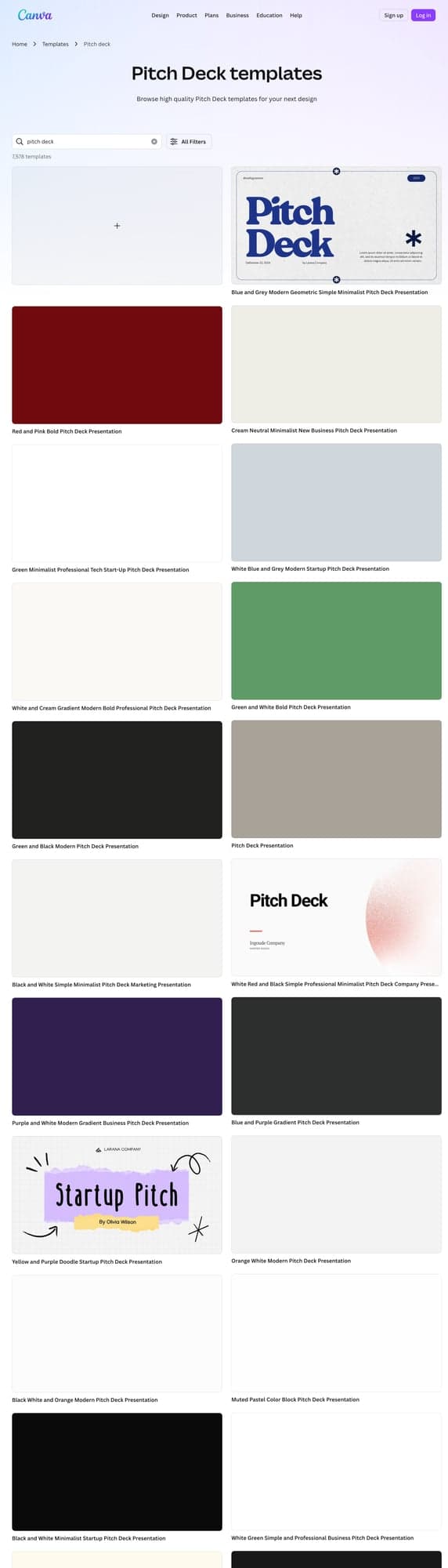
y regístrate. Puedes usar:
La cuenta gratuita te da acceso a miles de plantillas, incluyendo diseños de pitch decks.
Canva Pro ($12.99/mes) desbloquea:
Para un pitch deck básico, la versión gratuita funciona bien.
Una vez que hayas iniciado sesión:
Alternativamente, ve directamente a la galería de plantillas de Canva y busca "pitch deck" o "presentación para inversores".
Opciones de filtrado:
Al seleccionar una plantilla, considera:
Compatibilidad de estilo — ¿Se ajusta a la personalidad de tu marca? Una startup fintech podría querer algo limpio y profesional. Una agencia creativa podría preferir algo atrevido y colorido.
Variedad de diapositivas — ¿La plantilla incluye diapositivas para todas tus secciones? Busca: diapositivas de título, problema, solución, tracción, equipo y finanzas.
Personalización — ¿Puedes cambiar fácilmente colores, fuentes y diseños?
Consejo profesional: Previsualiza varias plantillas antes de comprometerte. Siempre puedes cambiar después, pero comenzar con la base correcta ahorra tiempo.
Ahora comienza el trabajo real. Para cada diapositiva:
Haz que la presentación sea tuya:
Haz clic en cualquier elemento y usa el selector de color para coincidir con los colores de tu marca. Para mayor consistencia:
Cambia las fuentes seleccionando el texto y eligiendo de la biblioteca de Canva. Mantente con:
Sube tu logo una vez y reutilízalo en todas las diapositivas. Colócalo de forma consistente (generalmente en la esquina superior).
Canva incluye herramientas de gráficos integradas:
Para mejores gráficos:
Añadiendo imágenes:
Antes de exportar, verifica:
Modo de vista previa: Haz clic en Presentar para ver cómo se ve tu presentación en modo de presentación.
Canva ofrece varias opciones de exportación:
El PDF preserva el formato y funciona en todas partes.
Útil si necesitas editar en PowerPoint más tarde.
Nota: Los destinatarios pueden ver que usaste Canva. Para presentaciones a inversionistas, el PDF es más profesional.
Usa la cuadrícula — Canva muestra guías de alineación. Úsalas para mantener los elementos alineados.
Duplica diapositivas — ¿Encontraste un diseño que te gusta? Duplícalo y modifícalo para mantener la consistencia.
Bloquea elementos — Si estás conforme con la posición de un logo, bloquéalo para evitar movimientos accidentales.
Vista previa móvil — Revisa cómo se ve tu presentación en dispositivos móviles. Algunos inversionistas revisan presentaciones en teléfonos.
Historial de versiones — Canva guarda versiones automáticamente. Puedes restaurar versiones anteriores si es necesario.
Algunas plantillas gratuitas populares para comenzar:
Busca estos términos en la galería de plantillas de Canva para encontrarlas.
Has creado tu presentación en Canva. ¿Y ahora qué?
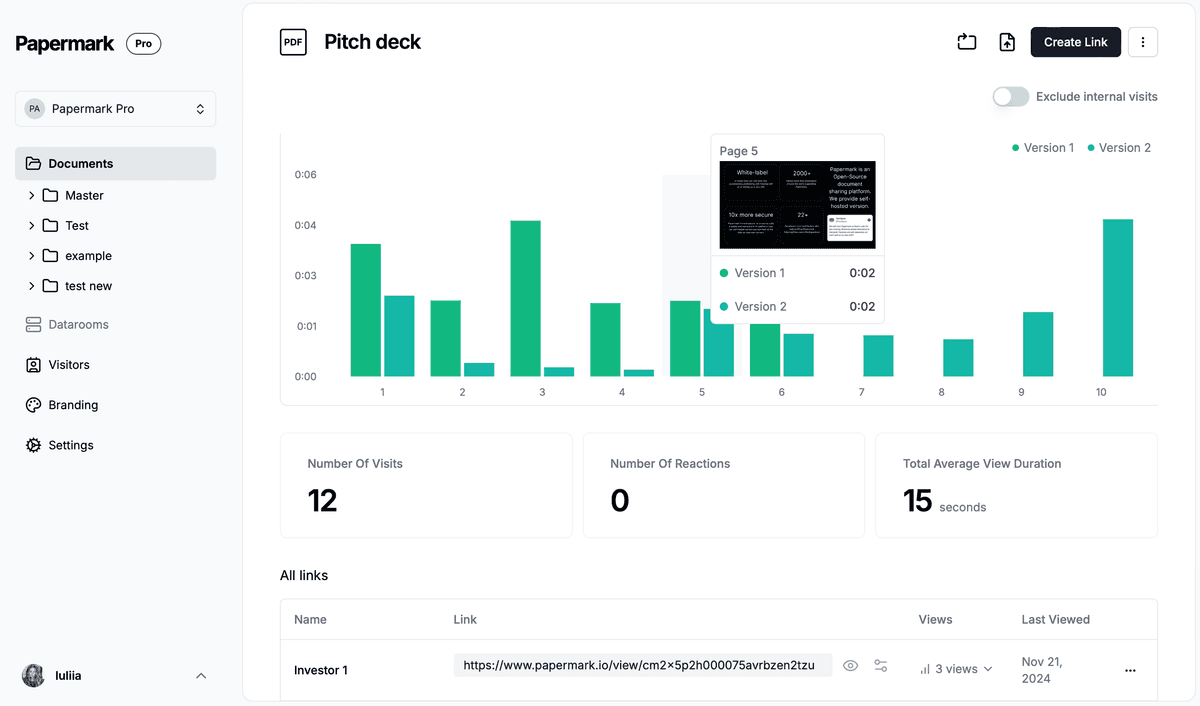
No envíes simplemente el PDF por correo. Pierdes toda visibilidad sobre:
Usa una herramienta para compartir pitch decks como Papermark para:
| Función | Gratis | Pro ($12.99/mes) |
|---|---|---|
| Plantillas | 250,000+ | 610,000+ |
| Kit de Marca | ✗ | ✓ |
| Removedor de Fondo | ✗ | ✓ |
| Redimensionar Diseños | ✗ | ✓ |
| Elementos Premium | Limitado | Acceso completo |
| Almacenamiento | 5 GB | 1 TB |
Para un solo pitch deck, la versión gratuita suele ser suficiente. Pro se vuelve valiosa cuando creas múltiples versiones o necesitas elementos premium.
Canva hace que crear un pitch deck profesional sea accesible para todos. Elige una plantilla que se ajuste a tu marca, personalízala con tu contenido y colores, y expórtala como PDF para compartir.
La herramienta de diseño es solo el comienzo. La forma en que compartes tu presentación importa tanto como el contenido. Usa analíticas para rastrear el engagement de los inversores y priorizar los seguimientos.
Aprende a crear una presentación profesional en Google Slides. Plantillas gratuitas, consejos de colaboración y mejores prácticas para compartir con inversores.

En este artículo aprenderemos cómo crear un pitch deck utilizando inteligencia artificial
Descubre qué es una presentación de pitch deck, por qué es importante para la recaudación de fondos y cómo crear una que conquiste a los inversores.