Los documentos de Microsoft Word a menudo contienen información confidencial, desde contratos legales y propuestas comerciales hasta informes confidenciales y correspondencia personal. Sin cifrado, cualquier persona que obtenga acceso a tu archivo de Word puede leer, copiar o modificar tu contenido. El cifrado de Word protege tus documentos al requerir una contraseña para abrirlos, asegurando que solo los destinatarios autorizados puedan acceder a tu información confidencial.
Cuando cifras un documento de Word, Microsoft Word utiliza cifrado AES-256 para transformar tu archivo en código ilegible que solo puede descifrarse con la contraseña correcta. Esta protección se aplica a todo el documento, incluido todo el texto, formato, imágenes y contenido incrustado. Ya sea que estés compartiendo acuerdos legales, informes financieros o memorandos confidenciales, cifrar archivos de Word garantiza que tus documentos permanezcan seguros incluso si se comparten accidentalmente o son interceptados. Esta guía cubre múltiples métodos para cifrar documentos de Word, desde las funciones de cifrado integradas de Microsoft Word hasta plataformas seguras basadas en la nube con controles de acceso avanzados y capacidades de seguimiento.
Resumen rápido de métodos de cifrado de Word
Integrado en Microsoft Word: protección nativa por contraseña con cifrado utilizando las funciones de seguridad integradas de Word
Cifrado de archivo: crea archivos ZIP protegidos por contraseña que contengan documentos de Word
Herramientas de cifrado de terceros: usa software especializado como VeraCrypt o AxCrypt para cifrado avanzado
Plataformas de uso compartido seguro: usa Papermark para compartir Word cifrado con análisis y controles de acceso
Cifrado de almacenamiento en la nube: aprovecha servicios de almacenamiento en la nube cifrados con capas de seguridad adicionales
Protege tus documentos con seguridad avanzada
No se requiere tarjeta de crédito
Análisis página por página
Requerir verificación de email
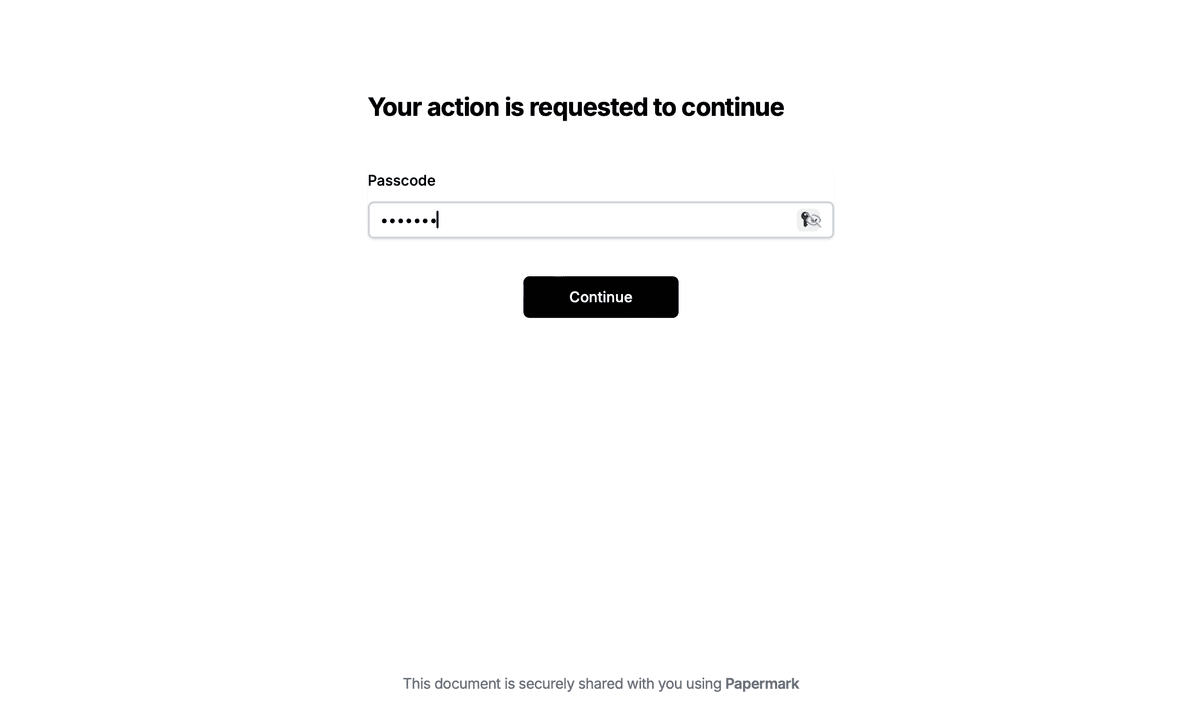
Requerir contraseña para ver
Permitir/Bloquear usuarios específicos
Aplicar marca de agua
Requerir NDA para ver
Mensaje de bienvenida personalizado
Método 1: cifrar Word usando las funciones integradas de Microsoft Word
Microsoft Word proporciona opciones de cifrado integradas que ofrecen una seguridad sólida sin requerir software adicional.
Guía paso a paso para cifrar documentos de Word:
Abre tu documento de Word en Microsoft Word
Navega a las opciones de cifrado:
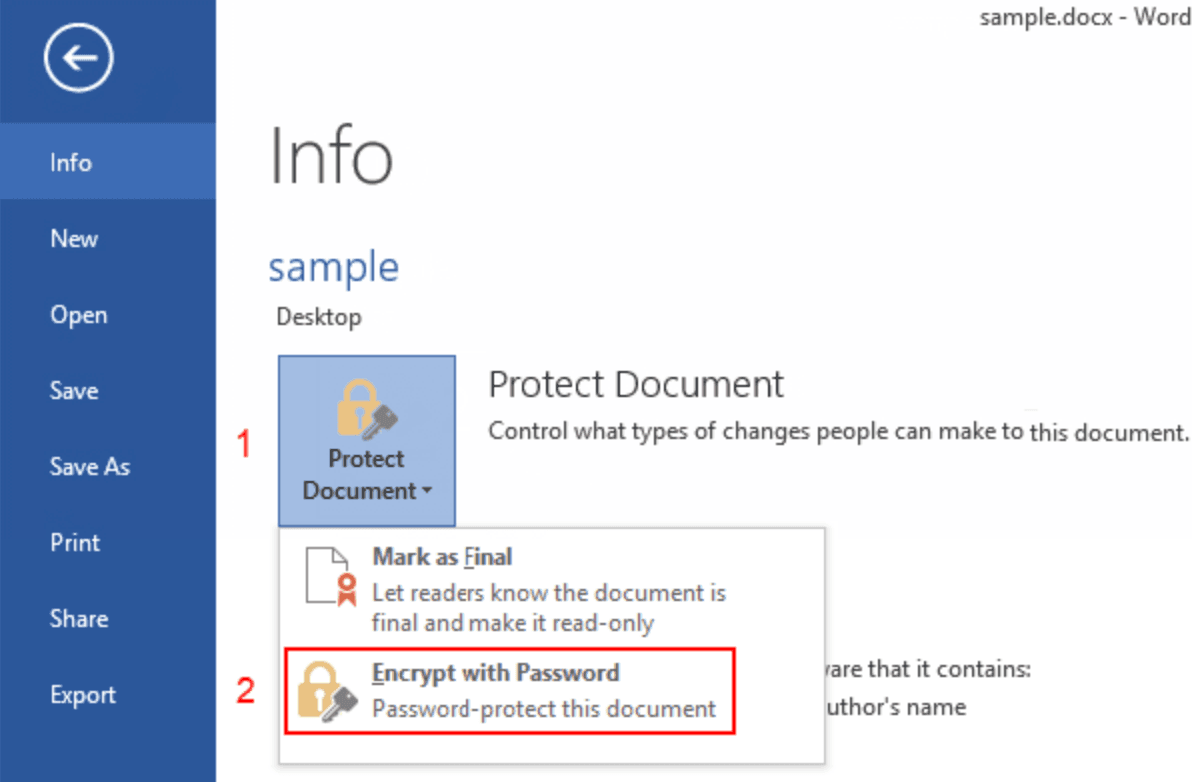
Haz clic en Archivo > Información
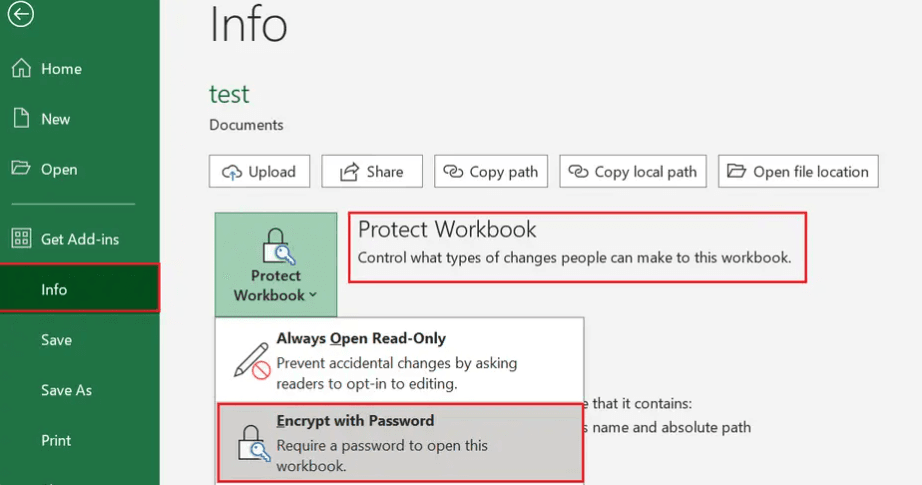
Haz clic en Proteger documento > Cifrar con contraseña
Alternativamente, ve a Archivo > Guardar como > Herramientas > Opciones generales
Establece la protección con contraseña:
Introduce una contraseña segura en el campo Contraseña para abrir (mínimo 8 caracteres, combinación de letras, números y símbolos)
Confirma la contraseña
Haz clic en Aceptar
Guarda el documento cifrado:
Haz clic en Guardar o Guardar como
El archivo ahora requerirá la contraseña para abrirse
Microsoft Word utiliza cifrado AES-256 para archivos protegidos con contraseña, lo que hace extremadamente difícil que usuarios no autorizados accedan a tu documento sin la contraseña. Este cifrado se aplica a todo el documento, protegiendo todo el contenido dentro del archivo.
Opciones adicionales de protección de Word:
Restringir edición (permite ver pero limita las modificaciones):
Haz clic en Revisar > Restringir edición
Establece restricciones de edición:
Elige "Permitir solo este tipo de edición en el documento"
Selecciona el nivel de restricción (Sin cambios, Solo comentarios o Rellenar formularios)
Opcionalmente establece excepciones para usuarios específicos
Inicia la aplicación:
Haz clic en Sí, aplicar la protección
Introduce una contraseña (opcional pero recomendado)
Haz clic en Aceptar
Marcar como final (indicador de solo lectura):
Haz clic en Archivo > Información > Proteger documento
Selecciona Marcar como final
Confirma cuando se te solicite
Nota: El cifrado integrado de Word es fuerte, pero no proporciona seguimiento de acceso ni la capacidad de revocar el acceso después de compartir. Para casos de uso empresarial, considera el método 4 para funciones adicionales.
Método 2: Cifrar Word usando herramientas de archivo
Crear archivos ZIP protegidos con contraseña es una forma sencilla de cifrar documentos de Word sin modificar el documento en sí.
Windows: Crear archivos ZIP cifrados
Selecciona tu archivo de Word en el Explorador de archivos
Haz clic derecho y selecciona Enviar a > Carpeta comprimida (en zip)
Haz doble clic en el archivo ZIP para abrirlo
Haz clic en Archivo > Agregar una contraseña (Windows 10/11)
Ingresa una contraseña segura y confírmala
Haz clic en Aceptar para aplicar el cifrado
Nota: El cifrado ZIP integrado de Windows es relativamente débil. Para mayor seguridad, usa herramientas de terceros como 7-Zip.
Haz clic derecho en tu archivo de Word (o carpeta que contiene archivos de Word)
Selecciona 7-Zip > Agregar al archivo
Configura el cifrado:
Establece el formato de archivo en "7z" o "zip"
Ingresa una contraseña segura
Selecciona el método de cifrado "AES-256"
Marca "Cifrar nombres de archivo" para seguridad adicional
Haz clic en Aceptar para crear el archivo cifrado
7-Zip usa cifrado AES-256, que es mucho más fuerte que el cifrado ZIP predeterminado de Windows. El archivo cifrado requerirá la contraseña para extraer y ver el documento de Word.
Mac: Crear archivos ZIP cifrados
Selecciona tu archivo de Word en Finder
Haz clic derecho y selecciona Comprimir [nombre del archivo]
Abre Terminal (Aplicaciones > Utilidades)
Navega a la ubicación del archivo ZIP:
cd ~/Desktop
Cifra el archivo ZIP:
zip -e encrypted_file.zip original_file.zip
Introduce y verifica una contraseña cuando se te solicite
El cifrado de archivos proporciona una capa adicional de protección, pero los destinatarios deben extraer el archivo antes de abrir el documento de Word. Este método es ideal para la transmisión por correo electrónico o el almacenamiento básico de archivos.
Método 3: cifrar Word usando software de cifrado de terceros
Para necesidades avanzadas de cifrado, el software especializado proporciona características y flexibilidad adicionales más allá de las opciones integradas de Word.
VeraCrypt (Windows/Mac/Linux)
VeraCrypt es un software de cifrado de disco gratuito y de código abierto que puede crear contenedores cifrados para archivos de Word.
Selecciona el algoritmo de cifrado (se recomienda AES)
Elige el algoritmo hash (se recomienda SHA-512)
Establece el tamaño del volumen (lo suficientemente grande para tus archivos de Word)
Establece una contraseña segura (se recomiendan mínimo 20 caracteres)
Formatea el volumen y móntalo
Copia los archivos de Word en el volumen montado
Desmonta cuando termines para proteger los archivos
VeraCrypt proporciona cifrado de grado militar y es ideal para documentos de Word altamente sensibles que requieren máxima seguridad.
AxCrypt (Windows/Mac)
AxCrypt proporciona cifrado de archivos simple con integración de almacenamiento en la nube.
Descarga e instala AxCrypt
Haz clic derecho en un archivo de Word y selecciona AxCrypt > Cifrar
Introduce una contraseña cuando se te solicite
El archivo está cifrado y solo se puede abrir con AxCrypt y tu contraseña
AxCrypt es fácil de usar y se integra bien con servicios de almacenamiento en la nube, lo que lo hace conveniente para cifrar archivos de Word almacenados en Dropbox, Google Drive o OneDrive.
Método 4: Cifrar Word usando Papermark
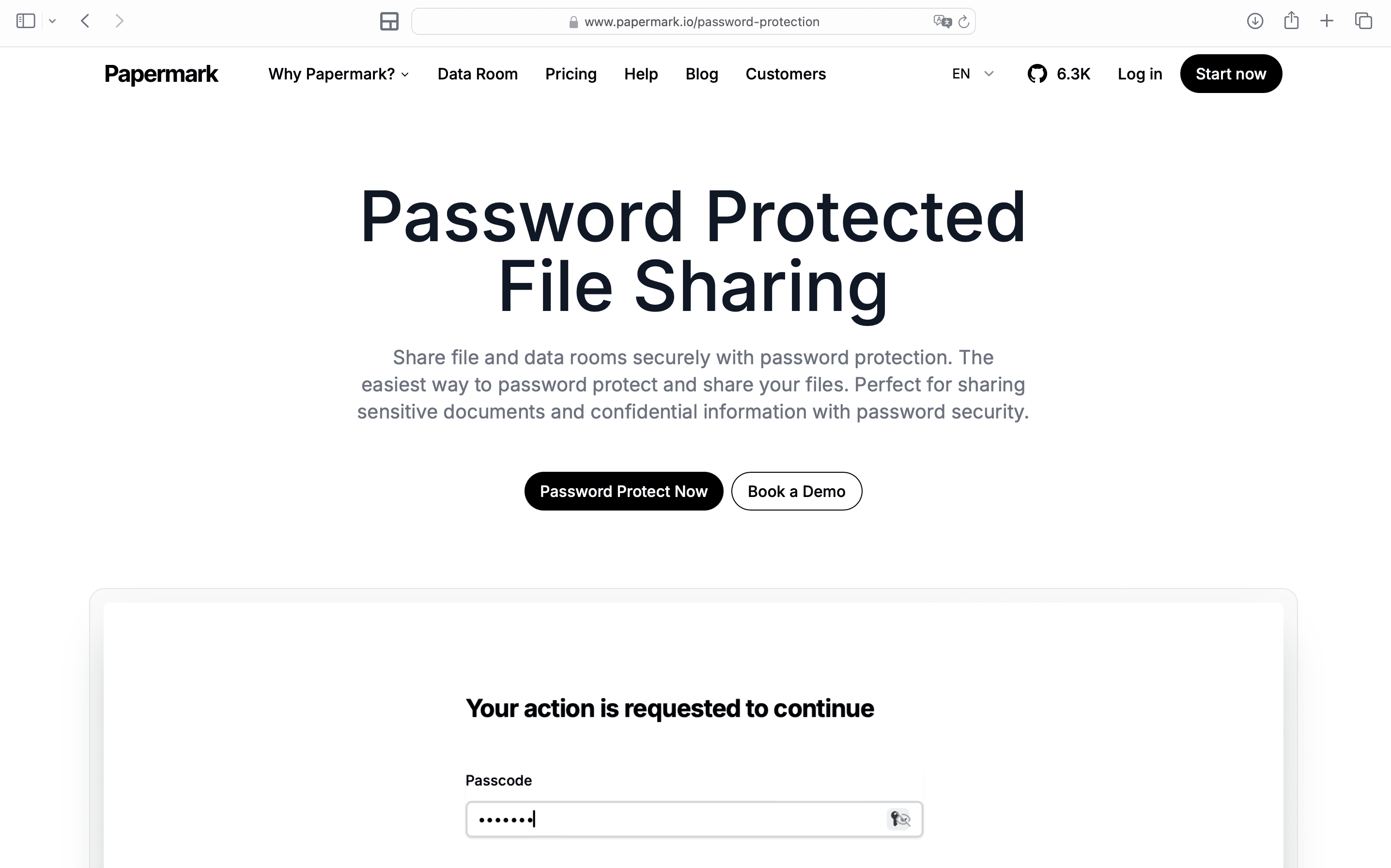
Papermark proporciona una forma segura de cifrar y compartir documentos de Word con funciones de seguridad avanzadas más allá de la protección básica con contraseña, incluyendo análisis, controles de acceso y marcas de agua dinámicas.
Papermark utiliza cifrado AES-256 del lado del servidor combinado con controles de acceso integrales. Aunque no usa cifrado de extremo a extremo, proporciona una seguridad sólida con el beneficio adicional de análisis de documentos, seguimiento de interacción y revocación de acceso, lo que lo hace ideal para casos de uso empresarial donde necesitas rastrear quién vio tu documento de Word y cuándo.
Método 5: cifrar Word usando cifrado de almacenamiento en la nube
Muchos servicios de almacenamiento en la nube ofrecen funciones de cifrado que pueden proteger documentos de Word almacenados en la nube.
Microsoft OneDrive
Sube tu documento de Word a OneDrive
Haz clic derecho en el archivo y selecciona Compartir
Configura los permisos de uso compartido:
Elige quién puede acceder (personas específicas o cualquiera con el enlace)
Establece fecha de vencimiento (si está disponible)
Requiere contraseña (si está disponible en tu plan)
Genera un enlace seguro y compártelo
OneDrive utiliza cifrado en reposo y en tránsito, pero el nivel de protección depende de tu plan de Microsoft 365. Los planes empresariales ofrecen funciones de seguridad más avanzadas.
Google Drive
Sube tu documento de Word a Google Drive
Haz clic derecho en el archivo y selecciona Compartir
Configura los ajustes de uso compartido:
Establece permisos de acceso (visualizador, comentarista, editor)
Restringe a personas específicas
Establece fecha de vencimiento (si está disponible)
Copia el enlace para compartir y distribúyelo
Google Drive cifra archivos en tránsito y en reposo, pero no ofrece protección con contraseña para archivos individuales. Para mayor seguridad, combina Google Drive con cifrado de archivo (método 2) o usa una plataforma de uso compartido segura.
Consideraciones de seguridad: el cifrado de almacenamiento en la nube protege archivos almacenados en servidores, pero no proporciona el mismo nivel de control de acceso y seguimiento que las plataformas dedicadas de uso compartido seguro. Para documentos de Word empresariales confidenciales, considera usar el uso compartido seguro de archivos de Papermark para mayor protección.
Comparación: métodos de cifrado de Word
Método
Fortaleza del cifrado
Facilidad de uso
Costo
Mejor para
Integrado en Microsoft Word
AES-256
Fácil
Incluido con Office
Uso personal, protección de archivos locales
Cifrado de archivos (7-Zip)
AES-256
Fácil
Gratis
Transmisión por correo, almacenamiento básico de archivos
Herramientas de terceros (VeraCrypt/AxCrypt)
AES-256
Moderado a avanzado
Gratis a pago
Usuarios avanzados, máxima seguridad
Papermark
AES-256 (del lado del servidor)
Muy fácil
Plan gratuito disponible
Compartir documentos Word empresariales con analíticas y controles de acceso
Cifrado de almacenamiento en la nube
Varía (típicamente AES-256)
Fácil
Planes gratuitos a pagos
Colaboración en equipo, almacenamiento en la nube
Mejores prácticas para el cifrado de Word
Sigue estas prácticas para maximizar la seguridad de tus documentos Word cifrados.
Usa contraseñas fuertes: crea contraseñas con al menos 16 caracteres, mezclando mayúsculas, minúsculas, números y caracteres especiales. Evita palabras del diccionario, información personal o patrones comunes. Considera usar un gestor de contraseñas para generar y almacenar contraseñas fuertes.
Respalda las contraseñas de forma segura: siempre almacena las contraseñas en un lugar seguro separado de tus archivos Word cifrados. Usa un gestor de contraseñas o una aplicación de notas cifradas. Nunca compartas contraseñas en el mismo correo o mensaje que el enlace del archivo.
Elige la fortaleza de cifrado apropiada: para datos altamente sensibles, usa cifrado AES-256. El cifrado integrado de Word usa AES-256 por defecto, lo cual se recomienda para contratos empresariales, documentos legales e información personal.
Usa funciones de protección adicionales: Combina el cifrado de archivos con las restricciones de edición de Word para evitar modificaciones no autorizadas. Usa "Restringir edición" para permitir la visualización mientras limitas los cambios, o marca los documentos como finales para indicar que no deben modificarse.
Verifica que el cifrado funcione: Prueba que los documentos de Word cifrados no puedan abrirse sin la contraseña correcta antes de confiar en el cifrado para datos sensibles. Intenta abrir el archivo sin la contraseña para confirmar que la protección está activa.
Combina el cifrado con otras medidas de seguridad: El cifrado protege los archivos de Word en reposo, pero también usa métodos de transmisión seguros (HTTPS, correo electrónico seguro), controles de acceso, y considera las marcas de agua dinámicas para protección adicional contra el uso compartido no autorizado al usar plataformas de intercambio seguro.
Conclusión
Cifrar archivos de Word protege tus documentos sensibles del acceso no autorizado, ya sea que estén almacenados localmente o compartidos en línea. Elige el cifrado integrado de Microsoft Word para la protección de archivos locales, el cifrado de archivos para la transmisión por correo electrónico, o Papermark para compartir Word cifrado con análisis y controles de acceso avanzados. Para casos de uso empresarial donde necesitas rastrear el acceso y controlar el uso compartido, el intercambio seguro de archivos de Papermark proporciona cifrado más funciones de seguridad integrales para tus documentos de Word.