Compartir múltiples archivos o documentos grandes como un archivo ZIP sin cifrar es como enviarlos en un sobre transparente: cualquiera que intercepte el archivo puede extraer y ver tus datos sensibles. El cifrado ZIP protege tus archivos comprimidos al requerir una contraseña para extraerlos, evitando el acceso no autorizado incluso si el archivo se comparte, se pierde o es robado.
El cifrado ZIP transforma tus archivos comprimidos en código ilegible que solo puede descifrarse con la contraseña correcta. Ya sea que estés protegiendo documentos empresariales, archivos personales o datos sensibles, cifrar archivos ZIP añade una capa de seguridad crucial. Esta guía cubre múltiples métodos para cifrar archivos ZIP, desde herramientas integradas del sistema operativo hasta software de compresión especializado con funciones de protección avanzadas.
Resumen rápido de métodos de cifrado ZIP
7-Zip: herramienta de compresión gratuita y de código abierto con cifrado AES-256 robusto
WinRAR: software de compresión comercial con soporte de cifrado AES
Herramientas integradas del SO: usa las funciones ZIP integradas de Windows o Mac para protección básica por contraseña
Plataformas de compartición segura: usa Papermark para compartir ZIP cifrados con análisis y controles de acceso
Herramientas de línea de comandos: cifrado avanzado usando utilidades de línea de comandos zip para automatización
Protege tus documentos con seguridad avanzada
No se requiere tarjeta de crédito
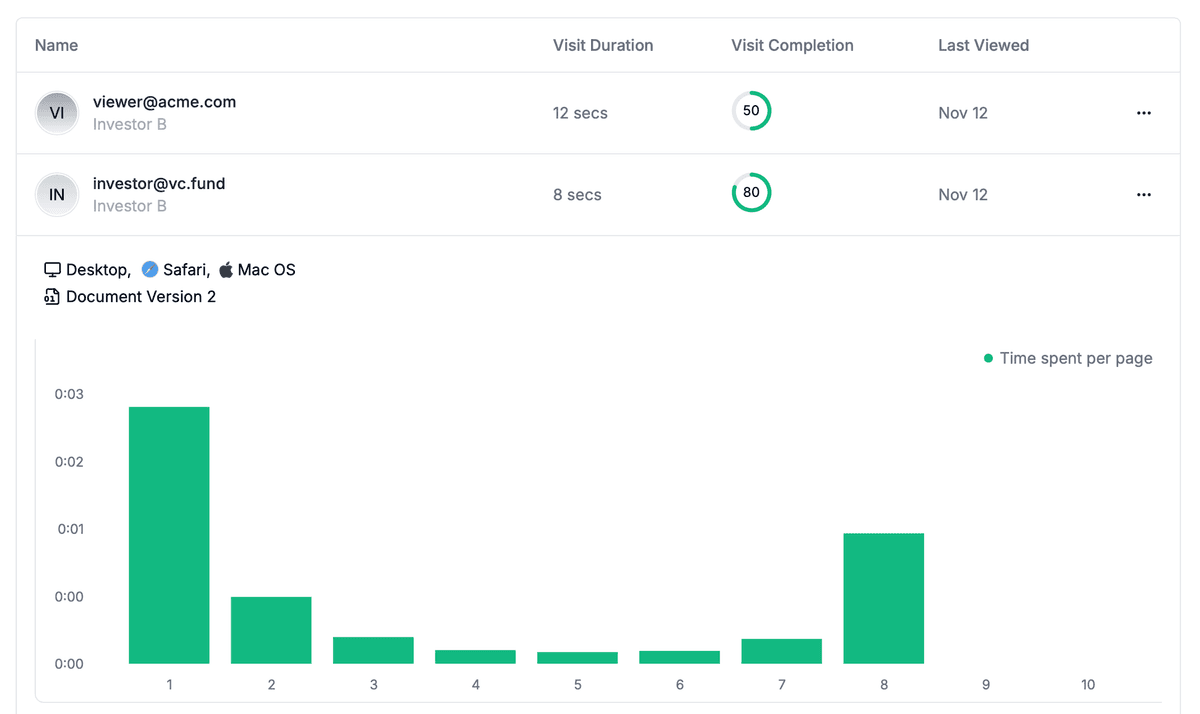
Análisis página por página
Requerir verificación de email
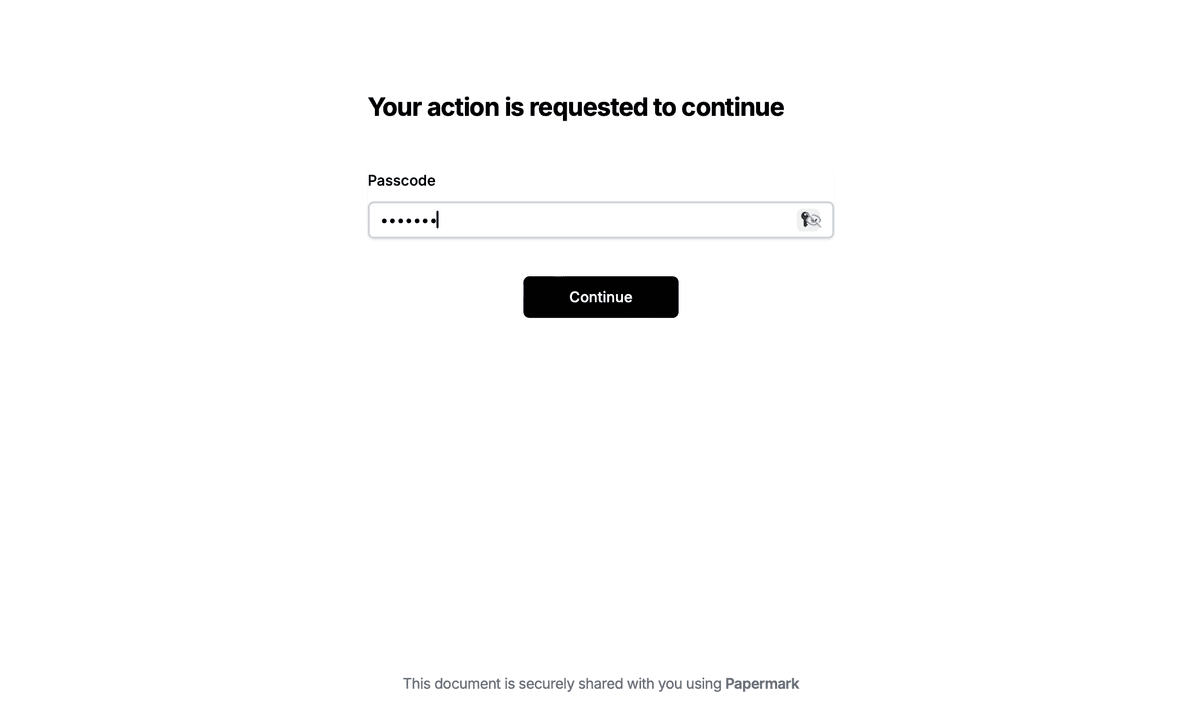
Requerir contraseña para ver
Permitir/Bloquear usuarios específicos
Aplicar marca de agua
Requerir NDA para ver
Mensaje de bienvenida personalizado
Método 1: cifrar ZIP usando 7-Zip
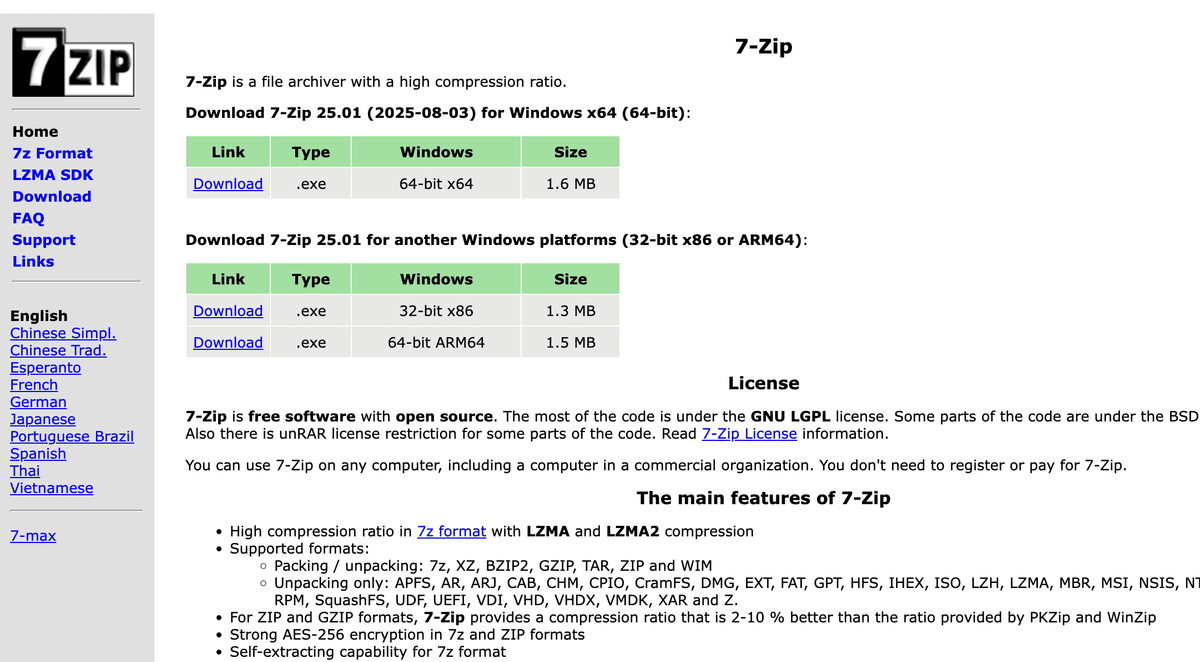
7-Zip es una herramienta de compresión gratuita y de código abierto que proporciona cifrado AES-256 robusto para archivos ZIP.
Guía paso a paso para cifrar archivos ZIP con 7-Zip:
Descarga la versión apropiada para tu sistema operativo (Windows, Mac o Linux)
Instala 7-Zip siguiendo el asistente de instalación
Selecciona los archivos a cifrar:
Haz clic derecho en el archivo o carpeta que deseas cifrar
Selecciona 7-Zip > Añadir al archivo
Alternativamente, abre el administrador de archivos de 7-Zip y navega a tus archivos
Configura los ajustes de cifrado:
Establece el formato de archivo en "zip" o "7z"
Introduce una contraseña segura en la sección de cifrado
Selecciona el método de cifrado "AES-256" (recomendado)
Marca "Cifrar nombres de archivo" para seguridad adicional (solo formato 7z)
Elige el nivel de compresión (normal o máximo)
Establece las opciones del archivo:
Nombra tu archivo comprimido
Elige la ubicación de guardado
Revisa otros ajustes de compresión según sea necesario
Haz clic en aceptar para crear el archivo ZIP cifrado
7-Zip utiliza cifrado AES-256, que es el estándar de la industria para cifrado robusto. El archivo ZIP cifrado requerirá la contraseña para extraer y ver el contenido. La opción "Cifrar nombres de archivo" (disponible en formato 7z) proporciona seguridad adicional al ocultar la estructura de archivos incluso antes de introducir la contraseña.
Nota: Para máxima seguridad, usa el formato 7z con cifrado de nombres de archivo. El formato ZIP proporciona buena seguridad pero no admite el cifrado de nombres de archivo.
Método 2: cifrar ZIP usando WinRAR
WinRAR es un software de compresión comercial que proporciona capacidades de cifrado robustas para archivos ZIP y RAR.
Guía paso a paso para cifrar archivos ZIP con WinRAR:
Instala WinRAR siguiendo las instrucciones de instalación
Selecciona los archivos a cifrar:
Haz clic derecho en el archivo o carpeta que deseas cifrar
Selecciona Añadir al archivo (opción de WinRAR)
O abre WinRAR y navega hasta tus archivos
Configura los ajustes del archivo:
Establece el Formato de archivo en "ZIP"
Nombra tu archivo comprimido
Elige la ubicación de guardado
Establece la protección con contraseña:
Haz clic en el botón Establecer contraseña
Introduce una contraseña segura en el campo Introducir contraseña
Confirma la contraseña en el campo Reintroducir contraseña
Marca "Cifrar nombres de archivo" para seguridad adicional (solo formato RAR)
Haz clic en Aceptar para aplicar la contraseña
Elige el método de cifrado:
WinRAR utiliza cifrado AES-256 por defecto
Haz clic en Aceptar para crear el archivo ZIP cifrado
WinRAR proporciona un cifrado robusto y es ampliamente utilizado en entornos empresariales. El software ofrece un período de prueba de 40 días, después del cual puedes continuar usándolo con un recordatorio para comprar una licencia.
Nota: La función de cifrado de nombres de archivo de WinRAR solo está disponible en formato RAR, no en formato ZIP. Para archivos ZIP, solo se cifra el contenido de los archivos.
Método 3: Cifrar ZIP usando herramientas integradas del sistema operativo
Tanto Windows como Mac incluyen herramientas integradas que pueden crear archivos ZIP protegidos con contraseña, aunque con niveles variables de seguridad.
Windows: Crear archivos ZIP cifrados
Usando la compresión integrada de Windows:
Selecciona el archivo o carpeta que deseas cifrar
Haz clic derecho y selecciona Enviar a > Carpeta comprimida (en zip)
Haz doble clic en el archivo ZIP para abrirlo
Haz clic en Archivo > Añadir una contraseña (Windows 10/11)
Introduce una contraseña segura y confírmala
Haz clic en Aceptar para aplicar el cifrado
Nota: El cifrado ZIP integrado de Windows utiliza cifrado débil (ZipCrypto) que es vulnerable a ataques. Para mayor seguridad, utiliza 7-Zip o WinRAR en su lugar.
Nota: PowerShell no admite protección con contraseña directamente. Utiliza 7-Zip o WinRAR para archivos ZIP protegidos con contraseña.
Mac: crear archivos ZIP cifrados
Selecciona el archivo o carpeta que deseas cifrar en Finder
Haz clic derecho y selecciona Comprimir [nombre del archivo]
Abre Terminal (Aplicaciones > Utilidades)
Navega a la ubicación del archivo ZIP:
cd ~/Desktop
Cifra el archivo ZIP:
zip -e encrypted_file.zip original_file.zip
Introduce y verifica una contraseña cuando se te solicite
El comando zip integrado de Mac utiliza cifrado ZipCrypto, que es más débil que AES-256. Para mayor seguridad, utiliza 7-Zip u otras herramientas de terceros.
Método 4: cifrar ZIP usando Papermark
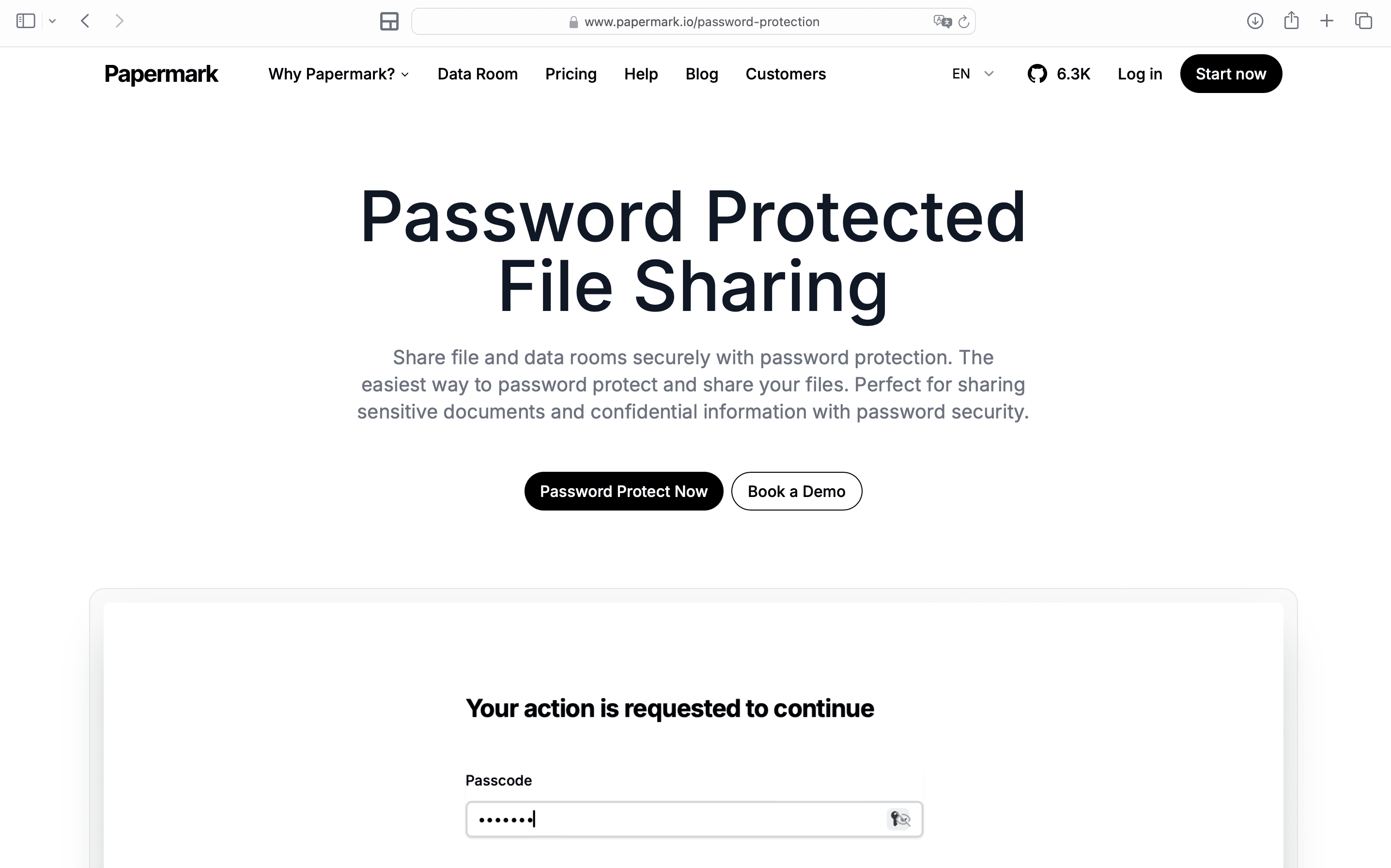
Papermark proporciona una forma segura de cifrar y compartir archivos ZIP con funciones de seguridad avanzadas más allá de la protección básica con contraseña, incluyendo análisis, controles de acceso y marcas de agua dinámicas.
Guía paso a paso para cifrar archivos ZIP con Papermark:
Papermark utiliza cifrado AES-256 del lado del servidor combinado con controles de acceso integrales. Aunque no utiliza cifrado de extremo a extremo, proporciona una seguridad sólida con el beneficio adicional de análisis de documentos, seguimiento de interacción y revocación de acceso, lo que lo hace ideal para casos de uso empresarial donde necesitas rastrear quién accedió al contenido de tu archivo ZIP y cuándo.
Método 5: cifrar ZIP usando herramientas de línea de comandos
Para usuarios avanzados o procesamiento por lotes, las herramientas de línea de comandos proporcionan cifrado de ZIP programático.
Usando el comando zip (Mac/Linux):
Abre la Terminal
Navega a la ubicación del archivo:
cd /path/to/your/files
Crea un ZIP cifrado:
zip -e encrypted.zip file1.txt file2.txt
Introduce y verifica la contraseña cuando se te solicite
Para cifrado de directorio:
zip -r -e encrypted.zip directory/
Usando PowerShell (Windows):
Windows PowerShell no admite archivos ZIP protegidos con contraseña de forma nativa. Usa la interfaz de línea de comandos de 7-Zip en su lugar:
Descarga 7-Zip y agrégalo al PATH
Abre el símbolo del sistema o PowerShell
Crea un ZIP cifrado:
7z a -tzip -p"yourpassword" encrypted.zip file1.txt file2.txt
Para cifrado de directorios:
7z a -tzip -p"yourpassword" -r encrypted.zip directory\
Las herramientas de línea de comandos son potentes para automatizar el cifrado ZIP en múltiples archivos, pero requieren conocimientos técnicos para usarlas de manera efectiva.
Comparación: métodos de cifrado ZIP
Método
Fortaleza del cifrado
Facilidad de uso
Costo
Mejor para
7-Zip
AES-256
Fácil
Gratis
Cifrado fuerte, cifrado de nombres de archivo (formato 7z), multiplataforma
WinRAR
AES-256
Fácil
De pago (prueba de 40 días)
Uso empresarial, formato RAR con cifrado de nombres de archivo
Herramientas integradas del sistema operativo (Windows/Mac)
ZipCrypto (débil)
Muy fácil
Gratis
Cifrado rápido, archivos no sensibles
Papermark
AES-256 (del lado del servidor)
Muy fácil
Plan gratuito disponible
Compartir ZIP empresarial con análisis y controles de acceso
Herramientas de línea de comandos
AES-256 (con 7-Zip)
Avanzado (requiere conocimientos técnicos)
Gratis
Procesamiento por lotes, automatización, usuarios avanzados
Mejores prácticas para el cifrado ZIP
Sigue estas prácticas para maximizar la seguridad de tus archivos ZIP cifrados.
Usa contraseñas fuertes: crea contraseñas con al menos 16 caracteres, mezclando mayúsculas, minúsculas, números y caracteres especiales. Evita palabras del diccionario, información personal o patrones comunes. Considera usar un gestor de contraseñas para generar y almacenar contraseñas fuertes.
Elige cifrado AES-256: Usa siempre cifrado AES-256 en lugar de ZipCrypto cuando sea posible. AES-256 es el estándar de la industria para cifrado robusto, mientras que ZipCrypto es vulnerable a ataques de fuerza bruta. Tanto 7-Zip como WinRAR admiten cifrado AES-256.
Cifra los nombres de archivo cuando sea posible: Usa el formato 7z con 7-Zip o el formato RAR con WinRAR para habilitar el cifrado de nombres de archivo. Esto evita que los atacantes vean la estructura de archivos incluso antes de introducir la contraseña, proporcionando una capa adicional de seguridad.
Respalda las contraseñas de forma segura: Almacena siempre las contraseñas en una ubicación segura separada de tus archivos ZIP cifrados. Usa un gestor de contraseñas o una aplicación de notas cifradas. Nunca compartas contraseñas en el mismo correo electrónico o mensaje que el enlace del archivo ZIP.
Verifica que el cifrado funciona: Prueba que los archivos ZIP cifrados no se pueden extraer sin la contraseña correcta antes de confiar en el cifrado para datos sensibles. Intenta extraer el archivo sin la contraseña para confirmar que la protección está activa.
Combina el cifrado con otras medidas de seguridad: El cifrado protege los archivos ZIP en reposo, pero también usa métodos de transmisión seguros (HTTPS, correo electrónico seguro), controles de acceso, y considera marcas de agua dinámicas para protección adicional contra compartición no autorizada al usar plataformas de compartición segura.
Conclusión
Cifrar archivos ZIP protege tus documentos comprimidos del acceso no autorizado, ya sea que estén almacenados localmente o compartidos en línea. Elige 7-Zip para cifrado AES-256 gratuito y robusto con soporte de cifrado de nombres de archivo, WinRAR para protección de nivel comercial, o Papermark para compartir archivos ZIP cifrados con analíticas y controles de acceso avanzados. Para casos de uso empresarial donde necesitas rastrear el acceso y controlar la compartición, la compartición segura de archivos de Papermark proporciona cifrado más funciones de seguridad integrales para tus archivos ZIP.