¡Sí es posible! Cómo proteger con contraseña una carpeta de Google Drive
·4 min de lectura
Marc Seitz
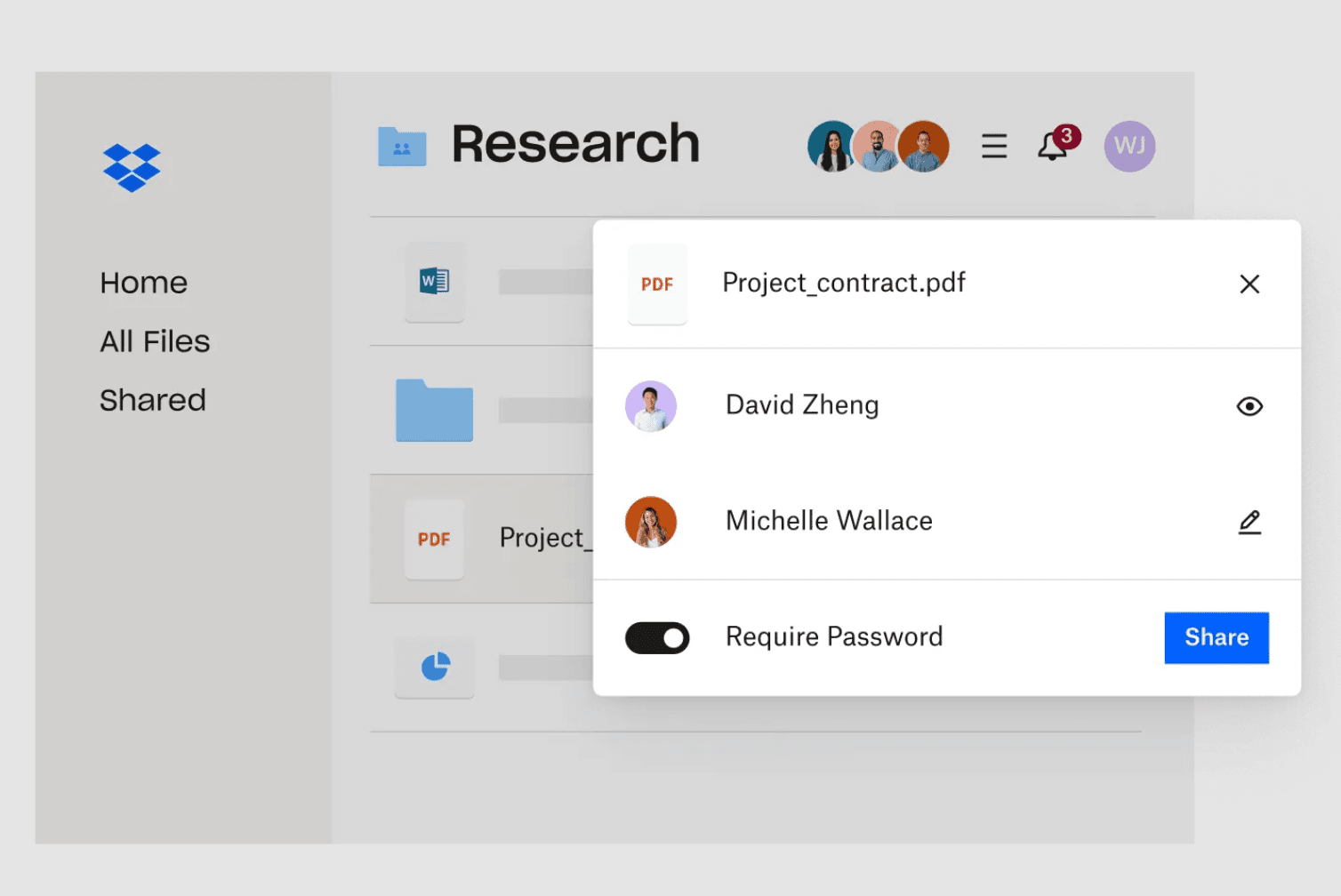
Al proteger con contraseña una carpeta en Google Drive, puedes asegurarte de que solo aquellos con el código correcto puedan acceder a tu información sensible.
En este artículo, te guiaremos a través de los sencillos pasos para proteger con contraseña una carpeta de Google Drive, manteniendo tus archivos seguros y protegidos.
Protege tus documentos con seguridad avanzada
No se requiere tarjeta de crédito
Análisis página por página
Requerir verificación de email
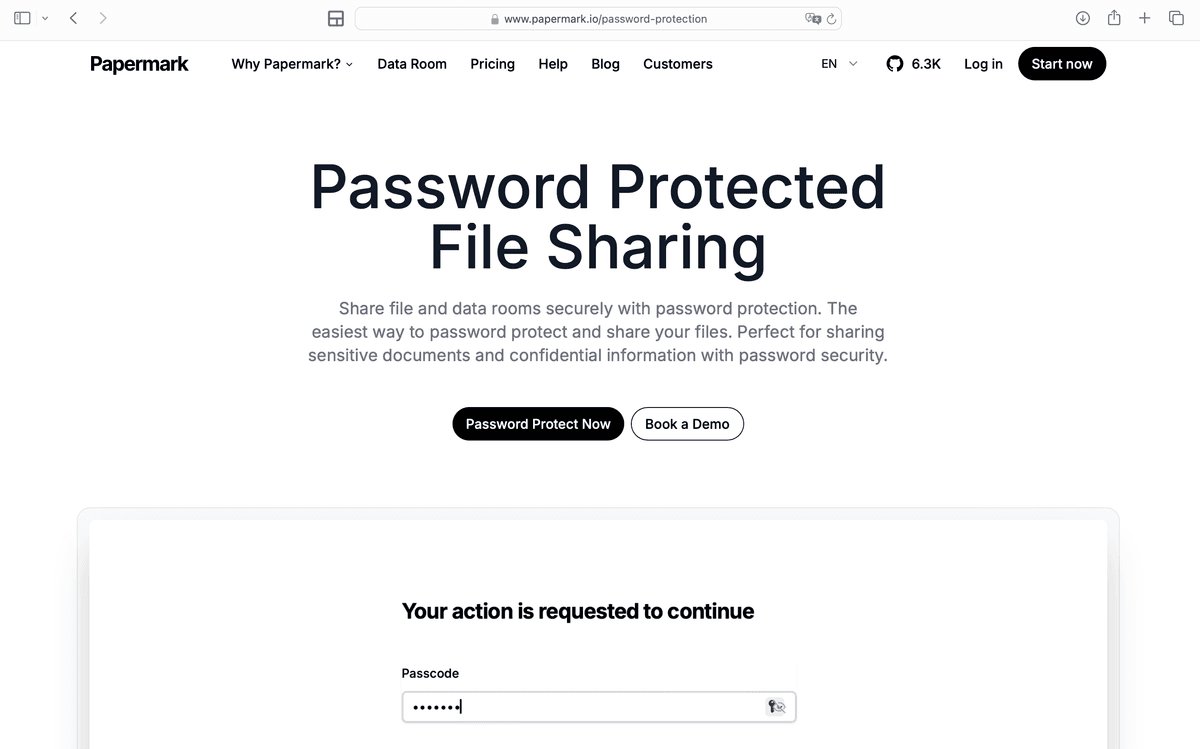
Requerir contraseña para ver
Permitir/Bloquear usuarios específicos
Aplicar marca de agua
Requerir NDA para ver
Mensaje de bienvenida personalizado
Pasos para proteger con contraseña una carpeta de Google Drive
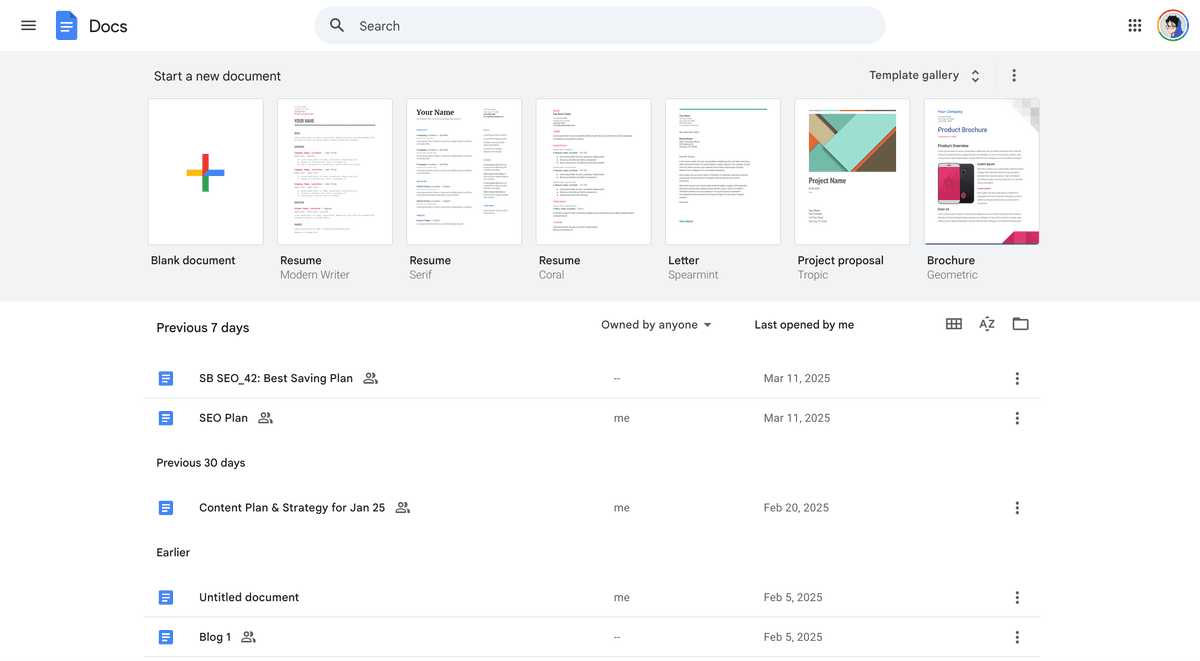
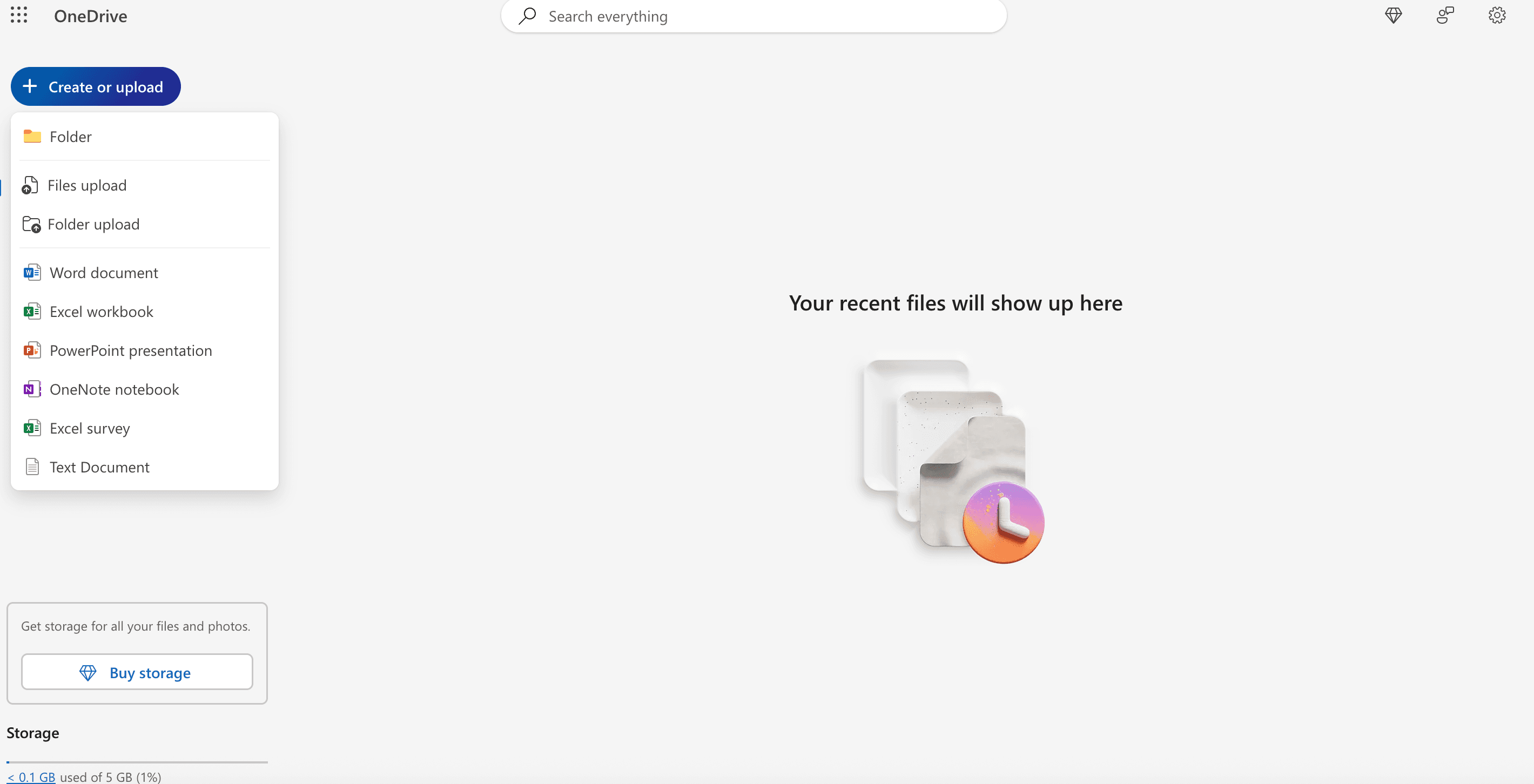
Acceder a la carpeta de Google Drive: Navega a drive.google.com e inicia sesión para ver todos tus archivos almacenados.
Exportar archivos desde Google Drive: Haz clic derecho y selecciona "Descargar" para exportar archivos o carpetas, que Google Drive comprime en un archivo ZIP.
Configura tu cuenta de Papermark: Regístrate e inicia sesión en Papermark para comenzar a crear carpetas seguras y protegidas con contraseña para tus documentos.
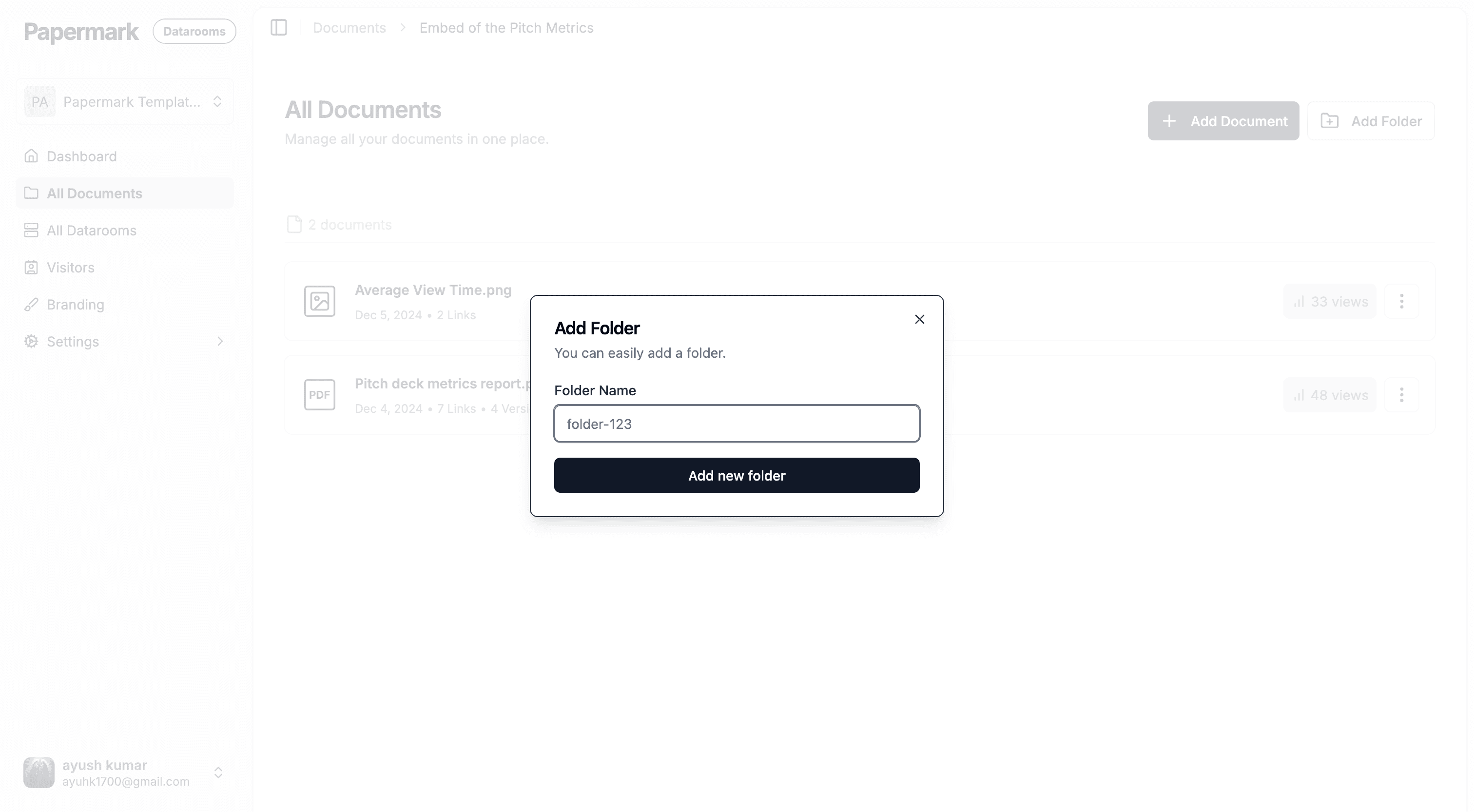
Crear una carpeta en Papermark: Utiliza la opción "Crear nueva carpeta" para organizar tus archivos en una carpeta con nuevo nombre.
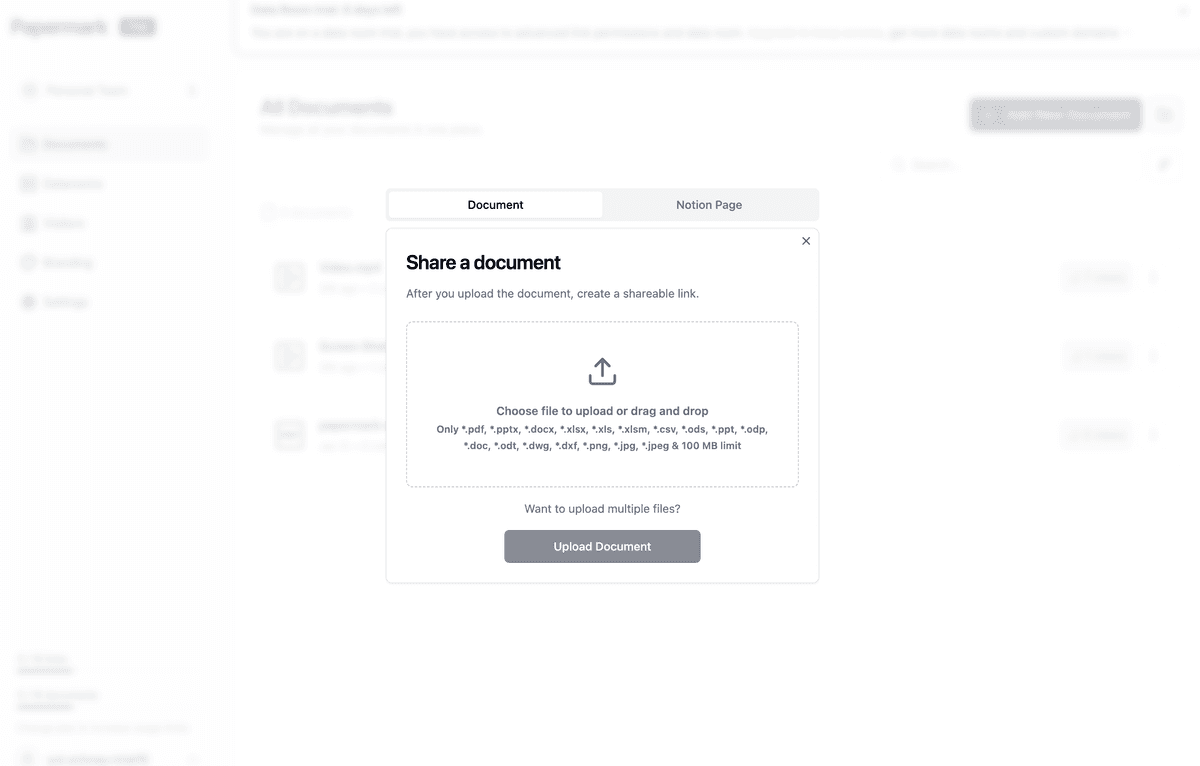
Subir archivos a la carpeta: Añade documentos a tu carpeta haciendo clic en "Añadir documento" y seleccionando los archivos para subir.
Configurar la protección con contraseña: Protege tu carpeta con una contraseña accediendo a "Configuración" o "Seguridad" y seleccionando "Proteger esta carpeta con contraseña".
Compartir tu carpeta protegida con contraseña: Comparte un enlace a tu carpeta protegida junto con la contraseña utilizando la opción "Compartir" en la configuración de la carpeta.
Compartir tus archivos protegidos con contraseña: Opcionalmente, protege y comparte archivos individuales con un enlace único y contraseña para cada archivo en tu carpeta.
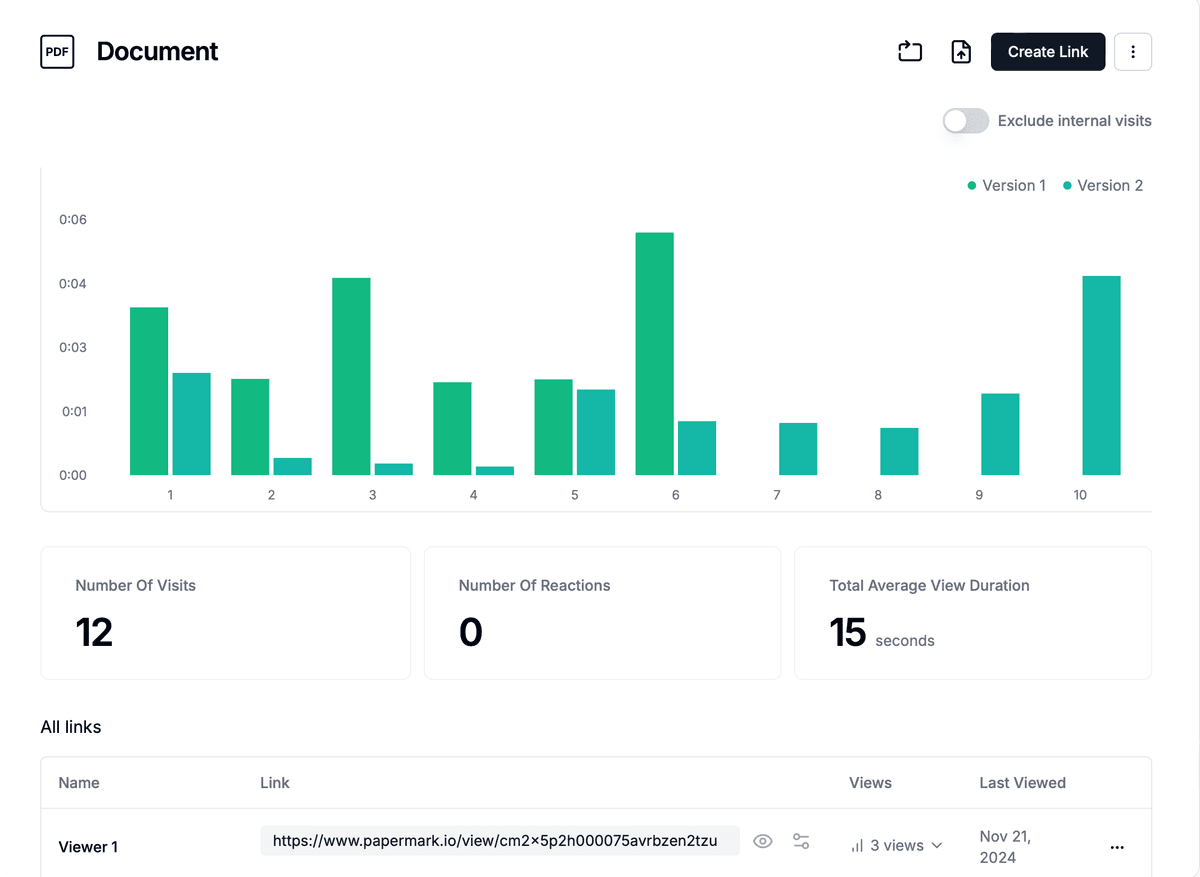
Seguimiento de la actividad del usuario: Supervisa quién accede a tu carpeta y sus acciones consultando el "Registro de actividad" o "Actividad del usuario" en la configuración de la carpeta.
En la era digital actual, compartir y proteger tus documentos sensibles es crucial. Google Drive es una opción popular para almacenar archivos debido a su comodidad y accesibilidad. Sin embargo, cuando se trata de compartir estos archivos de forma segura, muchos usuarios buscan capas adicionales de protección. Aquí es donde Papermark entra en juego. Papermark es una solución de software diseñada para mejorar la seguridad de tus documentos digitales. En esta guía, te guiaremos a través del proceso de exportar archivos desde Google Drive, subirlos a Papermark, configurar la protección con contraseña y compartir tu carpeta protegida con contraseña, todo mientras realizas un seguimiento de la actividad del usuario.
Guía detallada sobre cómo proteger con contraseña una carpeta de Google Drive
En una era donde las violaciones de datos son comunes, proteger tus carpetas con una contraseña es crucial para salvaguardar información sensible del acceso no autorizado.
1. Acceder a la carpeta de Google Drive
Primero lo primero, necesitas acceder a tu Google Drive. Simplemente navega a drive.google.com e inicia sesión con tu cuenta de Google. Una vez iniciada la sesión, verás todos tus archivos y carpetas almacenados al alcance de tu mano.
2. Exportar archivos desde Google Drive
Para exportar archivos desde Google Drive:
Localiza el archivo(s) o carpeta(s) que deseas exportar.
Haz clic derecho sobre el elemento y selecciona "Descargar". Google Drive comprimirá automáticamente tus archivos o carpetas en un archivo ZIP y lo descargará en tu computadora.
3. Configura tu cuenta de Papermark
Crear un entorno seguro: Ve a Papermark y regístrate para obtener una cuenta. Papermark ofrece una plataforma optimizada para crear salas de datos y carpetas protegidas con contraseña, proporcionando un espacio seguro para tus documentos.
Abre Papermark e inicia sesión en tu cuenta. Si no tienes una cuenta, deberás crear una.
4. Crear una carpeta en Papermark
Organizar tus archivos en carpetas los mantiene ordenados y accesibles. Para crear una carpeta en Papermark:
Busca la opción del ícono "Crear nueva carpeta" dentro de tu panel de control.
Haz clic en él y nombra tu carpeta según el contenido que planeas añadir. Esto creará una nueva carpeta donde podrás organizar tus archivos subidos.
5. Subir archivos a la carpeta
Con tu carpeta creada, ahora puedes agregar tus archivos PDF:
Abre la carpeta haciendo clic en ella en el menú lateral izquierdo
Selecciona la opción "Agregar documento" dentro de la carpeta.
Elige los archivos PDF que subiste anteriormente en tu carpeta de Google Drive o sube otros nuevos directamente en esta carpeta.
6. Configurar la protección con contraseña
Una de las características más destacadas de Papermark es su capacidad de proteger tus carpetas con una contraseña. Para configurarlo:
Abre la carpeta que deseas proteger.
Busca la opción "Configuración" o "Seguridad" dentro del menú de la carpeta.
Selecciona "Proteger esta carpeta con contraseña" y elige una contraseña segura y única. Recuerda esta contraseña, ya que tendrás que compartirla con cualquier persona a la que quieras dar acceso a la carpeta.
7. Compartir tu carpeta protegida con contraseña
Después de configurar la protección con contraseña, estás listo para compartir tu carpeta:
Dentro de la configuración de la carpeta, busca la opción "Compartir".
Papermark te proporcionará un enlace para compartir a tu carpeta. Envía este enlace a los destinatarios junto con la contraseña que configuraste.
8. Compartir tus archivos protegidos con contraseña
También puedes proteger con contraseña cada archivo uno por uno, si lo deseas.
Selecciona cada archivo por separado
Crea un enlace para el archivo
Configura una contraseña para cada enlace en tu carpeta de Google Drive
9. Seguimiento de la actividad en tu carpeta
Una característica esencial de Papermark es la capacidad de rastrear quién accede a tu carpeta y cuándo. Esto puede ser particularmente útil para documentos sensibles o confidenciales. Para ver la actividad de los usuarios:
Ve a la configuración de la carpeta.
Selecciona la opción "Registro de Actividad" o "Actividad de Usuario". Aquí verás un registro de todas las acciones realizadas dentro de la carpeta, incluyendo quién accedió y qué cambios se realizaron.
Siguiendo estos pasos, puedes crear una Carpeta Protegida con Contraseña segura para tu Google Drive con Papermark.
Esto garantiza que tus documentos sensibles de la carpeta de Google Drive y textos protegidos no solo estén protegidos, sino que también sean fácilmente accesibles para aquellos en quienes confías, mientras mantienes un seguimiento de las interacciones con tu contenido.
Puntos clave
Para proteger con contraseña una carpeta de Google Drive, necesitas:
Exportar tus archivos
Crear una carpeta en Papermark
Conclusión
Si bien Google Drive es una herramienta poderosa para el almacenamiento y la colaboración, carece de la capacidad de proteger carpetas directamente con contraseña. Papermark cierra esta brecha al ofrecer una plataforma segura donde los usuarios pueden crear salas de datos y carpetas con protección por contraseña. Esta característica es invaluable para individuos y organizaciones que buscan mejorar la privacidad y seguridad de sus documentos digitales. Al transferir tus carpetas de Google Drive a Papermark, no solo conservas los beneficios organizativos del almacenamiento en la nube, sino que también obtienes la seguridad adicional de la protección por contraseña, haciendo que tu solución de almacenamiento digital sea tanto eficiente como segura.