Cómo compartir carpetas de OneDrive con usuarios externos
·6 min de lectura
Marc Seitz
OneDrive es la solución de almacenamiento en la nube de Microsoft, utilizada por más de 250 millones de usuarios en todo el mundo para compartir documentos y colaborar. Cuando se trabaja con socios externos, clientes o partes interesadas, saber cómo compartir correctamente las carpetas de OneDrive es esencial para permitir una colaboración efectiva.
Comparte documentos seguros
No se requiere tarjeta de crédito
Análisis página por página
Requerir verificación de email
Requerir contraseña para ver
Permitir/Bloquear usuarios específicos
Aplicar marca de agua
Requerir NDA para ver
Mensaje de bienvenida personalizado
Cómo compartir carpetas de OneDrive con usuarios externos
Esta guía completa te llevará a través de las funciones de uso compartido de carpetas de OneDrive e introduce opciones de protección avanzada con Papermark para cuando necesites mayor seguridad en documentos confidenciales compartidos con usuarios externos.
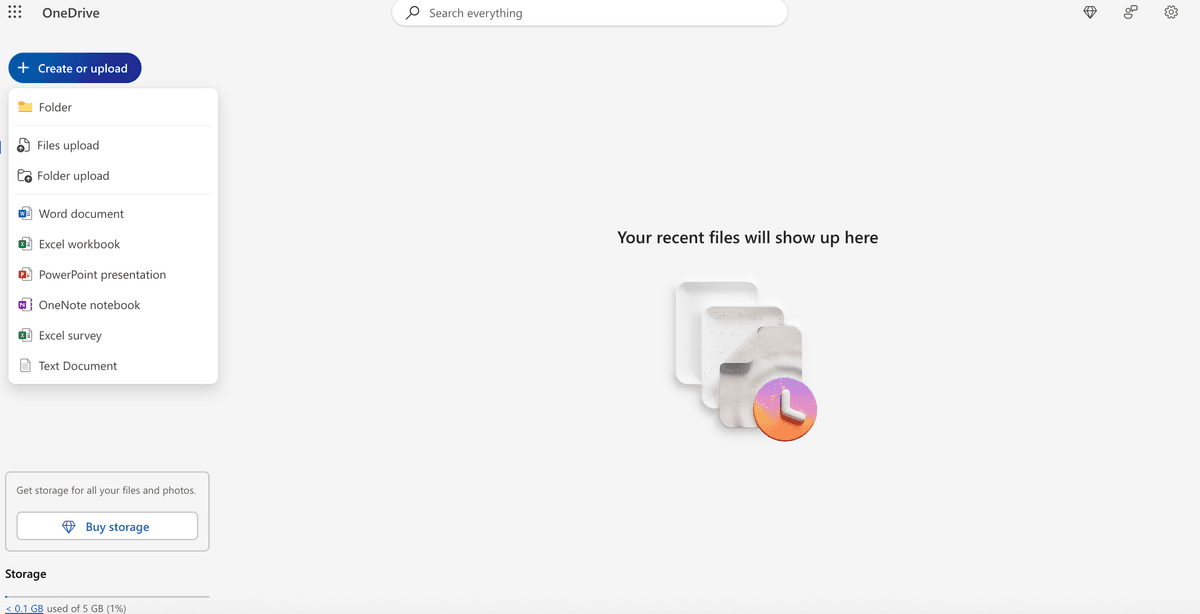
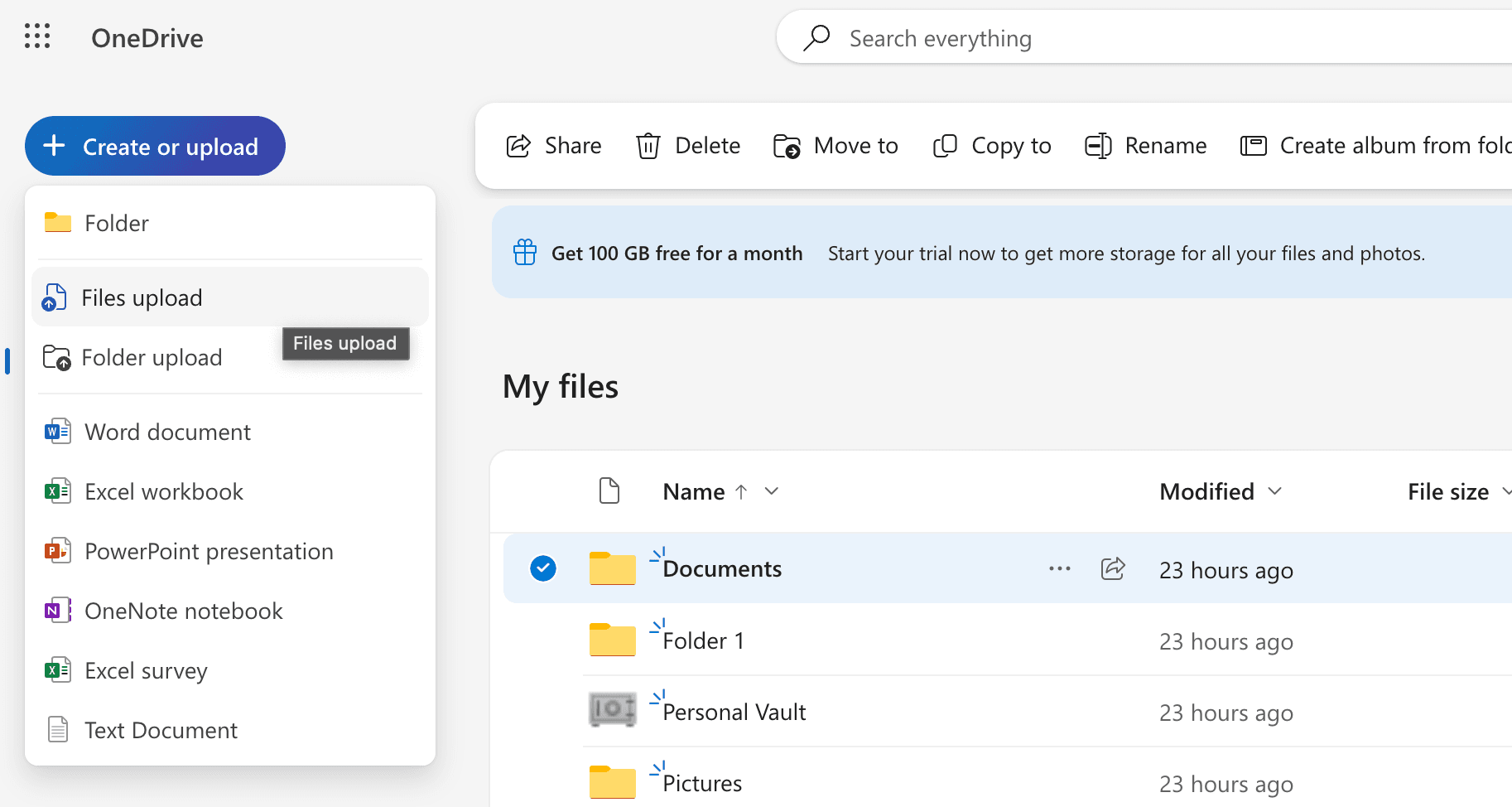
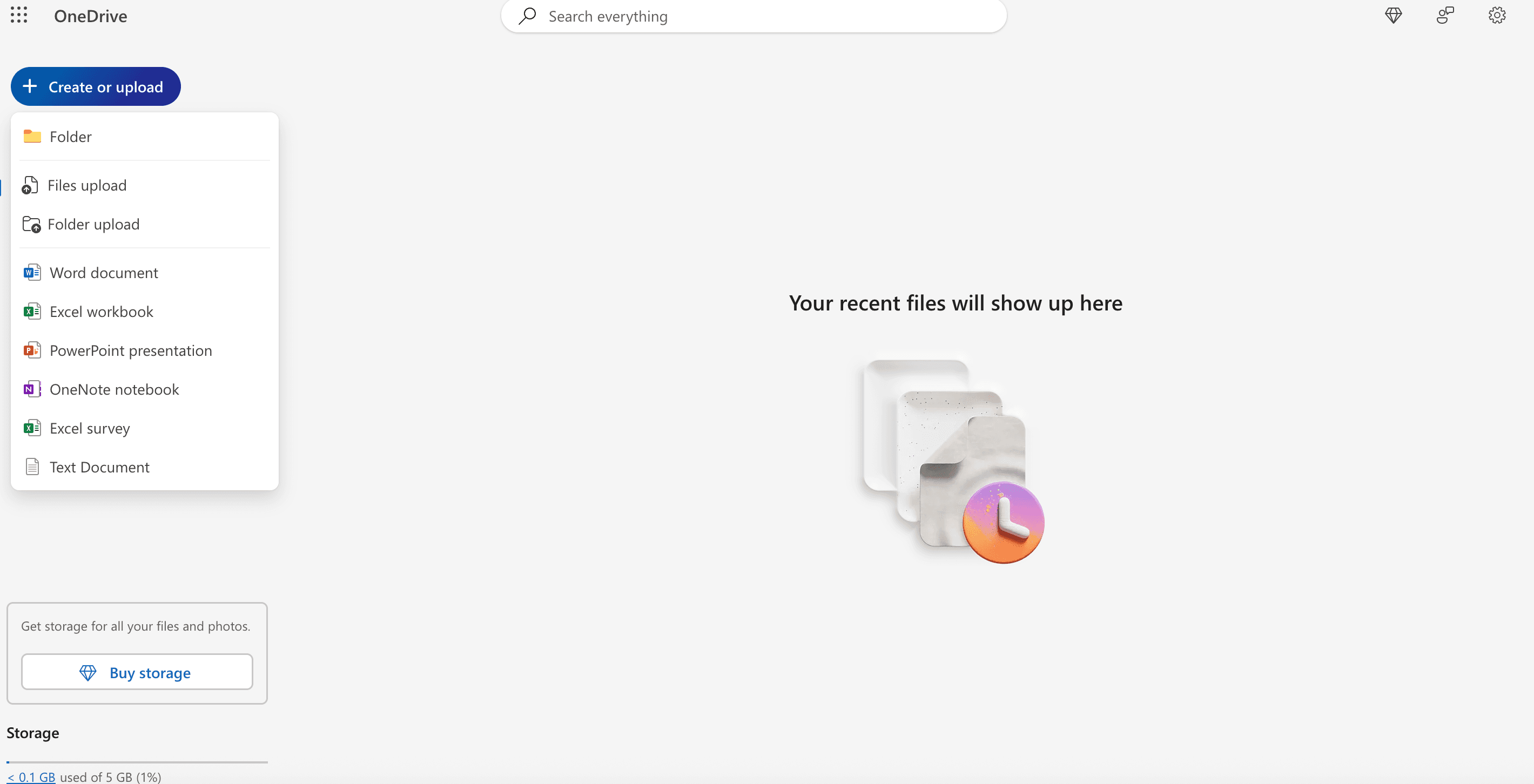
Paso 1: Accede a tu cuenta de OneDrive
Antes de poder compartir carpetas, asegúrate de tener el acceso adecuado a OneDrive:
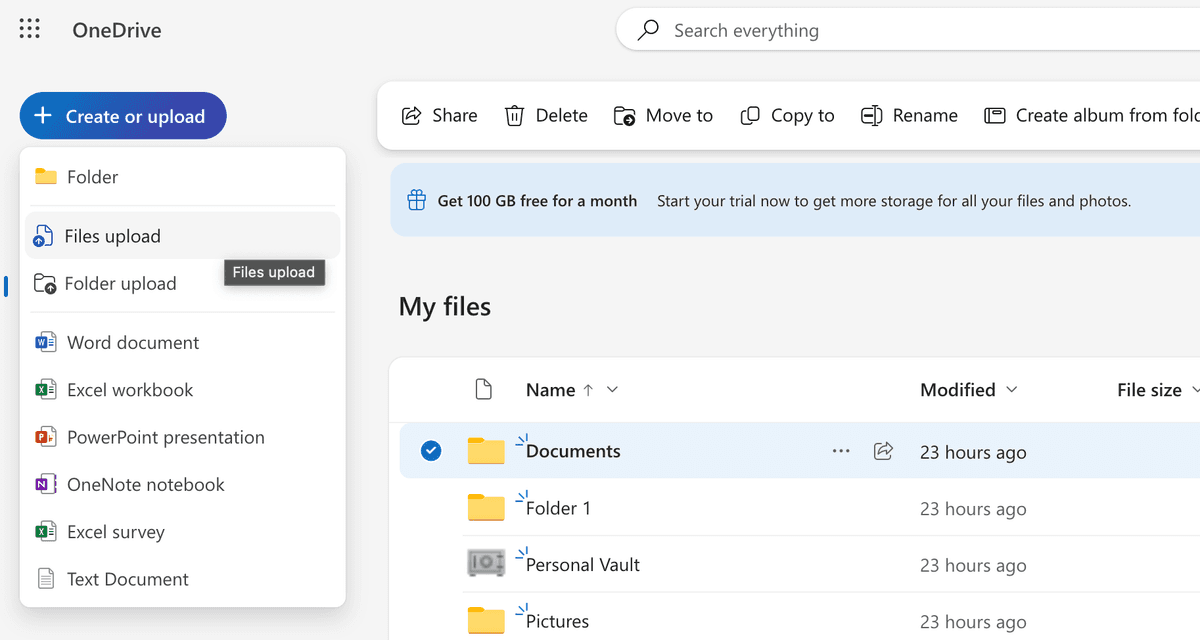
Paso 3: Configura los permisos de compartición de carpetas
Configura los ajustes de compartición apropiados para tu carpeta:
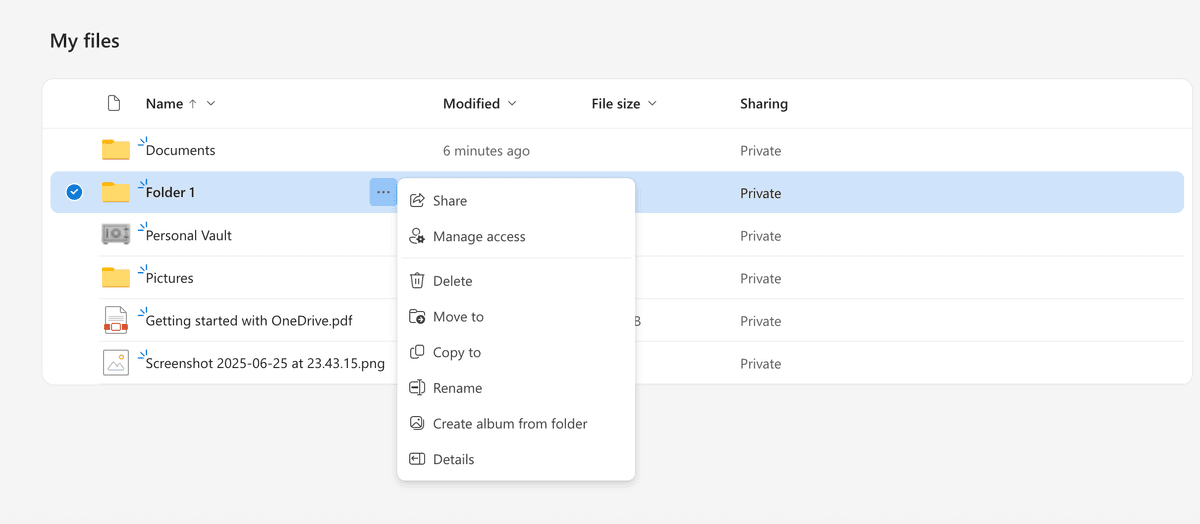
Haz clic derecho en la carpeta que quieres compartir
Selecciona "Compartir" del menú contextual
Elige el método de compartición:
Personas específicas: Introduce las direcciones de correo electrónico de los usuarios externos
Copiar enlace: Crea un enlace compartible para un acceso más amplio
Paso 4: Configura los niveles de acceso para usuarios externos
Establece niveles de permiso apropiados para usuarios externos:
Para acceso de solo lectura (recomendado para la mayoría de comparticiones externas):
Selecciona el permiso "Puede ver"
Los usuarios externos pueden ver y descargar archivos
No pueden editar, eliminar o compartir la carpeta
Para trabajo colaborativo:
Elige el permiso "Puede editar" (usar con precaución)
Los usuarios externos pueden modificar archivos y añadir nuevo contenido
También pueden compartir la carpeta con otros
Para revisión y comentarios:
Selecciona el permiso "Puede revisar"
Los usuarios externos pueden añadir comentarios y sugerencias
No pueden hacer ediciones directas a los archivos
Paso 5: Crea y personaliza enlaces para compartir
Para compartir de forma más amplia sin direcciones de correo específicas:
Haz clic derecho en la carpeta
Selecciona "Compartir" y elige "Copiar enlace"
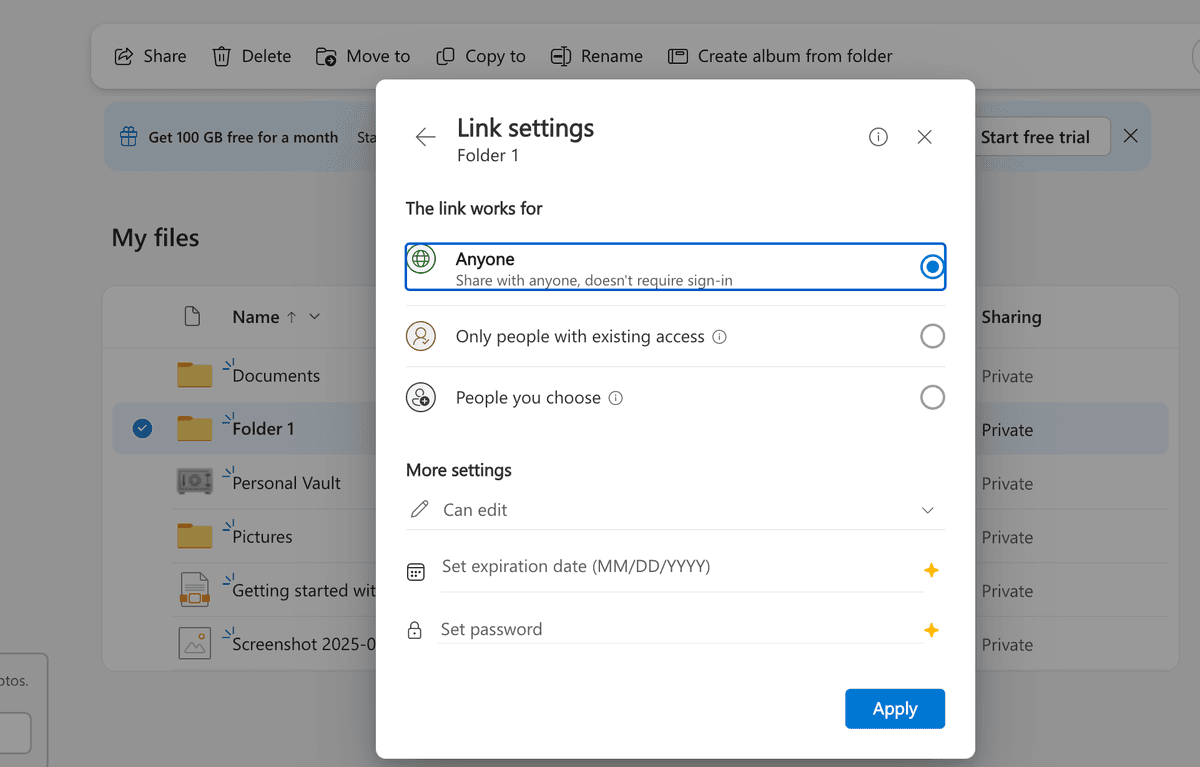
Haz clic en "Configuración del enlace" para configurar opciones de seguridad
Elige entre estos niveles de acceso:
Cualquier persona con el enlace: El más permisivo (usar con precaución)
Personas en tu organización: Solo usuarios internos
Personas con acceso existente: Solo aquellos que ya tienen acceso
Personas que elijas: Solo individuos específicos
Paso 6: Configura medidas de seguridad adicionales
Configura ajustes de seguridad avanzados para compartir externamente:
Haz clic en "Configuración del enlace" después de crear el enlace
Configura estas opciones de seguridad:
Establecer fecha de vencimiento: Revoca automáticamente el acceso después de un tiempo específico
Requerir contraseña: Añade una capa extra de seguridad
Bloquear descargas: Evita que los usuarios externos descarguen archivos
Permitir edición: Controla si los usuarios externos pueden modificar archivos
Paso 7: Envía invitaciones a usuarios externos
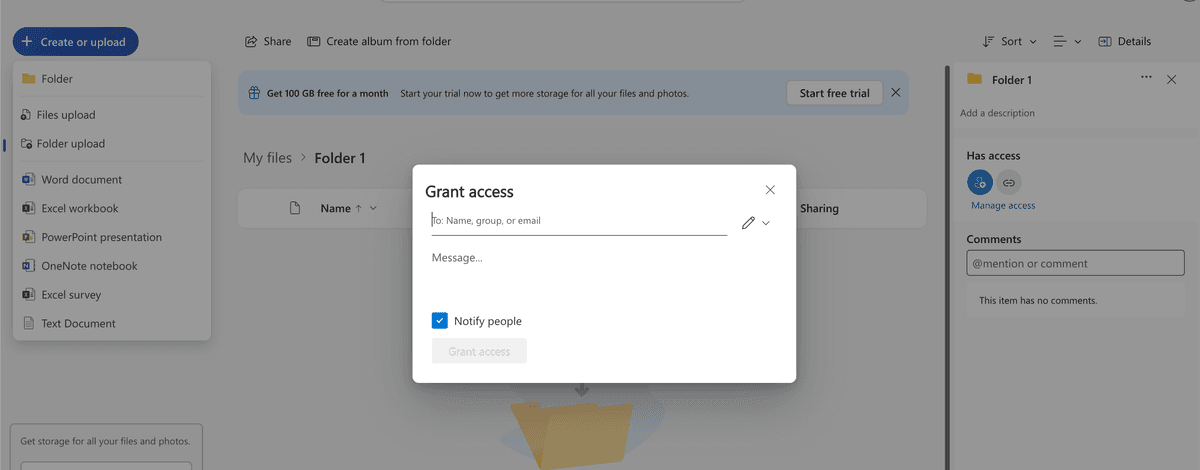
Comparte la carpeta con usuarios externos:
Introduce las direcciones de correo electrónico de los destinatarios externos
Añade un mensaje personal explicando el propósito de la carpeta compartida
Haz clic en "Enviar" para entregar la invitación
Los usuarios externos recibirán un correo electrónico con instrucciones de acceso
Paso 8: Monitorea y gestiona el acceso externo
Rastrea y controla el acceso de usuarios externos:
Haz clic derecho en la carpeta compartida
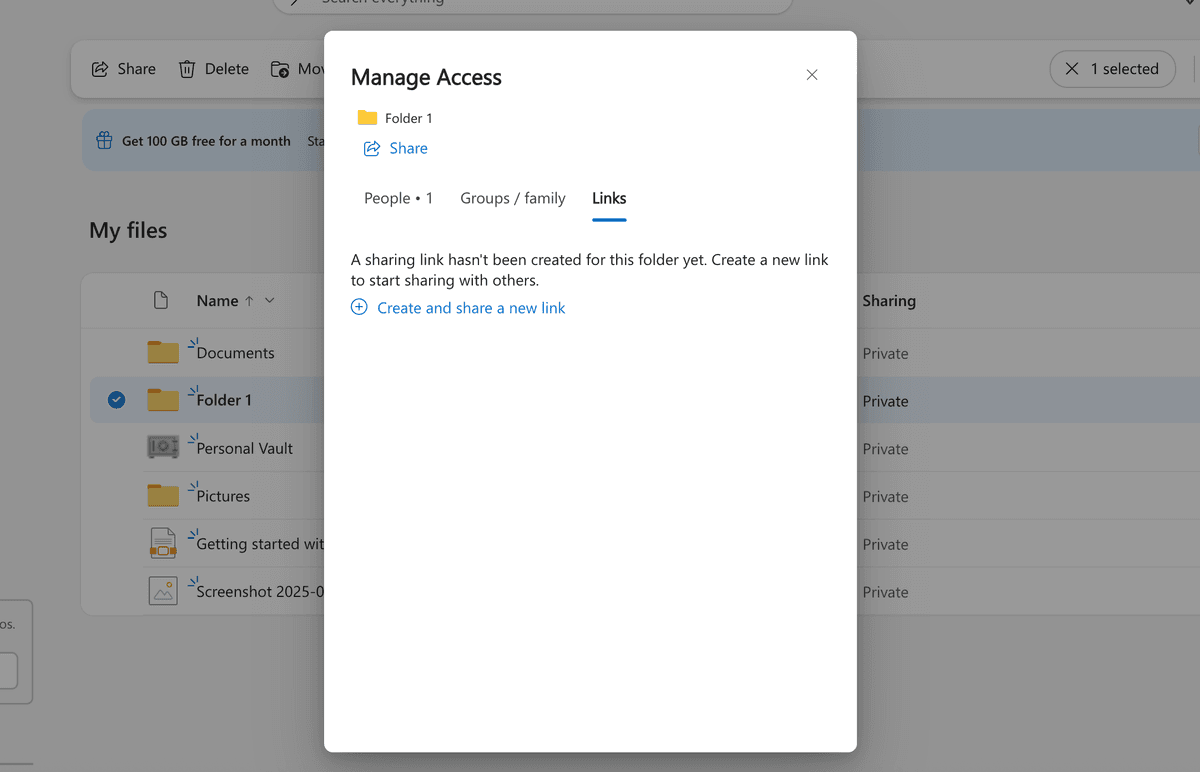
Selecciona "Administrar acceso" para ver los permisos actuales
Revisa quién tiene acceso y sus niveles de permiso
Modifica o revoca el acceso según sea necesario
Monitorea la actividad de la carpeta a través de los análisis básicos de OneDrive
Limitaciones importantes al compartir carpetas de OneDrive
Aunque OneDrive proporciona funcionalidad básica para compartir carpetas, tiene varias limitaciones de seguridad cuando se trabaja con usuarios externos:
Seguimiento limitado de usuarios externos
Los análisis de OneDrive están diseñados principalmente para usuarios internos. Al compartir carpetas con usuarios externos, tienes visibilidad limitada sobre:
Capacidad limitada para evitar capturas de pantalla o reenvíos
Protección básica con contraseña sin capas de autenticación adicionales
Sin restricciones de dirección IP para el acceso externo
Limitaciones del registro de auditoría
Las capacidades de auditoría de OneDrive para usuarios externos son restringidas:
Registros básicos de actividad solo disponibles para cuentas Microsoft 365 Business
Capacidades limitadas de exportación para informes de cumplimiento
Sin seguimiento detallado de participación a nivel de página
Información mínima sobre el comportamiento de usuarios externos
Para un análisis completo de las características de seguridad de OneDrive, consulta nuestra guía detallada sobre ¿es OneDrive seguro?.
Seguridad mejorada con Papermark para compartir carpetas externamente
Cuando compartes carpetas sensibles con usuarios externos, las funciones básicas de OneDrive pueden no proporcionar protección suficiente. Papermark ofrece características de seguridad avanzadas específicamente diseñadas para compartir documentos externamente:
Gestión avanzada de usuarios externos
Papermark proporciona un control integral sobre el acceso de usuarios externos:
Verificación de correo electrónico para todos los usuarios externos
Listas personalizadas de permitidos/bloqueados para mayor seguridad
Múltiples capas de autenticación
Seguimiento detallado de la actividad del usuario
Marcas de agua dinámicas para usuarios externos
A diferencia de OneDrive, Papermark añade automáticamente marcas de agua específicas para cada visualizador:
Cada usuario externo recibe una marca de agua única con su información
Disuade el intercambio no autorizado y las capturas de pantalla
Proporciona un claro rastro de auditoría del acceso a documentos
Funciona con todos los tipos de documentos
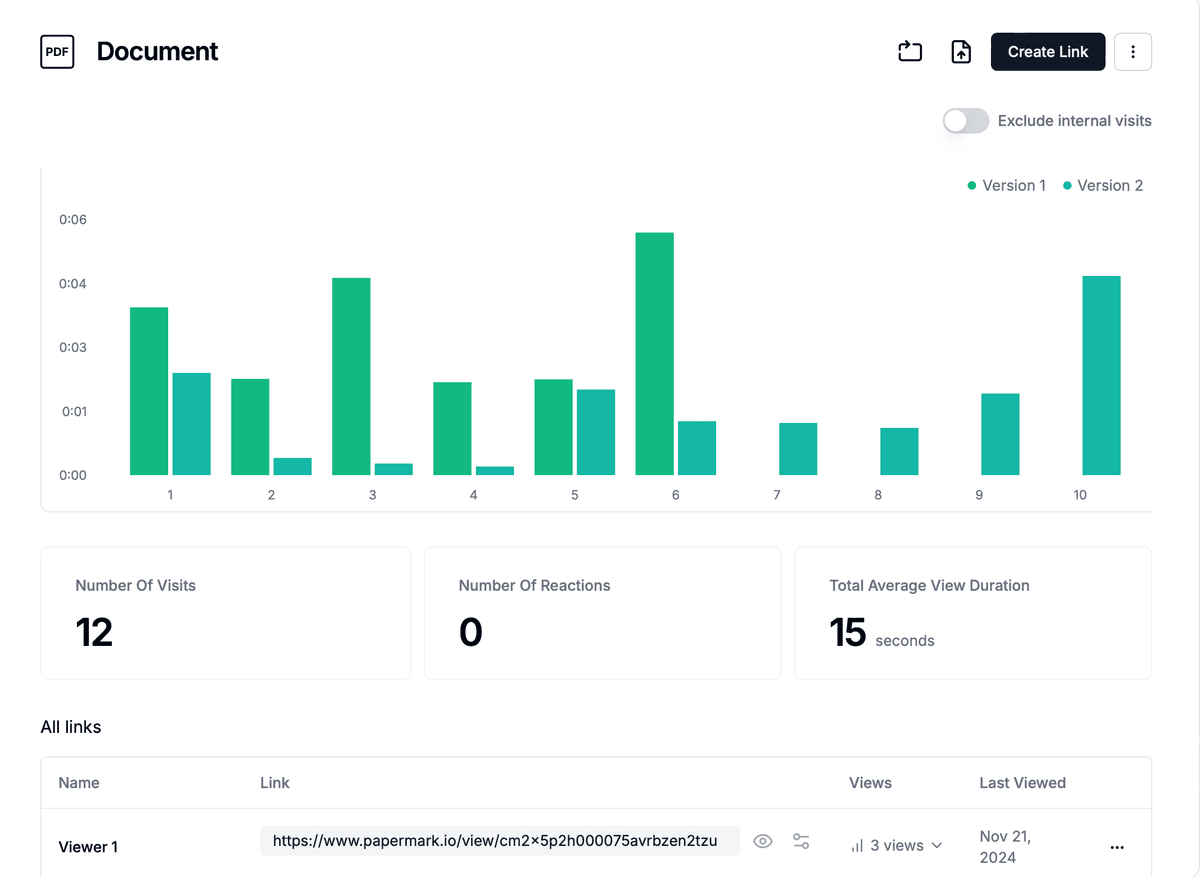
Análisis externos completos
Papermark ofrece información detallada sobre la participación de usuarios externos:
Seguimiento en tiempo real de la actividad de usuarios externos
Análisis de participación página por página
Datos geográficos de los visualizadores externos
Seguimiento de descargas y análisis de tiempo empleado
Comparación de seguridad: OneDrive vs Papermark para compartir externamente
Característica de seguridad
OneDrive
Papermark
Seguimiento de usuarios externos
Limitado a registros básicos de acceso
Análisis completos en tiempo real
Marcas de agua
Marcas de agua dinámicas específicas para cada visualizador
Seguridad de enlaces
Contraseña básica y caducidad
Protección avanzada con restricciones de IP
Análisis a nivel de página
Seguimiento detallado de participación
Autenticación externa
Requiere cuenta de Microsoft
Múltiples opciones de autenticación
Registro de auditoría
Registros básicos (solo cuentas Business)
Registros de auditoría completos con exportaciones
Mejores prácticas para compartir carpetas de OneDrive con usuarios externos
1. Usa invitaciones específicas cuando sea posible
En lugar de crear enlaces abiertos, invita a usuarios externos específicos por dirección de correo electrónico. Esto proporciona mejor control y seguimiento de quién tiene acceso a tus carpetas.
2. Establece fechas de vencimiento apropiadas
Siempre establece fechas de vencimiento para las carpetas compartidas, especialmente cuando compartes información sensible. Esto asegura que el acceso se revoque automáticamente después del período previsto.
3. Revisa y actualiza los permisos regularmente
Verifica periódicamente quién tiene acceso a tus carpetas compartidas y elimina el acceso para usuarios que ya no lo necesitan.
4. Usa nombres de carpetas descriptivos
Crea nombres de carpetas claros y profesionales que los usuarios externos puedan entender. Evita nombres genéricos como "Documentos" o "Archivos".
5. Incluye un archivo README
Añade un documento que explique el contenido de la carpeta, su propósito y cualquier instrucción para usuarios externos.
6. Monitorea la actividad de la carpeta
Revisa regularmente los registros de actividad para asegurar que la carpeta se esté utilizando según lo previsto y para identificar posibles problemas de seguridad.
Conclusión
OneDrive proporciona una base sólida para compartir carpetas con usuarios externos, ofreciendo características básicas de seguridad y herramientas de colaboración fáciles de usar. Sin embargo, las organizaciones que manejan información sensible a menudo requieren medidas de seguridad adicionales, especialmente cuando trabajan con partes interesadas externas.
Papermark complementa OneDrive añadiendo características avanzadas de seguridad, análisis detallados y gestión integral de usuarios externos. Ya sea que estés compartiendo documentos comerciales confidenciales, contratos legales o materiales para inversores, elegir las características de seguridad adecuadas es crucial para proteger tu información mientras mantienes una colaboración efectiva.
Para organizaciones que requieren seguridad mejorada y seguimiento detallado del compromiso de usuarios externos, Papermark ofrece una solución robusta que aborda las limitaciones de las características básicas de compartir de OneDrive.