
¿Cómo añadir una página de introducción a tu data room?
La página de introducción es una pantalla de bienvenida que los visitantes ven cuando acceden por primera vez a tu data room. Ayuda a establecer el contexto, explicar qué hay dentro y guiar la navegación antes de que se sumerjan en los documentos.
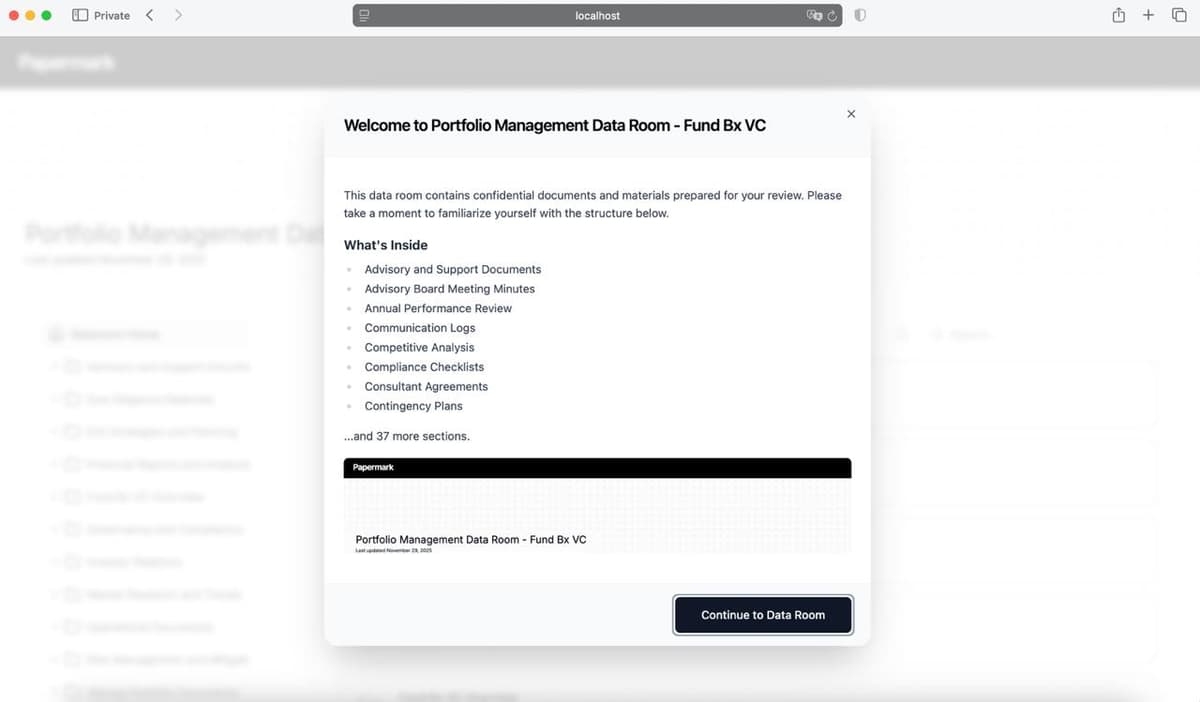
¿Por qué usar una página de introducción?
- Establecer expectativas: Los visitantes entienden inmediatamente qué contiene el data room
- Guiar la navegación: Lista las secciones clave para que los visitantes sepan por dónde empezar
- Añadir videos explicativos: Embebe videos de YouTube explicando estructuras complejas
- Generar confianza: Una bienvenida pulida muestra profesionalismo
- Reducir preguntas: Responde preguntas comunes de antemano
Paso 1: Ve a la configuración del data room
Abre tu data room y navega a Configuración en el menú superior, luego haz clic en Introducción en la barra lateral izquierda.
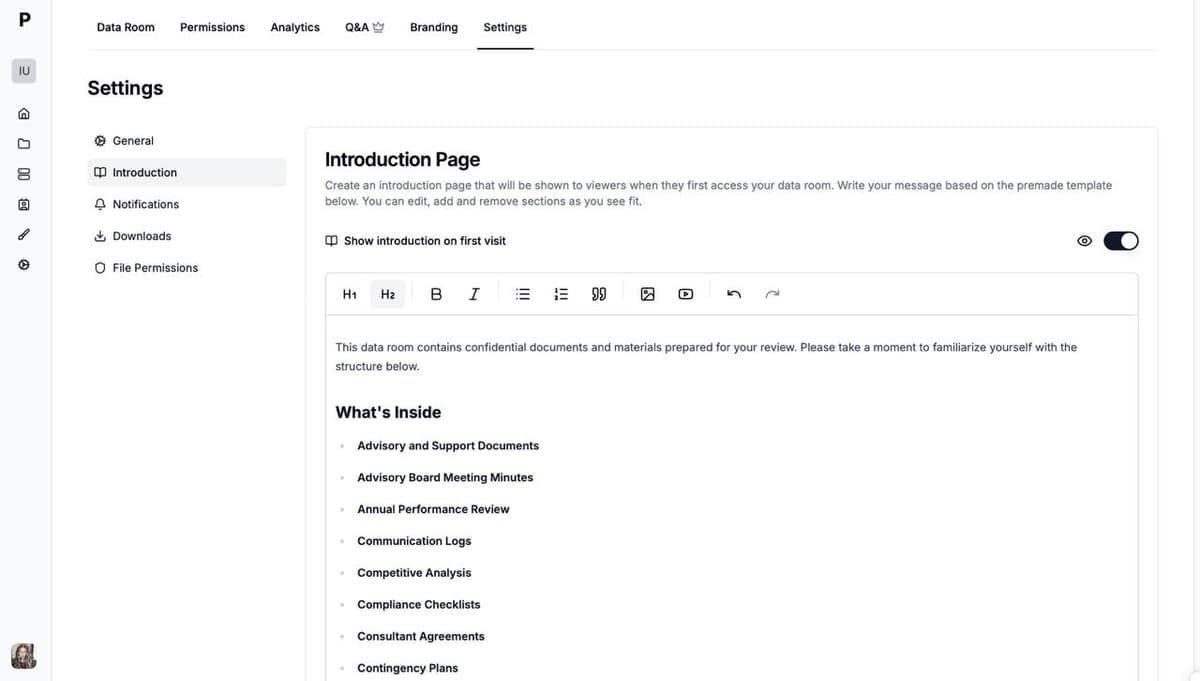
Paso 2: Activa la página de introducción
Activa "Mostrar introducción en la primera visita" para habilitar la función. Cuando esté activada, los visitantes verán el modal de introducción antes de acceder al data room.
Paso 3: Edita el contenido de tu introducción
Usa el editor de texto enriquecido para personalizar tu introducción:
- Encabezados (H1, H2) para estructura
- Texto en negrita y cursiva para énfasis
- Listas con viñetas y numeradas
- Imágenes
- Videos de YouTube embebidos
- Citas en bloque
Papermark genera automáticamente una plantilla basada en la estructura de tu data room, incluyendo nombres de carpetas y conteo de documentos. Puedes editar esto o escribir el tuyo propio.
Paso 4: añade un vídeo (opcional)
Haz clic en el icono de vídeo en la barra de herramientas del editor y pega una URL de YouTube. El vídeo aparecerá como un reproductor integrado en tu introducción.
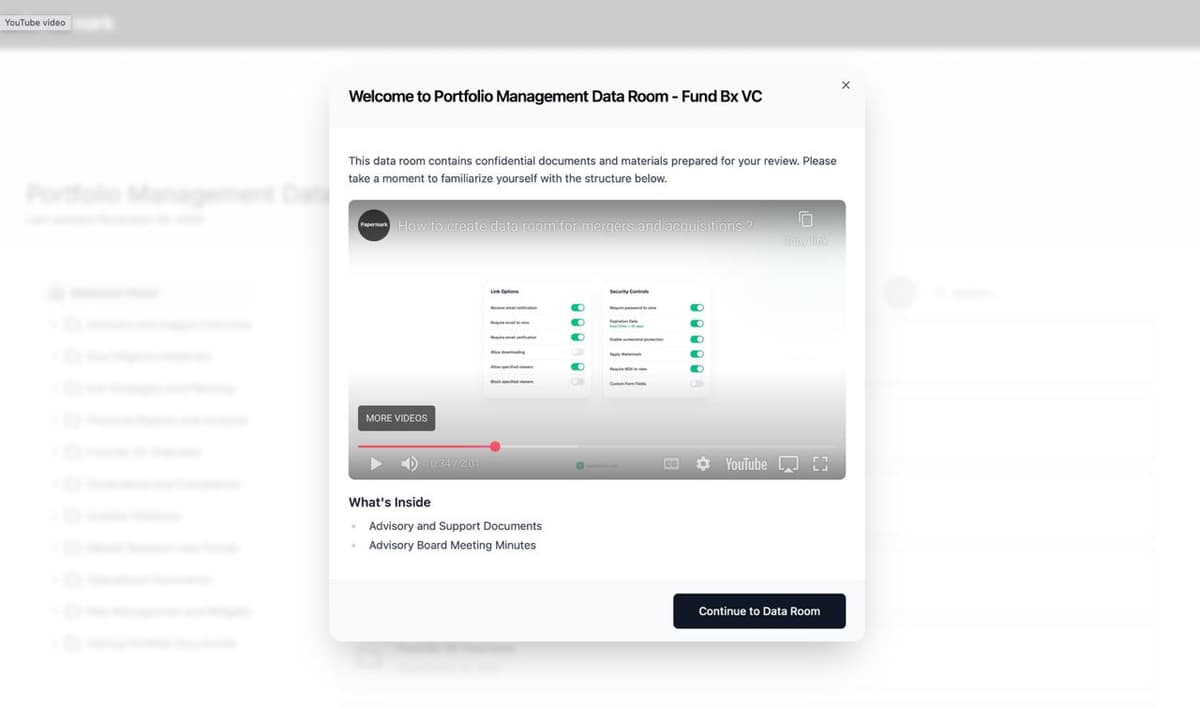
Paso 5: previsualiza tu introducción
Haz clic en el botón de vista previa (icono de ojo) para ver exactamente lo que verán los visitantes. Los cambios se guardan automáticamente.
Lo que ven los visitantes
Cuando un visitante abre el enlace de tu data room por primera vez:
- Aparece el modal de introducción con tu mensaje de bienvenida
- Ven la sección "Qué hay dentro" con la lista de tus carpetas
- Si añadiste un vídeo, pueden verlo en el modal
- Hacen clic en "Continuar al data room" para acceder a los documentos
La introducción se muestra solo en su primera visita. Los visitantes que regresan van directamente al data room.
Mejores prácticas
- Hazlo escaneable: usa viñetas y párrafos cortos
- Incluye un recuento de documentos: "Este data room contiene 47 documentos en 12 secciones"
- Menciona la última actualización: genera confianza de que la información está actualizada
- Añade información de contacto: permite que los visitantes sepan a quién contactar si tienen preguntas
- Usa vídeo para data rooms complejos: un recorrido de 2 minutos puede ahorrar horas de confusión
Casos de uso
- Data rooms de recaudación de fondos: da la bienvenida a inversores y destaca documentos clave
- Due diligence de fusiones y adquisiciones: guía a los compradores a través de documentación extensa
- Materiales de junta directiva: presenta paquetes trimestrales y destaca elementos urgentes
- Portales de clientes: explica cómo están organizados los archivos
- Acuerdos de asociación: establece el contexto para socios potenciales
Artículos relacionados
- ¿Cómo crear un data room?
- Personalización de marca del data room
- Configurar la marca global en todos los data rooms
- Añadir un mensaje de bienvenida al enlace del data room
- Personalizar el color de fondo del visor
- Ocultar el banner de marca de Papermark
- Aplicar marca blanca a tu data room
- Añadir documentos a un data room