
¿Cómo descargar o archivar tu sala de datos?
Papermark te ofrece dos formas de empaquetar una sala de datos para uso sin conexión: descargarla como un ZIP en cualquier momento o crear un archivo permanente cuando se cierra un acuerdo. Las descargas mantienen la estructura de carpetas intacta y respetan los permisos de cada usuario, mientras que el archivo permanente captura la sala (junto con su registro de auditoría y preguntas y respuestas) en un momento específico.
Descarga tu sala de datos como un ZIP
Tú y tus usuarios pueden descargar toda la sala de datos o una carpeta individual como un ZIP que conserva la jerarquía de carpetas:
- Como administrador: abre la sala de datos y usa el botón Descargar en la página de documentos.
- Como usuario: abre el enlace de la sala de datos y haz clic en el ícono de descarga en la barra de herramientas, o usa la opción Descargar en una carpeta.
El ZIP se genera en segundo plano, por lo que en salas de gran tamaño verás el progreso mientras se prepara. Las salas muy grandes se dividen en varias partes ZIP (cada parte incluye hasta 500 archivos o aproximadamente 500 MB). Los enlaces de descarga son válidos durante 3 días.
Algunas cosas que debes saber:
- Las descargas respetan los permisos individuales de cada usuario, por lo que cada parte solo obtiene los documentos que tiene permitido descargar.
- Si el enlace tiene marcas de agua activadas, los PDFs e imágenes descargados incluirán marcas de agua.
- Los documentos de Notion no se incluyen en el ZIP.
Verificación de correo electrónico (código de acceso de un solo uso)
Iniciar una descarga generalmente solo requiere que el espectador haya introducido su correo electrónico en el data room. Cuando un espectador elige recibir una notificación por correo electrónico cuando el ZIP esté listo, o regresa a la página de descargas para obtener un ZIP anterior, Papermark lo verifica con un código de acceso de 6 dígitos de un solo uso enviado a su correo electrónico. El código es válido durante 10 minutos, por lo que solo el destinatario real puede recuperar los archivos.
Controla quién puede descargar
Las descargas están desactivadas a menos que las permitas:
- En el enlace, activa Permitir descargas para que los espectadores puedan descargar.
- Para toda la sala, abre Data room → Configuración → Descargas para activar o desactivar la descarga masiva (de todo el data room) para los espectadores.
Los administradores siempre pueden descargar la sala completa desde el panel de control.
Archivo congelado: una instantánea permanente
Cuando se cierra un acuerdo o necesitas un registro defendible, puedes congelar un data room para crear un archivo permanente en un momento específico. Está diseñado para cierres, auditorías y cumplimiento normativo.
Congelar es una acción irreversible, así que procede con cuidado. Cuando congelas una sala:
- Todo el acceso de los espectadores queda revocado de forma permanente
- Todos los enlaces existentes son archivados
- Se genera un archivo descargable con todos los documentos, registros de auditoría y datos de preguntas y respuestas
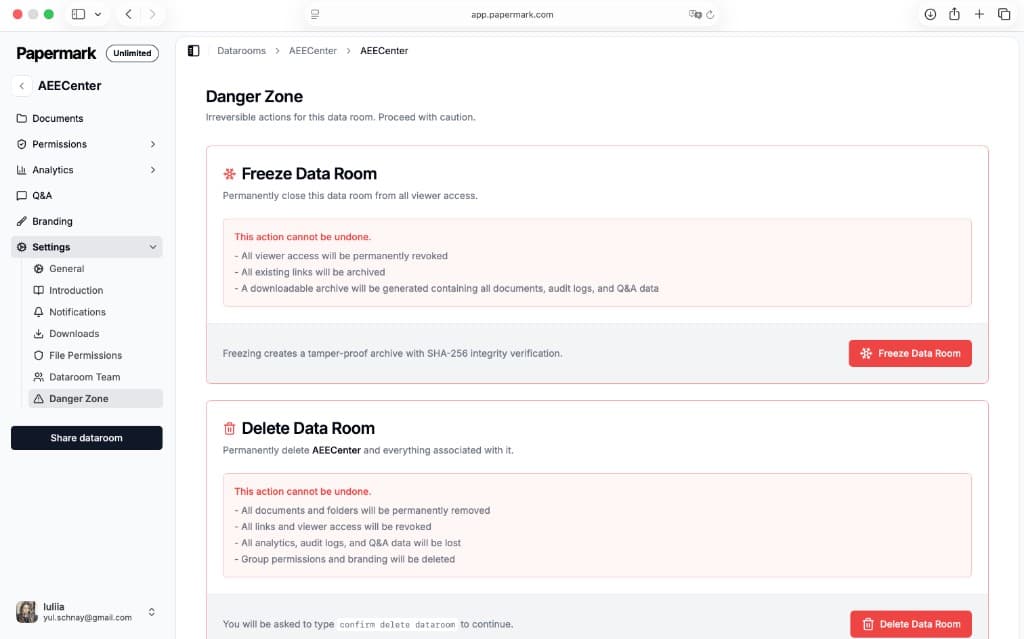
El archivo congelado es un único ZIP a prueba de manipulaciones, sellado con verificación de integridad SHA-256, que contiene:
- documents.zip: todos los documentos de la sala (divididos en partes si son grandes)
- audit-log.csv: el registro completo de actividad
- qa-pairs.csv: las preguntas y respuestas
- MANIFEST.sha256: un archivo de suma de verificación con un hash SHA-256 de todo el archivo para que cualquiera pueda verificar que no ha sido modificado
Abre Sala de datos → Configuración → Zona de peligro y haz clic en Congelar sala de datos. Una vez completada la congelación, descarga el archivo desde el mismo lugar (también aparece en la barra lateral). La congelación de una sala de datos está disponible en el plan Data Rooms Plus y superiores.
Paso a paso
- Permite las descargas en el enlace (y, para descargas de la sala completa, deja habilitada la descarga masiva en Configuración → Descargas).
- Comparte el enlace con tus espectadores.
- Descarga un ZIP en cualquier momento desde la sala de datos (administrador) o la barra de herramientas del enlace (espectador); elige toda la sala o una carpeta.
- Verifica por correo electrónico si solicitas ser notificado o regresa más tarde a la página de descargas.
- Congela la sala desde Configuración → Zona de peligro cuando se cierre el trato para mantener un archivo permanente con el registro de auditoría y preguntas y respuestas.