
Cómo conectar Slack a Papermark
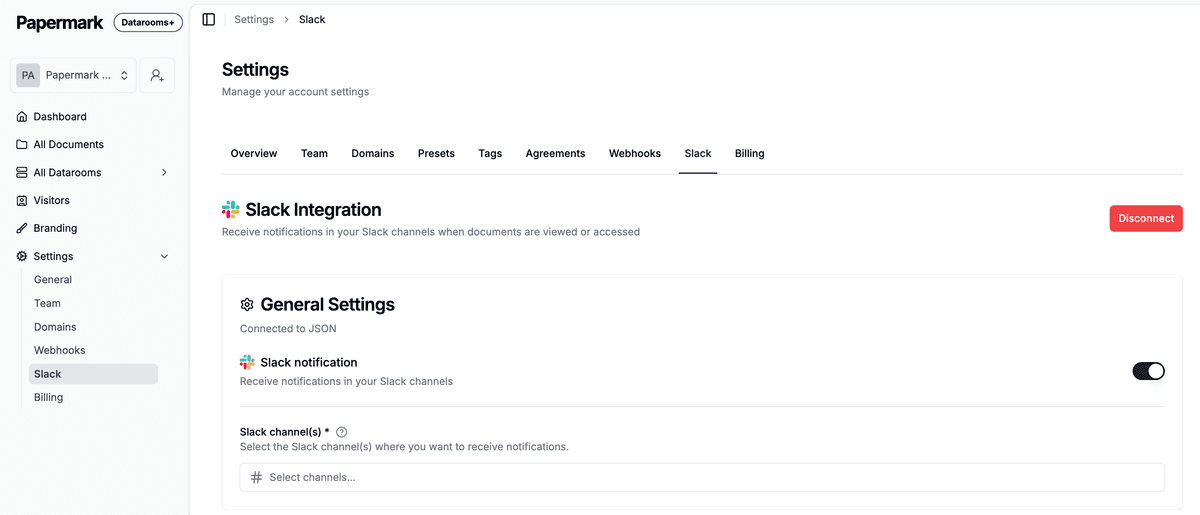
Conecta Slack para recibir alertas de Papermark en tiempo real en los canales de tu equipo. Envía vistas de enlaces, actividad de salas de datos, aceptaciones de acuerdos y actualizaciones de preguntas y respuestas a Slack para poder hacer seguimiento más rápido y mantener a todos sincronizados.
Requisitos previos
- Un espacio de trabajo de Slack donde tengas permiso para instalar aplicaciones
- Un rol de administrador o propietario en el espacio de trabajo de Papermark
Configuración paso a paso
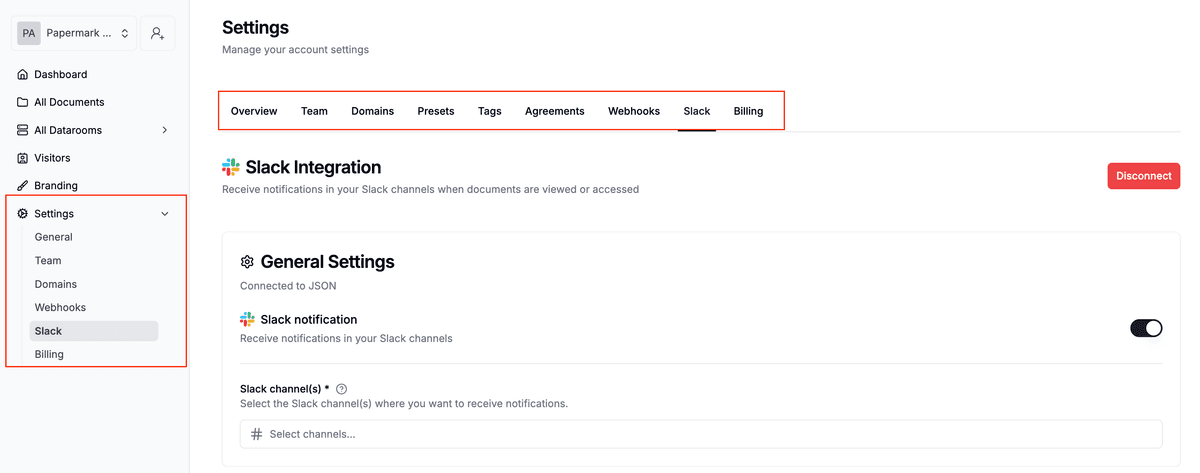
- Abre la configuración de Slack en Papermark: papermark.com/settings/slack
-
Haz clic en “Conectar Slack”. Serás redirigido a Slack para autorizar la integración.
-
Elige el espacio de trabajo de Slack y aprueba los permisos solicitados.
-
De vuelta en Papermark, selecciona qué canal(es) deben recibir notificaciones (puedes ajustarlo más tarde).
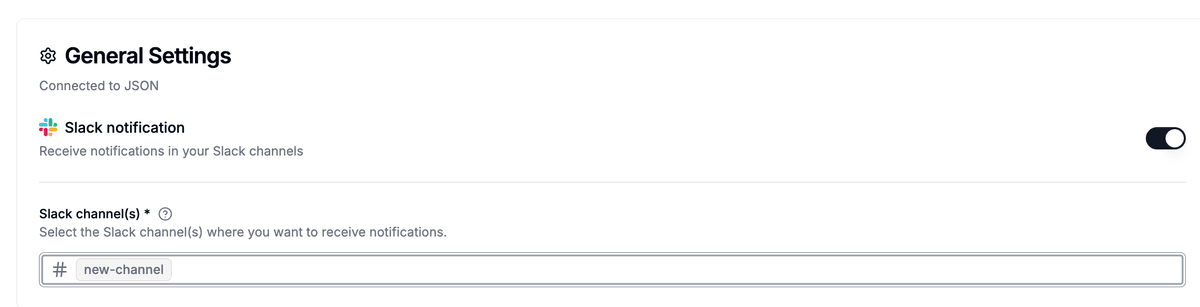
- Guarda. Verás un mensaje de confirmación en Slack de que Papermark ha sido añadido.
Consejo: crea un canal dedicado como
#papermark-activitypara mantener las notificaciones enfocadas y fáciles de gestionar.
¿Qué eventos pueden publicarse en Slack?
Una vez conectado, Papermark puede publicar notificaciones para actividades clave:
- Actividad de enlaces: nuevo espectador identificado, tiempo en el documento, intentos de descarga
- Actividad de sala de datos: invitaciones, acceso concedido/eliminado, carga/actualización de archivos
- Acuerdos: NDA o términos aceptados (con marca de tiempo y detalles del espectador)
- Preguntas y respuestas: nuevas preguntas, respuestas publicadas, cambios de estado
- Errores y seguridad: acceso bloqueado, enlaces caducados, dominios denegados
Puedes ajustar qué eventos se publican y en qué canales desde la página de configuración de Slack.
Gestionar o desconectar la integración
Puedes cambiar canales, tipos de eventos o desconectar en cualquier momento:
- Ve a Configuración de Slack
- Actualiza los canales o activa/desactiva tipos de eventos
- Haz clic en “Desconectar Slack” para eliminar la conexión de tu espacio de trabajo
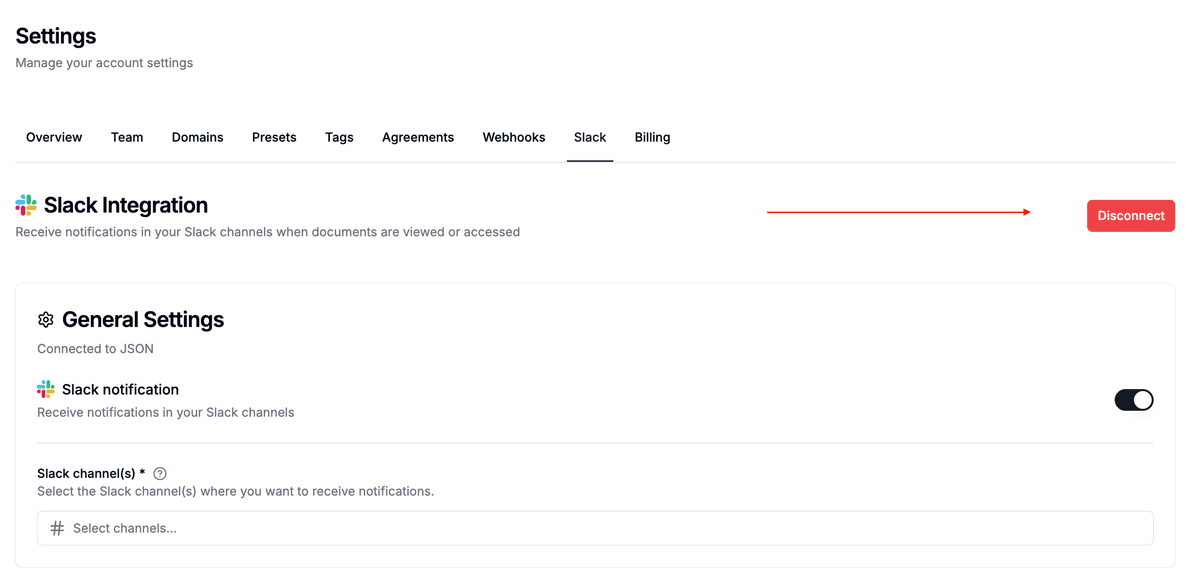
Al desconectar se detienen todas las notificaciones inmediatamente (no se elimina ningún dato de Papermark).
Enviar notificaciones a canales privados
Las notificaciones de Slack ahora también funcionan para canales privados, no solo para los públicos.
Para dirigir las notificaciones a un canal privado:
- En Slack, invita la aplicación Papermark a tu canal privado escribiendo
/invite @Papermarken el canal. - En la configuración de Slack de Papermark, haz clic en el botón Actualizar canales junto al selector de canales.
- Selecciona tu canal privado en el menú desplegable.
- Guarda.
Los canales privados son útiles cuando las alertas de documentos solo deben ser visibles para un grupo reducido, como el equipo encargado de gestionar un proceso de fusión y adquisición confidencial.
Filtrar vistas internas con el filtrado por dominio
Puedes indicarle a Slack que ignore las vistas provenientes de dominios específicos. Esto es ideal para reducir el ruido generado por miembros internos del equipo que abren enlaces durante pruebas o control de calidad.
Para activar el filtrado por dominio:
- En la configuración de Slack de Papermark, busca Dominios ignorados.
- Añade los dominios que deseas ignorar (por ejemplo,
@yourcompany.com). - Guarda.
Una vez configurado, cualquier vista proveniente de un correo electrónico en esos dominios quedará excluida de las notificaciones de Slack. Los análisis seguirán registrando la visita; solo se suprimirá la alerta de Slack.
Solución de problemas
- No aparecen mensajes: Verifica que el canal seleccionado exista y que Papermark tenga permiso para publicar en él
- Espacio de trabajo incorrecto: Desconéctate, vuelve a conectarte y selecciona el espacio de trabajo de Slack correcto
- Error de permisos: Solicita a un administrador de Slack que permita la instalación de aplicaciones o apruebe los permisos de la aplicación Papermark
- Mensajes duplicados: Comprueba si hay varios canales habilitados para el mismo tipo de evento
- No ocurre nada al visualizar: Asegúrate de que el enlace o la sala de datos esté compartida y de que el tipo de evento esté habilitado
Preguntas frecuentes
¿En qué canales puedo publicar?
En cualquier canal público donde la app de Papermark esté permitida. Para canales privados, invita primero la app al canal.
¿Puedo enviar mensajes directos a usuarios específicos?
Por ahora, utiliza el enrutamiento a nivel de canal. Los mensajes directos a usuarios podrían añadirse más adelante; sigue nuestro registro de cambios para estar al tanto de las novedades.
¿Qué datos se incluyen en las notificaciones?
Tipo de evento, identidad del visitante (si se ha registrado), nombre del recurso y metadatos relevantes como la hora de visualización, el archivo o la acción realizada.
¿Puedo controlar el volumen de mensajes?
Sí. En la configuración de Slack, desactiva los eventos de alto volumen o redirígelos a un canal separado.
¿Hay alguna forma de pausar las notificaciones?
Desactiva temporalmente los tipos de eventos en la configuración, o desconecta Slack y vuelve a conectarlo más tarde.
Guías relacionadas
- Flujos de trabajo de Papermark - guías listas para usar que combinan Slack con el resto de tus herramientas
- Cómo crear webhooks - para cualquier otro destino más allá de Slack
- Cómo crear una sala de datos
- Comprensión de la configuración de enlaces
- Seguimiento de análisis de documentos
- Cómo agregar acuerdos
¿Necesitas ayuda? Contacta con support@papermark.com o usa el chat dentro de la app.