


fundraising
Comment créer un pitch deck dans Google Slides - Guide étape par étape
Apprenez à créer un pitch deck professionnel dans Google Slides. Modèles gratuits, conseils de collaboration et bonnes pratiques pour partager avec les investisseurs.
Canva est l'un des moyens les plus simples de créer un pitch deck d'aspect professionnel sans compétences en design. Avec des centaines de modèles gratuits et un éditeur par glisser-déposer, vous pouvez créer une présentation prête pour les investisseurs en quelques heures.
Ce guide vous accompagne tout au long du processus complet.
Avantages :
Inconvénients :
Pour la plupart des startups en phase de démarrage, Canva offre le parfait équilibre entre facilité d'utilisation et professionnalisme.
Rendez-vous sur canva.com
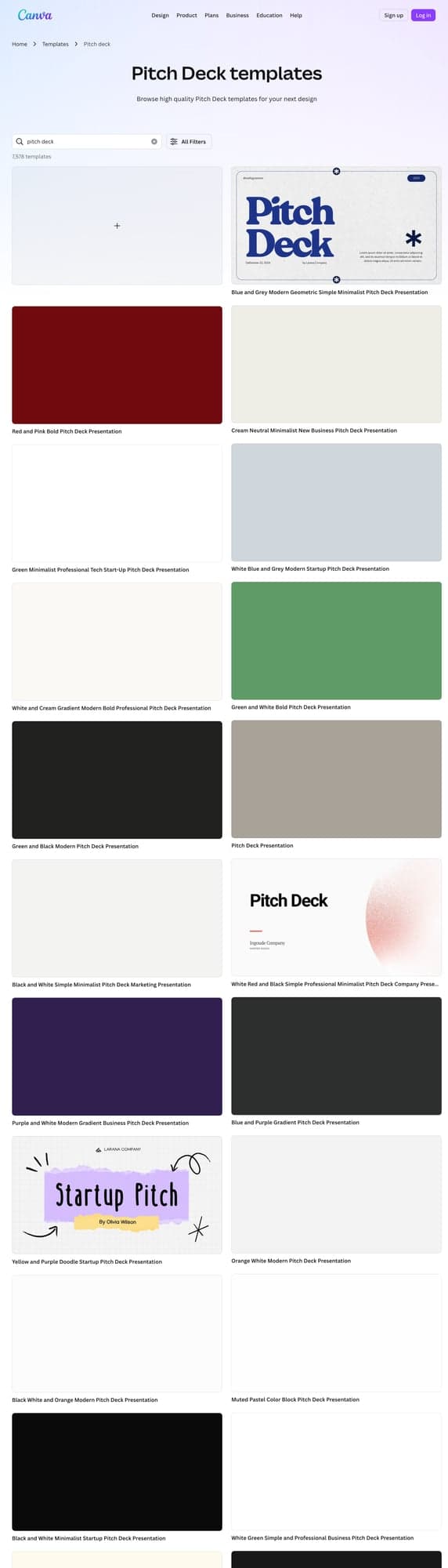
et inscrivez-vous. Vous pouvez utiliser :
Le compte gratuit vous donne accès à des milliers de modèles, y compris des designs de pitch deck.
Canva Pro (12,99 $/mois) débloque :
Pour un pitch deck de base, la version gratuite fonctionne parfaitement.
Une fois connecté :
Vous pouvez également accéder directement à la galerie de modèles Canva et rechercher « pitch deck » ou « présentation investisseurs ».
Options de filtrage :
Lors de la sélection d'un modèle, prenez en compte :
Cohérence stylistique — Correspond-il à la personnalité de votre marque ? Une startup fintech privilégiera un style épuré et professionnel. Une agence créative optera pour un design audacieux et coloré.
Variété de diapositives — Le modèle inclut-il des diapositives pour toutes vos sections ? Recherchez : titre, problème, solution, traction, équipe et diapositives financières.
Personnalisabilité — Pouvez-vous facilement modifier les couleurs, polices et mises en page ?
Conseil de pro : Prévisualisez plusieurs modèles avant de vous décider. Vous pourrez toujours changer plus tard, mais partir sur de bonnes bases vous fera gagner du temps.
Place au vrai travail. Pour chaque diapositive :
Donnez au pitch deck votre touche personnelle :
Cliquez sur n'importe quel élément et utilisez le sélecteur de couleurs pour harmoniser avec les couleurs de votre marque. Pour plus de cohérence :
Modifiez les polices en sélectionnant le texte et en choisissant dans la bibliothèque Canva. Limitez-vous à :
Téléchargez votre logo une fois et réutilisez-le sur toutes les diapositives. Placez-le de manière cohérente (généralement dans le coin supérieur).
Canva inclut des outils graphiques intégrés :
Pour de meilleurs graphiques :
Ajout d'images :
Avant d'exporter, vérifiez :
Mode aperçu : Cliquez sur Présenter pour voir l'aspect de votre présentation en mode présentation.
Canva propose plusieurs options d'exportation :
Le PDF préserve la mise en forme et fonctionne partout.
Utile si vous devez modifier dans PowerPoint ultérieurement.
Remarque : Les destinataires peuvent voir que vous avez utilisé Canva. Pour les présentations investisseurs, le PDF est plus professionnel.
Utilisez la grille — Canva affiche des guides d'alignement. Utilisez-les pour maintenir les éléments alignés.
Dupliquez les diapositives — Vous avez trouvé une mise en page qui vous plaît ? Dupliquez-la et modifiez-la pour plus de cohérence.
Verrouillez les éléments — Si vous êtes satisfait de la position d'un logo, verrouillez-le pour éviter les déplacements accidentels.
Aperçu mobile — Vérifiez l'apparence de votre présentation sur mobile. Certains investisseurs consultent les présentations sur leur téléphone.
Historique des versions — Canva enregistre automatiquement les versions. Vous pouvez restaurer des versions antérieures si nécessaire.
Quelques modèles gratuits populaires pour commencer :
Recherchez ces termes dans la galerie de modèles Canva pour les trouver.
Vous avez créé votre présentation dans Canva. Et maintenant ?
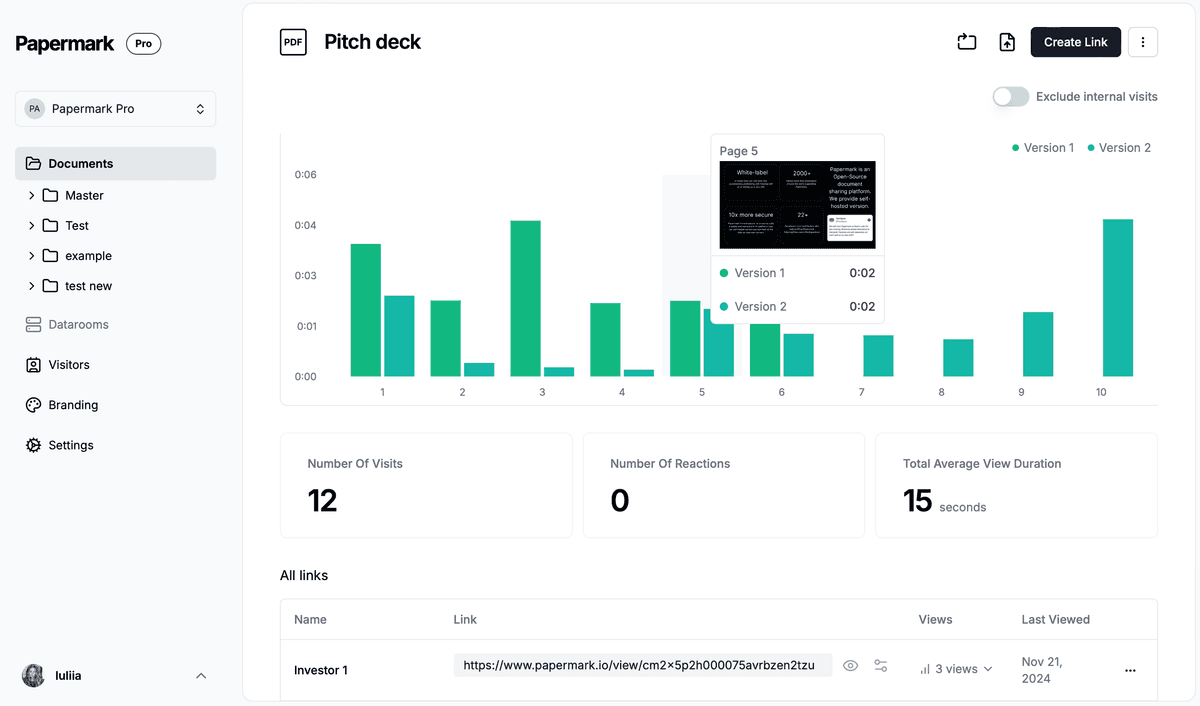
N'envoyez pas simplement le PDF par e-mail. Vous perdez toute visibilité sur :
Utilisez un outil de partage de pitch deck comme Papermark pour :
| Fonctionnalité | Gratuit | Pro (12,99 $/mois) |
|---|---|---|
| Modèles | 250 000+ | 610 000+ |
| Kit de marque | ✗ | ✓ |
| Suppresseur d'arrière-plan | ✗ | ✓ |
| Redimensionner les designs | ✗ | ✓ |
| Éléments premium | Limité | Accès complet |
| Stockage | 5 Go | 1 To |
Pour un seul pitch deck, la version gratuite suffit généralement. La version Pro devient intéressante lorsque vous créez plusieurs versions ou avez besoin d'éléments premium.
Canva rend la création d'un pitch deck professionnel accessible à tous. Choisissez un modèle qui correspond à votre marque, personnalisez-le avec votre contenu et vos couleurs, et exportez-le en PDF pour le partager.
L'outil de design n'est que le début. La façon dont vous partagez votre présentation compte tout autant. Utilisez les analyses pour suivre l'engagement des investisseurs et prioriser vos relances.
Apprenez à créer un pitch deck professionnel dans Google Slides. Modèles gratuits, conseils de collaboration et bonnes pratiques pour partager avec les investisseurs.
Apprenez à créer un pitch deck convaincant pour votre startup avec notre guide étape par étape. De la première diapositive à l'envoi aux investisseurs.
Découvrez ce qu'est une présentation pitch deck, pourquoi elle est essentielle pour la levée de fonds et comment en créer une qui convainc les investisseurs.