Chiffrer des fichiers sur votre Mac est essentiel pour protéger les informations sensibles telles que les documents financiers, les contrats juridiques ou les données personnelles. Que vous sécurisiez des fichiers individuels ou l'intégralité de votre disque, macOS fournit des outils de chiffrement intégrés qui utilisent des algorithmes cryptographiques robustes pour protéger vos données contre tout accès non autorisé.
Lorsque vous chiffrez des fichiers sur Mac, macOS utilise le chiffrement AES pour transformer vos données en code illisible qui ne peut être déchiffré qu'avec le mot de passe ou la clé correcte. Comprendre quels fichiers nécessitent un chiffrement vous aide à prioriser vos efforts de sécurité pour les documents sensibles. Ce guide couvre plusieurs méthodes pour chiffrer des fichiers sur Mac, du chiffrement complet du disque à la protection de fichiers individuels.
Récapitulatif des méthodes de chiffrement de fichiers sur Mac
FileVault : chiffrement complet du disque pour l'intégralité du disque de démarrage de votre Mac
Images chiffrées d'Utilitaire de disque : créez des images disque protégées par mot de passe pour les dossiers et fichiers
Chiffrement PDF : protégez par mot de passe des documents PDF individuels
Partage sécurisé de fichiers : utilisez des plateformes cloud pour le partage chiffré de fichiers avec des fonctionnalités supplémentaires
Outils de chiffrement tiers : utilisez des logiciels spécialisés pour des besoins de chiffrement avancés
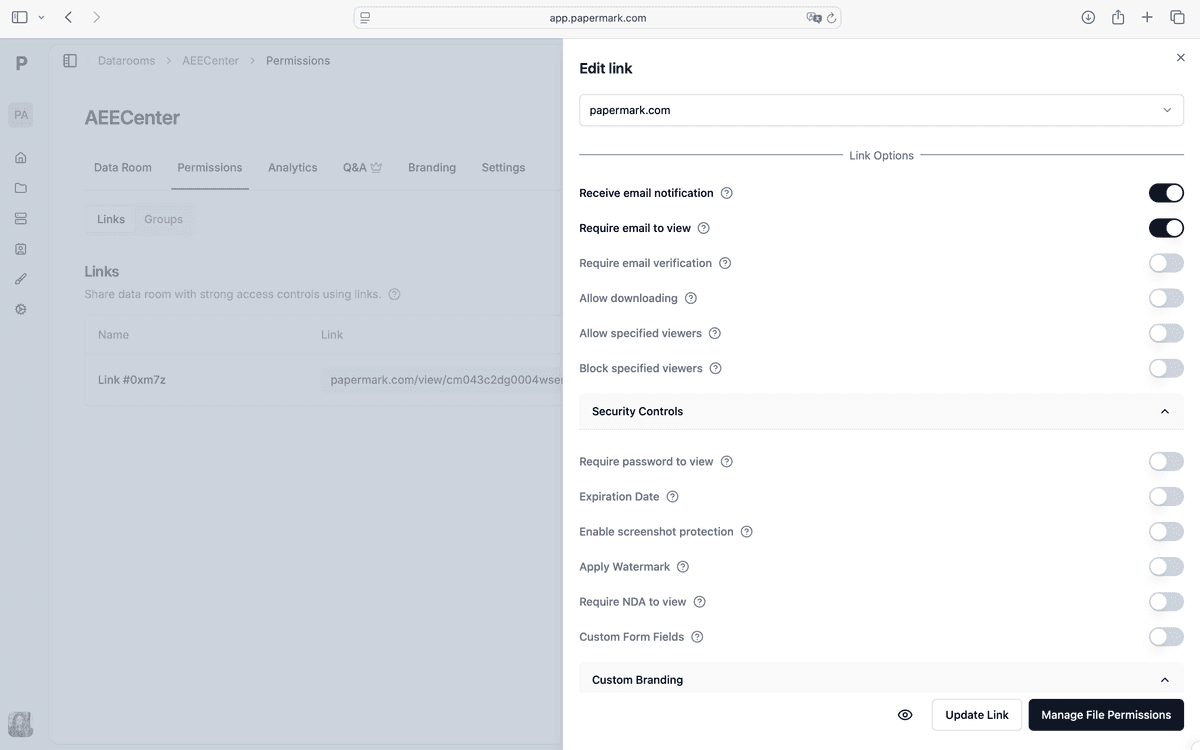
Protégez vos documents avec une sécurité avancée
Aucune carte de crédit requise
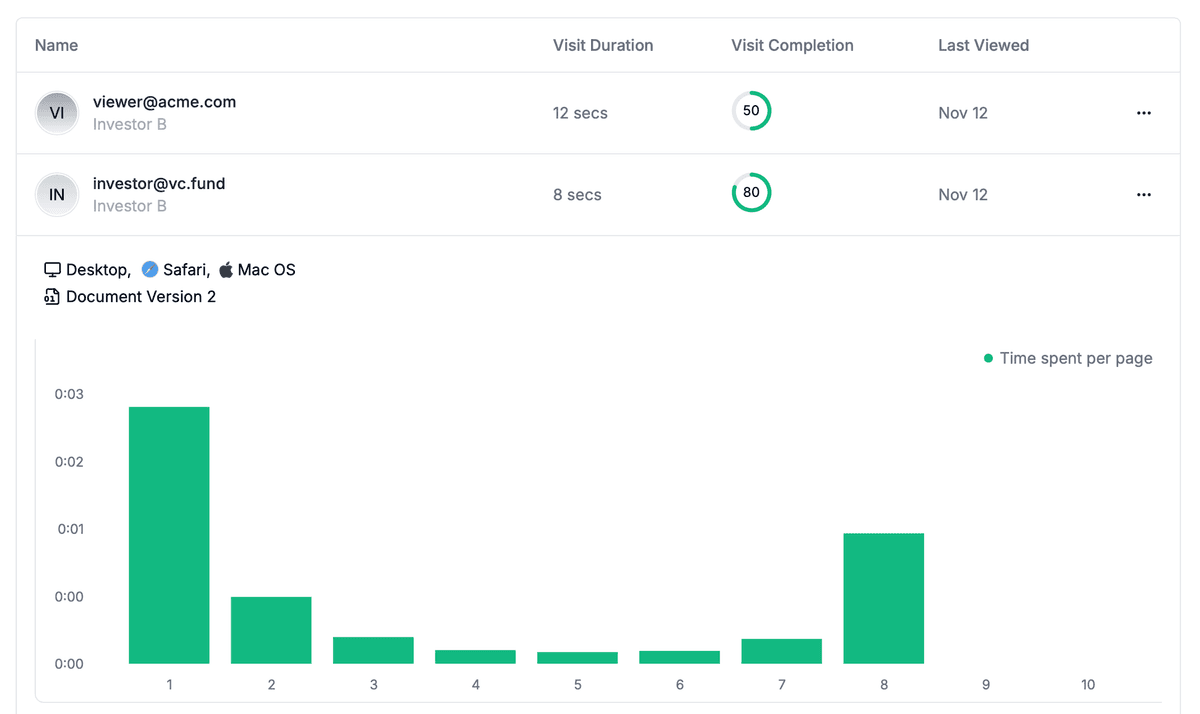
Analyses page par page
Vérification d'email requise
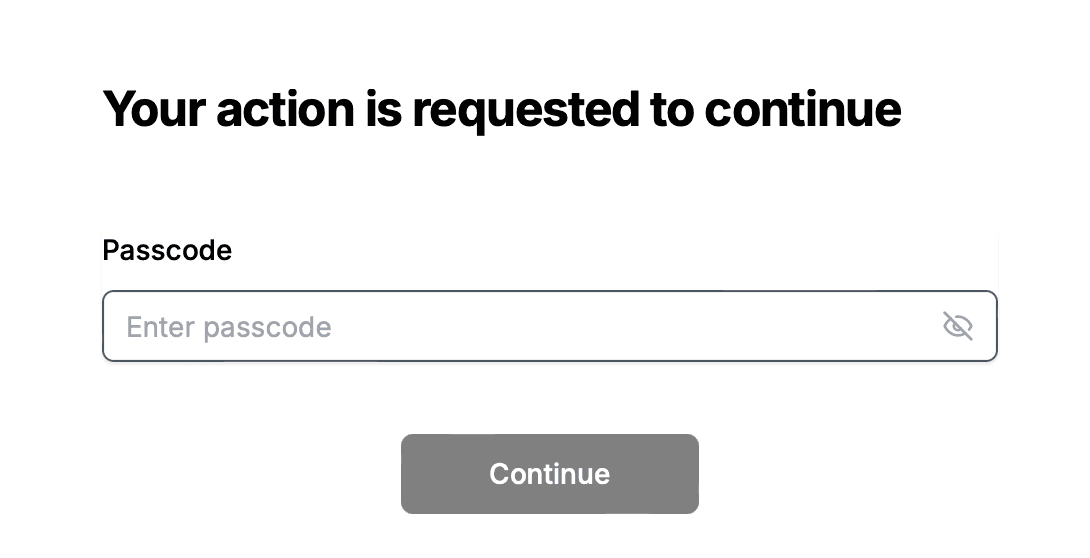
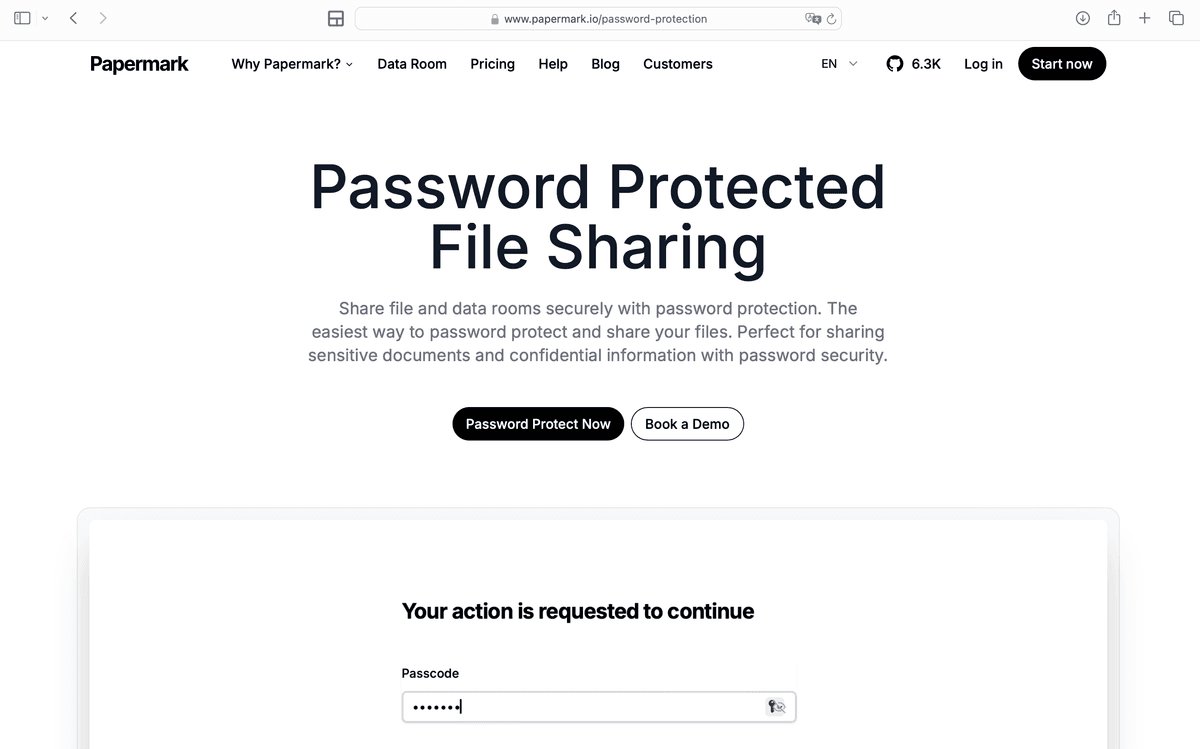
Mot de passe requis pour visualiser
Autoriser/Bloquer des utilisateurs spécifiques
Appliquer un filigrane
Exiger un NDA pour visualiser
Message d'accueil personnalisé
Méthode 1 : utiliser FileVault pour le chiffrement complet du disque
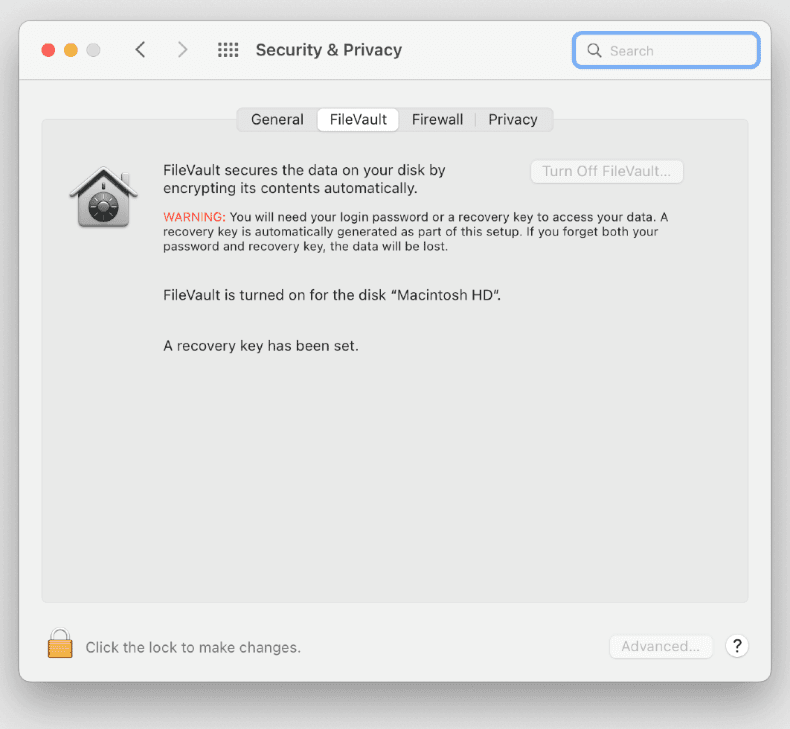
FileVault chiffre l'intégralité de votre disque de démarrage, protégeant automatiquement tous les fichiers de votre Mac avec le chiffrement XTS-AES-128. Une fois activé, tous les fichiers sont chiffrés et déchiffrés de manière transparente pendant que vous utilisez votre Mac.
Guide étape par étape pour activer FileVault :
Ouvrir les réglages système :
Cliquez sur le menu Apple (🍎) dans le coin supérieur gauche
Sélectionnez Réglages système (ou Préférences système sur les anciennes versions de macOS)
Cliquez sur Confidentialité et sécurité
Faites défiler jusqu'à FileVault
Activer FileVault :
Cliquez sur l'icône de cadenas (🔒) pour effectuer des modifications
Saisissez votre mot de passe administrateur
Cliquez sur Activer FileVault
Choisir la méthode de récupération :
Utiliser le compte iCloud : vous permet de déverrouiller votre disque à l'aide de votre identifiant Apple
Créer une clé de récupération : génère une clé de récupération unique que vous devez conserver en lieu sûr
Choisissez l'option qui vous convient le mieux
Conserver votre clé de récupération :
Si vous avez choisi de créer une clé de récupération, macOS l'affichera
Notez-la et conservez-la dans un endroit sécurisé
Vous aurez besoin de cette clé si vous oubliez votre mot de passe
Cliquez sur Continuer après avoir conservé la clé
Redémarrer votre Mac :
macOS vous invitera à redémarrer
Le processus de chiffrement commence après le redémarrage
Le chiffrement initial peut prendre plusieurs heures selon la taille du disque
Vous pouvez continuer à utiliser votre Mac pendant le chiffrement
Remarques importantes : FileVault chiffre l'intégralité de votre disque de démarrage, y compris les fichiers système, les applications et les données utilisateur. Une fois activé, vous devez saisir votre mot de passe ou utiliser votre clé de récupération pour déverrouiller votre disque au démarrage de votre Mac. Le chiffrement est transparent : les fichiers sont automatiquement déchiffrés lorsque vous êtes connecté et chiffrés lorsque vous ne l'êtes pas.
Avantage en matière de sécurité : FileVault protège tous les fichiers de votre Mac, y compris les fichiers supprimés qui n'ont pas été effacés de manière sécurisée. Si votre Mac est perdu ou volé, les données chiffrées ne peuvent pas être consultées sans votre mot de passe ou votre clé de récupération.
Méthode 2 : créer des images disque chiffrées avec Utilitaire de disque
Utilitaire de disque vous permet de créer des images disque chiffrées — des conteneurs protégés par mot de passe que vous pouvez monter comme des disques externes. Cette méthode est idéale pour chiffrer des dossiers ou fichiers spécifiques sans chiffrer l'intégralité de votre disque.
Guide étape par étape pour les images disque chiffrées :
Ouvrir Utilitaire de disque :
Allez dans Applications > Utilitaires > Utilitaire de disque
Ou appuyez sur Commande + Espace et tapez « Utilitaire de disque »
Créer une nouvelle image disque :
Cliquez sur Fichier > Nouvelle image > Image vide
Une boîte de dialogue apparaîtra
Configurer l'image disque :
Nom : saisissez un nom pour votre image disque chiffrée
Taille : définissez la taille selon vos besoins (par ex., 1 Go, 5 Go, 10 Go)
Format : choisissez APFS (recommandé) ou Mac OS étendu (journalisé)
Partitions : choisissez Partition unique - Table de partition GUID
Format d'image : sélectionnez Image disque lecture/écriture
Définir un mot de passe :
Cliquez sur Enregistrer
Saisissez un mot de passe robuste dans le champ prévu
Confirmez le mot de passe
Facultatif : cochez « Mémoriser le mot de passe dans mon trousseau » pour éviter de le saisir à chaque fois
Cliquez sur Choisir pour créer l'image disque
Utiliser l'image disque chiffrée :
L'image disque apparaît sur votre bureau ou dans le Finder
Double-cliquez sur le fichier .dmg pour le monter
Saisissez votre mot de passe lorsque demandé
Le volume chiffré se monte comme un disque externe
Glissez-déposez des fichiers et dossiers dans le volume monté
Éjectez le volume une fois terminé pour sécuriser vos fichiers
Bonnes pratiques : utilisez des mots de passe robustes d'au moins 16 caractères, mélangeant majuscules, minuscules, chiffres et caractères spéciaux. Conservez le mot de passe en lieu sûr, car vous ne pourrez pas récupérer les fichiers d'une image disque chiffrée sans celui-ci. Pour des conseils détaillés sur le chiffrement protégé par mot de passe, consultez notre guide sur comment chiffrer un fichier avec un mot de passe.
Méthode 3 : chiffrer des dossiers existants
Vous pouvez convertir des dossiers existants en images disque chiffrées, protégeant ainsi tous les fichiers contenus dans le dossier.
Guide étape par étape pour chiffrer des dossiers :
Ouvrir Utilitaire de disque :
Allez dans Applications > Utilitaires > Utilitaire de disque
Créer une image à partir d'un dossier :
Cliquez sur Fichier > Nouvelle image > Image à partir d'un dossier
Sélectionnez le dossier que vous souhaitez chiffrer
Cliquez sur Choisir
Configurer les paramètres de chiffrement :
Nom : saisissez un nom pour l'image disque chiffrée
Format d'image : choisissez Image disque lecture/écriture
Cliquez sur Enregistrer
Définir le mot de passe :
Saisissez un mot de passe robuste
Confirmez le mot de passe
Cliquez sur Enregistrer
Sécuriser le dossier d'origine :
Après avoir créé l'image disque chiffrée, supprimez de manière sécurisée le dossier d'origine
Le fichier .dmg chiffré contient désormais tous vos fichiers
Montez l'image disque lorsque vous devez accéder aux fichiers
Cas d'usage : cette méthode est idéale pour chiffrer des dossiers de projets, des collections de documents ou des archives de sauvegarde que vous souhaitez protéger avec un chiffrement par mot de passe.
Méthode 4 : protéger par mot de passe des fichiers PDF
L'application Aperçu de macOS vous permet de chiffrer des documents PDF avec une protection par mot de passe, sécurisant ainsi des fichiers PDF individuels sans créer d'images disque.
Guide étape par étape pour le chiffrement de PDF :
Ouvrir le PDF dans Aperçu :
Faire un clic droit sur le fichier PDF
Sélectionner Ouvrir avec > Aperçu
Ou double-cliquer sur le PDF pour l'ouvrir dans Aperçu
Exporter avec chiffrement :
Cliquer sur Fichier > Exporter
Choisir un emplacement pour enregistrer le PDF chiffré
Dans le menu déroulant Format, s'assurer que PDF est sélectionné
Activer le chiffrement :
Cocher la case "Chiffrer"
Un champ de mot de passe apparaîtra
Entrer un mot de passe robuste
Confirmer le mot de passe
Enregistrer le PDF chiffré :
Cliquer sur Enregistrer
Le PDF est maintenant protégé par mot de passe
Vous pouvez supprimer le PDF original non chiffré si vous le souhaitez
Remarque : Aperçu utilise le chiffrement AES-128 pour la protection par mot de passe des PDF. Pour une sécurité renforcée, envisagez d'utiliser Adobe Acrobat ou de créer une image disque chiffrée contenant le PDF.
Méthode 5 : utiliser des plateformes de partage de fichiers sécurisées
Pour partager des fichiers chiffrés avec d'autres personnes, les plateformes de partage de fichiers sécurisées basées sur le cloud offrent le chiffrement ainsi que des fonctionnalités supplémentaires telles que les contrôles d'accès, les analyses et la possibilité de révoquer l'accès.
Guide étape par étape pour le partage de fichiers sécurisé :
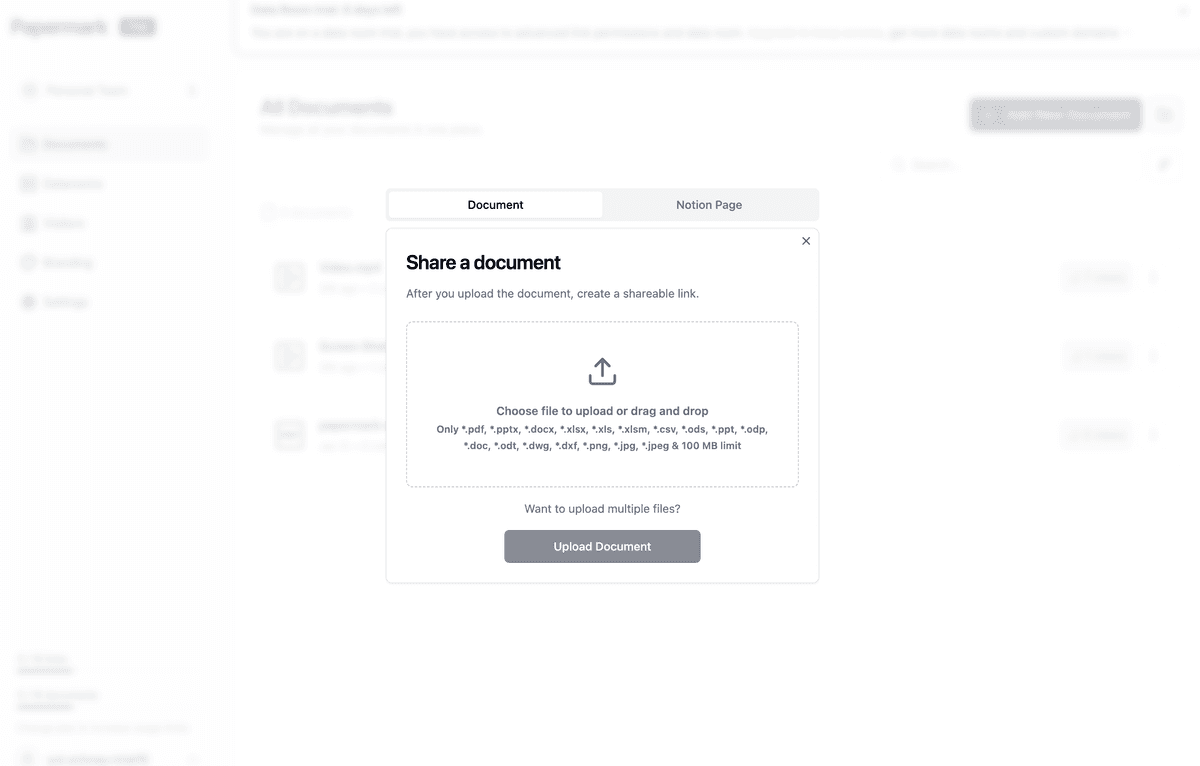
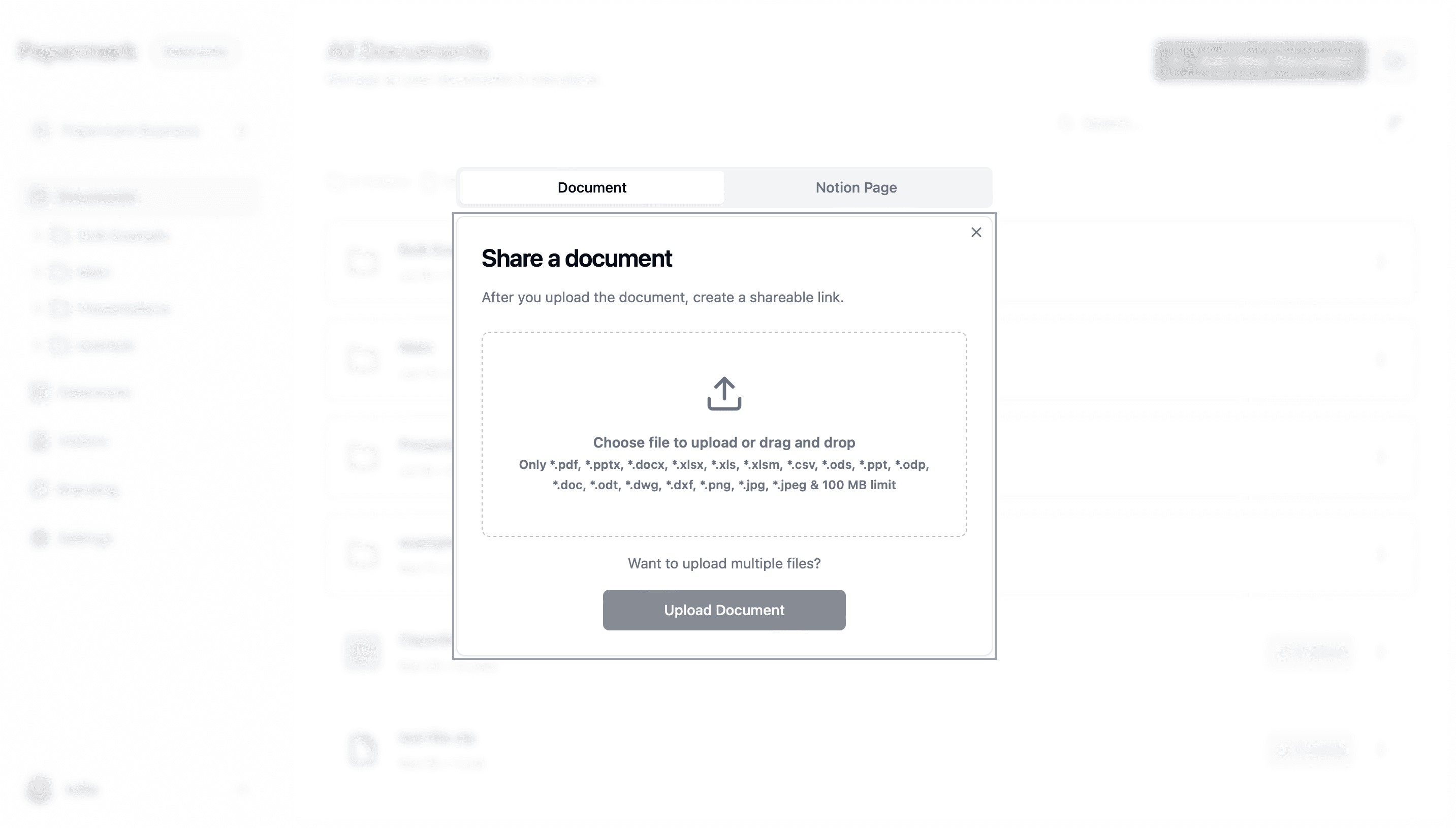
Télécharger votre fichier sur une plateforme sécurisée :
Utiliser Papermark ou un autre service de partage de fichiers sécurisé
Télécharger votre document sensible
Le fichier est automatiquement chiffré avec le chiffrement AES-256
Configurer les paramètres de sécurité :
Activer la protection par mot de passe pour le document
Définir des dates d'expiration d'accès si nécessaire
Activer la vérification par e-mail pour exiger la confirmation de l'identité du destinataire
Configurer la liste d'autorisation/liste de blocage pour contrôler qui peut accéder
Partager le fichier chiffré :
Générer un lien sécurisé
Partager le lien par e-mail ou messagerie
Fournir le mot de passe via un canal séparé et sécurisé
Avantages : Cette méthode offre le chiffrement ainsi que le suivi des accès, les analyses et la possibilité de révoquer l'accès même après le partage. Elle est idéale pour partager des fichiers sensibles avec des clients, des partenaires ou des membres de l'équipe. Découvrez quels fichiers nécessitent un chiffrement pour déterminer quand utiliser cette approche.
Comparaison : méthodes de chiffrement de fichiers sur Mac
Méthode
Niveau de chiffrement
Facilité d'utilisation
Portée
Idéal pour
FileVault
XTS-AES-128
Facile
Disque entier
Protection complète du disque, tous les fichiers
Images chiffrées Utilitaire de disque
AES-128 ou AES-256
Modéré
Dossiers/fichiers sélectionnés
Protection de fichiers spécifiques, conteneurs portables
Chiffrement PDF
AES-128
Facile
Fichiers PDF individuels
Protection de documents PDF
Partage de fichiers sécurisé
AES-256
Facile
Fichiers partagés
Partage de fichiers avec suivi et contrôles d'accès
Bonnes pratiques pour chiffrer des fichiers sur Mac
Suivez ces pratiques pour maximiser la sécurité de vos fichiers chiffrés sur Mac.
Utilisez des mots de passe robustes : créez des mots de passe d'au moins 16 caractères, mélangeant majuscules, minuscules, chiffres et caractères spéciaux. Utilisez des mots de passe uniques pour différents fichiers chiffrés ou images disque.
Stockez les mots de passe en toute sécurité : utilisez un gestionnaire de mots de passe pour stocker les mots de passe de chiffrement. Ne stockez jamais les mots de passe dans des fichiers texte non chiffrés et ne les partagez pas dans le même message que les fichiers chiffrés.
Activez FileVault pour une protection complète : si votre Mac contient des informations sensibles, activez FileVault pour chiffrer l'intégralité de votre disque. Cela protège tous les fichiers, y compris les fichiers système et les données supprimées.
Sauvegardez les clés de chiffrement : sauvegardez toujours les clés de récupération FileVault et stockez-les en lieu sûr. Si vous perdez votre mot de passe et votre clé de récupération, vous ne pourrez pas récupérer les données chiffrées.
Utilisez un niveau de chiffrement approprié : pour les données hautement sensibles, utilisez le chiffrement AES-256 lorsqu'il est disponible. L'AES-128 est également sécurisé pour la plupart des cas d'usage.
Combinez les méthodes de chiffrement : utilisez FileVault pour la protection complète du disque et des images disque chiffrées pour des dossiers ou fichiers sensibles spécifiques nécessitant une protection supplémentaire.
Mettez à jour régulièrement macOS : maintenez votre Mac à jour avec les derniers correctifs de sécurité pour garantir le bon fonctionnement des fonctionnalités de chiffrement et corriger les vulnérabilités.
Supprimez définitivement les fichiers originaux : après avoir créé des versions chiffrées, supprimez définitivement les fichiers originaux non chiffrés en utilisant l'option « Vider la corbeille de manière sécurisée » ou des outils de suppression sécurisée tiers.
Testez le chiffrement avant de vous y fier : vérifiez que les fichiers chiffrés ne peuvent pas être ouverts sans le mot de passe avant d'y stocker des informations sensibles. Testez les procédures de récupération pour vous assurer de pouvoir accéder aux fichiers chiffrés en cas de besoin.
Utilisez le partage de fichiers sécurisé pour la collaboration : lorsque vous partagez des fichiers chiffrés avec d'autres personnes, utilisez des plateformes de partage de fichiers sécurisées qui offrent chiffrement, contrôles d'accès et capacités de suivi.
Conclusion
Le chiffrement des fichiers sur votre Mac protège les informations sensibles contre tout accès non autorisé, que vous sécurisiez des documents individuels ou l'intégralité de votre disque. FileVault offre un chiffrement complet du disque, tandis que les images chiffrées de l'Utilitaire de disque proposent une protection flexible pour des fichiers et dossiers spécifiques. Pour le partage de fichiers chiffrés, les plateformes de partage de fichiers sécurisées combinent chiffrement avec protection par mot de passe, contrôles d'accès et analyses détaillées.
Choisissez la méthode de chiffrement qui correspond à vos besoins de sécurité, et suivez toujours les bonnes pratiques comme l'utilisation de mots de passe robustes et le stockage sécurisé des clés de récupération. Pour un chiffrement de fichiers complet avec des fonctionnalités de sécurité avancées, envisagez d'utiliser des plateformes comme Papermark qui combinent chiffrement avec protection par mot de passe, contrôles d'accès et analyses détaillées.