
Comment télécharger des documents en masse depuis une data room avec vérification OTP ?
Les visiteurs d'une data room ont souvent besoin de télécharger de nombreux documents à la fois pour les consulter hors ligne. Le téléchargement en masse leur permet de sélectionner des fichiers ou des dossiers et de les récupérer sous forme d'une archive unique, avec une vérification par mot de passe à usage unique (OTP) pour s'assurer que seul le visiteur autorisé peut finaliser le téléchargement.
Le téléchargement en masse avec vérification OTP est disponible à partir du forfait Data Rooms. Les téléchargements doivent également être activés sur le lien lui-même.
Ce que fait le téléchargement en masse avec OTP
Lorsqu'un visiteur déclenche un téléchargement en masse :
- Il sélectionne les fichiers ou dossiers souhaités.
- Papermark envoie un mot de passe à usage unique à l'adresse e-mail du visiteur.
- Le visiteur saisit l'OTP dans la data room.
- Papermark regroupe les fichiers dans une archive unique (
.zip) et lance le téléchargement. - La progression du téléchargement est affichée dans la data room via un indicateur en temps réel.
L'étape OTP garantit que la personne déclenchant le téléchargement est bien celle qui a reçu le lien à l'origine. Même si le lien est transféré, l'OTP n'est envoyé qu'à l'adresse e-mail vérifiée.
Ce qui est inclus dans le téléchargement
- Fichiers sélectionnés incluant les PDF, tableurs, présentations, images et autres types de fichiers pris en charge
- Structure des dossiers conservée dans l'archive
- Filigranes appliqués à chaque document si le lien de votre data room dispose du filigrane activé
- Entrées du journal d'audit pour chaque fichier inclus dans le téléchargement
Étape par étape : activer les téléchargements en masse sur votre lien
- Connectez-vous à Papermark et ouvrez votre data room.
- Accédez à l'onglet Liens.
- Ouvrez les paramètres du lien.

- Activez Autoriser les téléchargements.
- Assurez-vous que Exiger la vérification par e-mail est activé (c'est ce qui alimente l'OTP).
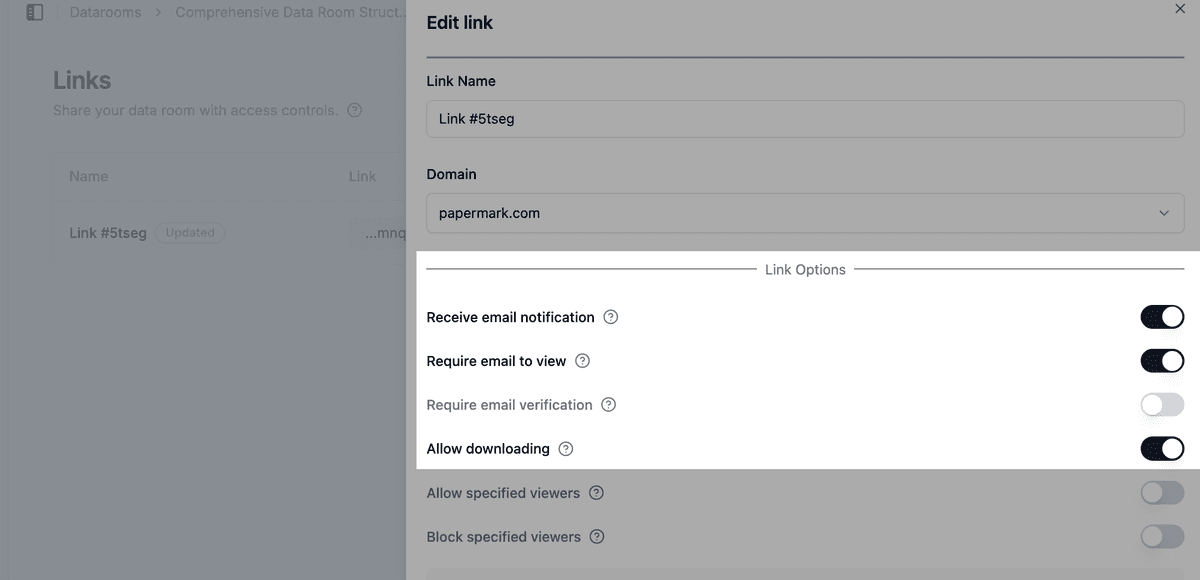
- Enregistrez le lien.
Pour plus de détails sur les contrôles de téléchargement, consultez comment autoriser le téléchargement de fichiers depuis votre data room.
Étape par étape : parcours du visiteur
Voici ce que verront vos visiteurs :
- Le visiteur ouvre le lien de la data room et vérifie son adresse e-mail.
- Le visiteur sélectionne les fichiers ou dossiers à l'aide des cases à cocher situées à côté de chaque élément.
- Le visiteur clique sur Télécharger en haut de la data room.
- Papermark envoie un mot de passe à usage unique à l'adresse e-mail du visiteur.
- Le visiteur saisit l'OTP dans la data room.
- Papermark génère l'archive et lance le téléchargement dans le navigateur du visiteur.
Le visiteur voit une barre de progression pendant la préparation de l'archive. Si la data room contient de nombreux fichiers volumineux, l'assemblage de l'archive peut prendre quelques instants.
Cas d'utilisation
- Examinateurs en due diligence : téléchargez tous les documents financiers en une seule fois pour une analyse hors ligne.
- Conseil juridique : récupérez un dossier complet de contrats avant une clôture.
- Auditeurs : extrayez un instantané de tous les fichiers de preuves pour un dossier de travail d'audit.
- Investisseurs : téléchargez l'intégralité du pack investisseur plutôt que de parcourir chaque fichier un par un.
Considérations de sécurité
- La vérification par e-mail est obligatoire avant l'envoi de l'OTP, de sorte que le partage anonyme de liens n'autorisera pas les téléchargements en masse.
- Des filigranes sont appliqués si le filigranage est activé pour le lien. Chaque document de l'archive porte le filigrane d'identification du visiteur.
- Le journal d'audit enregistre chaque fichier inclus dans le téléchargement avec le nom, l'e-mail, l'adresse IP et l'horodatage du visiteur.
- Les documents masqués sont exclus. Les fichiers que le visiteur n'est pas autorisé à consulter ne sont pas inclus dans l'archive.
- Les contrôles d'impression s'appliquent aux téléchargements. Si l'impression est désactivée pour le lien, les PDF téléchargés restent soumis aux paramètres d'impression du visiteur, mais les filigranes demeurent en place.
Questions fréquemment posées
Guides associés
- Comment autoriser le téléchargement de fichiers depuis votre data room
- Comment télécharger une data room entière (administrateur uniquement)
- Comment exiger une vérification par e-mail avant de consulter un document
- Filigrane dynamique sur les documents
Besoin d'aide ? Contactez support@papermark.com ou utilisez le chat intégré à l'application.