
Comment personnaliser la mise en page de votre data room ?
La mise en page de votre data room détermine ce que les visiteurs voient dès l'instant où ils ouvrent votre data room. Dans les paramètres de personnalisation de la data room, vous pouvez choisir un modèle de mise en page, définir l'affichage des documents, afficher ou masquer l'arborescence de navigation, activer ou désactiver la bannière, et ajouter votre logo, vos couleurs et un message de bienvenue. Ce guide vous présente chaque option et explique comment la configurer.
La personnalisation de la mise en page est disponible avec l'abonnement Data Rooms (ainsi que pendant l'essai gratuit).
Où trouver les paramètres de mise en page
Ouvrez votre data room et cliquez sur l'onglet Personnalisation dans la navigation en haut de la page.
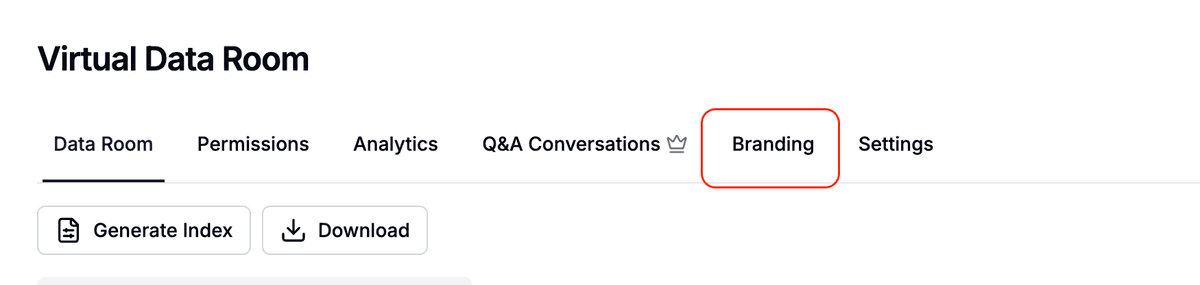
À l'intérieur, vous trouverez deux onglets :
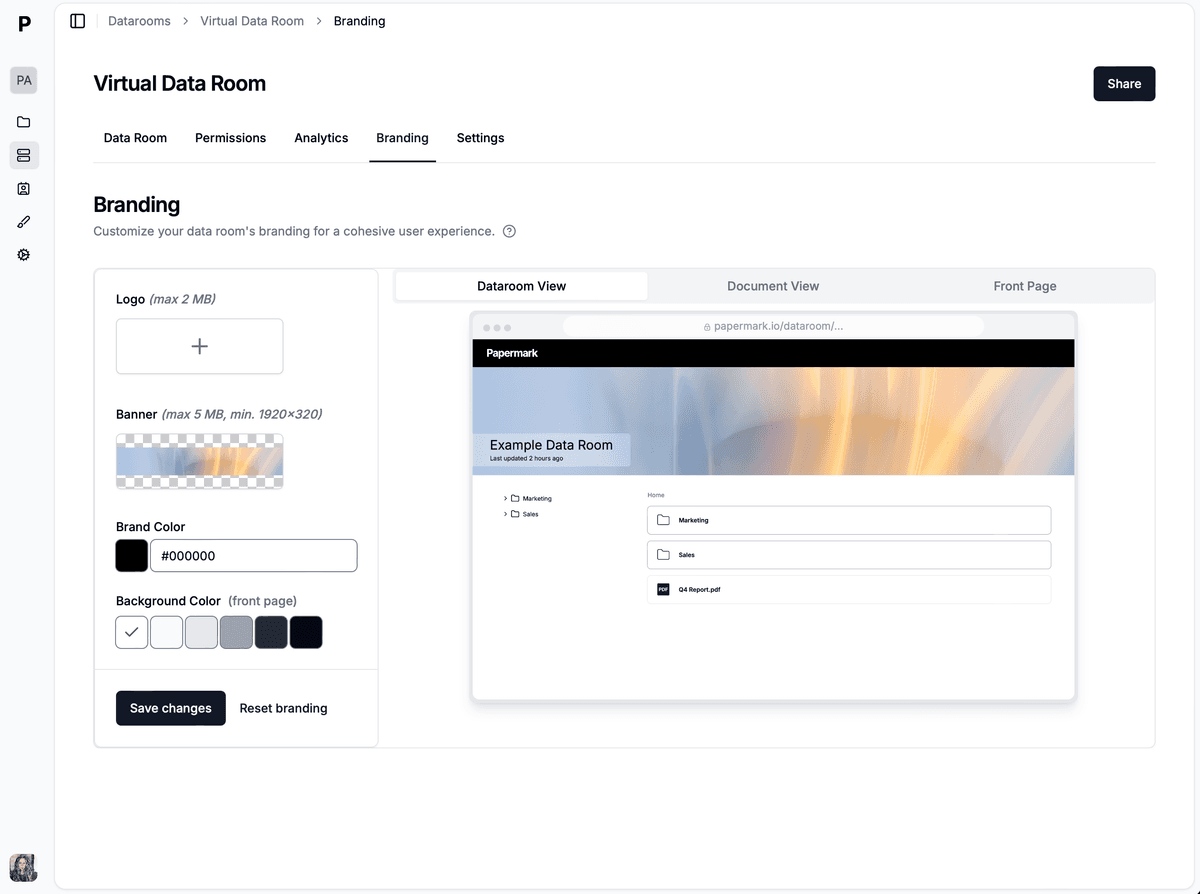
- Personnalisation : logo, bannière, couleur de marque, couleur d'arrière-plan, langue et (dans les paramètres avancés) le message de bienvenue et le bouton d'appel à l'action.
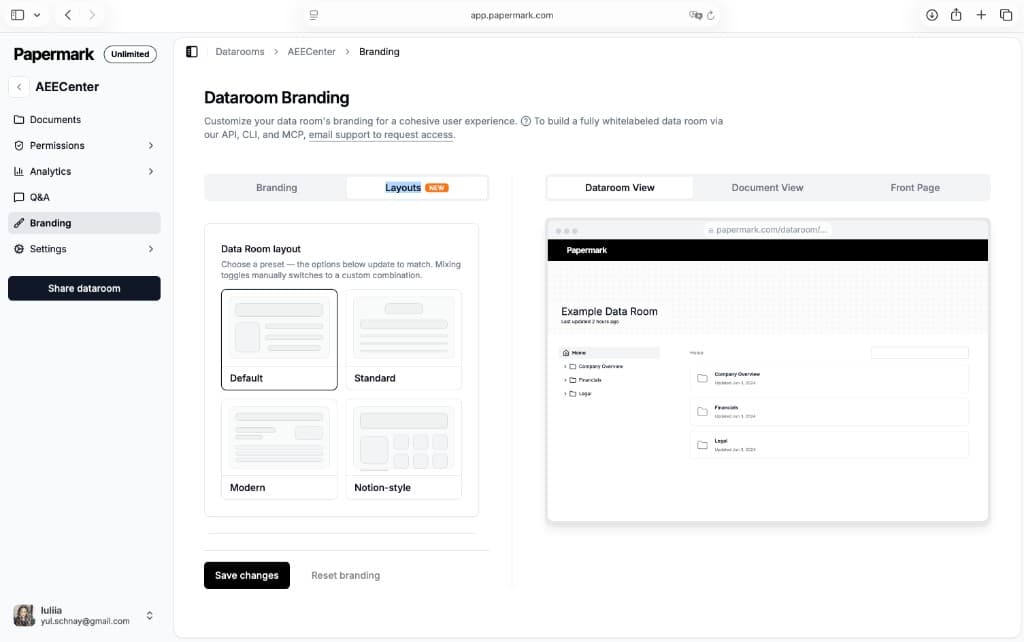
- Mises en page : le modèle de mise en page, la visibilité de la bannière, l'arborescence de navigation et la disposition des fiches documents.
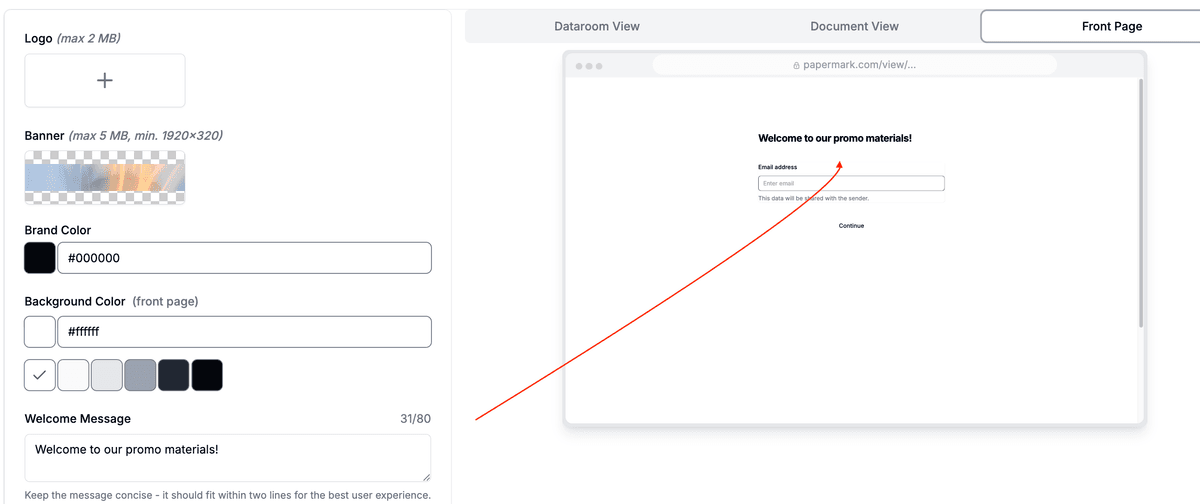
Un aperçu en direct sur la droite affiche vos modifications en temps réel sur trois onglets : Vue de la data room, Vue du document et Page d'accueil.
Choisir un modèle de mise en page
Dans l'onglet Mises en page, sélectionnez un modèle sous Mise en page de la data room. Chaque modèle définit ensemble la bannière, l'arborescence de navigation, la disposition des fiches et le style d'en-tête. Si vous modifiez les options manuellement par la suite, la mise en page bascule vers une combinaison personnalisée.
| Préréglage | Bannière | Arborescence de navigation | Disposition des documents | En-tête |
|---|---|---|---|---|
| Défaut | Affichée | Affichée (colonne gauche) | Cartes | Standard |
| Standard | Masquée | Masquée | Liste | Standard |
| Moderne | Affichée | Masquée | Liste | Divisé (titre à gauche, bannière à droite) |
| Notion-style | Affichée | Masquée | Grille | Notion-style |
- Défaut : une bannière en haut, l'arborescence de navigation dans la colonne gauche, et les documents affichés sous forme de cartes. Idéal pour les espaces plus grands où les visiteurs parcourent des structures de dossiers complexes.
- Standard : un espace épuré et minimaliste sans bannière ni arborescence de navigation, avec les documents dans une liste compacte. Idéal lorsque vous souhaitez la vue la plus simple possible.
- Moderne : un en-tête divisé avec votre titre à gauche et le contenu de la bannière à droite, sans arborescence de navigation, et une liste compacte. Idéal lorsque vous souhaitez que la bannière donne le ton.
- Notion-style : un en-tête de type Notion avec les documents affichés sous forme de grille de cartes. Idéal pour les espaces riches en contenu et les portails clients.
Disposition des documents
Sous Disposition des documents, choisissez comment les documents et dossiers s'affichent dans la zone principale :
- Grille : documents affichés sous forme de tuiles, idéal pour la navigation visuelle.
- Cartes : rangées de cartes plus grandes avec plus de détails par élément.
- Liste : un tableau compact avec un numéro, un nom et la date de dernière mise à jour, l'option la plus lisible d'un coup d'œil.
Arborescence de navigation
Le bouton Arborescence de navigation contrôle l'arborescence de dossiers dans la colonne gauche. Lorsqu'il est activé, les visiteurs naviguent dans les dossiers depuis la barre latérale. Lorsqu'il est désactivé, les visiteurs utilisent le fil d'Ariane et la zone principale uniquement, ce qui offre une expérience d'accueil plus épurée.
Bannière
Le bouton Bannière affiche ou masque une bannière en haut de la salle. Votre bannière peut être une image, une vidéo ou une URL YouTube, et vous pouvez la télécharger ou la coller sous l'onglet Personnalisation. Conseil : coller une URL de bannière sur le préréglage Standard fait automatiquement basculer la salle vers la mise en page Moderne, afin que la bannière ait suffisamment d'espace.
Identité de marque
Sous l'onglet Personnalisation, vous pouvez définir :
- Logo : PNG ou JPG, jusqu'à 2 Mo (un arrière-plan transparent est idéal)
- Bannière : PNG ou JPG, jusqu'à 5 Mo, minimum 1920x320 pixels (ou collez une image, une vidéo ou une URL YouTube)
- Couleur de marque : choisissez via le sélecteur de couleur ou saisissez un code hexadécimal
- Couleur d'arrière-plan : la couleur derrière la page d'accueil et la vue du document, avec la possibilité de l'appliquer également à la vue de la salle de données
La personnalisation peut être définie globalement pour s'appliquer à chaque document et salle de données, puis être remplacée par salle. Pour le guide complet, consultez Comment personnaliser l'identité visuelle d'une salle de données.
Message de bienvenue et appel à l'action
Sous Personnalisation → Paramètres avancés, vous pouvez ajouter :
- Message de bienvenue : une courte note (jusqu'à 80 caractères) affichée aux visiteurs sur la page d'accueil avant qu'ils n'accèdent à votre contenu.
- Appel à l'action : un bouton avec un libellé et un lien qui s'affiche dans la navigation de la salle de données, avec sa propre couleur d'accentuation.
Le message de bienvenue et l'appel à l'action sont disponibles à partir du plan Business.
Page d'introduction
Pour un accueil plus personnalisé, vous pouvez également activer une page d'introduction : un écran plein affich lors de la première visite, avec un logo, un message en texte enrichi, un aperçu du contenu et une vidéo YouTube ou Loom intégrée.
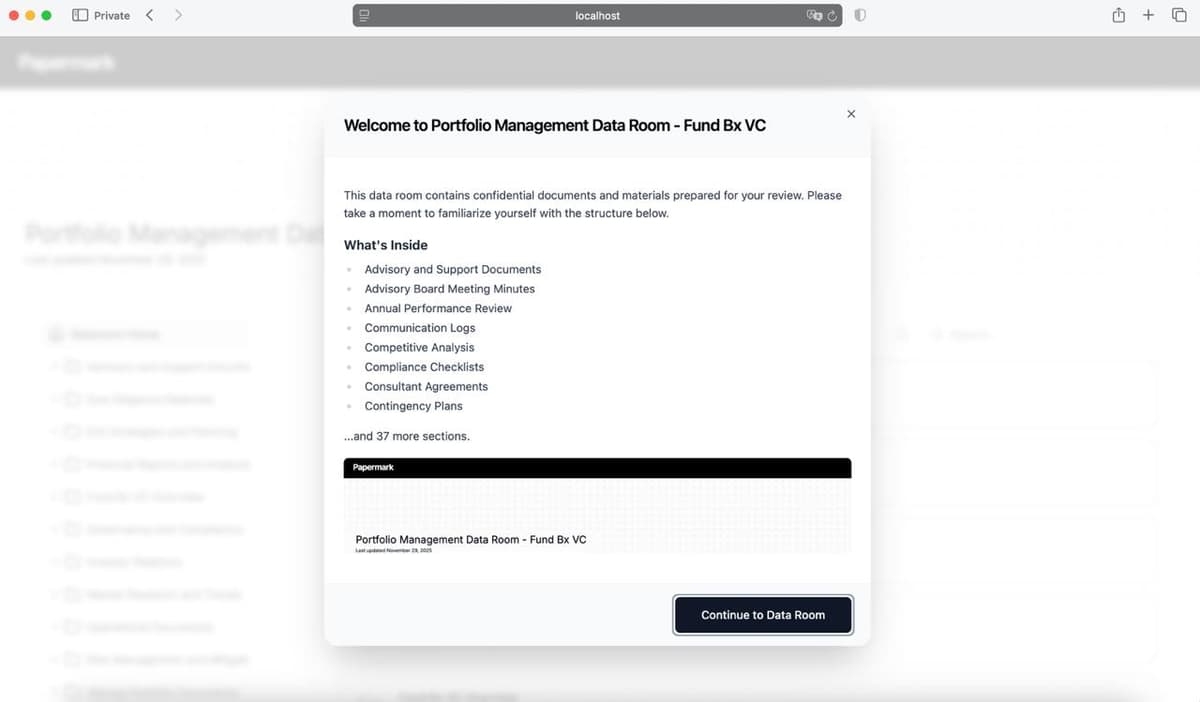
Consultez Comment ajouter une page d'introduction à votre data room pour la configuration complète.
Étape 1 : Ouvrir les paramètres de personnalisation de la data room
Dans la barre latérale gauche, cliquez sur Data rooms et sélectionnez la room que vous souhaitez personnaliser, puis ouvrez Branding.
Étape 2 : Choisir une mise en page
Dans l'onglet Mises en page, choisissez un préréglage (Default, Standard, Modern ou style Notion), ou configurez individuellement la bannière, l'arborescence de navigation et la disposition des cartes de documents pour une combinaison personnalisée.
Étape 3 : Ajouter votre identité visuelle
Dans l'onglet Branding, importez votre logo et votre bannière, choisissez une couleur de marque et une couleur d'arrière-plan, et (avec l'offre Business et supérieure) ajoutez un message de bienvenue ou un bouton d'appel à l'action.
Étape 4 : Prévisualiser et enregistrer
Utilisez les onglets de prévisualisation à droite (Vue data room, Vue document, Page d'accueil) pour vérifier exactement ce que verront les visiteurs, puis cliquez sur Enregistrer les modifications.
Articles associés
- Comment personnaliser l'identité visuelle de votre data room
- Comment ajouter une page d'introduction à votre data room
- Définir une identité visuelle globale pour toutes les data rooms
- Ajouter un message de bienvenue au lien de la data room
- Personnaliser la couleur d'arrière-plan de la visionneuse
- Masquer la bannière de marque Papermark
- Mettre votre data room en marque blanche
- Comment créer une data room