
Wie können Besucher bestimmte Ordner aus einem Datenraum herunterladen?
Besucher möchten nicht immer alles herunterladen. Manchmal benötigt ein Käufer nur den Finanzordner, oder ein Anwalt nur den rechtlichen Unterordner. Mit dem Ordner-Download können Besucher einen bestimmten Teil eines Datenraums als einzelnes Archiv herunterladen, wobei die Ordnerstruktur erhalten bleibt.
Ordner-Downloads sind im Data Rooms-Plan und höher verfügbar. Downloads müssen außerdem im Link aktiviert sein.
Was der Ordner-Download bewirkt
Wenn ein Besucher einen Ordner herunterlädt:
- Alle darin enthaltenen Dateien (und die Dateien in Unterordnern) werden eingeschlossen
- Die Ordnerhierarchie bleibt im Archiv erhalten
- Dateien, auf die kein Zugriff besteht, werden automatisch übersprungen
- Eine Fortschrittsanzeige zeigt den Verpackungsstatus an
- Wasserzeichen werden auf Dokumente angewendet, wenn Wasserzeichen im Link aktiviert sind
- Der Download ist durch OTP geschützt, wenn Massen-Download mit OTP aktiviert ist
Das Ergebnis ist ein .zip-Archiv mit derselben Struktur wie der Datenraum, sodass Besucher es offline genauso navigieren können wie online.
Schritt-für-Schritt: Ordner-Downloads aktivieren
Ordner-Downloads sind Teil des standardmäßigen Download-Erlebnisses. So aktivierst du sie:
- Melde dich bei Papermark an und öffne deinen Datenraum.
- Gehe zum Tab Links.
- Öffne die Link-Einstellungen.
- Aktiviere Downloads erlauben.
- Optional kannst du die E-Mail-Verifizierung aktivieren, um den OTP-Ablauf zu nutzen.
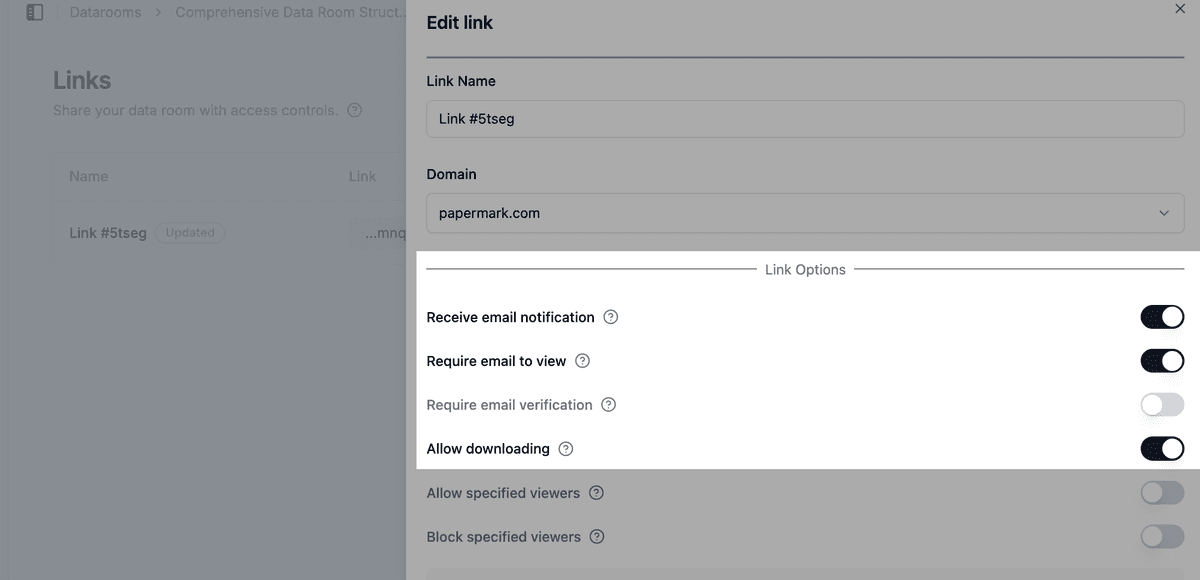
- Speichere den Link.
Sobald Downloads aktiviert sind, kann jeder Besucher dieses Links Ordner, Unterordner oder einzelne Dateien herunterladen.
Besucherablauf: So wird ein Ordner heruntergeladen
Das ist, was deine Besucher tun:
- Öffne den Datenraum-Link und verifiziere deine E-Mail-Adresse.
- Navigiere zu dem Ordner, den du herunterladen möchtest.
- Klicke auf das Drei-Punkte-Menü des Ordners oder setze ein Häkchen neben dem Ordnernamen.
- Klicke auf Herunterladen.
- Gib das Einmalpasswort ein (falls OTP aktiviert ist).
- Das Archiv wird mit der originalen Ordnerstruktur in deinen Browser heruntergeladen.
Eine vollständige Übersicht des Download-Erlebnisses findest du unter Massen-Downloads mit OTP.
Ordner-Download vs. vollständiger Datenraum-Download
| Funktion | Ordner-Download | Vollständiger Datenraum-Download |
|---|---|---|
| Wer löst es aus | Jeder Besucher mit Download-Zugriff | Nur Admins |
| Umfang | Ein Ordner und seine Unterordner | Gesamter Datenraum |
| OTP erforderlich | Ja, wenn am Link aktiviert | Nein, nur Admins |
| Wasserzeichen | Gemäß Link-Einstellungen | Optional |
| Anwendungsfall | Besucher laden das Benötigte herunter | Eigentümer archivieren den Raum |
Für vollständige Datenraum-Downloads durch Administratoren, siehe wie man einen gesamten Datenraum herunterlädt (nur für Admins).
Wie Berechtigungen berücksichtigt werden
Ordner-Downloads schließen automatisch Dateien aus, auf die der Besucher keinen Zugriff hat. Enthält ein Ordner 50 Dokumente, hat der Besucher aber nur Zugriff auf 30, enthält das Archiv nur diese 30, geordnet in dieselben Unterordner.
Dies basiert auf:
- Granulare Dateiberechtigungen pro Datei
- Besuchergruppen pro Gruppe
- Standardberechtigungen für neue Dokumente pro Upload
Der Besucher erhält keinerlei Hinweis darauf, dass weitere Dateien existieren, auf die er keinen Zugriff hat.
Anwendungsfälle
- Käuferanwälte: Laden Sie nur den Rechtsordner für die Offline-Prüfung herunter.
- Finanzberater: Rufen Sie den Finanzordner während einer Due-Diligence-Sitzung ab.
- Prüfer: Laden Sie einen bestimmten Nachweisabschnitt für ein Prüfungsarbeitspapier herunter.
- Investoren: Laden Sie nur die für ihre Entscheidung relevanten Unterlagen herunter (Präsentation, Finanzen, Cap Table).
Häufig gestellte Fragen
Verwandte Anleitungen
- So laden Sie Dokumente per Bulk-Download mit OTP-Verifizierung herunter
- So erlauben Sie Datei-Downloads aus Ihrem Datenraum
- So laden Sie einen gesamten Datenraum herunter (nur Administratoren)
- Audit-Protokolle
Benötigen Sie Hilfe? Kontaktieren Sie support@papermark.com oder nutzen Sie den In-App-Chat.