Cómo Crear Marcas de Agua Dinámicas en Documentos PDF (Guía 2026)
·4 min de lectura
Marc Seitz
Crear marcas de agua dinámicas en documentos PDF es una medida de seguridad esencial para proteger información sensible. A diferencia de las marcas de agua estáticas que son idénticas para cada visualizador, las marcas de agua dinámicas muestran información única por sesión (email del visualizador, dirección IP, marca de tiempo de acceso) en cada página. Esto hace que un PDF filtrado sea rastreable hasta el visualizador específico y la sesión que lo filtró - crítico para fusiones y adquisiciones, recaudación de fondos y compartición de documentos legales.
Resumen rápido
Las marcas de agua dinámicas en PDF estampan información del visualizador por sesión en cada página al momento de visualización.
Variables requeridas: email del visualizador, dirección IP, marca de tiempo de acceso. Opcional: ID de enlace, ID de documento, texto personalizado.
Tiempo de configuración en Papermark: menos de 2 minutos por documento.
Visible en: vista del navegador, capturas de pantalla, copias impresas, copias descargadas.
Personalización: opacidad, posición, rotación, tamaño de fuente, color, mosaico (repetición en páginas).
Por qué importa: rastreabilidad de filtraciones, responsabilidad, evidencia de auditoría para fusiones y adquisiciones y flujos de trabajo regulados.
Papermark incluye marcas de agua dinámicas en todos los planes de pago desde €59/mes (Business) y €99/mes (Data Rooms).
Cómo crear marcas de agua dinámicas en PDFs
Paso 1: Sube tu PDF
Primero, sube tu documento PDF a Papermark:
Inicia sesión en tu cuenta de Papermark
Navega a tu sección de documentos
Haz clic en "Añadir Documento" o en el botón de cargar
Selecciona tu archivo PDF
Paso 2: Configurar los ajustes de marca de agua
Una vez que tu PDF esté subido, puedes configurar los ajustes de marca de agua dinámica:
Encuentra tu documento en el panel de control
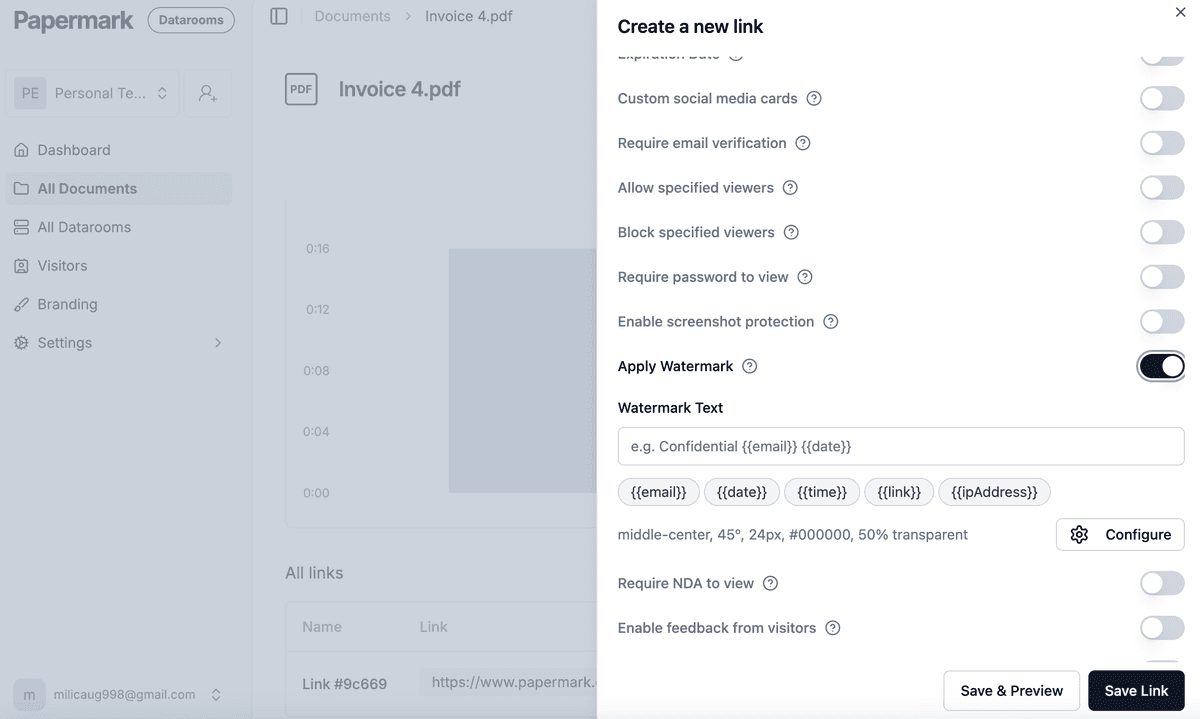
Haz clic en la pestaña "Configuración"
Localiza la sección "Aplicar marca de agua"
Activa el interruptor para habilitar la marca de agua
Paso 3: Personalizar tu marca de agua dinámica
Puedes personalizar tu marca de agua con varias variables dinámicas:
{{email}} - Muestra la dirección de correo electrónico del visualizador
{{date}} - Muestra la fecha actual
{{time}} - Muestra la hora actual
{{link}} - Muestra el enlace específico utilizado para acceder
{{ipAddress}} - Muestra la dirección IP del visualizador
Paso 4: Configuración avanzada
Para tener más control sobre tus marcas de agua, puedes acceder a ajustes adicionales:
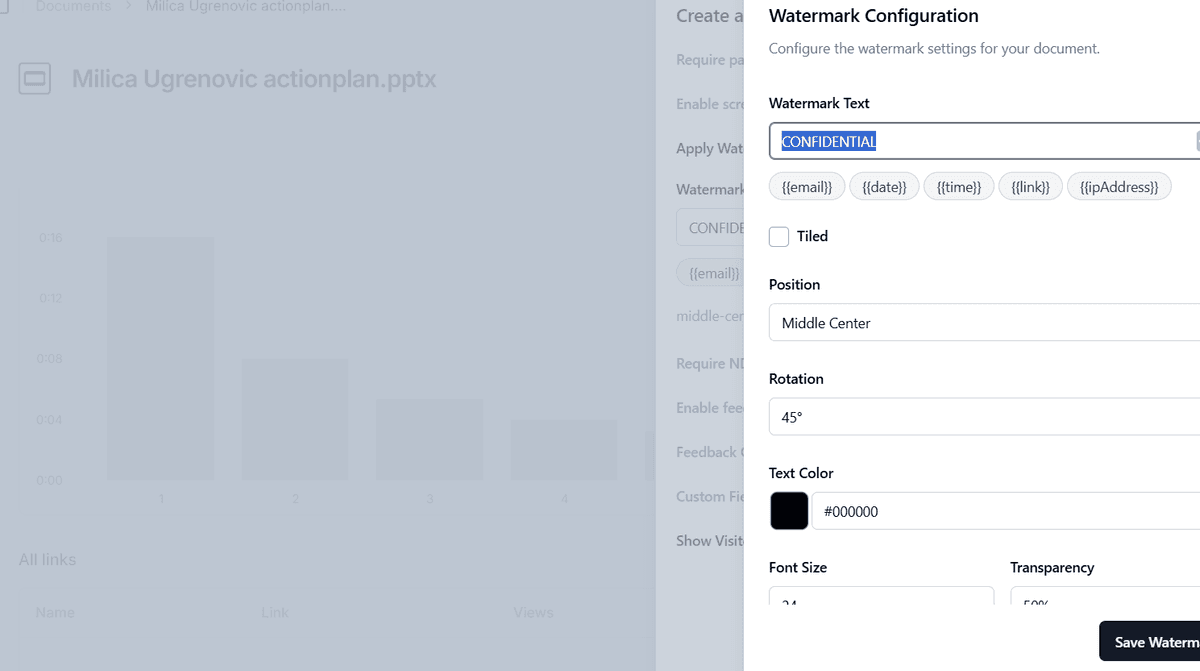
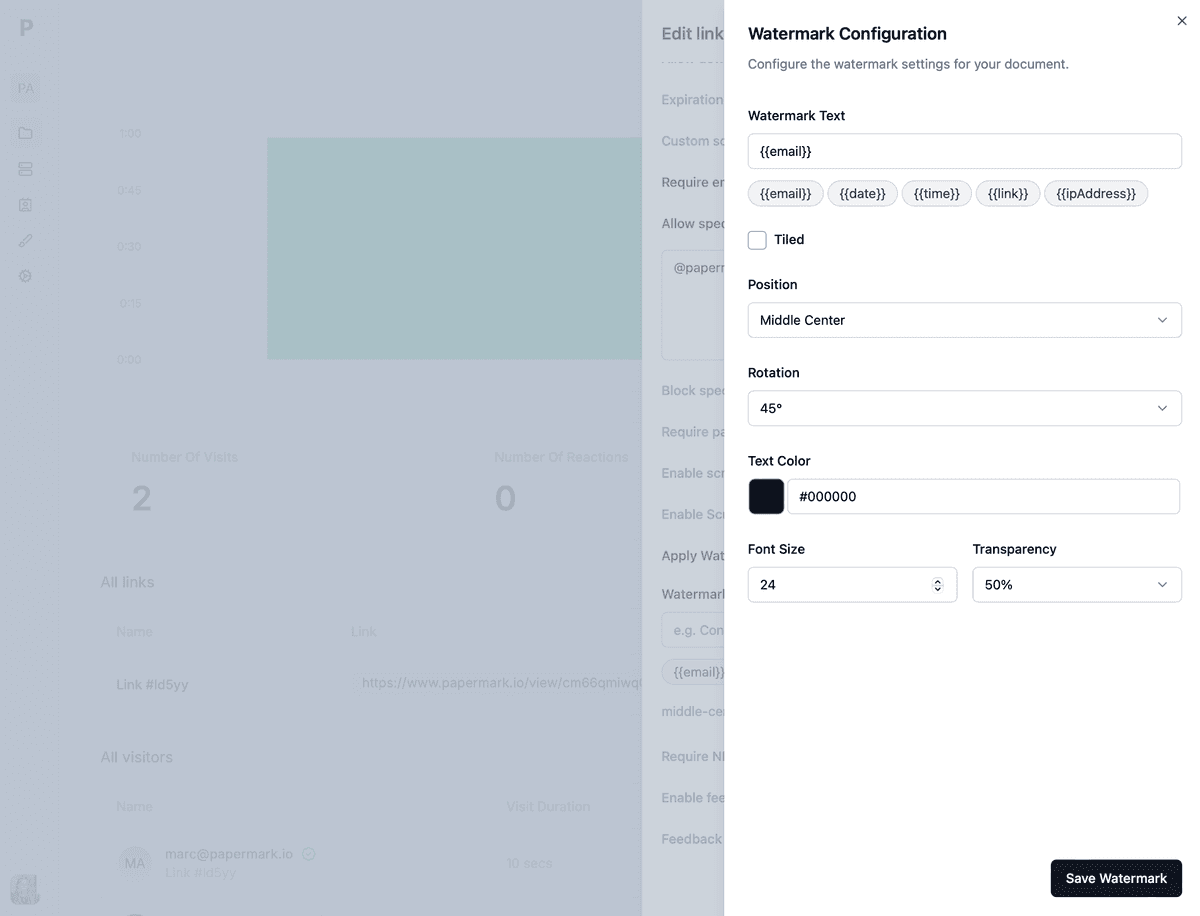
Mosaico: Elige si la marca de agua se repite en todas las páginas
Posición: Selecciona dónde aparece la marca de agua
Rotación: Establece el ángulo del texto de la marca de agua
Tamaño de fuente: Ajusta para visibilidad sin ocultar el contenido
Color: Elige un color que resalte sobre tu documento
Opacidad: Establece el nivel de transparencia para mantener el equilibrio
Paso 5: Comparte tu PDF con marca de agua
Después de configurar tu marca de agua dinámica:
Genera un enlace compartible desde la pestaña "Compartir"
Envía el enlace a tus destinatarios previstos
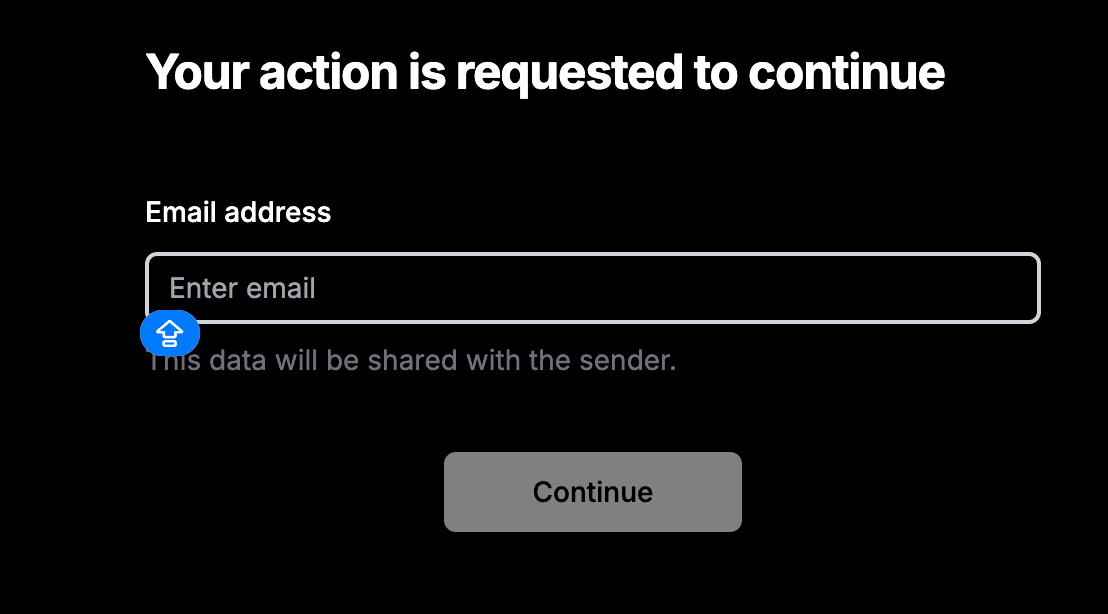
Cada visualizador verá el documento con su marca de agua personalizada
Elija variables apropiadas: Seleccione variables que proporcionen el equilibrio adecuado entre seguridad y legibilidad.
Establezca una opacidad óptima: Mantenga las marcas de agua lo suficientemente visibles como para disuadir el intercambio, pero no tan prominentes como para interferir con la legibilidad del documento.
Posicionamiento consistente: Mantenga una ubicación consistente de las marcas de agua en todas las páginas para lograr una apariencia profesional.
Monitoreo regular: Revise regularmente los análisis de sus documentos para identificar patrones de acceso sospechosos.
Comunicación clara: Informe a los destinatarios sobre la presencia de marcas de agua dinámicas para mantener la transparencia.
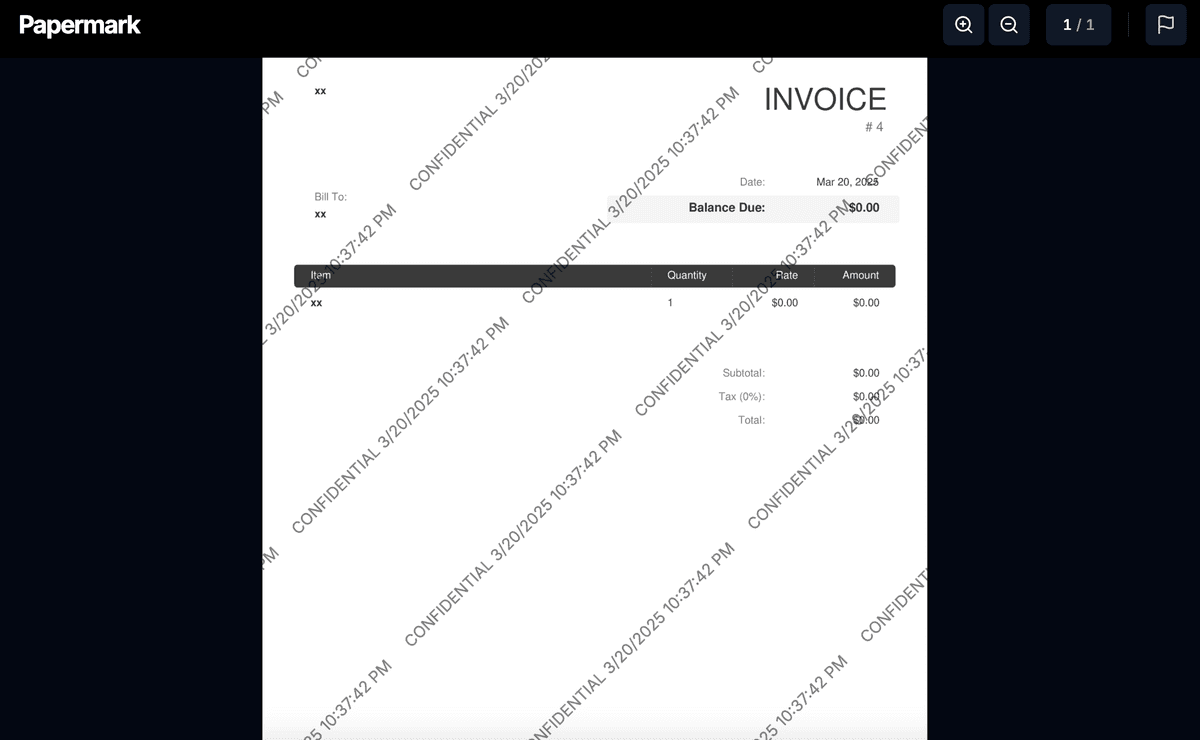
Ejemplo de un PDF con marca de agua
Así es como se verá su PDF con una marca de agua dinámica: