Cómo cifrar correos electrónicos en Outlook en 2026
·7 min de lectura
Marc Seitz
Cifrar correos electrónicos en Outlook es esencial para proteger información confidencial como documentos financieros, contratos legales o comunicaciones empresariales confidenciales. Aunque Outlook estándar utiliza cifrado TLS durante la transmisión, no proporciona cifrado de extremo a extremo ni protección con contraseña para el contenido de tu correo electrónico de forma predeterminada. Comprender cómo cifrar correctamente los correos electrónicos en Outlook te ayuda a proteger información confidencial del acceso no autorizado.
Outlook ofrece varios métodos para mejorar la seguridad del correo electrónico, desde el cifrado S/MIME hasta el cifrado de mensajes de Office 365 (OME). Sin embargo, para documentos altamente confidenciales, combinar Outlook con plataformas de compartición segura de archivos proporciona la protección más sólida. Esta guía cubre múltiples enfoques para enviar correos electrónicos cifrados en Outlook, ayudándote a elegir el método adecuado para tus necesidades de seguridad.
Resumen rápido de los métodos de cifrado de Outlook
Cifrado S/MIME: Cifrado de extremo a extremo usando certificados digitales para Outlook de escritorio
Cifrado de mensajes de Office 365 (OME): Cifrado integrado para usuarios de Microsoft 365
Enlaces de compartición segura de archivos: Comparte documentos cifrados mediante enlaces seguros en lugar de archivos adjuntos
Protege tus documentos con seguridad avanzada
No se requiere tarjeta de crédito
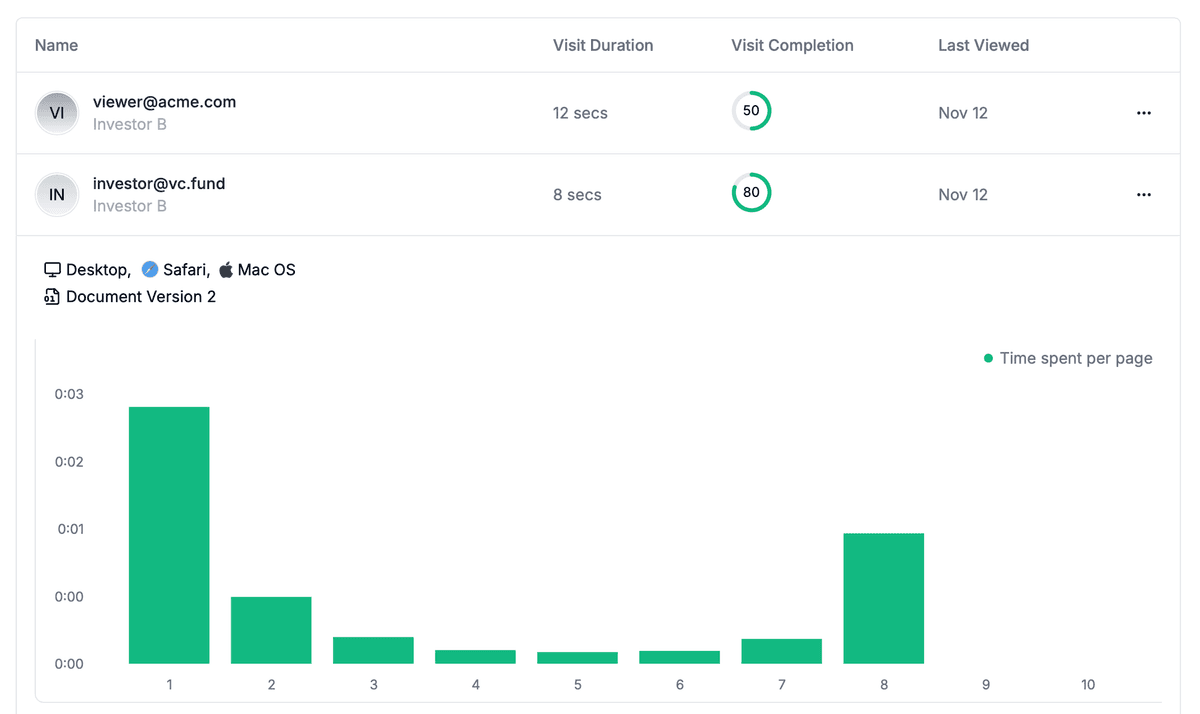
Análisis página por página
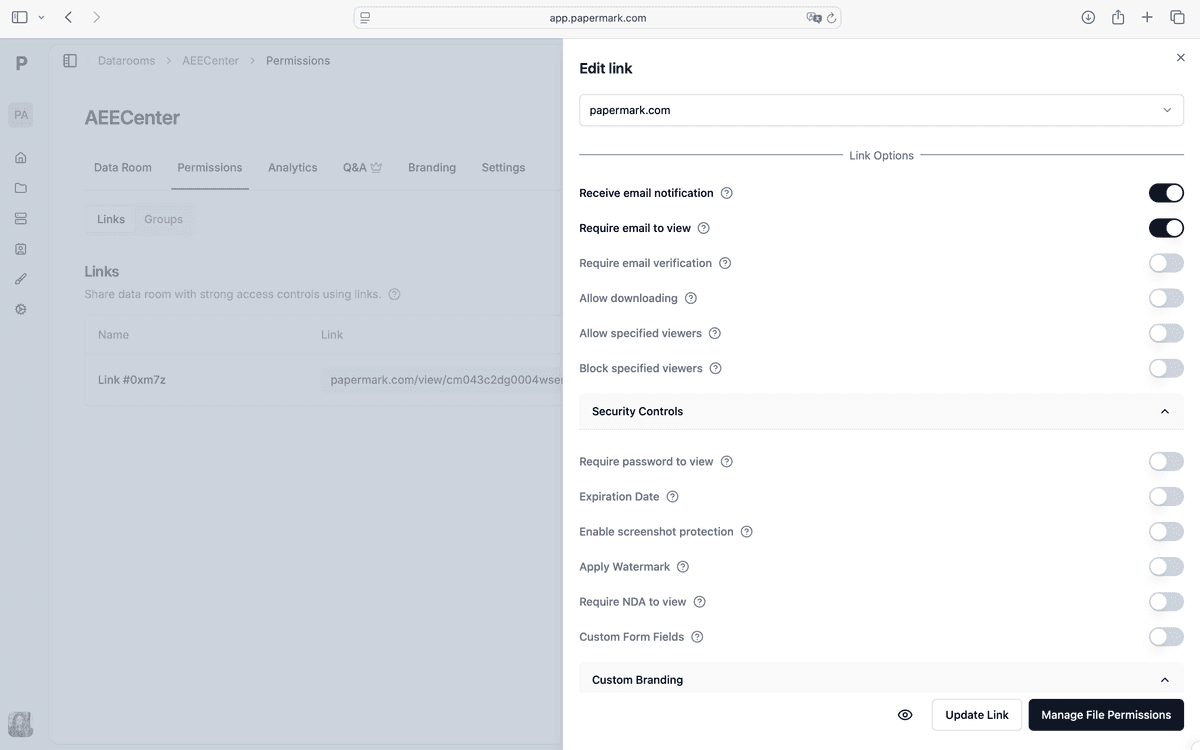
Requerir verificación de email
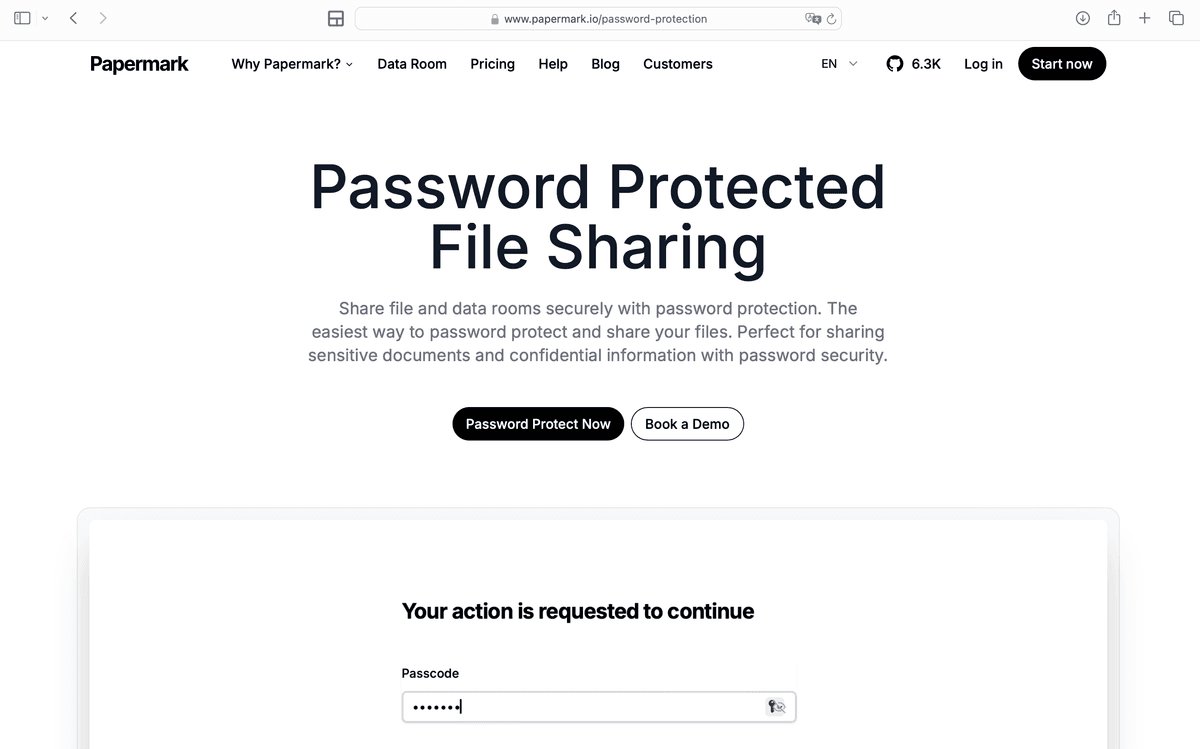
Requerir contraseña para ver
Permitir/Bloquear usuarios específicos
Aplicar marca de agua
Requerir NDA para ver
Mensaje de bienvenida personalizado
Método 1: Usar cifrado S/MIME en Outlook
S/MIME (extensiones seguras/multipropósito de correo de Internet) proporciona cifrado verdadero de extremo a extremo para Outlook, asegurando que solo el destinatario previsto pueda leer tu correo electrónico.
Guía paso a paso para el cifrado S/MIME:
Obtén un certificado digital:
Compra un certificado S/MIME de una autoridad de certificación (CA) de confianza
Los proveedores populares incluyen DigiCert, GlobalSign o Sectigo
Instala el certificado en tu computadora
Configurar S/MIME en Outlook:
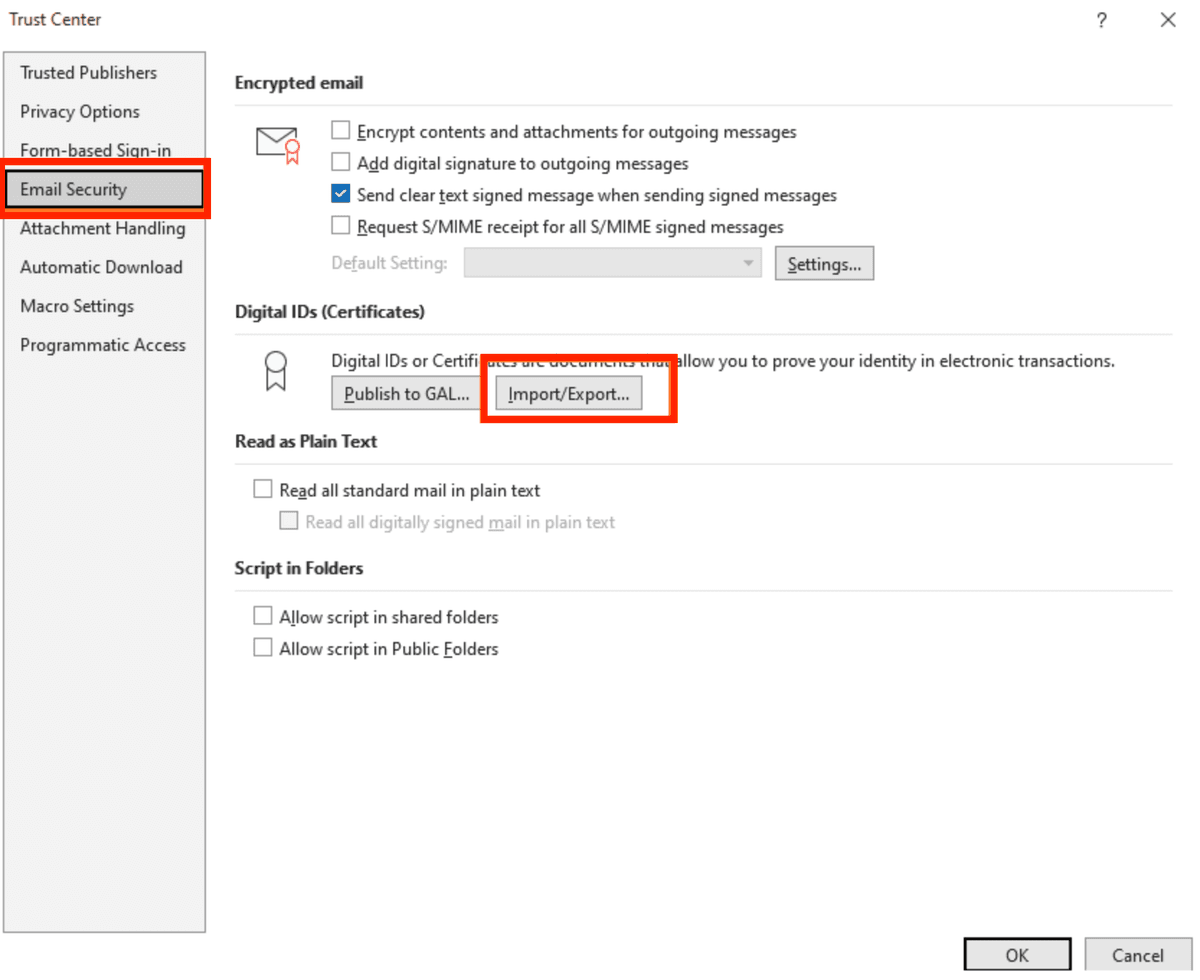
Abre Outlook y ve a Archivo > Opciones
Haz clic en Centro de confianza > Configuración del Centro de confianza
Selecciona Seguridad del correo electrónico
En Correo electrónico cifrado, haz clic en Configuración
Elige tu certificado S/MIME
Marca "Cifrar contenido y datos adjuntos de los mensajes salientes" si lo deseas
Haz clic en Aceptar para guardar la configuración
Redactar un correo electrónico cifrado:
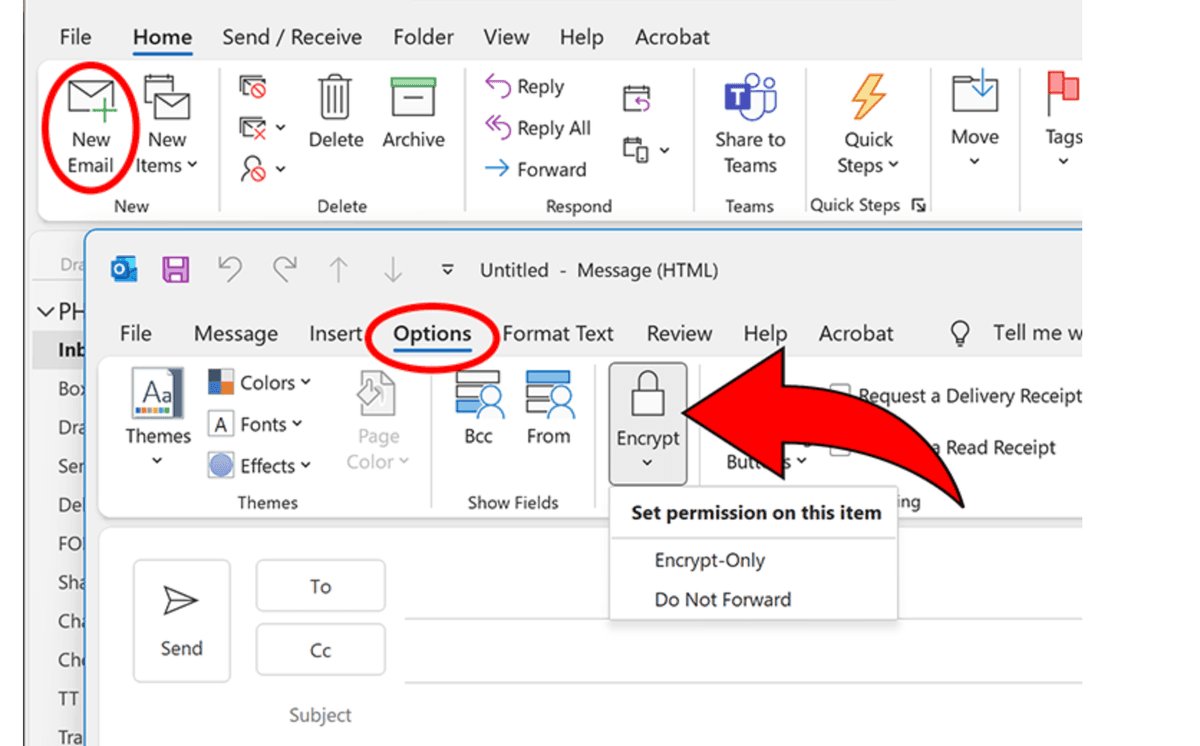
Redacta un nuevo correo electrónico en Outlook
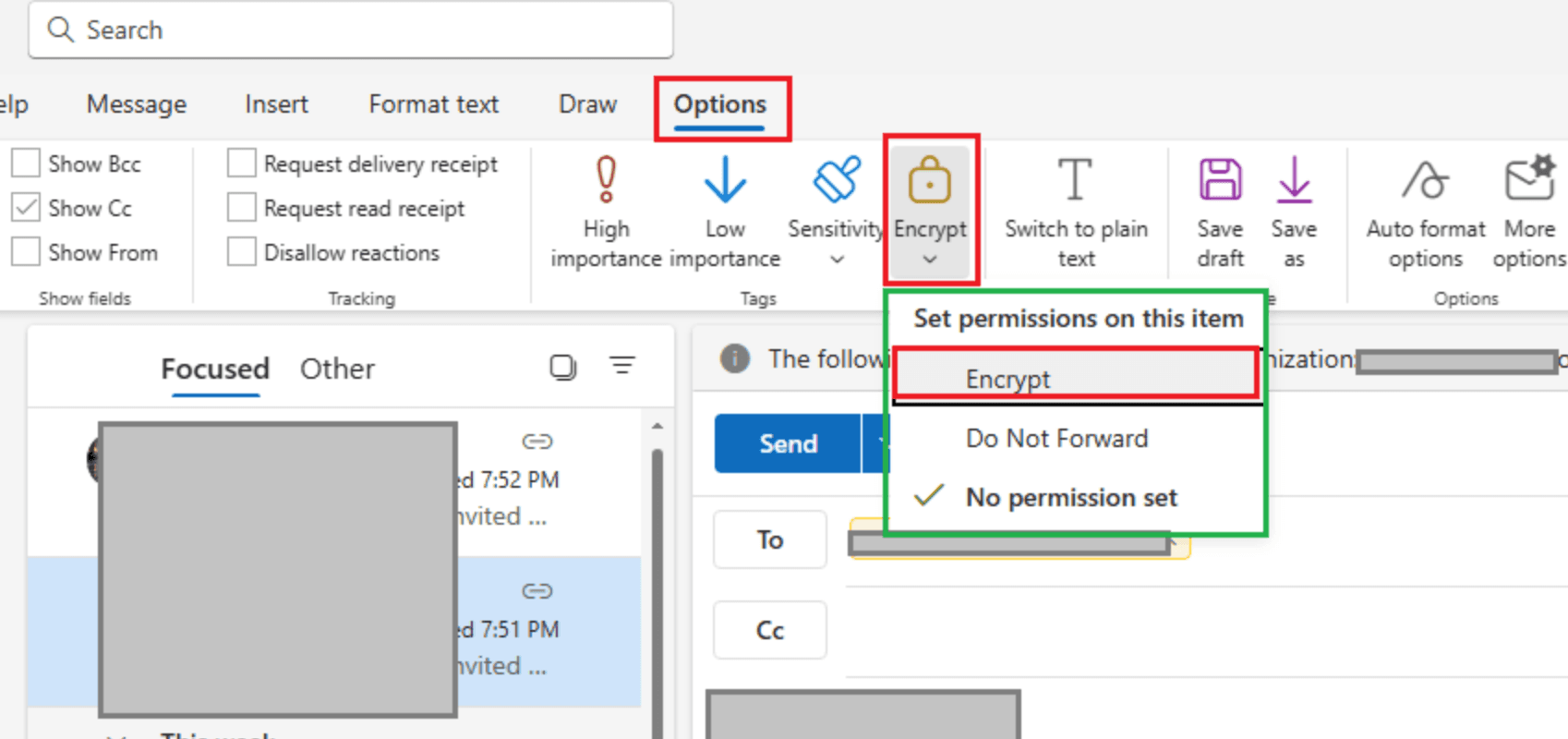
Haz clic en la pestaña Opciones en la cinta del mensaje
Haz clic en Cifrar o Solo cifrar
Aparecerá un icono de candado en el encabezado del mensaje
Escribe tu correo electrónico y envíalo
Verificar el estado del cifrado:
El destinatario también debe tener S/MIME configurado
Ambas partes necesitan certificados digitales válidos
Outlook mostrará el estado del cifrado en el encabezado del mensaje
Nota importante: S/MIME requiere que tanto el remitente como el destinatario tengan certificados digitales instalados. Para destinatarios sin S/MIME, considera usar cifrado de mensajes de Office 365 o enlaces de compartición de archivos seguros en su lugar.
Método 2: usar el cifrado de mensajes de Office 365 (OME)
El cifrado de mensajes de Office 365 proporciona cifrado para usuarios de Microsoft 365 sin requerir certificados digitales.
Guía paso a paso para OME:
Verificar la disponibilidad de OME:
OME está disponible para planes de Microsoft 365 Business Premium, Enterprise E3, E5 u Office 365 Enterprise
Contacta a tu administrador de TI si OME no está habilitado
Redactar un correo electrónico cifrado:
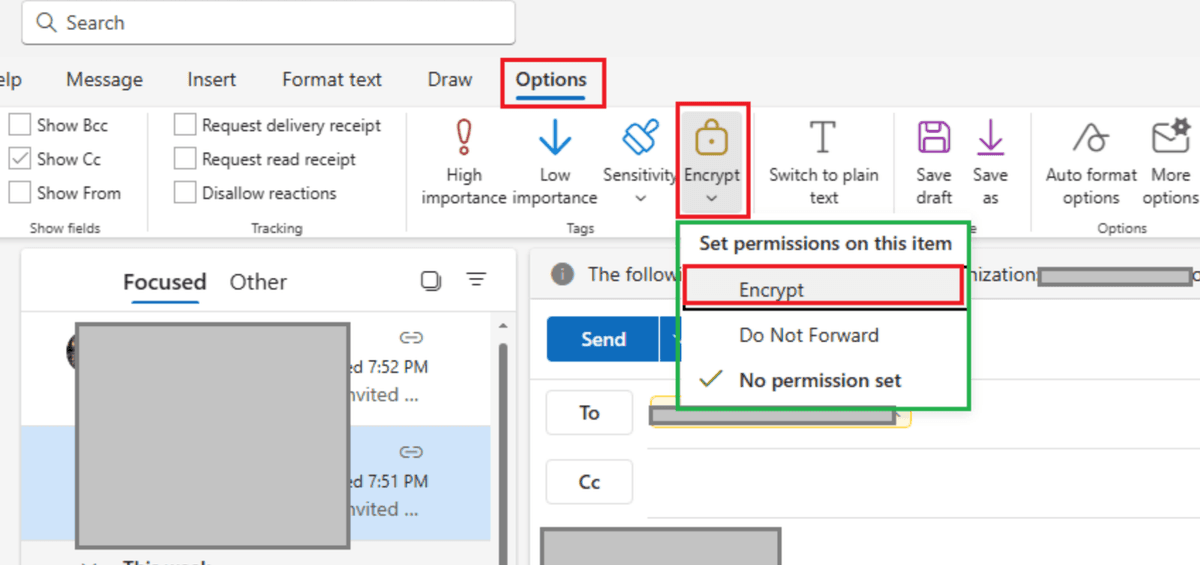
Abre Outlook y redacta un nuevo correo electrónico
Haz clic en la pestaña Opciones
Haz clic en Cifrar o Solo cifrar
Para protección adicional, selecciona No reenviar para evitar el reenvío
Envía tu correo cifrado:
Escribe tu mensaje y añade archivos adjuntos
Haz clic en Enviar
Los destinatarios recibirán un correo cifrado que se abre en un portal web seguro
Experiencia del destinatario:
Los destinatarios reciben un correo con instrucciones para ver el mensaje cifrado
Hacen clic en un enlace para abrir el mensaje en un portal seguro
No se requiere software especial ni certificados para los destinatarios
Beneficios: OME funciona con cualquier dirección de correo, no solo con usuarios de Outlook. Los destinatarios pueden ver correos cifrados a través de un navegador web sin configuración adicional.
Método 3: envío de archivos cifrados mediante enlaces seguros
En lugar de adjuntar archivos directamente en Outlook, puedes compartir documentos cifrados a través de enlaces seguros que proporcionan mayor protección y capacidades de seguimiento.
Guía paso a paso para compartir archivos de forma segura:
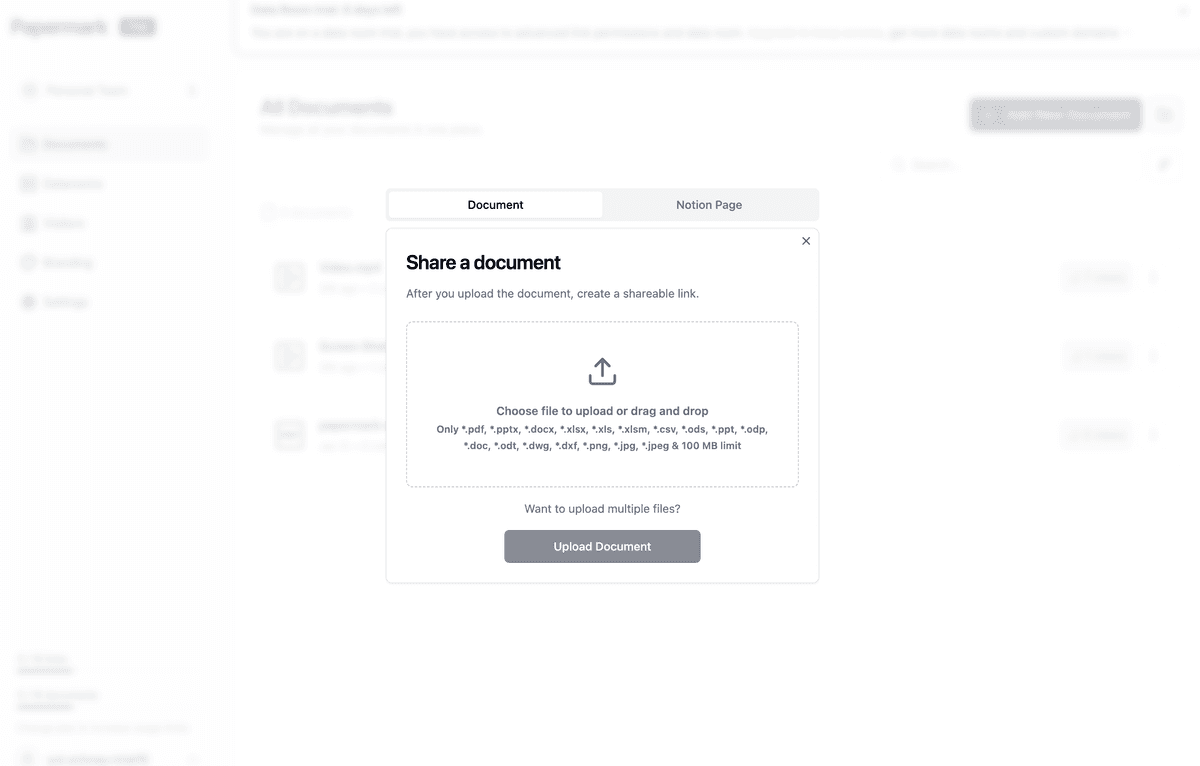
Sube tu archivo a una plataforma segura:
Usa Papermark u otro servicio de compartición segura de archivos
Sube tu documento confidencial
El archivo se cifra automáticamente con cifrado AES-256
Configura los ajustes de seguridad:
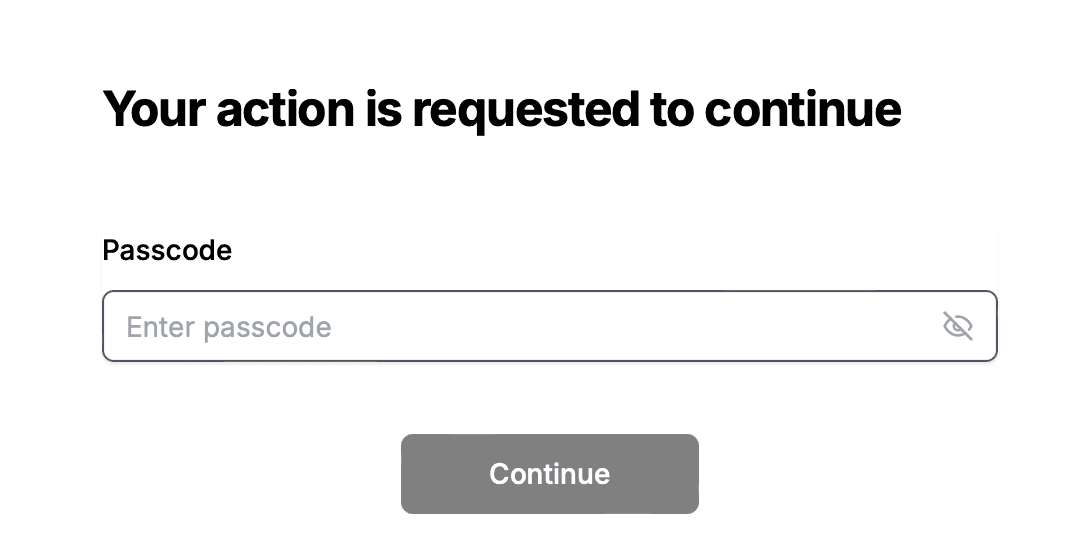
Activa la protección con contraseña para el documento
Establece fechas de caducidad de acceso si es necesario
Activa la verificación por correo para requerir confirmación de identidad del destinatario
Configura lista de permitidos/bloqueados para controlar quién puede acceder
Genera el enlace seguro:
Copia el enlace seguro del documento desde la plataforma
El formato del enlace normalmente se ve así: https://www.papermark.com/view/[unique-id]
Redacta tu correo en Outlook:
Abre Outlook y redacta un nuevo correo
Pega el enlace seguro en el cuerpo del correo
Escribe un mensaje explicando qué contiene el enlace
No incluyas la contraseña en el correo
Comparte la contraseña por separado:
Envía la contraseña a través de un canal diferente:
Llamada telefónica
Mensaje de texto
App de mensajería cifrada (Signal, WhatsApp)
Comunicación en persona
Beneficios: Este método proporciona un cifrado más robusto que las funciones integradas de Outlook, incluye seguimiento de acceso y analíticas, y te permite revocar el acceso incluso después de enviar el correo. Obtén más información sobre qué archivos necesitan cifrado para determinar cuándo usar este enfoque.
Comparación: métodos de cifrado de Outlook
Método
Nivel de cifrado
Facilidad de uso
Disponibilidad
Mejor para
Cifrado S/MIME
Cifrado de extremo a extremo
Moderado (requiere configuración)
Outlook de escritorio con certificados
Cifrado de correo empresarial
Cifrado de mensajes de Office 365
Cifrado del lado del servidor
Fácil
Microsoft 365 Business/Enterprise
Cifrado de correo empresarial
Enlaces seguros para compartir archivos
Cifrado AES-256
Fácil
Todas las cuentas
Documentos sensibles con seguimiento
Mejores prácticas para correos cifrados de Outlook
Sigue estas prácticas para maximizar la seguridad de tus comunicaciones cifradas de Outlook.
Usa contraseñas robustas: Cuando uses protección con contraseña al compartir archivos de forma segura, crea contraseñas robustas y únicas. Nunca reutilices contraseñas en diferentes archivos o cuentas.
Comparte las contraseñas por separado: Siempre comparte las contraseñas a través de un canal diferente al correo que contiene el enlace. Usa llamadas telefónicas, mensajes de texto o apps de mensajería cifrada.
Habilita la autenticación de dos factores: Protege tu cuenta de Outlook con autenticación de dos factores (2FA) para prevenir el acceso no autorizado a tu cuenta de correo electrónico.
Verifica la identidad del destinatario: Antes de enviar correos electrónicos cifrados sensibles, verifica la dirección de correo electrónico y la identidad del destinatario para asegurarte de que estás enviando al destinatario correcto.
Usa compartición segura de archivos para documentos sensibles: Para archivos altamente sensibles como documentos financieros o contratos legales, utiliza plataformas de compartición segura de archivos que proporcionen cifrado, controles de acceso y capacidades de seguimiento.
Establece fechas de vencimiento apropiadas: Usa fechas de vencimiento para información sensible al tiempo. Las plataformas de compartición segura de archivos ofrecen funciones de vencimiento, y OME admite la caducidad de mensajes.
Monitorea el acceso cuando sea posible: Usa plataformas que proporcionen análisis de acceso para rastrear quién vio tus archivos cifrados y cuándo. Esto ayuda a identificar intentos de acceso no autorizado.
Mantén el software actualizado: Asegúrate de que tu aplicación de Outlook y cualquier herramienta de cifrado estén actualizadas con los últimos parches de seguridad.
Combina métodos de cifrado: Para máxima seguridad, combina el cifrado de correo electrónico con cifrado de archivos para proteger tanto el mensaje como los archivos adjuntos.
Conclusión
Cifrar correos electrónicos en Outlook requiere comprender las opciones disponibles y sus limitaciones. S/MIME proporciona cifrado verdadero de extremo a extremo para usuarios con certificados digitales, mientras que Office 365 Message Encryption ofrece cifrado conveniente del lado del servidor para usuarios de Microsoft 365. Para documentos altamente sensibles, combinar Outlook con plataformas de compartición segura de archivos proporciona la protección más sólida con cifrado, controles de acceso y capacidades de seguimiento detalladas.
Elige el método de cifrado que se ajuste a tus necesidades de seguridad, y siempre sigue las mejores prácticas como compartir contraseñas por separado y verificar las identidades de los destinatarios. Para cifrado integral de archivos con funciones de seguridad avanzadas, considera usar plataformas como Papermark que combinan cifrado con protección por contraseña, controles de acceso y análisis detallados.