
¿Cómo descargar documentos en masa desde una sala de datos con verificación OTP?
Los visitantes de una sala de datos a menudo necesitan descargar muchos documentos a la vez para revisarlos sin conexión. Las descargas en masa les permiten seleccionar archivos o carpetas y obtenerlos como un único archivo comprimido, con verificación mediante contraseña de un solo uso (OTP) para garantizar que solo el usuario autorizado pueda completar la descarga.
Las descargas en masa con verificación OTP están disponibles en el plan Data Rooms y superiores. Las descargas también deben estar habilitadas en el propio enlace.
Qué hace la descarga en masa con OTP
Cuando un visitante inicia una descarga en masa:
- Selecciona los archivos o carpetas que desea.
- Papermark envía una contraseña de un solo uso al correo electrónico del visitante.
- El visitante introduce el OTP en la sala de datos.
- Papermark empaqueta los archivos en un único archivo comprimido (
.zip) e inicia la descarga. - El progreso de la descarga se muestra en la sala de datos con un indicador en tiempo real.
El paso OTP garantiza que la persona que inicia la descarga es la misma que recibió originalmente el enlace. Aunque el enlace sea reenviado, el OTP solo llega a la dirección de correo electrónico verificada.
Qué se incluye en la descarga
- Archivos seleccionados, incluyendo PDFs, hojas de cálculo, presentaciones, imágenes y otros tipos de archivo compatibles
- Estructura de carpetas conservada dentro del archivo comprimido
- Marcas de agua aplicadas a cada documento si el enlace de tu sala de datos tiene la función de marca de agua habilitada
- Entradas del registro de auditoría por cada archivo incluido en la descarga
Paso a paso: habilitar descargas masivas en tu enlace
- Inicia sesión en Papermark y abre tu sala de datos.
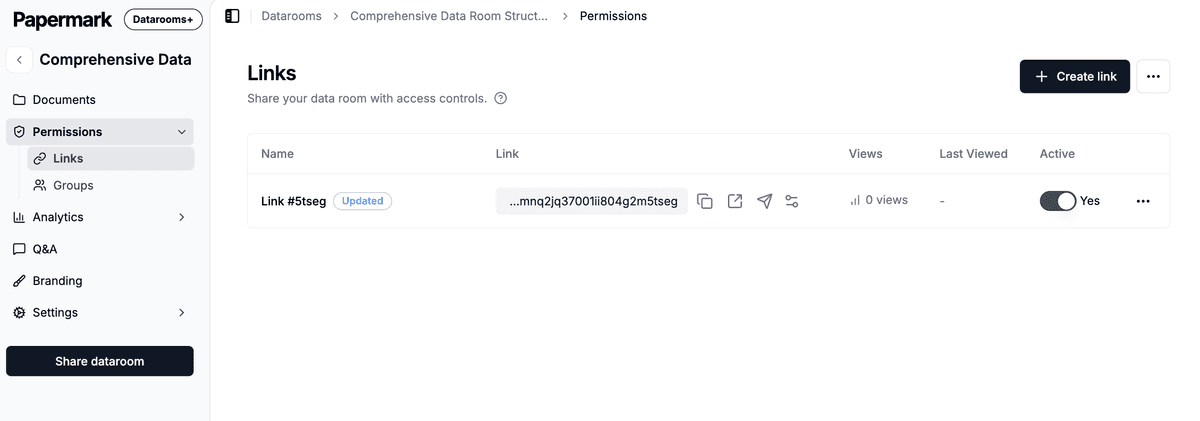
- Ve a la pestaña Enlaces.
- Abre la configuración del enlace.
- Activa Permitir descargas.
- Asegúrate de que Requerir verificación de correo electrónico esté activado (esto es lo que hace funcionar el OTP).
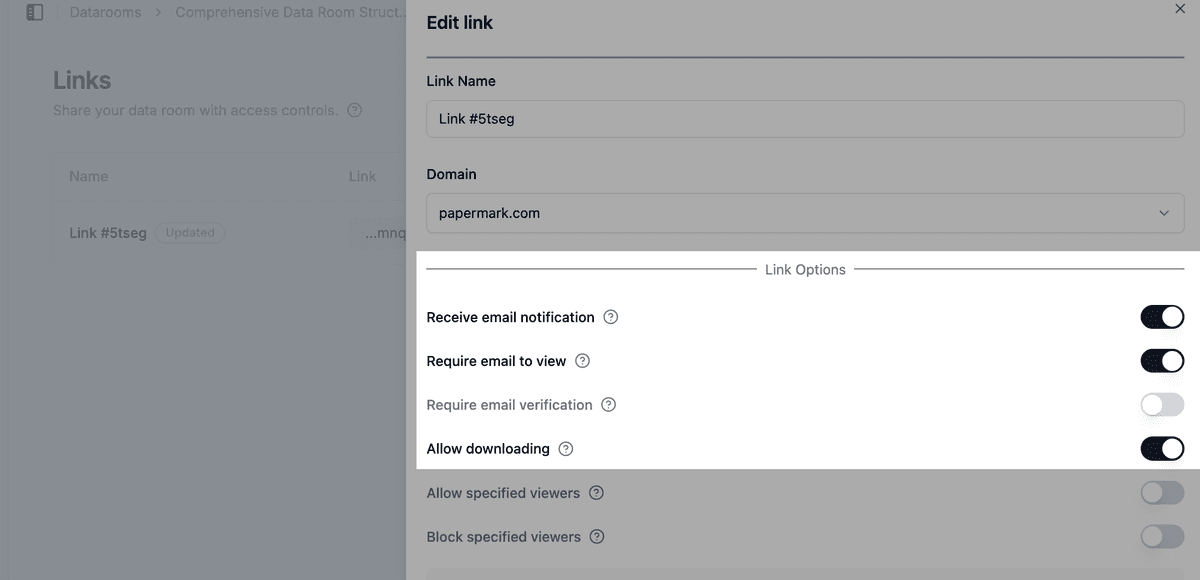
- Guarda el enlace.
Para más detalles sobre los controles de descarga, consulta cómo permitir la descarga de archivos desde tu sala de datos.
Paso a paso: flujo del visitante
Esto es lo que verán tus visitantes:
- El visitante abre el enlace de la sala de datos y verifica su correo electrónico.
- El visitante selecciona archivos o carpetas usando las casillas junto a cada elemento.
- El visitante hace clic en Descargar en la parte superior de la sala de datos.
- Papermark envía una contraseña de un solo uso al correo electrónico del visitante.
- El visitante introduce el OTP en la sala de datos.
- Papermark genera el archivo comprimido e inicia la descarga en el navegador del visitante.
El visitante ve una barra de progreso mientras se prepara el archivo comprimido. Si la sala de datos contiene muchos archivos grandes, el proceso de compresión puede tardar unos instantes.
Casos de uso
- Revisores de due diligence: descarga todos los documentos financieros a la vez para análisis sin conexión.
- Asesoría legal: obtén una carpeta completa de contratos antes de un cierre.
- Auditores: extrae una instantánea de todos los archivos de evidencia para un papel de trabajo de auditoría.
- Inversores: descarga el paquete completo para inversores en lugar de abrir cada archivo individualmente.
Consideraciones de seguridad
- Se requiere verificación de correo electrónico antes de que se pueda enviar el OTP, por lo que el uso compartido de enlaces anónimos no permitirá descargas masivas.
- Se aplican marcas de agua si el enlace tiene la marca de agua habilitada. Cada documento del archivo comprimido lleva la marca de agua identificativa del visitante.
- El registro de auditoría registra cada archivo incluido en la descarga con el nombre, correo electrónico, IP y marca de tiempo del visitante.
- Los documentos ocultos se excluyen. Los archivos a los que el visitante no tiene permiso para ver no se incluyen en el archivo comprimido.
- Se aplican los controles de impresión de descargas. Si la impresión está deshabilitada para el enlace, los PDF descargados siguen sujetos a la configuración de impresora del visitante, pero las marcas de agua permanecen en su lugar.
Preguntas frecuentes
Guías relacionadas
- Cómo permitir la descarga de archivos desde tu sala de datos
- Cómo descargar una sala de datos completa (solo administradores)
- Cómo requerir verificación de correo electrónico antes de ver un documento
- Marca de agua dinámica en documentos
¿Necesitas ayuda? Contacta con support@papermark.com o usa el chat dentro de la aplicación.