
¿Cómo personalizar el diseño de tu data room?
El diseño de tu data room determina lo que los visitantes ven en el momento en que abren tu data room. En los ajustes de Marca del data room puedes elegir un preset de diseño, seleccionar cómo se muestran los documentos, mostrar u ocultar el árbol de navegación, activar o desactivar el banner, y añadir tu logotipo, colores y un mensaje de bienvenida. Esta guía te muestra cada opción y cómo configurarla.
La personalización del diseño está disponible en el plan Data Rooms (y durante el período de prueba gratuito).
Dónde encontrar los ajustes de diseño
Abre tu data room y haz clic en la pestaña Marca en la navegación superior.
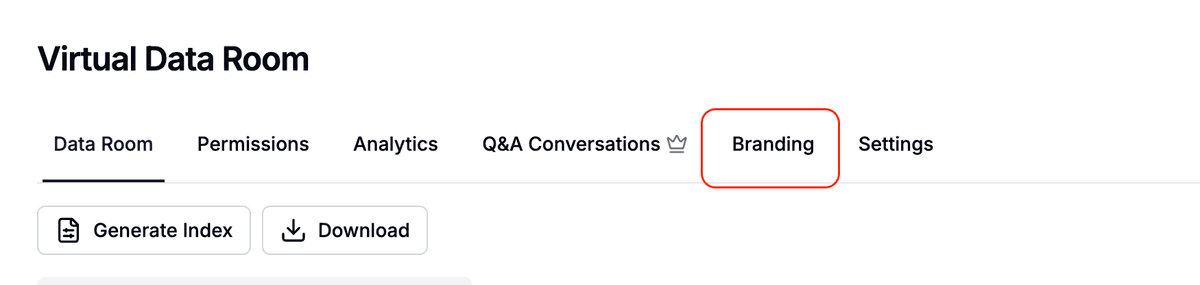
Dentro, verás dos pestañas:
- Marca: logotipo, banner, color de marca, color de fondo, idioma y (en Ajustes avanzados) el mensaje de bienvenida y el botón de llamada a la acción.
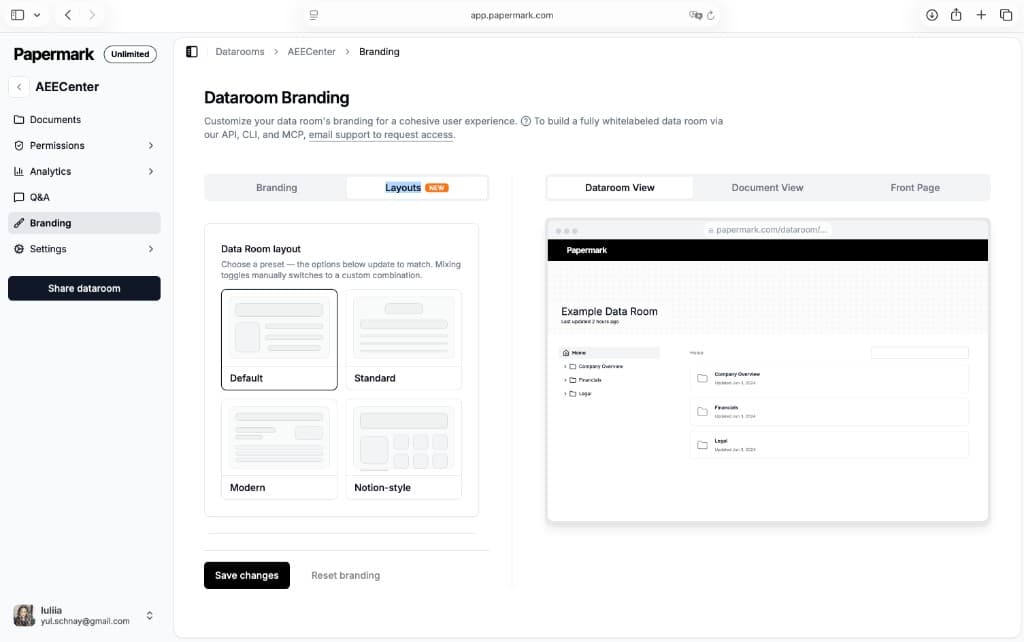
- Diseños: el preset de diseño, visibilidad del banner, árbol de navegación y diseño de las tarjetas de documentos.
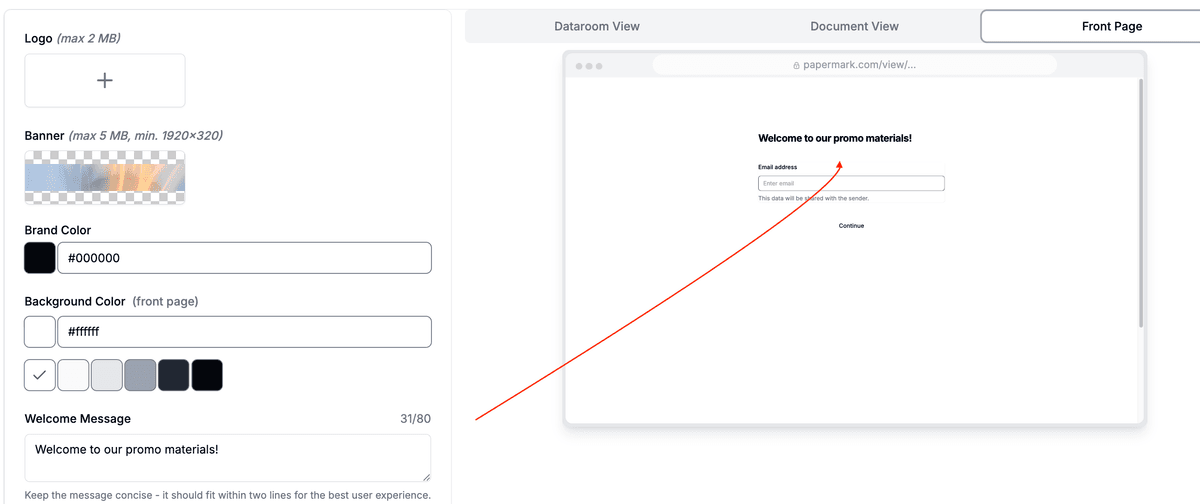
Una vista previa en tiempo real a la derecha muestra tus cambios al instante en tres pestañas: Vista del Data Room, Vista del Documento y Página de Inicio.
Elige un preset de diseño
En la pestaña Diseños, selecciona un preset en Diseño del data room. Cada preset configura el banner, el árbol de navegación, el diseño de las tarjetas y el estilo del encabezado de forma conjunta. Si modificas los controles manualmente después, el diseño cambia a una combinación personalizada.
| Ajuste preestablecido | Banner | Árbol de navegación | Diseño de tarjeta de documento | Encabezado |
|---|---|---|---|---|
| Predeterminado | Visible | Visible (columna izquierda) | Tarjetas | Estándar |
| Estándar | Oculto | Oculto | Lista | Estándar |
| Moderno | Visible | Oculto | Lista | Dividido (título a la izquierda, banner a la derecha) |
| Estilo Notion | Visible | Oculto | Cuadrícula | Estilo Notion |
- Predeterminado: un banner en la parte superior, el árbol de navegación en la columna izquierda y los documentos como tarjetas. Ideal para salas más grandes donde los visitantes navegan por estructuras de carpetas profundas.
- Estándar: una sala limpia y minimalista sin banner ni árbol de navegación, con los documentos en una lista compacta. Ideal cuando quieres la vista más sencilla posible.
- Moderno: un encabezado dividido con el título a la izquierda y el banner multimedia a la derecha, sin árbol de navegación y con una lista compacta. Ideal cuando quieres que el banner marque el tono.
- Estilo Notion: un encabezado al estilo Notion con los documentos mostrados como una cuadrícula de tarjetas. Ideal para salas con mucho contenido y portales de clientes.
Diseño de tarjeta de documento
En Diseño de tarjeta de documento, elige cómo se muestran los documentos y carpetas en el área principal:
- Cuadrícula: documentos como una cuadrícula de mosaicos, ideal para la exploración visual.
- Tarjetas: filas de tarjetas más grandes con más detalle por elemento.
- Lista: una tabla compacta con número, nombre y fecha de última actualización; la opción más fácil de ojear.
Árbol de navegación
El botón Árbol de navegación controla el árbol de carpetas en la columna izquierda. Cuando está activado, los visitantes navegan por las carpetas desde la barra lateral. Cuando está desactivado, los visitantes utilizan las migas de pan y el área principal únicamente, lo que ofrece una experiencia de llegada más limpia.
Banner
El botón Banner muestra u oculta un banner en la parte superior de la sala. Tu banner puede ser una imagen, un video o una URL de YouTube, y puedes subirlo o pegarlo en la pestaña Branding. Consejo: pegar una URL de banner en el preset Estándar cambia automáticamente la sala al diseño Moderno para que el banner tenga más espacio.
Identidad de marca
En la pestaña Branding puedes configurar:
- Logo: PNG o JPG, hasta 2 MB (el fondo transparente funciona mejor)
- Banner: PNG o JPG, hasta 5 MB, mínimo 1920x320 píxeles (o pega una imagen, video o URL de YouTube)
- Color de marca: elige en el selector de color o introduce un código hexadecimal
- Color de fondo: el color detrás de la página de inicio y la vista de documentos, con opción de aplicarlo también a la vista del repositorio de datos
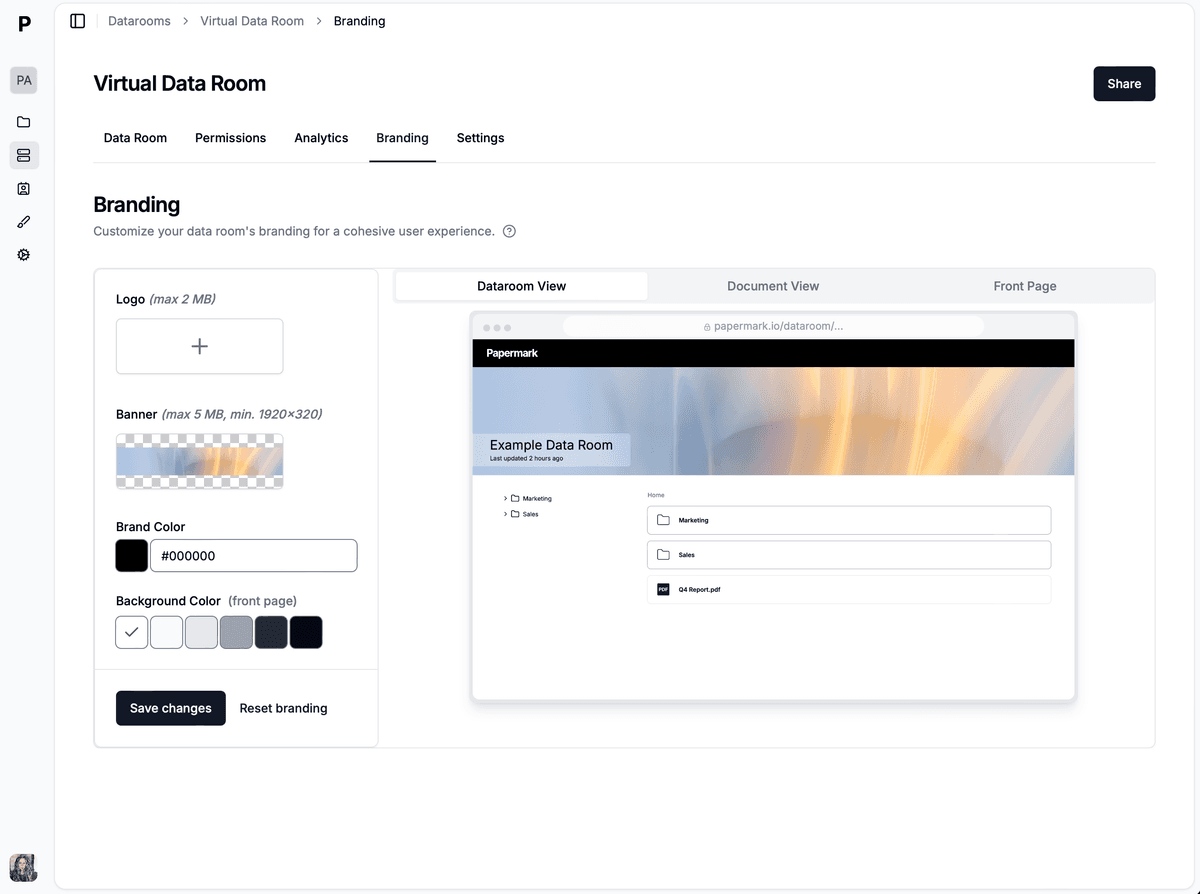
El branding se puede configurar de forma global para que se aplique a todos los documentos y repositorios de datos, y luego personalizarse por sala. Para ver el tutorial completo, consulta Cómo personalizar el branding del repositorio de datos.
Mensaje de bienvenida y llamada a la acción
En Branding → Configuración avanzada puedes añadir:
- Mensaje de bienvenida: una nota breve (hasta 80 caracteres) que se muestra a los visitantes en la página de inicio antes de que vean tu contenido.
- Llamada a la acción: un botón con una etiqueta y un enlace que aparece en la navegación del repositorio de datos, con su propio color de acento.
El mensaje de bienvenida y la llamada a la acción están disponibles en el plan Business y superiores.
Página de introducción
Para una bienvenida más completa, también puedes habilitar una página de introducción: una pantalla de primera visita a pantalla completa con un logotipo, un mensaje de texto enriquecido, un resumen de "qué hay dentro" y un video de YouTube o Loom integrado.
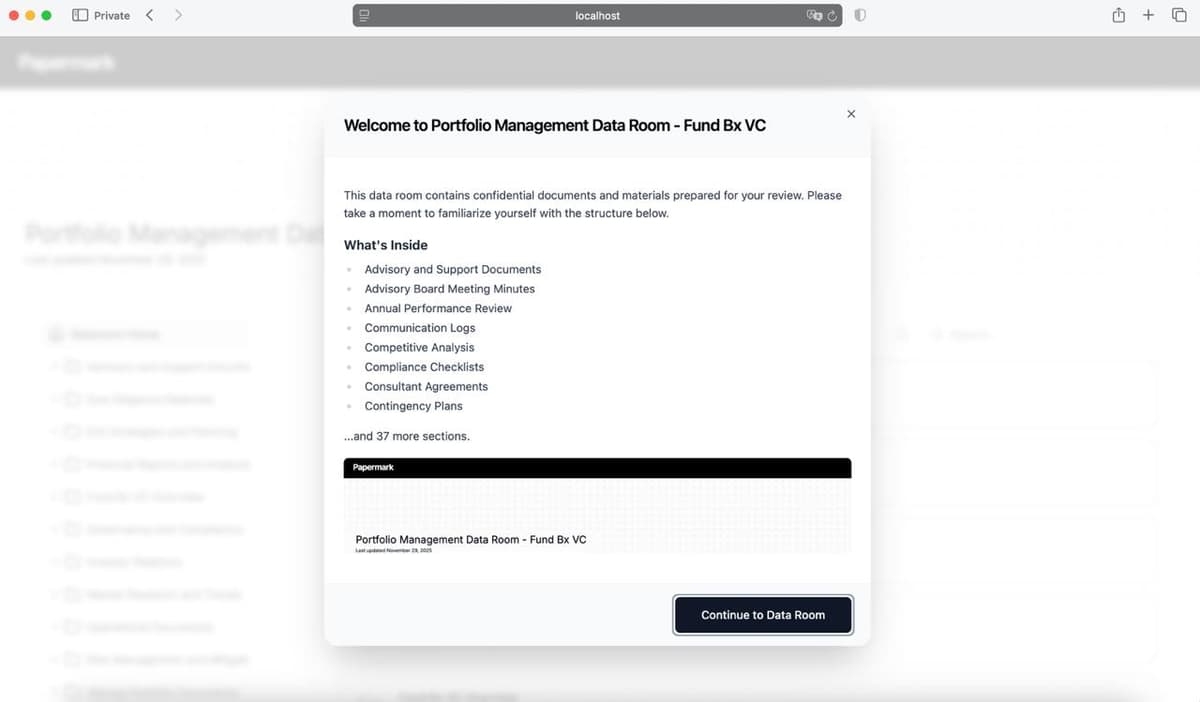
Consulta Cómo añadir una página de introducción a tu data room para la configuración completa.
Paso 1: Abre la configuración de marca del data room
En la barra lateral izquierda, haz clic en Data rooms y selecciona el room que deseas personalizar, luego abre Branding.
Paso 2: Elige un diseño
En la pestaña Layouts, elige una plantilla preestablecida (Default, Standard, Modern o estilo Notion), o configura individualmente el banner, el árbol de navegación y el diseño de tarjetas de documentos para una combinación personalizada.
Paso 3: Añade tu identidad de marca
En la pestaña Branding, sube tu logotipo y banner, elige un color de marca y un color de fondo y (en el plan Business o superior) añade un mensaje de bienvenida o un botón de llamada a la acción.
Paso 4: Previsualiza y guarda
Usa las pestañas de vista previa a la derecha (Dataroom View, Document View, Front Page) para comprobar exactamente lo que verán los visitantes y, a continuación, haz clic en Save changes.
Artículos relacionados
- Cómo personalizar la marca de tu data room
- Cómo añadir una página de introducción a tu data room
- Configurar una marca global en todos los data rooms
- Añadir un mensaje de bienvenida al enlace del data room
- Personalizar el color de fondo del visor
- Ocultar el banner de marca de Papermark
- Aplicar marca blanca a tu data room
- Cómo crear un data room