Cifrar archivos en tu Mac es esencial para proteger información sensible como documentos financieros, contratos legales o datos personales. Ya sea que estés asegurando archivos individuales o tu disco completo, macOS proporciona herramientas de cifrado integradas que utilizan algoritmos criptográficos robustos para proteger tus datos del acceso no autorizado.
Cuando cifras archivos en Mac, macOS utiliza cifrado AES para transformar tus datos en código ilegible que solo puede descifrarse con la contraseña o clave correcta. Entender qué archivos necesitan cifrado te ayuda a priorizar los esfuerzos de seguridad para documentos sensibles. Esta guía cubre múltiples métodos para cifrar archivos en Mac, desde el cifrado completo del disco hasta la protección de archivos individuales.
Resumen rápido de métodos de cifrado de archivos en Mac
FileVault: cifrado completo del disco para todo el disco de inicio de tu Mac
Imágenes cifradas de Utilidad de Discos: crea imágenes de disco protegidas con contraseña para carpetas y archivos
Cifrado de PDF: protege con contraseña documentos PDF individuales
Compartición segura de archivos: usa plataformas basadas en la nube para compartir archivos cifrados con funciones adicionales
Herramientas de cifrado de terceros: utiliza software especializado para necesidades avanzadas de cifrado
Protege tus documentos con seguridad avanzada
No se requiere tarjeta de crédito
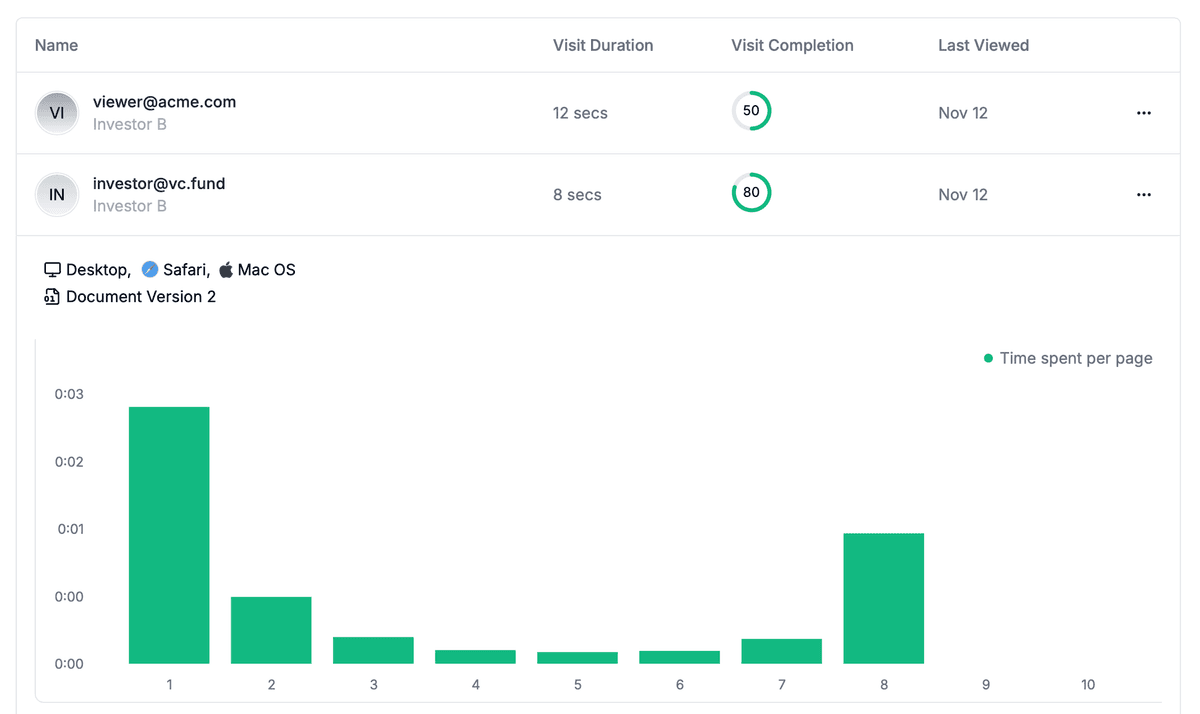
Análisis página por página
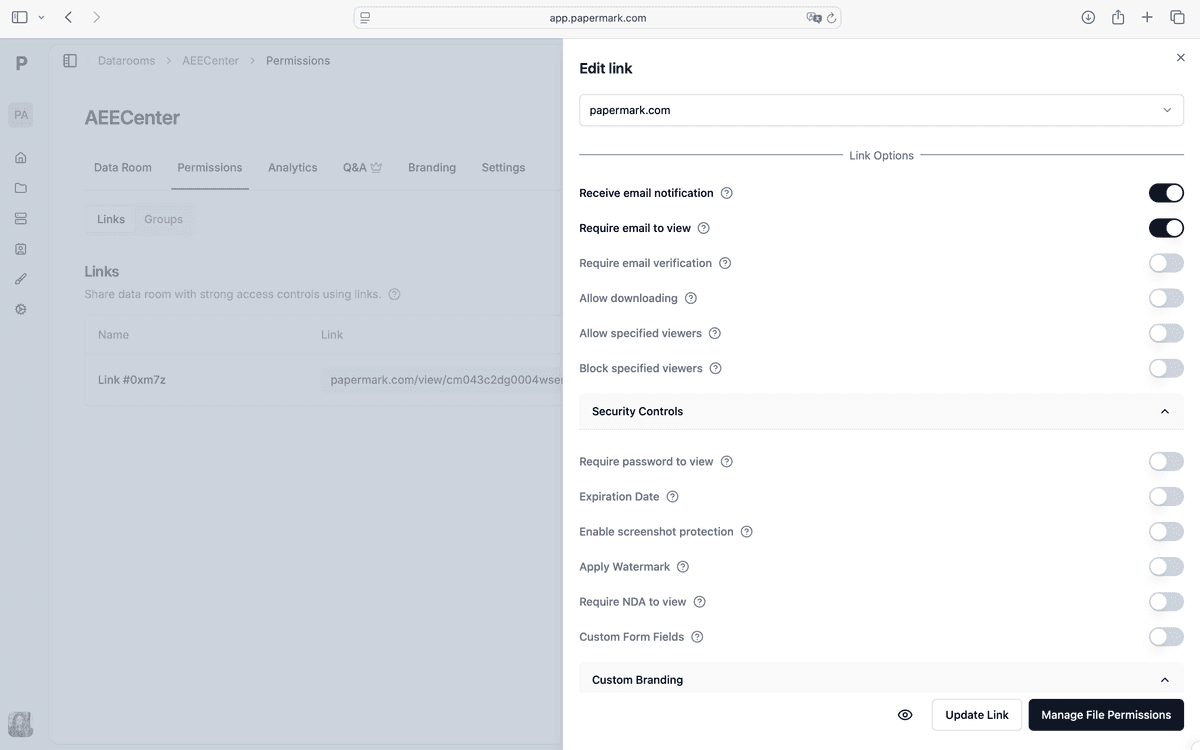
Requerir verificación de email
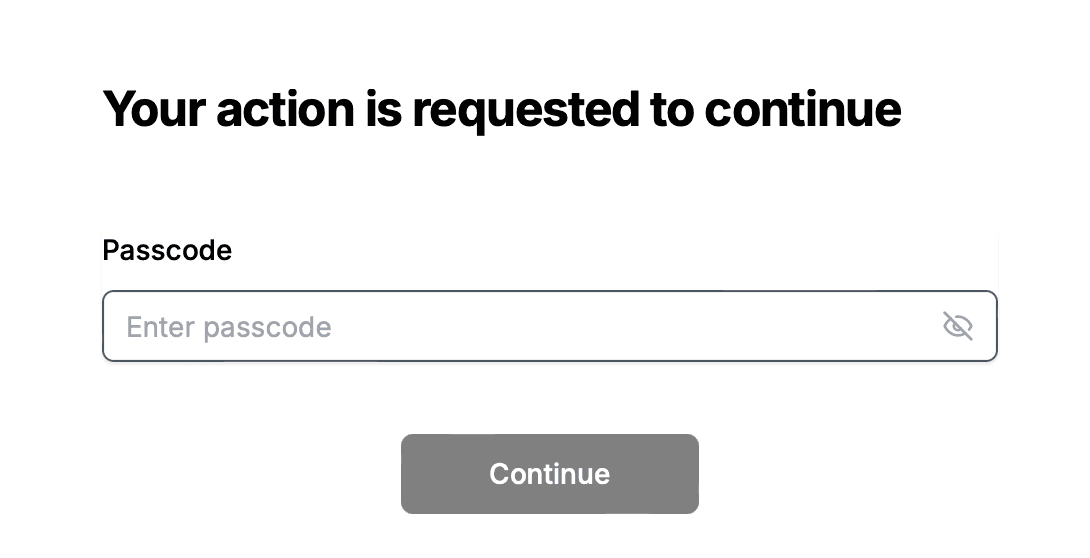
Requerir contraseña para ver
Permitir/Bloquear usuarios específicos
Aplicar marca de agua
Requerir NDA para ver
Mensaje de bienvenida personalizado
Método 1: usar FileVault para cifrado completo del disco
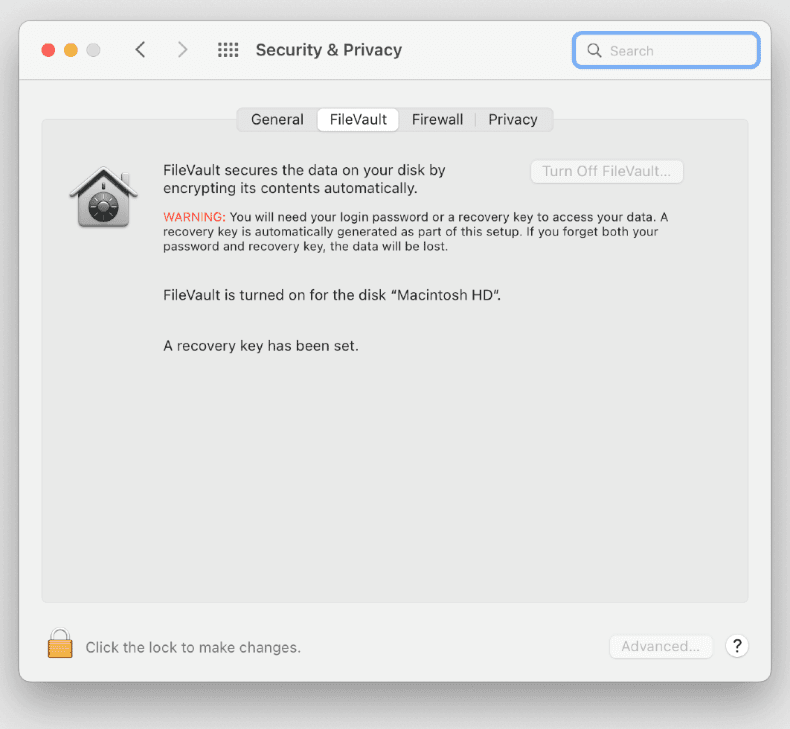
FileVault cifra todo tu disco de inicio, protegiendo automáticamente todos los archivos en tu Mac con cifrado XTS-AES-128. Una vez habilitado, todos los archivos se cifran y descifran de forma transparente mientras usas tu Mac.
Guía paso a paso para activar FileVault:
Abre Configuración del Sistema:
Haz clic en el menú Apple (🍎) en la esquina superior izquierda
Selecciona Configuración del Sistema (o Preferencias del Sistema en versiones anteriores de macOS)
Haz clic en Privacidad y Seguridad
Desplázate hacia abajo hasta FileVault
Activa FileVault:
Haz clic en el icono del candado (🔒) para realizar cambios
Introduce tu contraseña de administrador
Haz clic en Activar FileVault
Elige el método de recuperación:
Usar cuenta de iCloud: Te permite desbloquear tu disco usando tu ID de Apple
Crear una clave de recuperación: Genera una clave de recuperación única que debes guardar de forma segura
Elige la opción que mejor te funcione
Guarda tu clave de recuperación:
Si elegiste crear una clave de recuperación, macOS la mostrará
Anótala y guárdala en un lugar seguro
Necesitarás esta clave si olvidas tu contraseña
Haz clic en Continuar después de guardar la clave
Reinicia tu Mac:
macOS te pedirá que reinicies
El proceso de cifrado comienza después del reinicio
El cifrado inicial puede tardar varias horas dependiendo del tamaño del disco
Puedes seguir usando tu Mac durante el cifrado
Notas importantes: FileVault cifra todo tu disco de inicio, incluyendo archivos del sistema, aplicaciones y datos de usuario. Una vez activado, debes introducir tu contraseña o usar tu clave de recuperación para desbloquear tu disco al iniciar tu Mac. El cifrado es transparente: los archivos se descifran automáticamente cuando inicias sesión y se cifran cuando no lo estás.
Beneficio de seguridad: FileVault protege todos los archivos de tu Mac, incluidos los archivos eliminados que no se han borrado de forma segura. Si tu Mac se pierde o es robada, no se puede acceder a los datos cifrados sin tu contraseña o clave de recuperación.
Método 2: crear imágenes de disco cifradas con Utilidad de Discos
Utilidad de Discos te permite crear imágenes de disco cifradas: contenedores protegidos con contraseña que puedes montar como unidades externas. Este método es ideal para cifrar carpetas o archivos específicos sin cifrar todo tu disco.
Guía paso a paso para imágenes de disco cifradas:
Abre Utilidad de Discos:
Ve a Aplicaciones > Utilidades > Utilidad de Discos
O presiona Comando + Espacio y escribe "Utilidad de Discos"
Crea una nueva imagen de disco:
Haz clic en Archivo > Nueva imagen > Imagen en blanco
Aparecerá un cuadro de diálogo
Configura la imagen de disco:
Nombre: introduce un nombre para tu imagen de disco cifrada
Tamaño: establece el tamaño según tus necesidades (por ejemplo, 1 GB, 5 GB, 10 GB)
Formato: elige APFS (recomendado) o Mac OS Extended (con registro)
Cifrado: selecciona cifrado AES de 128 bits o cifrado AES de 256 bits (recomendado)
Particiones: elige Partición única - Mapa de particiones GUID
Formato de imagen: selecciona imagen de disco de lectura/escritura
Establece una contraseña:
Haz clic en Guardar
Introduce una contraseña segura en el campo de contraseña
Confirma la contraseña
Opcional: marca "Recordar contraseña en mi llavero" para evitar introducirla cada vez
Haz clic en Elegir para crear la imagen de disco
Usa la imagen de disco cifrada:
La imagen de disco aparece en tu escritorio o en Finder
Haz doble clic en el archivo .dmg para montarla
Introduce tu contraseña cuando se te solicite
El volumen cifrado se monta como una unidad externa
Arrastra archivos y carpetas al volumen montado
Expulsa el volumen cuando termines para proteger tus archivos
Mejores prácticas: usa contraseñas seguras con al menos 16 caracteres, combinando mayúsculas, minúsculas, números y caracteres especiales. Almacena la contraseña de forma segura, ya que no puedes recuperar archivos de una imagen de disco cifrada sin ella. Para obtener orientación detallada sobre el cifrado protegido con contraseña, consulta nuestra guía sobre cómo cifrar un archivo con contraseña.
Método 3: cifrar carpetas existentes
Puedes convertir carpetas existentes en imágenes de disco cifradas, protegiendo todos los archivos dentro de la carpeta.
Guía paso a paso para cifrar carpetas:
Abre Utilidad de Discos:
Ve a Aplicaciones > Utilidades > Utilidad de Discos
Crea imagen desde carpeta:
Haz clic en Archivo > Nueva imagen > Imagen desde carpeta
Selecciona la carpeta que deseas cifrar
Haz clic en Elegir
Configura los ajustes de cifrado:
Nombre: introduce un nombre para la imagen de disco cifrada
Cifrado: selecciona cifrado AES de 128 bits o cifrado AES de 256 bits
Formato de imagen: elige imagen de disco de lectura/escritura
Haz clic en Guardar
Establece contraseña:
Introduce una contraseña segura
Confirma la contraseña
Haz clic en Guardar
Protege la carpeta original:
Después de crear la imagen de disco cifrada, elimina de forma segura la carpeta original
El archivo .dmg cifrado ahora contiene todos tus archivos
Monta la imagen de disco cuando necesites acceder a los archivos
Caso de uso: este método es ideal para cifrar carpetas de proyectos, colecciones de documentos o archivos de respaldo que deseas proteger con cifrado de contraseña.
Método 4: proteger archivos PDF con contraseña
Vista Previa de macOS te permite cifrar documentos PDF con protección por contraseña, protegiendo archivos PDF individuales sin crear imágenes de disco.
Guía paso a paso para el cifrado de PDF:
Abre el PDF en Vista Previa:
Haz clic derecho en el archivo PDF
Selecciona Abrir con > Vista Previa
O haz doble clic en el PDF para abrirlo en Vista Previa
Exporta con cifrado:
Haz clic en Archivo > Exportar
Elige una ubicación para guardar el PDF cifrado
En el menú desplegable Formato, asegúrate de que esté seleccionado PDF
Activa el cifrado:
Marca la casilla "Cifrar"
Aparecerá un campo de contraseña
Introduce una contraseña segura
Confirma la contraseña
Guarda el PDF cifrado:
Haz clic en Guardar
El PDF ahora está protegido con contraseña
Puedes eliminar el PDF original sin cifrar si lo deseas
Nota: Vista Previa utiliza cifrado AES-128 para la protección con contraseña de PDF. Para mayor seguridad, considera usar Adobe Acrobat o crear una imagen de disco cifrada que contenga el PDF.
Método 5: usar plataformas de compartición segura de archivos
Para compartir archivos cifrados con otros, las plataformas de compartición segura de archivos basadas en la nube proporcionan cifrado además de funciones adicionales como controles de acceso, análisis y la capacidad de revocar el acceso.
Guía paso a paso para la compartición segura de archivos:
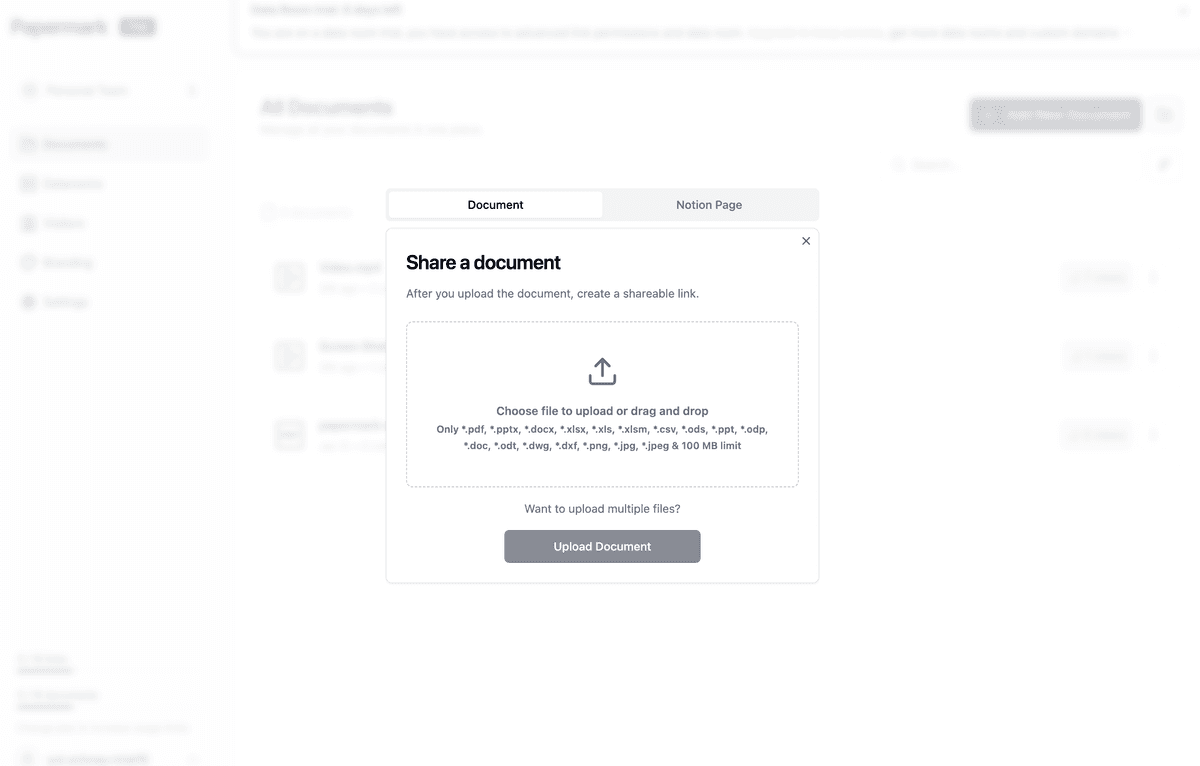
Sube tu archivo a una plataforma segura:
Usa Papermark u otro servicio de compartición segura de archivos
Sube tu documento confidencial
El archivo se cifra automáticamente con cifrado AES-256
Configura los ajustes de seguridad:
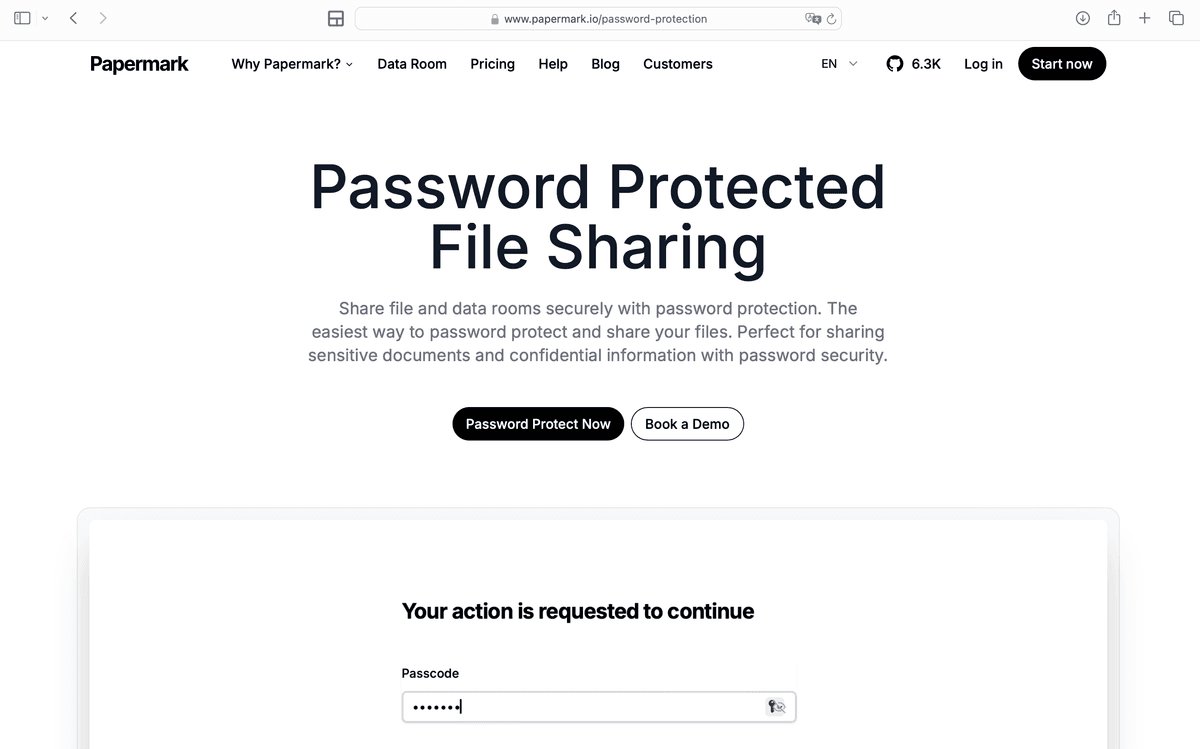
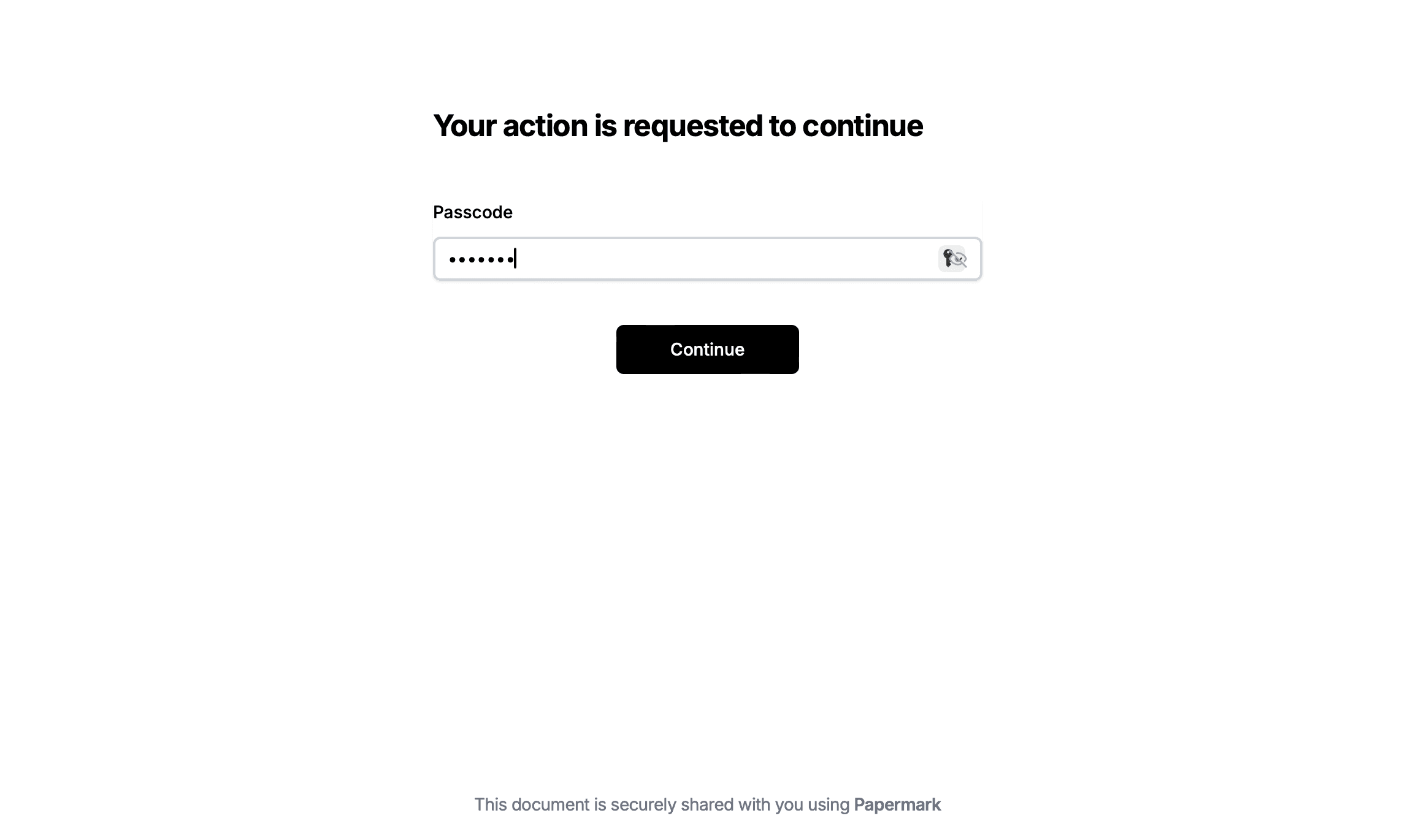
Activa la protección con contraseña para el documento
Establece fechas de vencimiento de acceso si es necesario
Activa la verificación por correo electrónico para requerir la confirmación de identidad del destinatario
Configura la lista de permitidos/bloqueados para controlar quién puede acceder
Comparte el archivo cifrado:
Genera un enlace seguro
Comparte el enlace por correo electrónico o mensajería
Proporciona la contraseña a través de un canal separado y seguro
Beneficios: Este método proporciona cifrado además de seguimiento de acceso, analíticas y la capacidad de revocar el acceso incluso después de compartir. Es ideal para compartir archivos sensibles con clientes, socios o miembros del equipo. Obtén más información sobre qué archivos necesitan cifrado para determinar cuándo usar este enfoque.
Comparación: métodos de cifrado de archivos en Mac
Método
Nivel de cifrado
Facilidad de uso
Alcance
Mejor para
FileVault
XTS-AES-128
Fácil
Disco completo
Protección de disco completo, todos los archivos
Imágenes cifradas de Utilidad de Discos
AES-128 o AES-256
Moderado
Carpetas/archivos seleccionados
Protección de archivos específicos, contenedores portátiles
Cifrado de PDF
AES-128
Fácil
Archivos PDF individuales
Protección de documentos PDF
Compartir archivos de forma segura
AES-256
Fácil
Archivos compartidos
Compartir archivos con seguimiento y controles de acceso
Mejores prácticas para cifrar archivos en Mac
Sigue estas prácticas para maximizar la seguridad de tus archivos cifrados en Mac.
Usa contraseñas seguras: Crea contraseñas con al menos 16 caracteres, mezclando mayúsculas, minúsculas, números y caracteres especiales. Usa contraseñas únicas para diferentes archivos cifrados o imágenes de disco.
Almacena las contraseñas de forma segura: Usa un gestor de contraseñas para almacenar las contraseñas de cifrado. Nunca almacenes contraseñas en archivos de texto sin cifrar ni las compartas en el mismo mensaje que los archivos cifrados.
Habilita FileVault para protección completa: si tu Mac contiene información sensible, habilita FileVault para cifrar todo tu disco. Esto protege todos los archivos, incluidos los archivos del sistema y los datos eliminados.
Haz copias de seguridad de las claves de cifrado: siempre haz copias de seguridad de las claves de recuperación de FileVault y guárdalas de forma segura. Si pierdes tu contraseña y clave de recuperación, no podrás recuperar los datos cifrados.
Usa la intensidad de cifrado apropiada: para datos altamente sensibles, usa cifrado AES-256 cuando esté disponible. AES-128 también es seguro para la mayoría de los casos de uso.
Combina métodos de cifrado: usa FileVault para protección completa del disco e imágenes de disco cifradas para carpetas o archivos sensibles específicos que necesiten protección adicional.
Actualiza macOS regularmente: mantén tu Mac actualizado con los últimos parches de seguridad para asegurar que las funciones de cifrado funcionen correctamente y se aborden las vulnerabilidades.
Elimina de forma segura los archivos originales: después de crear versiones cifradas, elimina de forma segura los archivos originales sin cifrar usando la opción "Vaciar papelera de forma segura" o herramientas de eliminación segura de terceros.
Prueba el cifrado antes de confiar en él: verifica que los archivos cifrados no puedan abrirse sin la contraseña antes de almacenar información sensible. Prueba los procedimientos de recuperación para asegurar que puedas acceder a los archivos cifrados cuando sea necesario.
Usa compartición segura de archivos para colaboración: al compartir archivos cifrados con otros, usa plataformas de compartición segura de archivos que proporcionen cifrado, controles de acceso y capacidades de seguimiento.
Conclusión
Cifrar archivos en tu Mac protege la información sensible del acceso no autorizado, ya sea que estés asegurando documentos individuales o todo tu disco. FileVault proporciona cifrado completo del disco, mientras que las imágenes cifradas de Disk Utility ofrecen protección flexible para archivos y carpetas específicos. Para compartir archivos cifrados, las plataformas de compartición segura de archivos combinan cifrado con protección por contraseña, controles de acceso y análisis detallados.
Elige el método de cifrado que se ajuste a tus necesidades de seguridad, y sigue siempre las mejores prácticas como usar contraseñas seguras y almacenar las claves de recuperación de forma segura. Para un cifrado de archivos completo con funciones de seguridad avanzadas, considera usar plataformas como Papermark que combinan cifrado con protección por contraseña, controles de acceso y análisis detallados.