
Wie erstellt man einen Datenraum mit KI in Papermark?
Du startest einen neuen Datenraum? Statt die Ordnerstruktur selbst aufzubauen, kann Papermark KI eine passende Struktur basierend auf deinem Anwendungsfall generieren. Beschreibe den Zweck des Datenraums, wähle eine Vorlage, und Papermark erstellt bis zu 8 Hauptordner mit geeigneten Unterordnern, die branchenüblichen Best Practices entsprechen.
Die KI-Datenraumgenerierung ist im Data Rooms-Plan und höher verfügbar. Du erhältst eine 7-tägige kostenlose Testphase beim Start.
Was die KI-Datenraumgenerierung leistet
Papermark KI erstellt eine sofort einsatzbereite Ordnerhierarchie, in die du Dokumente direkt hochladen kannst. Sie:
- Erstellt bis zu 8 Hauptordner mit relevanten Unterordnern
- Verwendet Namenskonventionen, die für den gewählten Anwendungsfall typisch sind
- Ermöglicht das Bearbeiten, Umbenennen oder Löschen einzelner Ordner vor der Fertigstellung
- Funktioniert nach der Erstellung mit allen Standard-Funktionen von Papermark-Datenräumen (Berechtigungen, Links, Branding, Analysen)
Betrachte es als einen smarten Ausgangspunkt. Du behältst die Kontrolle, überspringst aber das Problem der leeren Leinwand.
Unterstützte Vorlagen
Du kannst einen individuellen Anwendungsfall beschreiben oder aus diesen integrierten Vorlagen wählen:
| Vorlage | Am besten für |
|---|---|
| M&A Due Diligence | Käufer und Verkäufer, die einen Kauf- oder Verkaufsprozess durchführen |
| Fundraising | Startups, die eine Seed-, Series-A- oder Wachstumsrunde anstreben |
| Immobilientransaktionen | Investitionsverkäufe, Asset-Akquisitionen und Immobilienportfolios |
| Rechtliches Dokumentenmanagement | Anwaltskanzleien, die Fallakten oder Mandantenangelegenheiten verwalten |
| Individueller Anwendungsfall | Alles andere – beschreibe einfach, was du benötigst |
Schritt-für-Schritt-Einrichtung
Schritt 1: Einen neuen Datenraum erstellen
- Melde dich bei Papermark an.
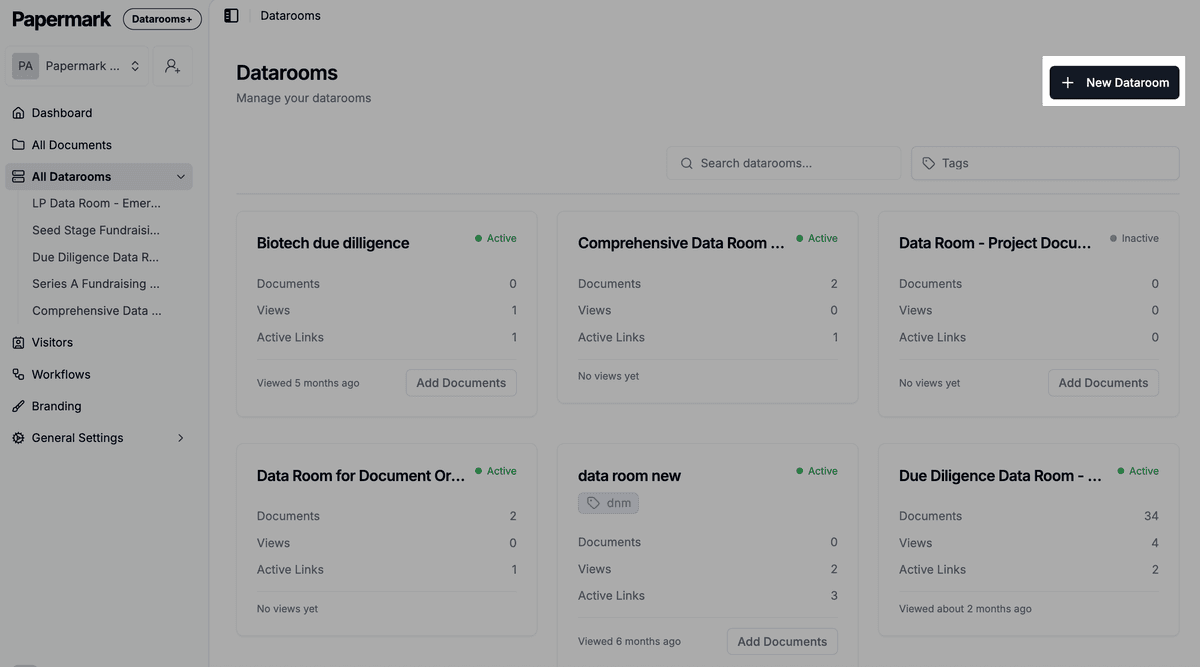
- Klicke in der linken Seitenleiste auf Datenräume.
- Klicke oben rechts auf Datenraum erstellen.
Schritt 2: „Mit KI generieren“ auswählen
Wenn das Erstellungsdialogfeld geöffnet wird, siehst du drei Optionen. Wähle Mit KI generieren.
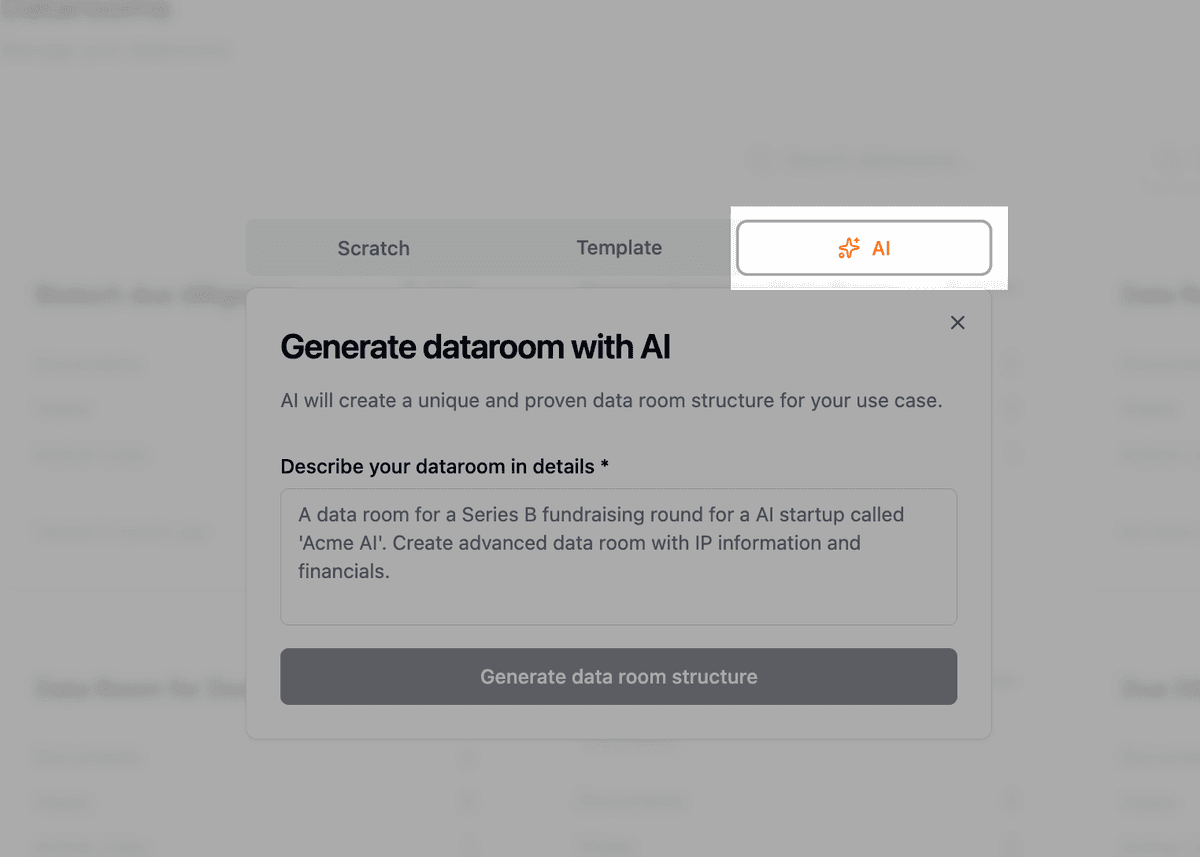
Die anderen beiden Optionen sind:
- Leerer Datenraum: von Grund auf neu starten, ohne Ordner
- Vorlage: aus vorgefertigten Ordnerstrukturen auswählen
- Mit KI generieren: beschreibe deinen Anwendungsfall und lass die KI ihn für dich aufbauen (diese Anleitung)
Eine vollständige Anleitung zu den anderen Optionen findest du unter So erstellst du einen Datenraum.
Schritt 3: Deinen Anwendungsfall beschreiben
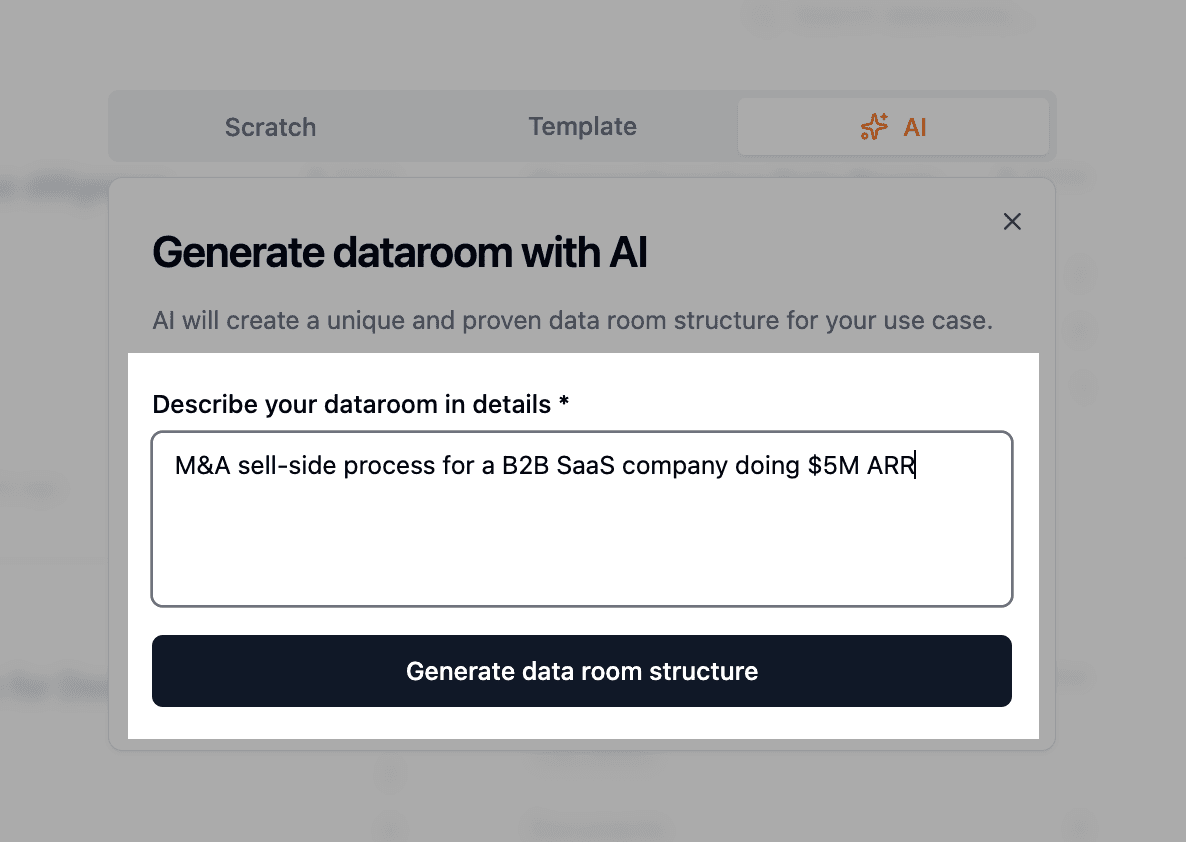
Gib dem Datenraum einen Namen und füge eine kurze Beschreibung seines Zwecks hinzu. Je genauer du bist, desto besser wird die Ordnerstruktur auf deine Bedürfnisse zugeschnitten sein.
Beispiele, die gut funktionieren:
- „M&A-Verkäuferprozess für ein B2B-SaaS-Unternehmen mit 5 Mio. USD ARR.“
- „Series-A-Finanzierung für ein Fintech-Startup, 18-Monats-Runway, EU-Investoren.“
- „Verkauf einer Mehrfamilienhausanlage mit 12 Einheiten in Berlin.“
- „Verkäuferseitiger rechtlicher Datenraum für einen Vermögenskaufvertrag, US-Transaktion.“
Schritt 4: Die generierte Ordnerstruktur überprüfen
Die Papermark-KI gibt eine Ordnerhierarchie mit bis zu 8 Ordnern auf oberster Ebene und verschachtelten Unterordnern zurück, die nach Themen gegliedert sind.
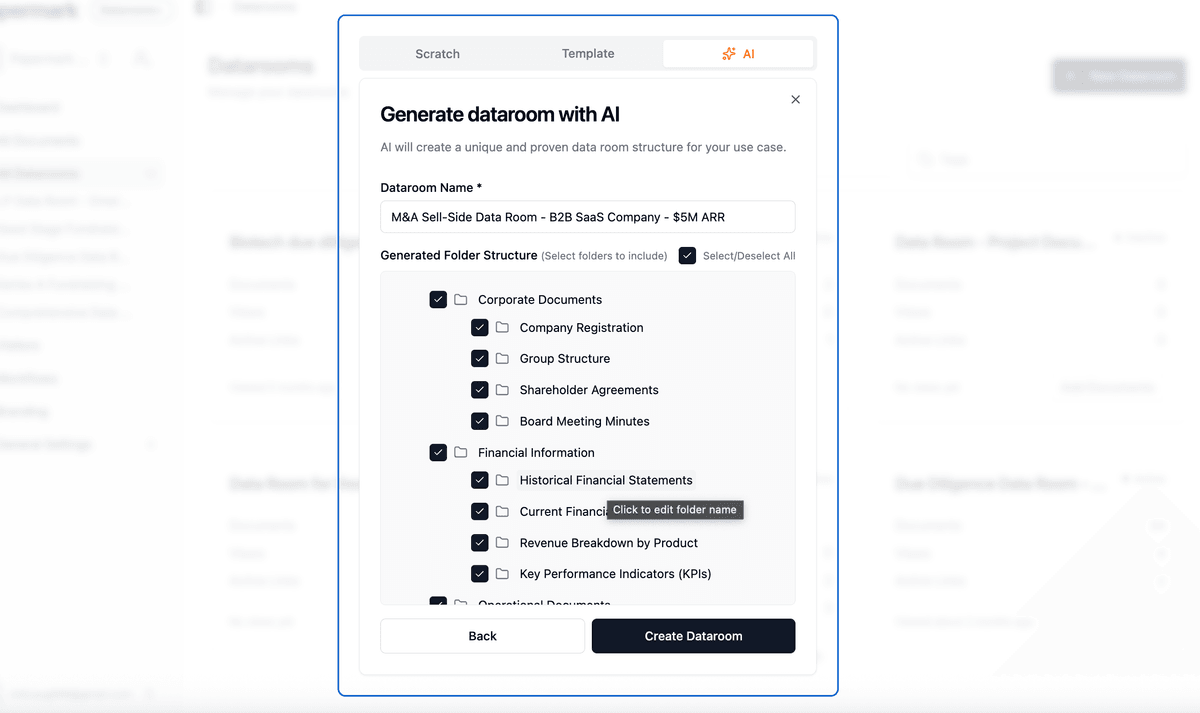
Ein M&A-Due-Diligence-Raum enthält zum Beispiel typischerweise:
- 1. Unternehmensdokumente: Gründungsurkunde, Cap Table, Vorstandsprotokolle
- 2. Finanzen: historische Finanzdaten, Prognosen, Prüfberichte
- 3. Kommerzielles: Kundenverträge, Partnerschaftsvereinbarungen
- 4. Rechtliches: geistiges Eigentum, Rechtsstreitigkeiten, behördliche Einreichungen
- 5. Personal und Team: Organigramm, Arbeitsverträge, Beteiligungspläne
- 6. Technologie und Produkt: Produkt-Roadmap, technische Architektur
- 7. Betrieb: Einrichtungen, Lieferanten, Versicherung
- 8. Steuern: Steuererklärungen, Steuerpositionen, Prüfberichte
Schritt 5: Struktur vor der Fertigstellung bearbeiten
Du kannst die Struktur anpassen, bevor sie erstellt wird:
- Umbenennen eines Ordners durch Klicken auf seinen Namen
- Löschen von Ordnern, die du nicht benötigst
- Hinzufügen neuer Ordner oder Unterordner manuell
- Neu anordnen von Elementen nach deiner bevorzugten Reihenfolge
Wenn du mit der Struktur zufrieden bist, klicke auf Datenraum erstellen.
Schritt 6: Dokumente hochladen
Sobald der Datenraum erstellt ist, kannst du Dokumente direkt per Drag-and-drop in die Ordner ziehen. Papermark unterstützt PDFs, Office-Dateien, Bilder, Videos, Keynote, Audio und mehr. Siehe unterstützte Dateitypen für die vollständige Liste.
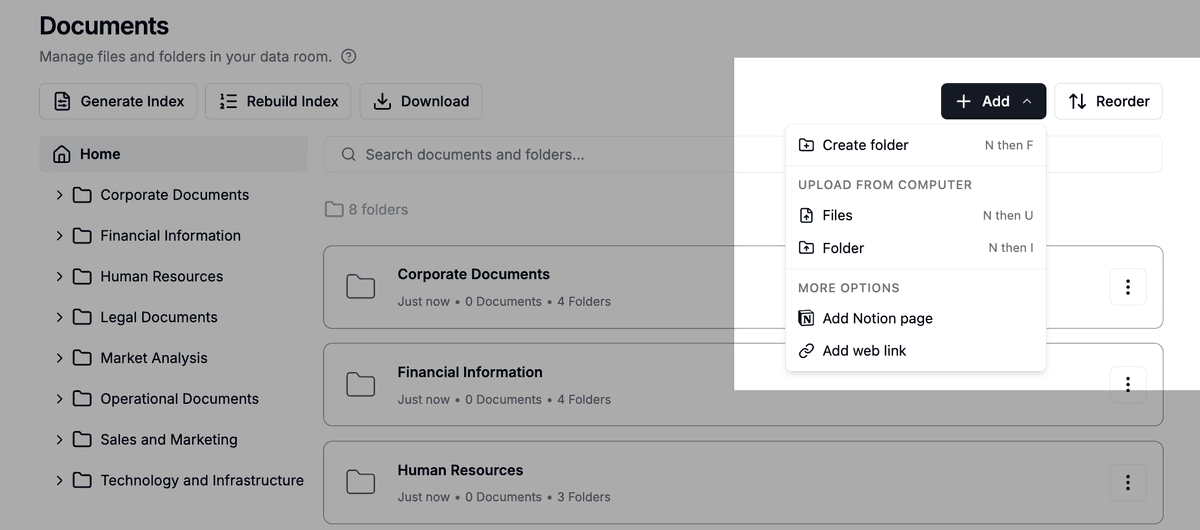
Du kannst die Struktur auch fortlaufend weiter aufbauen: verschachtelte Unterordner hinzufügen, Dateien zwischen Ordnern verschieben oder Dokumente umbenennen – jederzeit, ohne bestehende Freigabelinks zu beeinträchtigen.
Wann KI-Generierung vs. leerer Raum sinnvoll ist
| KI-Generierung verwenden, wenn | Mit leerem Raum starten, wenn |
|---|---|
| Du neu bei Datenräumen bist und einen sinnvollen Ausgangspunkt möchtest | Du bereits eine Ordnerstruktur hast, die du für verschiedene Deals wiederverwendest |
| Geschwindigkeit wichtig ist und du heute noch etwas teilen musst | Der Anwendungsfall sehr spezifisch ist und Vorlagen nicht passen |
| Du branchenübliche Konventionen einhalten möchtest | Du von einem anderen VDR migrierst und die bestehende Struktur übernehmen möchtest |
Tipps für bessere KI-Ergebnisse
- Sei spezifisch in Bezug auf Branche und Phase: „Series-A-Finanzierung für ein Fintech-Startup“ ist besser als „Fundraising-Datenraum“
- Nenne die Zielgruppe: Investoren, Käufer, Kreditgeber und Regulierungsbehörden erwarten jeweils unterschiedliche Ordner
- Nenne die Deal-Größe oder Region: beeinflusst, welche Rechts- und Steuerordner relevant sind
- Iteriere: Wenn die erste Generierung nicht passt, bearbeite die Beschreibung und generiere erneut, bevor du den Raum erstellst
Was passiert nach der Erstellung des Datenraums
Sobald dein KI-generierter Datenraum erstellt ist, verhält er sich genauso wie jeder andere Papermark-Datenraum. Du kannst:
- Detaillierte Dateiberechtigungen pro Ordner oder Datei festlegen
- Branding und benutzerdefinierte Domains anpassen
- Automatische Indexdatei-Generierung aktivieren
- Fragen & Antworten für Besucherfragen einschalten
- Eine Einführungsseite für Erstbesucher hinzufügen
- Besucher per E-Mail einladen oder einen Link teilen
Häufig gestellte Fragen
Verwandte Anleitungen
- So erstellst du einen Datenraum
- So fügst du Dokumente zu deinem Datenraum hinzu
- So fügst du Ordner zu deinem Datenraum hinzu
- KI-Agent für Datenräume verwenden
Benötigst du Hilfe? Kontaktiere support@papermark.com oder nutze den In-App-Chat.