
Wie teilt man Apple Keynote-Präsentationen mit Papermark?
Wenn du deine Präsentationen in Apple Keynote erstellst, musst du sie vor dem Teilen nicht als PDF exportieren. Papermark unterstützt .key-Dateien nativ, behält Animationen und Übergänge bei und liefert dir dieselben Folie-für-Folie-Analysen, die du von PowerPoint oder PDF gewohnt bist.
Keynote-Unterstützung ist im Pro-Plan und höher verfügbar.
Was die Keynote-Unterstützung umfasst
- Nativer Upload von
.key-Dateien (kein PDF-Export erforderlich) - Folienvorschauen werden direkt im Papermark-Viewer gerendert
- Animationen und Übergänge bleiben während der Wiedergabe erhalten
- Folie-für-Folie-Analysen: Zeit pro Folie, Abschlussrate, Abbruchpunkte
- Funktioniert in Datenräumen genauso wie andere Präsentationsdateien
- Vollständige Link-Berechtigungen: E-Mail-Verifizierung, Passwort, Ablaufdatum, Wasserzeichen
Schritt-für-Schritt-Einrichtung
Schritt 1: Keynote-Datei hochladen
- Melde dich bei Papermark an.
- Klicke in der Seitenleiste auf Dokumente.
- Klicke auf Hochladen und wähle deine
.key-Datei von deinem Mac aus. - Warte, bis Upload und Rendering abgeschlossen sind (bei den meisten Präsentationen nur wenige Sekunden).
Schritt 2: Einen teilbaren Link erstellen
- Öffne die Keynote-Datei.
- Klicke auf Link erstellen.
- Konfiguriere die Sicherheitseinstellungen (E-Mail-Erfassung, Ablaufdatum, Wasserzeichen usw.).
- Speichere den Link und kopiere ihn.
Schritt 3: Mit Betrachtern teilen
Betrachter öffnen den Link und sehen deine Präsentation Folie für Folie im Papermark-Viewer. Sie können mit den Pfeiltasten navigieren, durchklicken oder den Vollbildmodus für ein fokussiertes Erlebnis aktivieren.
Folie-für-Folie-Analysen
Für jeden Betrachter erfasst Papermark:
- Verweildauer pro Folie
- Folien in der Reihenfolge angesehen
- Ob der Betrachter die letzte Folie erreicht hat
- Zeitstempel für jeden Folienaufruf
Das ist aussagekräftiger als eine reine „Gesamtzeit“-Kennzahl, denn du siehst genau, welche Folien die Aufmerksamkeit gehalten haben. Wenn alle Folie 7 übersprungen haben, ist das ein Zeichen, sie zu überarbeiten. Wenn alle Folie 14 erneut gelesen haben, liegt dort wahrscheinlich der entscheidende Punkt.
Einen detaillierten Einblick findest du unter Seitenweise Analysen.
Anwendungsfälle
- Investoren-Pitchdecks: Sende dein Series-A-Deck im nativen Keynote-Format und verfolge, welche Investoren sich die Finanzzahlen im Vergleich zur Team-Folie genauer angesehen haben.
- Sales-Decks: Teile Produktpräsentationen mit Interessenten und nutze die Analysen, um den richtigen Zeitpunkt für Nachfassaktionen zu finden.
- All-Hands- und Board-Decks: Teile intern mit Zugriffskontrollen, damit das Deck nicht nach außen gelangt.
- Konferenzvorträge: Sende das Deck an Veranstalter oder Teilnehmer und sieh, worauf sie immer wieder zurückgekommen sind.
Mit einem Datenraum verwenden
Keynote-Dateien können zusammen mit anderen Dokumenten in einem beliebigen Datenraum abgelegt werden:
- Öffne deinen Datenraum.
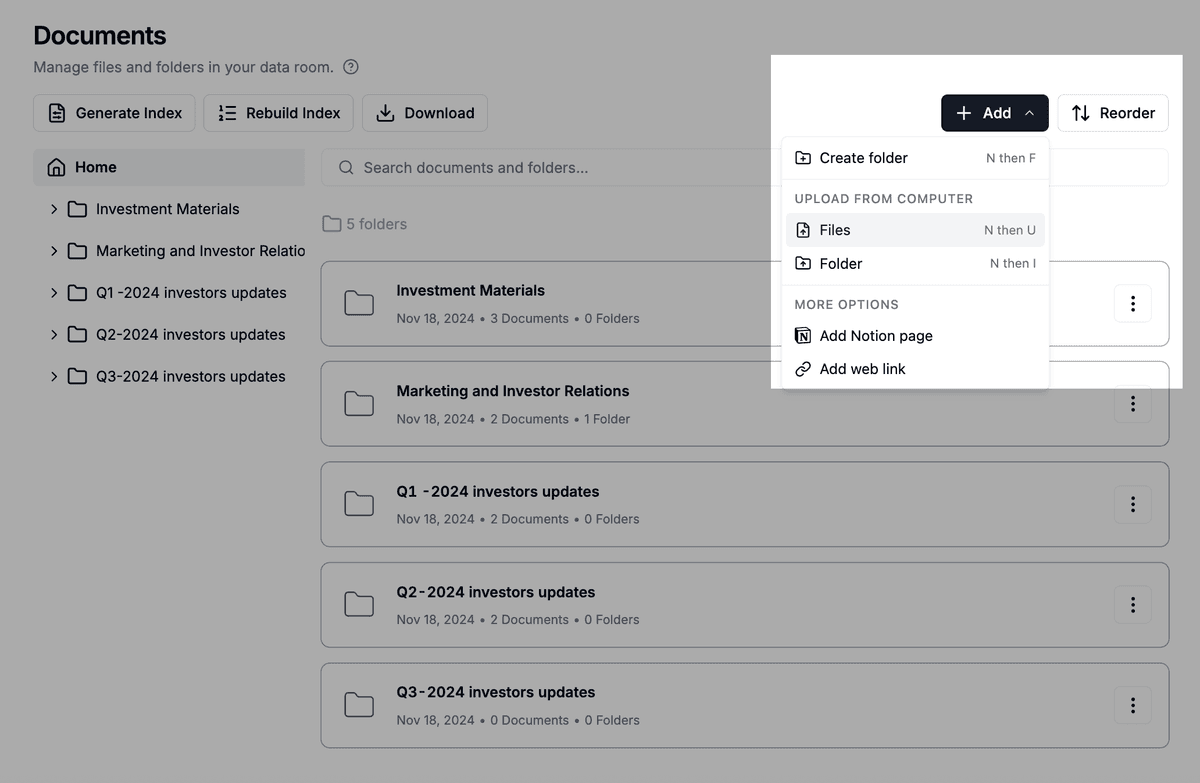
- Klicke auf Hinzufügen und dann auf Dateien.
- Wähle deine
.key-Datei aus. - Lege die Berechtigungen nach Bedarf fest.
Die Datei erscheint in der Dateiliste mit einem Präsentationssymbol und ist in der automatischen Indexdatei enthalten.
Sicherheit und Schutz
Keynote-Dateien übernehmen die gesamte Standardsicherheit von Papermark:
- E-Mail-Verifizierung
- Passwortschutz
- Ablaufdaten
- Dynamische Wasserzeichen mit Name, E-Mail-Adresse oder IP-Adresse des Betrachters
- Drucken deaktivieren, um das Drucken im Browser zu verhindern
- Downloads deaktivieren, um lokale Kopien zu unterbinden
- Granulare Berechtigungen in Datenräumen
Häufig gestellte Fragen
Verwandte Anleitungen
- Unterstützte Dateitypen in Papermark
- Dokumente im Vollbildmodus präsentieren
- Seitenweise Analysen verfolgen
- Dokumente zu Ihrem Datenraum hinzufügen
Benötigen Sie Hilfe? Kontaktieren Sie support@papermark.com oder nutzen Sie den In-App-Chat.