
Comment partager des présentations Apple Keynote avec Papermark ?
Si vous créez vos présentations dans Apple Keynote, vous n'avez pas besoin d'exporter en PDF avant de les partager. Papermark prend en charge les fichiers .key nativement, préserve les animations et les transitions, et vous offre les mêmes analyses diapositive par diapositive que vous attendriez de PowerPoint ou d'un PDF.
La prise en charge de Keynote est disponible avec le plan Pro et supérieur.
Ce qu'inclut la prise en charge de Keynote
- Import natif des fichiers
.key(sans étape d'exportation en PDF) - Aperçus des diapositives rendus directement dans le lecteur Papermark
- Animations et transitions préservées lors de la lecture
- Analyses diapositive par diapositive : temps par diapositive, taux de complétion, points d'abandon
- Fonctionne dans les data rooms de la même manière que les autres fichiers de présentation
- Permissions de lien complètes : vérification par e-mail, mot de passe, expiration, filigranes
Configuration étape par étape
Étape 1 : Importez votre fichier Keynote
- Connectez-vous à Papermark.
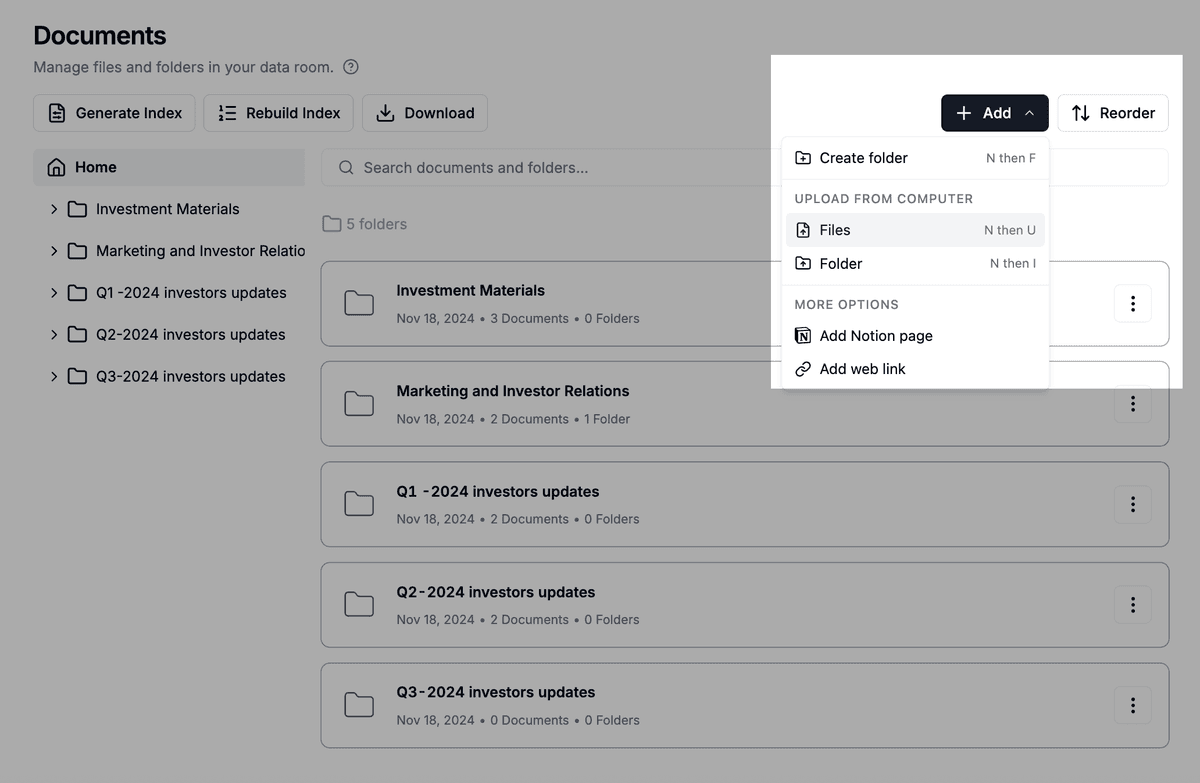
- Cliquez sur Documents dans la barre latérale.
- Cliquez sur Importer et sélectionnez votre fichier
.keydepuis votre Mac. - Attendez que l'importation et le rendu soient terminés (quelques secondes pour la plupart des présentations).
Étape 2 : Créer un lien de partage
- Ouvrez le fichier Keynote.
- Cliquez sur Créer un lien.
- Configurez les paramètres de sécurité (capture d'e-mail, expiration, filigrane, etc.).
- Enregistrez et copiez le lien.
Étape 3 : Partager avec les spectateurs
Les spectateurs ouvrent le lien et voient votre présentation diapositive par diapositive dans le lecteur Papermark. Ils peuvent naviguer avec les touches fléchées, cliquer pour avancer, ou passer en mode plein écran pour une expérience immersive.
Analyse diapositive par diapositive
Pour chaque spectateur, Papermark suit :
- Temps passé par diapositive
- Diapositives vues dans l'ordre
- Si le spectateur a atteint la dernière diapositive
- Horodatages pour chaque visite de diapositive
C'est plus utile qu'une métrique de « temps total », car vous pouvez voir exactement quelles diapositives ont retenu l'attention. Si tout le monde a passé la diapositive 7, c'est le signe qu'il faut la retravailler. Si tout le monde a relu la diapositive 14, c'est probablement là que se joue la décision.
Pour un aperçu plus approfondi, consultez l'analyse page par page.
Cas d'utilisation
- Présentations pour investisseurs : envoyez votre deck Série A dans son format Keynote natif et suivez quels investisseurs ont consacré du temps aux données financières par rapport à la diapositive sur l'équipe.
- Decks commerciaux : partagez vos présentations produit avec vos prospects et utilisez les analyses pour planifier vos relances.
- Réunions générales et conseils d'administration : partagez en interne avec des contrôles d'accès pour éviter toute fuite du deck.
- Conférences : envoyez le deck aux organisateurs ou aux participants et voyez ce à quoi ils sont revenus.
Utilisation avec une data room
Les fichiers Keynote peuvent coexister avec d'autres documents dans n'importe quelle data room :
- Ouvrez votre data room.
- Cliquez sur Ajouter, puis sur Fichiers.
- Sélectionnez votre fichier
.key. - Définissez les permissions selon vos besoins.
Le fichier apparaît dans la liste des fichiers avec une icône de présentation et est inclus dans le fichier d'index automatique.
Sécurité et protection
Les fichiers Keynote héritent de toutes les mesures de sécurité standard de Papermark :
- Vérification par e-mail
- Protection par mot de passe
- Dates d'expiration
- Filigranes dynamiques avec le nom, l'e-mail ou l'adresse IP du visiteur
- Désactiver l'impression pour bloquer l'impression depuis le navigateur
- Désactiver les téléchargements pour empêcher les copies locales
- Permissions granulaires dans les data rooms
Questions fréquentes
Guides associés
- Types de fichiers pris en charge dans Papermark
- Comment présenter des documents en mode plein écran
- Comment suivre les analytiques page par page
- Comment ajouter des documents à votre data room
Besoin d'aide ? Contactez support@papermark.com ou utilisez le chat intégré à l'application.