
Comment partager des fichiers e-mail Outlook .msg avec Papermark ?
La correspondance e-mail est souvent la preuve la plus importante lors d'une due diligence ou d'une revue juridique. Papermark prend en charge nativement les fichiers Outlook .msg, ce qui vous permet de partager des fils de discussion sans les convertir en PDF et sans perdre les métadonnées telles que l'expéditeur, les destinataires et l'horodatage.
La prise en charge des fichiers
.msgest disponible à partir du plan Pro.
Pourquoi importer des fichiers .msg plutôt que des PDF
Lorsque vous convertissez un e-mail en PDF, vous conservez le contenu mais perdez le contexte. Un import natif .msg préserve :
- L'expéditeur original, les destinataires (À, CC, CCI) et les adresses de réponse
- L'objet et l'horodatage exact
- Le corps complet de l'e-mail avec sa mise en forme
- Les métadonnées des pièces jointes (si des pièces jointes sont référencées)
Pour les acheteurs dans le cadre de fusions-acquisitions, les avocats préparant une procédure de découverte, ou les auditeurs examinant des historiques, les métadonnées sont souvent aussi importantes que le corps du texte. Le format natif .msg les préserve toutes.
Configuration étape par étape
Étape 1 : Enregistrer l'e-mail au format .msg depuis Outlook
Depuis Outlook sur votre ordinateur :
- Ouvrez l'e-mail que vous souhaitez partager.
- Cliquez sur Fichier, puis sur Enregistrer sous.
- Sélectionnez Format de message Outlook (
.msg) dans le menu déroulant de format. - Enregistrez sur votre ordinateur.
Si vous utilisez Outlook sur le web ou sur Mac, vous pouvez faire glisser l'e-mail depuis votre boîte de réception vers votre bureau, ce qui crée généralement un fichier .msg (ou .eml).
Étape 2 : Importer dans Papermark
- Connectez-vous à Papermark.
- Cliquez sur Documents dans la barre latérale.
- Cliquez sur Téléverser et sélectionnez le fichier
.msg. - L'e-mail s'ouvre dans la visionneuse Papermark avec toutes les métadonnées préservées.
Étape 3 : Partager avec les destinataires
- Cliquez sur Créer un lien.
- Configurez les contrôles d'accès.
- Enregistrez et copiez le lien.
Les destinataires voient l'expéditeur de l'e-mail, les destinataires, l'objet, l'horodatage et le corps du message clairement affichés dans leur navigateur, sans avoir besoin d'Outlook.
Cas d'utilisation courants
- Due diligence M&A : incluez les fils de discussion importants comme preuves de contrats clients, de partenariats ou de décisions du conseil d'administration.
- Découverte juridique : partagez la correspondance e-mail avec la partie adverse ou les témoins experts.
- Dossiers de travail d'audit : fournissez aux auditeurs les e-mails originaux liés aux transactions importantes.
- Enquêtes internes : collectez et partagez des preuves par e-mail avec les enquêteurs tout en préservant les métadonnées.
- Révisions de conformité : conservez une piste immuable des communications à destination des régulateurs.
Ajouter des fichiers .msg à une data room
Pour les salles de transaction comportant de nombreux fils de discussion, organisez-les dans un dossier dédié :
- Ouvrez votre data room.
- Créez un dossier appelé « Correspondance » ou « Preuves par e-mail ».
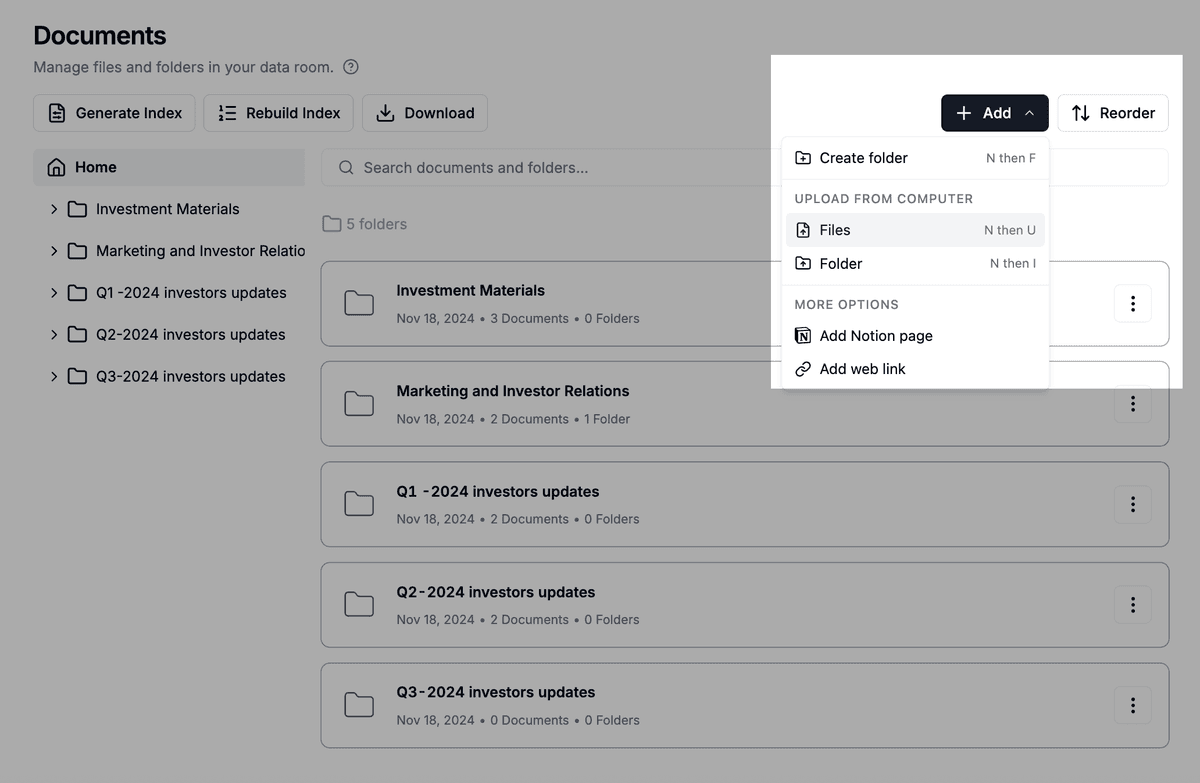
- Cliquez sur Ajouter, puis sur Fichiers, et sélectionnez les fichiers
.msg(téléversement groupé pris en charge).
- Définissez les permissions afin que seuls les réviseurs concernés puissent y accéder.
Les fichiers .msg se comportent comme n'importe quel document : ils apparaissent dans le fichier d'index, respectent les permissions granulaires et sont suivis dans les analyses.
Sécurité et protection
Les fichiers Outlook .msg héritent de toutes les protections standard de Papermark :
- Vérification par e-mail avant consultation
- Protection par mot de passe
- Dates d'expiration
- Filigranes dynamiques avec l'identité du destinataire
- Désactiver l'impression
- Désactiver les téléchargements
- Journaux d'audit enregistrant chaque consultation, téléchargement et recherche
Questions fréquemment posées
Guides associés
- Types de fichiers pris en charge dans Papermark
- Comment importer votre document dans Papermark
- Comment ajouter des documents à votre data room
- Comment définir des autorisations de fichiers granulaires
- Journaux d'audit
Besoin d'aide ? Contactez support@papermark.com ou utilisez le chat intégré à l'application.