
¿Cómo generar un data room con IA en Papermark?
¿Estás creando un nuevo data room? En lugar de construir la estructura de carpetas tú mismo, puedes dejar que Papermark AI genere una según tu caso de uso. Describe para qué es el data room, elige una plantilla y Papermark crea hasta 8 carpetas de nivel superior con subcarpetas adecuadas que siguen las mejores prácticas estándar del sector.
La generación de data rooms con IA está disponible en el plan Data Rooms y superiores. Dispones de 7 días de prueba gratuita al comenzar.
Qué hace la generación de data rooms con IA
Papermark AI crea una jerarquía de carpetas lista para usar en la que puedes empezar a subir documentos de inmediato. Esta función:
- Crea hasta 8 carpetas de nivel superior con subcarpetas relevantes
- Utiliza convenciones de nomenclatura habituales para el caso de uso que selecciones
- Te permite editar, renombrar o eliminar cualquier carpeta antes de finalizar
- Funciona con todas las características estándar de los data rooms de Papermark (permisos, enlaces, personalización de marca y analíticas) una vez creado
Piensa en ello como un punto de partida inteligente. Tú mantienes el control, pero te ahorras el problema de empezar desde cero.
Plantillas disponibles
Puedes describir un caso de uso personalizado o elegir entre estas plantillas integradas:
| Plantilla | Ideal para |
|---|---|
| Due diligence M&A | Compradores y vendedores en procesos de compraventa |
| Captación de fondos | Startups en rondas seed, Serie A o de crecimiento |
| Transacciones inmobiliarias | Ventas de inversión, adquisición de activos y carteras de propiedades |
| Gestión de documentos legales | Despachos de abogados que organizan expedientes o asuntos de clientes |
| Caso de uso personalizado | Cualquier otra necesidad, simplemente describe lo que necesitas |
Configuración paso a paso
Paso 1: Comienza a crear una nueva sala de datos
- Inicia sesión en Papermark.
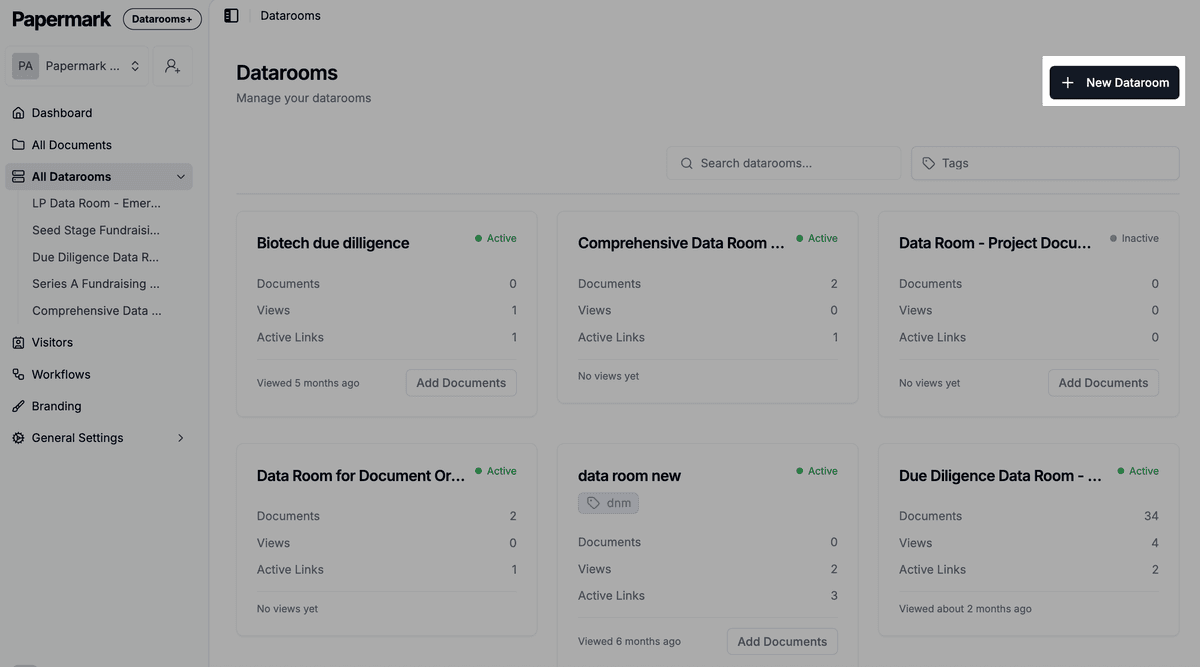
- En la barra lateral izquierda, haz clic en Salas de datos.
- Haz clic en Crear sala de datos en la parte superior derecha.
Paso 2: Elige "Generar con IA"
Cuando se abra el modal de creación, verás tres opciones. Selecciona Generar con IA.
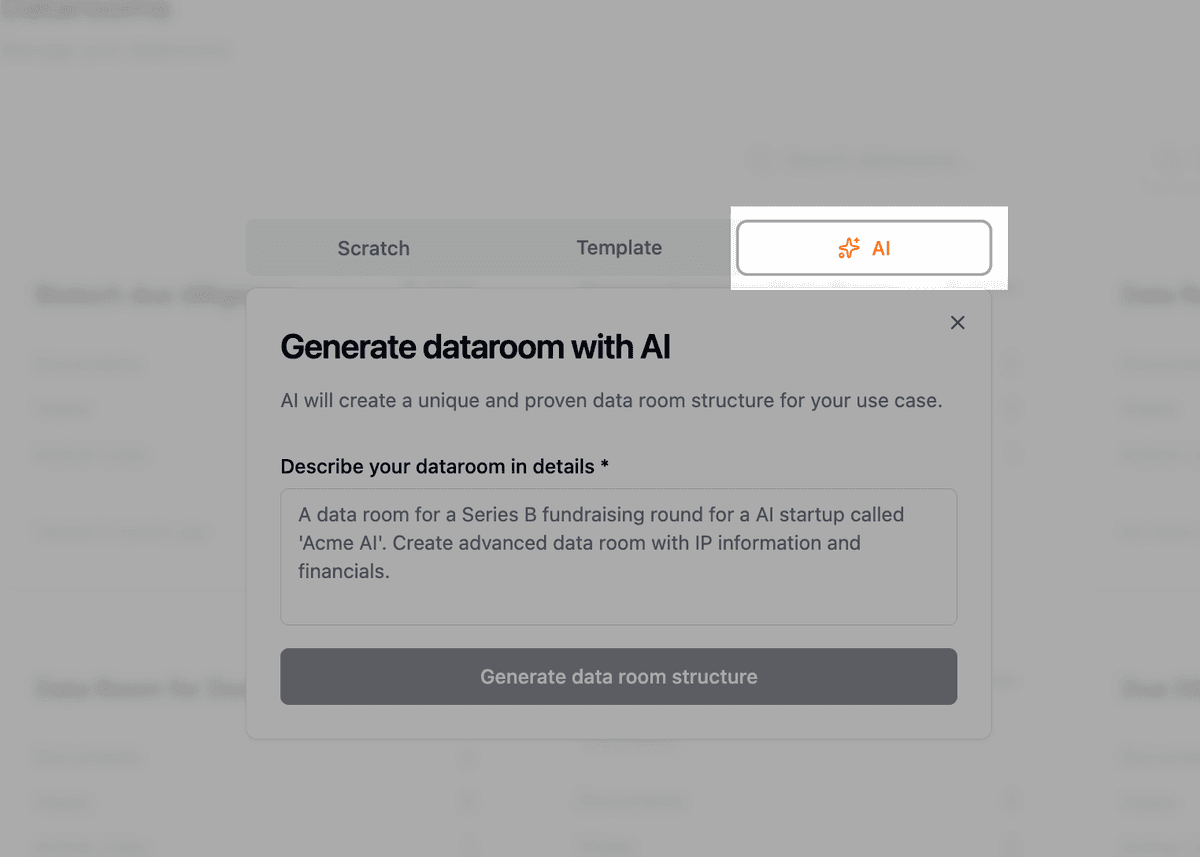
Las otras dos opciones son:
- Sala de datos vacía: comienza desde cero sin carpetas
- Plantilla: elige entre estructuras de carpetas predefinidas
- Generar con IA: describe tu caso de uso y deja que la IA lo construya por ti (esta guía)
Para un recorrido completo por las otras opciones, consulta Cómo crear una sala de datos.
Paso 3: Describe tu caso de uso
Asigna un nombre a la sala de datos y añade una breve descripción de su finalidad. Cuanto más específico seas, más personalizada será la estructura de carpetas.
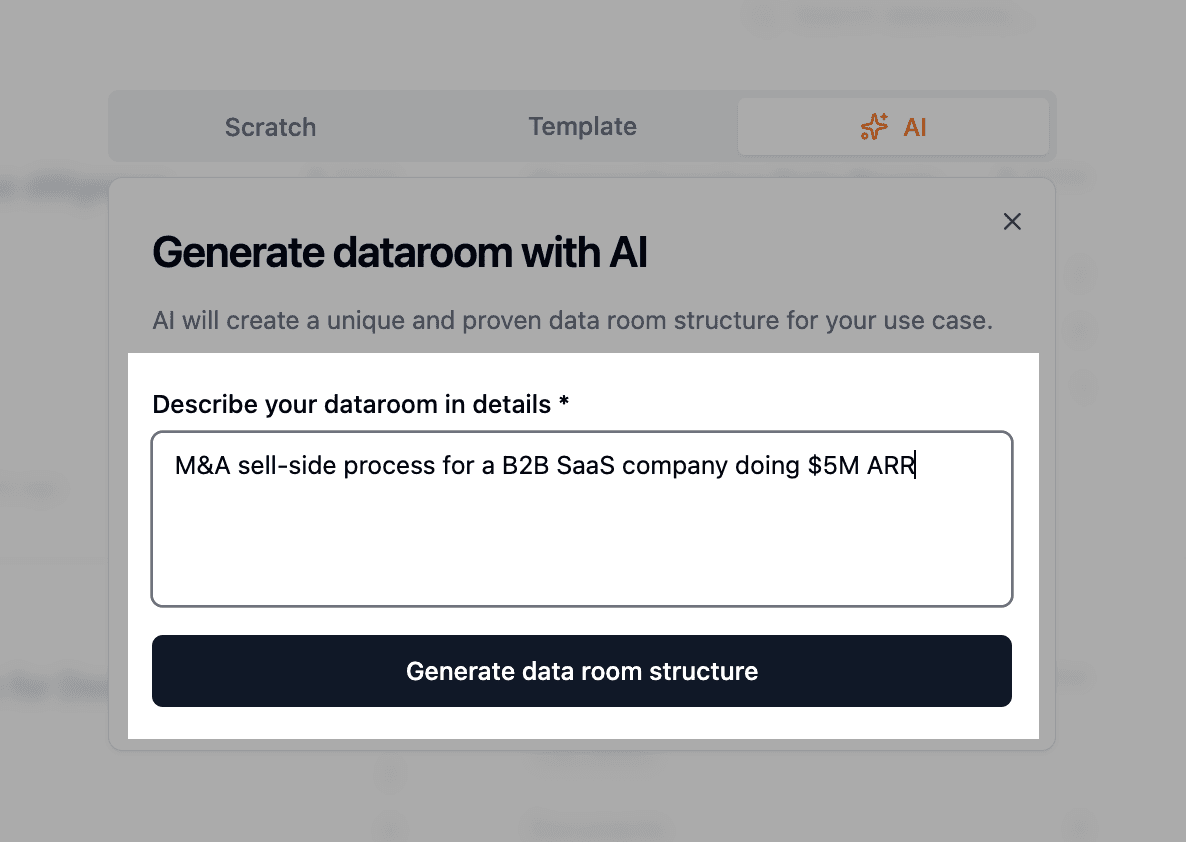
Ejemplos que funcionan bien:
- "Proceso de venta en M&A para una empresa B2B SaaS con $5M de ARR."
- "Ronda Serie A para una startup fintech, 18 meses de runway, inversores de la UE."
- "Venta de una propiedad multifamiliar de 12 unidades en Berlín."
- "Sala de datos legal para el lado vendedor en un acuerdo de compra de activos, operación en EE. UU."
Paso 4: Revisa la estructura de carpetas generada
La IA de Papermark devuelve un árbol de carpetas con hasta 8 carpetas de nivel superior y subcarpetas anidadas, organizadas por tema.
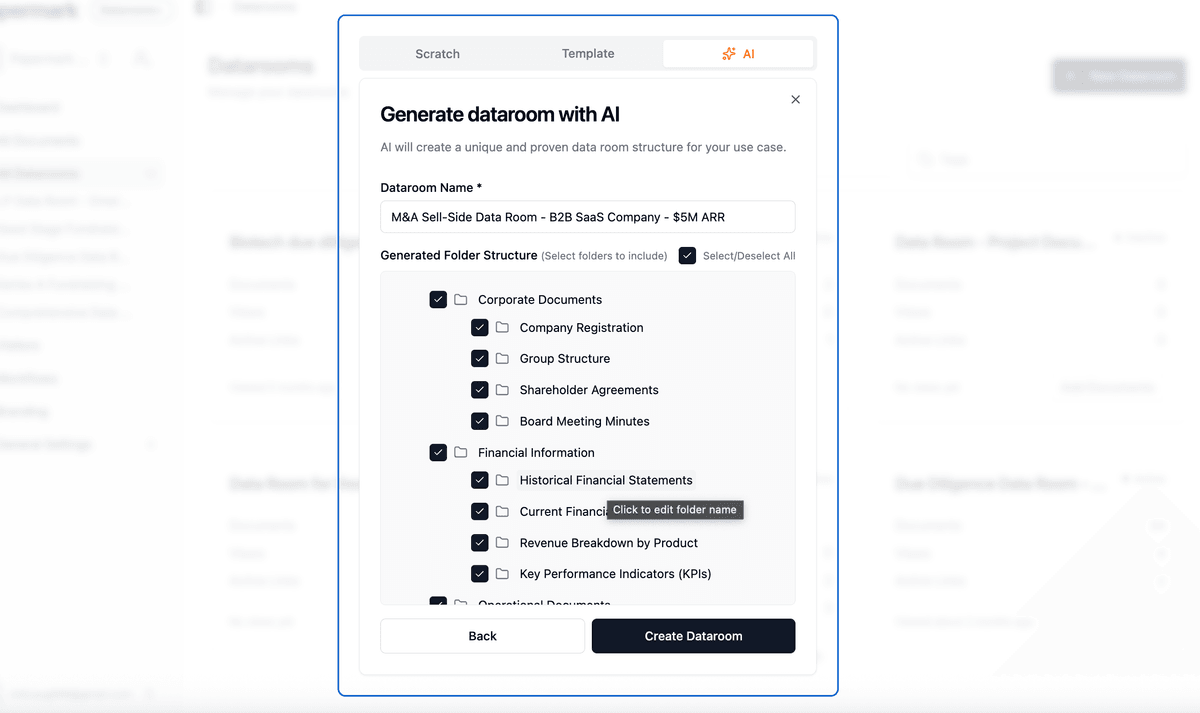
Por ejemplo, una sala de due diligence para M&A suele incluir:
- 1. Documentos corporativos: estatutos de incorporación, tabla de capitalización, actas del consejo
- 2. Financieros: estados financieros históricos, proyecciones, auditorías
- 3. Comercial: contratos con clientes, acuerdos de asociación
- 4. Legal: propiedad intelectual, litigios, presentaciones regulatorias
- 5. RR. HH. y equipo: organigrama, contratos de trabajo, planes de equity
- 6. Tecnología y producto: hoja de ruta del producto, arquitectura técnica
- 7. Operaciones: instalaciones, proveedores, seguros
- 8. Fiscal: declaraciones de impuestos, posiciones fiscales, auditorías
Paso 5: Edita la estructura antes de finalizarla
Puedes ajustar la estructura antes de crearla:
- Renombra cualquier carpeta haciendo clic en su nombre
- Elimina las carpetas que no necesites
- Añade nuevas carpetas o subcarpetas manualmente
- Reordena los elementos para que coincidan con tu secuencia preferida
Cuando estés satisfecho con la estructura, haz clic en Crear sala de datos.
Paso 6: Empieza a subir documentos
Una vez creada la sala de datos, puedes arrastrar y soltar documentos directamente en las carpetas. Papermark admite PDFs, archivos de Office, Markdown (.md), imágenes, vídeos, Keynote, audio, HTML (.html, .htm) y mucho más. HTML y Markdown empiezan en el plan Business. Si HTML no está habilitado en tu cuenta, contacta con el soporte de Papermark en support@papermark.com. Consulta los tipos de archivo compatibles para ver la lista completa.
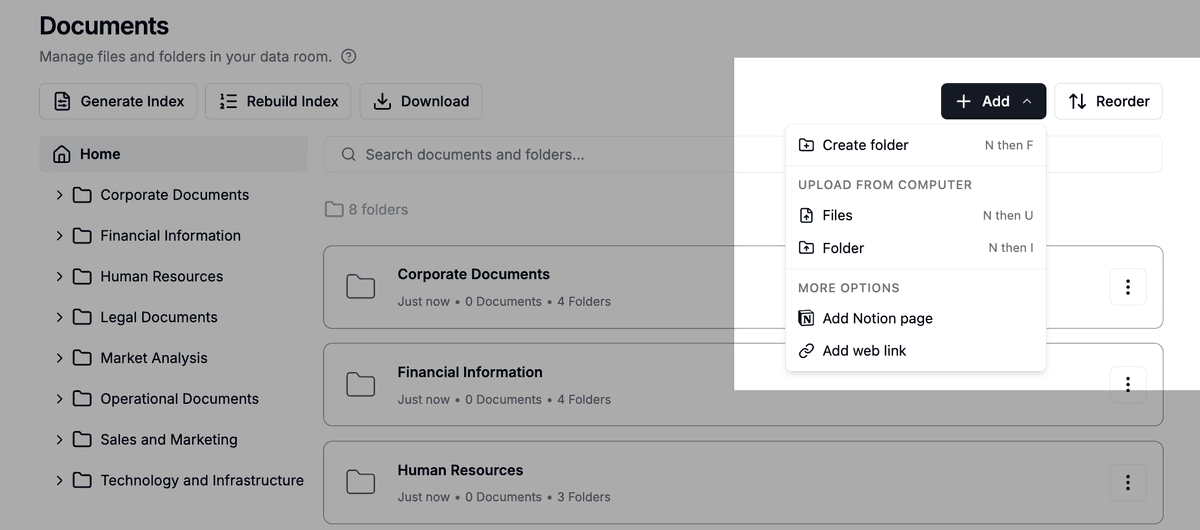
También puedes seguir construyendo la estructura sobre la marcha: añade subcarpetas anidadas, mueve archivos entre carpetas o renombra documentos en cualquier momento sin romper los enlaces de compartición existentes.
Cuándo usar la generación con IA frente a una sala en blanco
| Usa la generación con IA cuando | Empieza desde cero cuando |
|---|---|
| Eres nuevo en las salas de datos y quieres un punto de partida sensato | Ya tienes una estructura de carpetas que reutilizas en distintos acuerdos |
| La velocidad importa y necesitas compartir algo hoy mismo | El caso de uso es muy específico y las plantillas no se adaptan |
| Quieres seguir las convenciones del sector | Estás migrando desde otro VDR y quieres replicar la estructura existente |
Consejos para obtener mejores resultados con la IA
- Sé específico sobre el sector y la etapa: "Ronda Serie A para una startup fintech" es mejor que "sala de datos para captación de fondos"
- Menciona el público: inversores, compradores, prestamistas y reguladores esperan carpetas diferentes
- Menciona el tamaño de la operación o la geografía: influye en qué carpetas legales y fiscales son relevantes
- Itera: si la primera generación no es correcta, edita la descripción y vuelve a generarla antes de crear la sala
Qué sucede después de que se crea la sala de datos
Una vez que tu sala de datos generada por IA existe, se comporta exactamente como cualquier otra sala de datos de Papermark. Puedes:
- Establecer permisos de archivo detallados por carpeta o por archivo
- Personalizar el branding y dominios personalizados
- Activar la generación automática de índices
- Habilitar conversaciones de preguntas y respuestas para las preguntas de los visitantes
- Añadir una página de introducción para visitantes nuevos
- Invitar a visitantes por correo electrónico o compartir un enlace
Preguntas frecuentes
Guías relacionadas
- Cómo crear un data room
- Cómo añadir documentos a tu data room
- Cómo añadir carpetas a tu data room
- Usar el agente de IA para data rooms
¿Necesitas ayuda? Contacta con support@papermark.com o usa el chat integrado en la aplicación.