
Primeros pasos con Papermark - Una guía breve
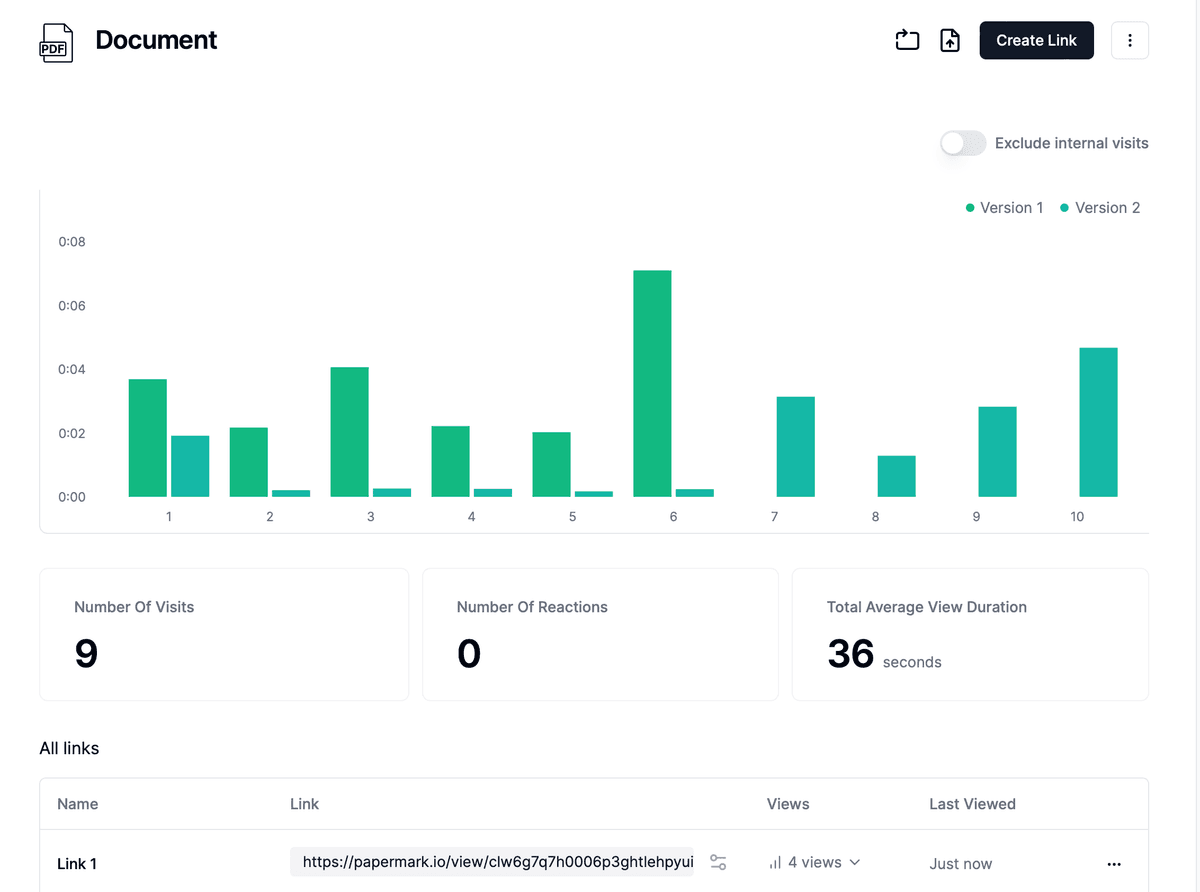
¡Bienvenido a Papermark! Esta guía te llevará a través de los pasos esenciales para comenzar con nuestra plataforma, desde subir tu primer documento hasta hacer seguimiento de la interacción de los lectores con análisis detallados. Papermark facilita compartir documentos de forma segura mientras obtienes información valiosa sobre cómo se consume tu contenido.
Paso 1: Sube tus documentos
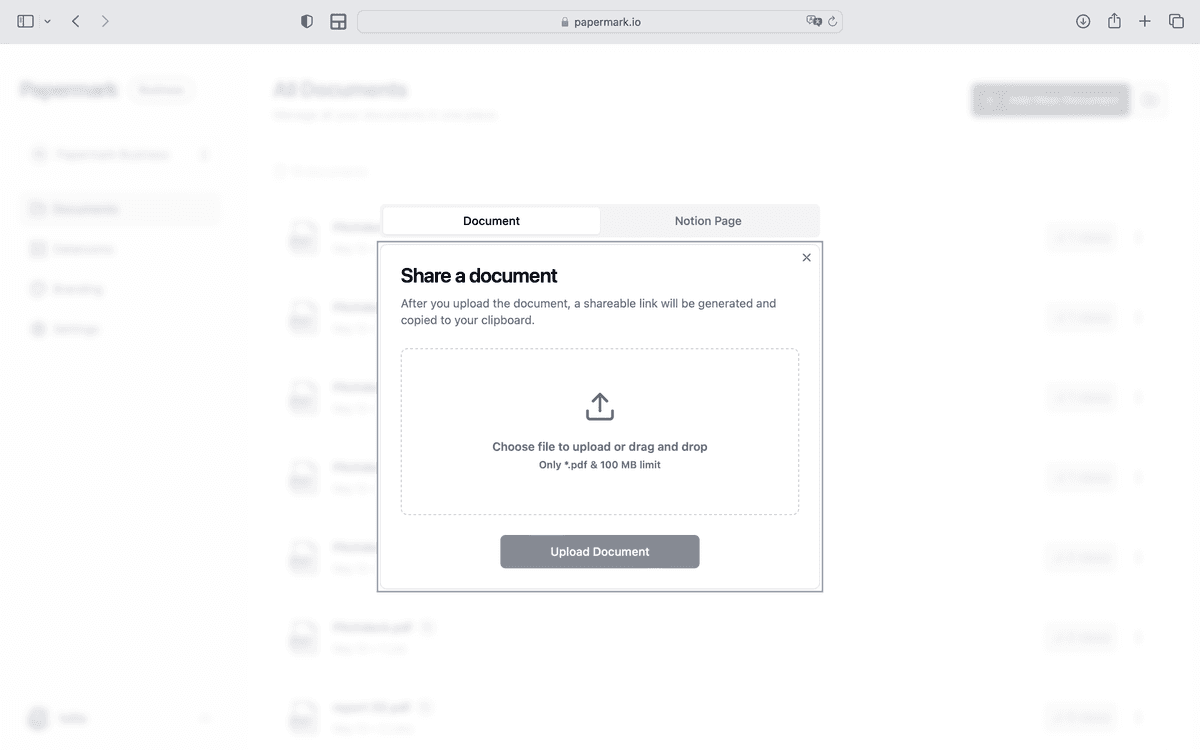
El primer paso en tu experiencia con Papermark es subir tus documentos. Papermark ofrece varias formas convenientes para añadir tus archivos:
Opción A: Subir durante el registro inicial
Cuando te registras por primera vez en Papermark, el proceso de incorporación te guiará para subir tu primer documento:
- Crea tu cuenta en Papermark
- Sigue los pasos de incorporación
- Sube tu primer documento cuando se te solicite
- Completa el proceso de configuración
Opción B: Subir desde tu panel de control
Una vez que hayas iniciado sesión, puedes subir fácilmente documentos adicionales:
- Navega a tu panel de control
- Haz clic en el botón "Subir documento"
- Selecciona tu archivo desde tu ordenador
- Espera a que se complete la subida
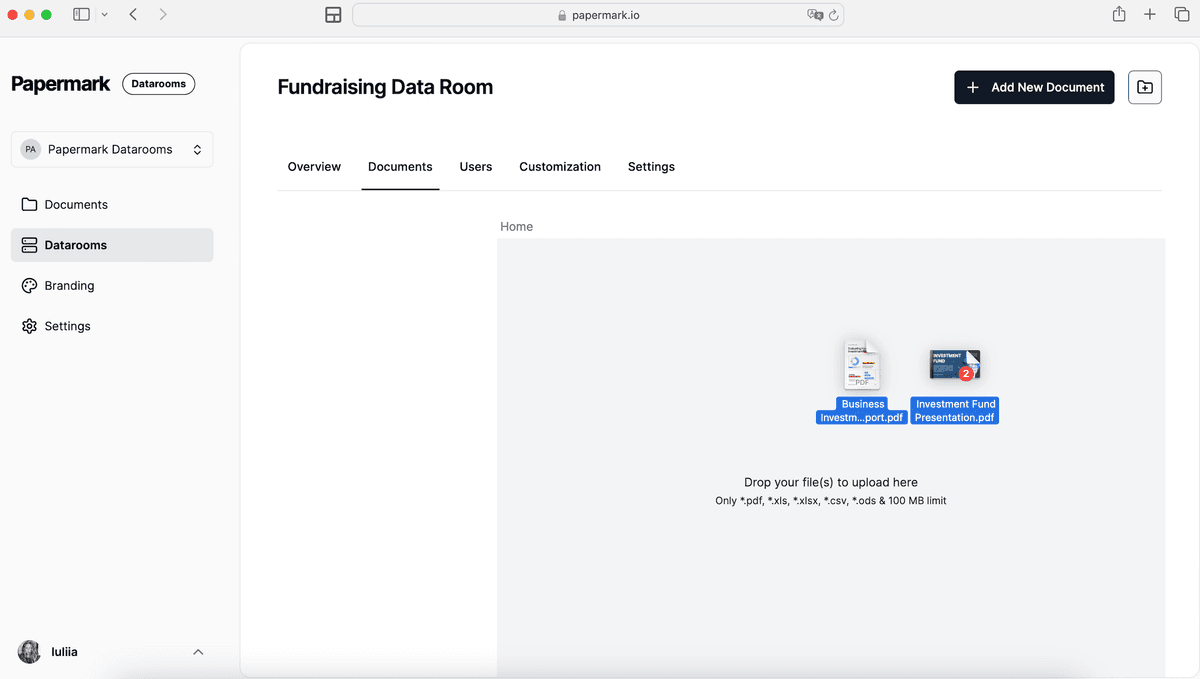
Opción C: Subida masiva de múltiples archivos
¿Necesitas subir varios documentos a la vez? Papermark lo hace simple:
- Ve a tu panel de control
- Encuentra el área de subida masiva
- Selecciona múltiples archivos desde tu ordenador
- Arrástralos y suéltalos en el área de subida
Opción D: Añadir documentos de Notion
También puedes integrar páginas de Notion directamente:
- Copia el enlace compartible de tu página de Notion
- En tu panel de control de Papermark, selecciona "Enlazar a documento"
- Pega tu enlace de Notion
- Confirma la adición
Paso 2: Crear enlaces rastreables
Después de subir tus documentos, el siguiente paso es crear enlaces rastreables para compartir:
Generación automática de enlaces
Cuando subes un documento, Papermark genera automáticamente un enlace para compartir. Este enlace está disponible inmediatamente para compartir e incluye capacidades básicas de seguimiento.
Crear enlaces adicionales
Para tener más control o compartir con diferentes audiencias:
- Navega al panel de control de tu documento
- Busca el botón "Crear nuevo enlace" en la esquina derecha
- Haz clic para generar un nuevo enlace único

Cada enlace que creas tiene sus propias analíticas separadas, lo que te permite rastrear diferentes campañas de compartición o audiencias de forma independiente.
Paso 3: Configurar ajustes de enlaces y permisos
Papermark te da un poderoso control sobre cómo se accede y visualizan tus documentos:
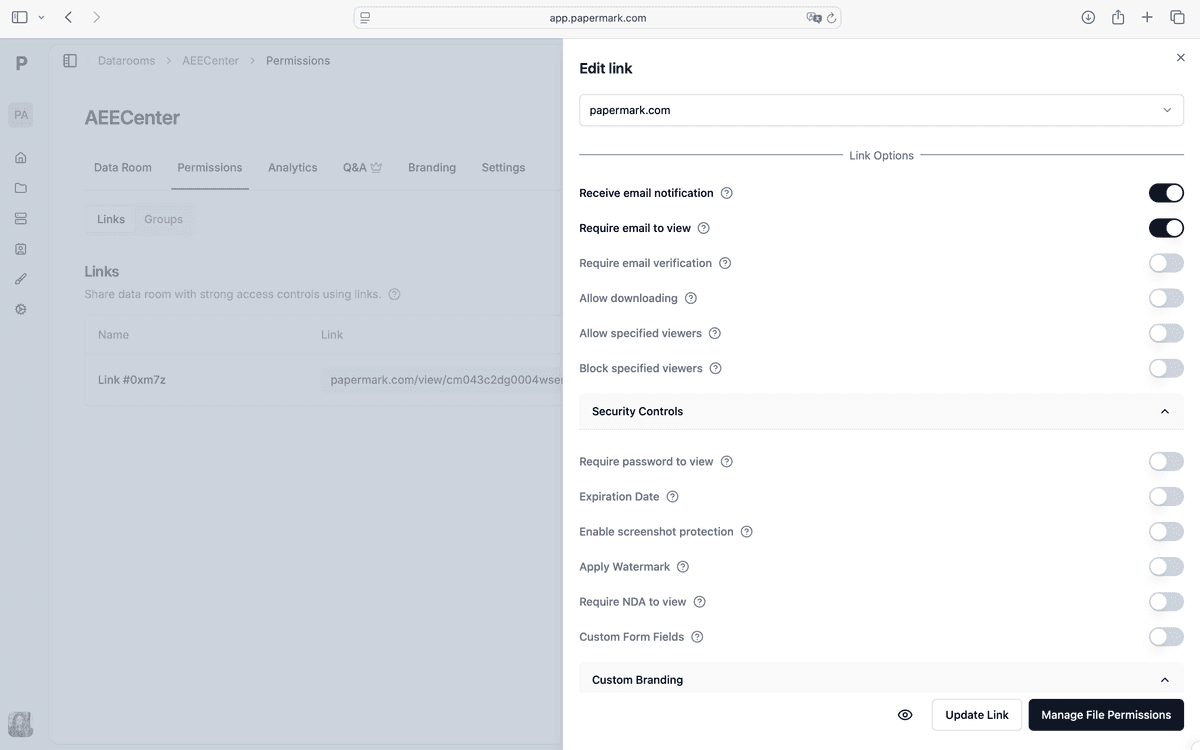
Ajustes esenciales de enlaces
En la configuración del enlace, puedes configurar:
- Nombre del enlace: Da a tu enlace un nombre descriptivo para identificarlo fácilmente
- Requerir email: Haz que los visualizadores proporcionen su email antes de acceder al documento
- Notificaciones por email: Recibe notificaciones cuando alguien ve tu documento
- Permisos de descarga: Permite o impide las descargas de documentos
- Fecha de caducidad: Establece una fecha en la que el enlace dejará de funcionar
Opciones avanzadas de seguridad
Dependiendo de tu plan, también puedes configurar:
- Protección con contraseña: Añade un requisito de contraseña
- Verificación de correo electrónico: Asegúrate de que los espectadores verifiquen su dirección de correo electrónico
- Listas de permitidos/bloqueados: Controla exactamente quién puede acceder a tu documento
- Protección contra capturas de pantalla: Evita que los espectadores tomen capturas de pantalla
- Marcas de agua: Añade marcas de agua dinámicas a tus documentos
- Requisitos de NDA: Requiere que los espectadores acepten un NDA antes de visualizar
Paso 4: Comparte tus documentos
Una vez que tu documento está subido y la configuración de tu enlace está lista, estás preparado para compartir:
- Copia tu enlace único desde el panel de documentos
- Compártelo por correo electrónico, aplicaciones de mensajería o redes sociales
- Los destinatarios pueden acceder al documento directamente a través del enlace
Para colaboración en equipo, también puedes añadir miembros al equipo a tu espacio de trabajo de Papermark.
Paso 5: Realiza seguimiento del engagement con analíticas
Una de las funcionalidades más poderosas de Papermark es su análisis completo:
Analíticas a nivel de documento
- Recuento de visualizaciones: Ve cuántas veces se ha visto tu documento
- Duración media de visualización: Comprende cuánto tiempo pasan los espectadores con tu contenido
- Tasas de finalización: Haz seguimiento del porcentaje de espectadores que terminan tu documento
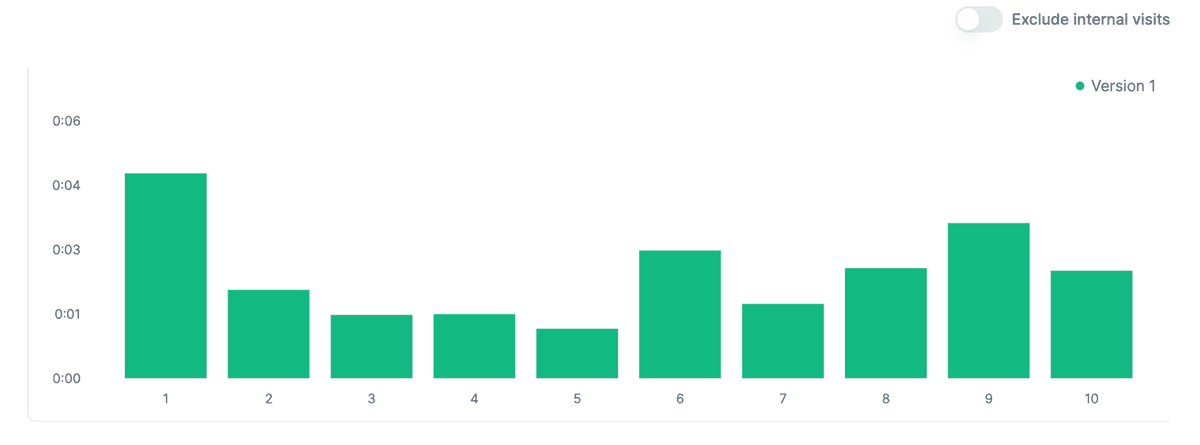
Analíticas página por página
- Tiempo dedicado por página: Ve qué páginas reciben más atención
- Patrones de engagement: Identifica qué secciones son más atractivas
- Puntos de abandono: Encuentra dónde los espectadores tienden a dejar de leer
Datos específicos del espectador
- Seguimiento individual de visitantes: Ve exactamente quién ha visto tu documento
- Ubicación del visitante: Rastrea información geográfica
- Información del dispositivo: Comprende cómo los visitantes acceden a tu contenido
- Respuestas de campos personalizados: Revisa las respuestas recopiladas de los campos de formulario personalizados
Próximos pasos
Ahora que has dominado los conceptos básicos de Papermark, considera explorar estas funciones avanzadas:
- Salas de datos: Organiza múltiples documentos en carpetas estructuradas
- Dominios personalizados: Comparte documentos usando tu propio dominio
- Versiones de documentos: Actualiza documentos manteniendo el mismo enlace
- Campos de formulario personalizados: Recopila información adicional de los visitantes antes de que abran un documento
- Colaboración en equipo: Añade miembros a tu espacio de trabajo
- Marca global: Establece los valores predeterminados de marca en todos los documentos y salas de datos
- Flujos de trabajo: Guías prediseñadas para captación de fondos, fusiones y adquisiciones, ventas y más
Construye sobre Papermark
Si eres desarrollador o quieres automatizar Papermark, tienes tres opciones:
- Papermark REST API - 57 operaciones en salas de datos, documentos, enlaces, visitantes y análisis
- Papermark CLI - ejecuta cualquier operación de la API desde tu terminal o CI
- Servidor MCP de Papermark - conecta Papermark con Claude, Cursor, ChatGPT y otros asistentes de IA
- Webhooks - recibe eventos push cuando sucede algo
Gestiona tu plan
- Elige el plan adecuado - compara niveles y selecciona el que mejor se adapte a ti
- Gestiona tu plan - actualiza, cambia a un plan inferior, pausa o cancela desde un solo lugar
Conclusión
Papermark ofrece una plataforma potente e intuitiva para compartir documentos de forma segura con analíticas detalladas. Siguiendo esta guía, has aprendido a subir documentos, crear enlaces rastreables, configurar permisos y analizar la interacción de los visitantes. Estas funciones esenciales constituyen la base de lo que convierte a Papermark en una herramienta indispensable para los profesionales que necesitan compartir documentos de forma segura y obtener información valiosa.
¿Listo para llevar tu gestión de documentos al siguiente nivel? Explora nuestro centro de ayuda para obtener guías más detalladas sobre funciones específicas, o contacta con nuestro equipo de soporte si tienes alguna pregunta.