
¿Cómo compartir archivos .msg de Outlook con Papermark?
La correspondencia por correo electrónico suele ser la evidencia más importante en procesos de due diligence y revisiones legales. Papermark admite archivos .msg de Outlook de forma nativa, por lo que puedes compartir hilos de correo sin necesidad de convertirlos a PDF y perder metadatos como el remitente, los destinatarios y la marca de tiempo.
La compatibilidad con archivos
.msgestá disponible en el plan Pro y superiores.
Por qué subir archivos .msg en lugar de PDFs
Cuando conviertes un correo electrónico a PDF, conservas el contenido pero pierdes el contexto. Una carga nativa de .msg preserva:
- Remitente original, destinatarios (Para, CC, CCO) y direcciones de respuesta
- Asunto y marca de tiempo exacta
- El cuerpo completo del correo con su formato
- Metadatos de archivos adjuntos (si se hace referencia a ellos)
Para compradores en fusiones y adquisiciones, abogados que preparan procesos de descubrimiento de pruebas, o auditores que revisan registros, los metadatos suelen ser tan importantes como el cuerpo del mensaje. El formato nativo .msg los preserva todos.
Configuración paso a paso
Paso 1: Guarda el correo como .msg desde Outlook
Desde Outlook en tu equipo de escritorio:
- Abre el correo electrónico que deseas compartir.
- Haz clic en Archivo y luego en Guardar como.
- Selecciona Formato de mensaje de Outlook (
.msg) en el menú desplegable de formato. - Guárdalo en tu equipo.
Si usas Outlook en la web o en Mac, puedes arrastrar el correo desde la bandeja de entrada a tu escritorio, lo que normalmente crea un archivo .msg (o .eml).
Paso 2: Sube el archivo a Papermark
- Inicia sesión en Papermark.
- Haz clic en Documentos en la barra lateral.
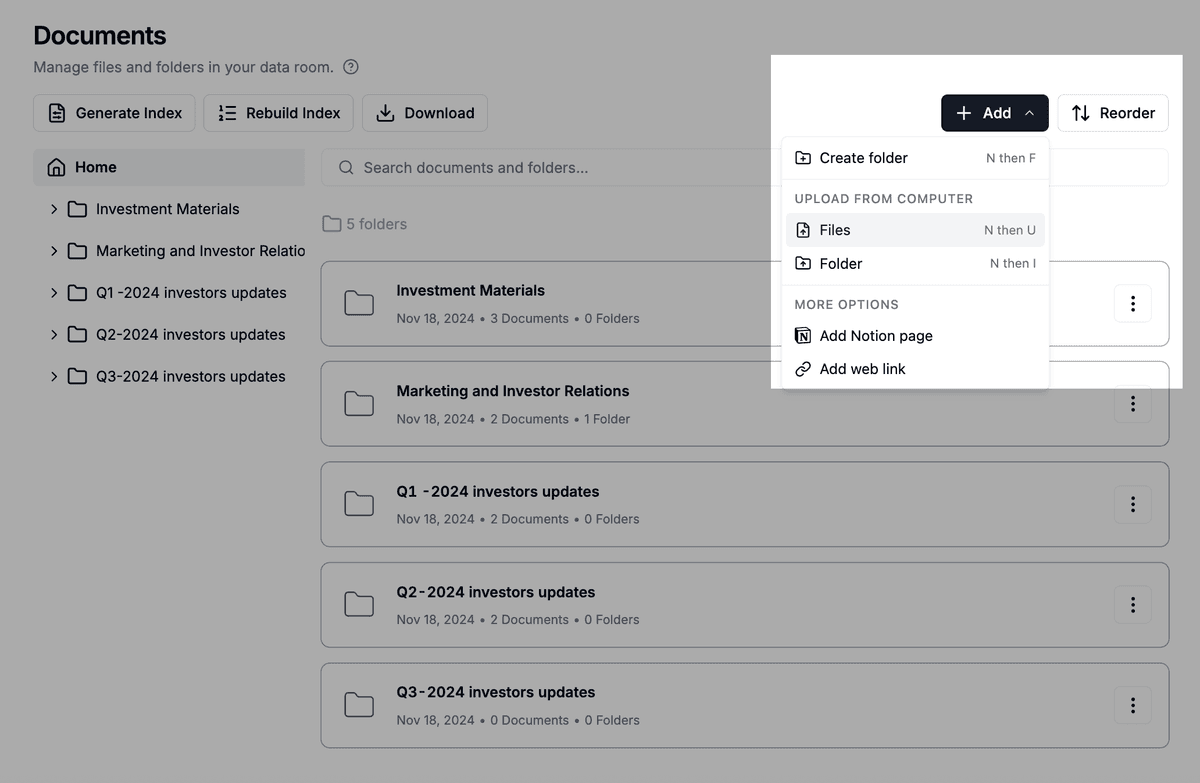
- Haz clic en Subir y selecciona el archivo
.msg. - El correo electrónico se abre en el visor de Papermark con todos los metadatos conservados.
Paso 3: Compartir con los revisores
- Haz clic en Crear enlace.
- Configura los controles de acceso.
- Guarda y copia el enlace.
Los revisores ven el remitente, los destinatarios, el asunto, la fecha y el cuerpo del correo, renderizados de forma limpia en su navegador, sin necesidad de Outlook.
Casos de uso habituales
- Due diligence en fusiones y adquisiciones: incluye los hilos de correo clave como evidencia de contratos con clientes, acuerdos o decisiones del consejo.
- Descubrimiento legal: comparte correspondencia por correo con la parte contraria o con peritos.
- Papeles de trabajo de auditoría: proporciona a los auditores los correos originales relacionados con transacciones materiales.
- Investigaciones internas: recopila y comparte evidencia de correos con los investigadores manteniendo los metadatos intactos.
- Revisiones de cumplimiento: conserva un registro inmutable de comunicaciones para los organismos reguladores.
Añadir archivos .msg a una sala de datos
Para salas de negociación con muchos hilos de correo, organízalos dentro de una carpeta dedicada:
- Abre tu sala de datos.
- Crea una carpeta llamada "Correspondencia" o "Evidencia de correos".
- Haz clic en Añadir, luego en Archivos, y selecciona los archivos
.msg(se admite la carga masiva).
- Configura los permisos para que solo los revisores adecuados puedan verlos.
Los archivos .msg se comportan como cualquier documento: aparecen en el índice de archivos, respetan los permisos granulares y se registran en analíticas.
Seguridad y protección
Los archivos .msg de Outlook heredan toda la protección estándar de Papermark:
- Verificación de correo electrónico antes de visualizar
- Protección por contraseña
- Fechas de expiración
- Marcas de agua dinámicas con la identidad del revisor
- Deshabilitar impresión
- Deshabilitar descargas
- Registros de auditoría que registran cada visualización, descarga y búsqueda
Preguntas frecuentes
Guías relacionadas
- Tipos de archivo compatibles con Papermark
- Cómo subir tu documento a Papermark
- Cómo añadir documentos a tu sala de datos
- Cómo establecer permisos de archivo detallados
- Registros de auditoría
¿Necesitas ayuda? Contacta con support@papermark.com o usa el chat dentro de la aplicación.