Envoyer un contrat confidentiel ou un rapport financier au format PDF sans chiffrement revient à envoyer une carte postale : quiconque l'intercepte peut lire vos informations sensibles. Le chiffrement PDF protège vos documents en exigeant un mot de passe pour les ouvrir, empêchant tout accès non autorisé même si le fichier est partagé, perdu ou volé.
Le chiffrement PDF transforme votre document en code illisible qui ne peut être déchiffré qu'avec le mot de passe correct. Que vous protégiez des contrats commerciaux, des rapports financiers ou des documents personnels, le chiffrement des PDF ajoute une couche de sécurité cruciale. Ce guide couvre plusieurs méthodes pour chiffrer des fichiers PDF, des outils intégrés aux solutions cloud sécurisées avec fonctionnalités de protection avancées.
Récapitulatif des méthodes de chiffrement PDF
Adobe Acrobat : chiffrement PDF professionnel avec protection par mot de passe et restrictions de permissions
Outils PDF en ligne : services de chiffrement web gratuits pour une protection rapide par mot de passe
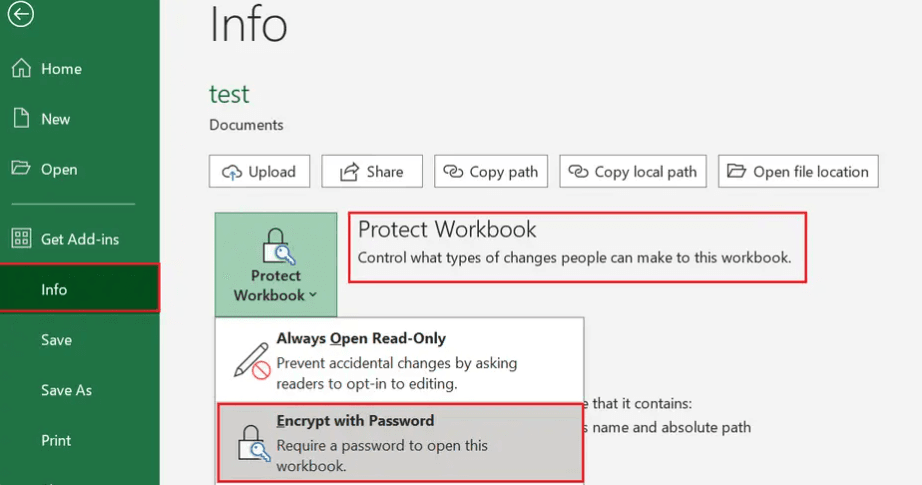
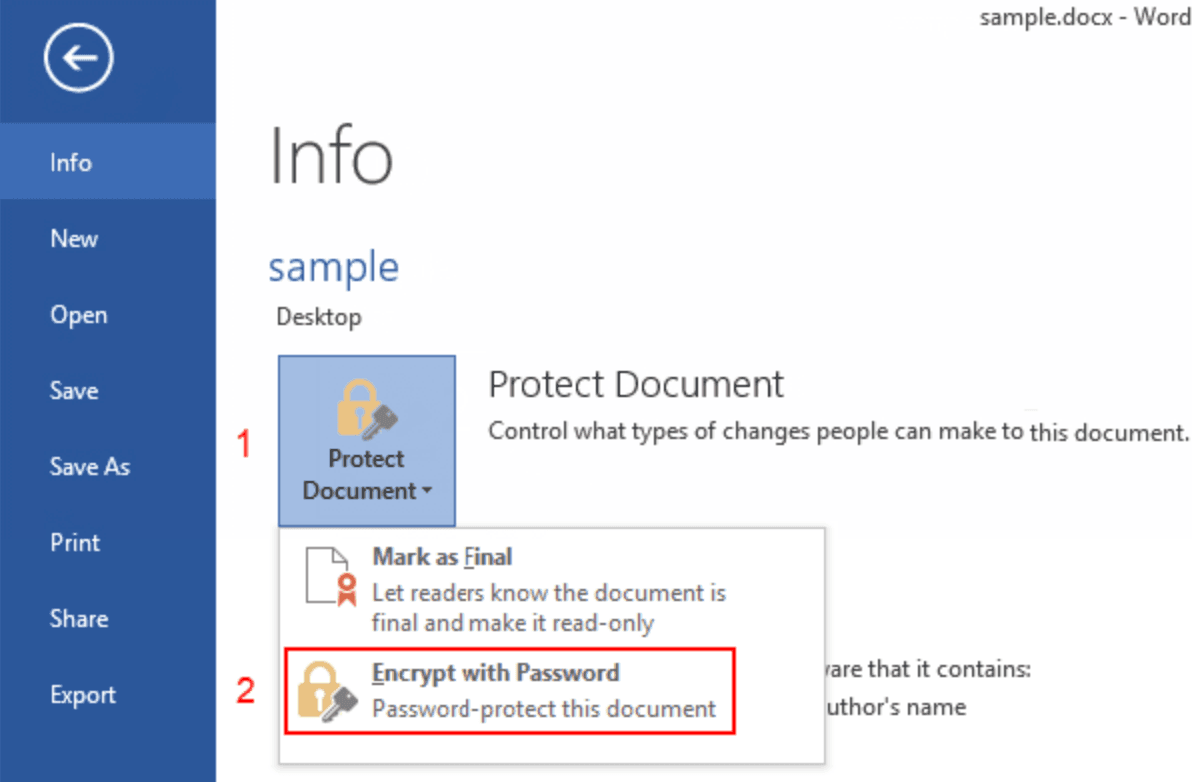
Outils intégrés au système d'exploitation : utilisez Aperçu (Mac) ou Microsoft Office pour créer des PDF chiffrés
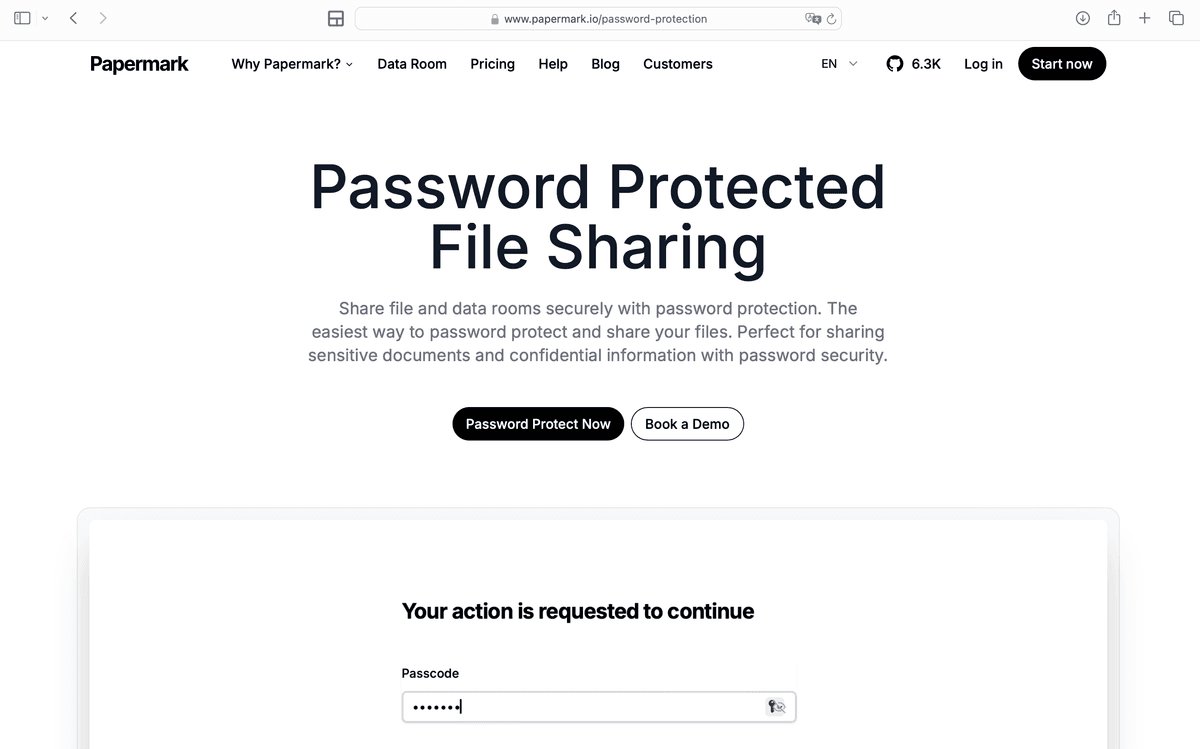
Plateformes de partage sécurisé : utilisez Papermark pour le partage de PDF chiffrés avec analyses et contrôles d'accès
Outils en ligne de commande : chiffrement avancé avec PDFtk ou QPDF pour le traitement par lots
Protégez vos documents avec une sécurité avancée
Aucune carte de crédit requise
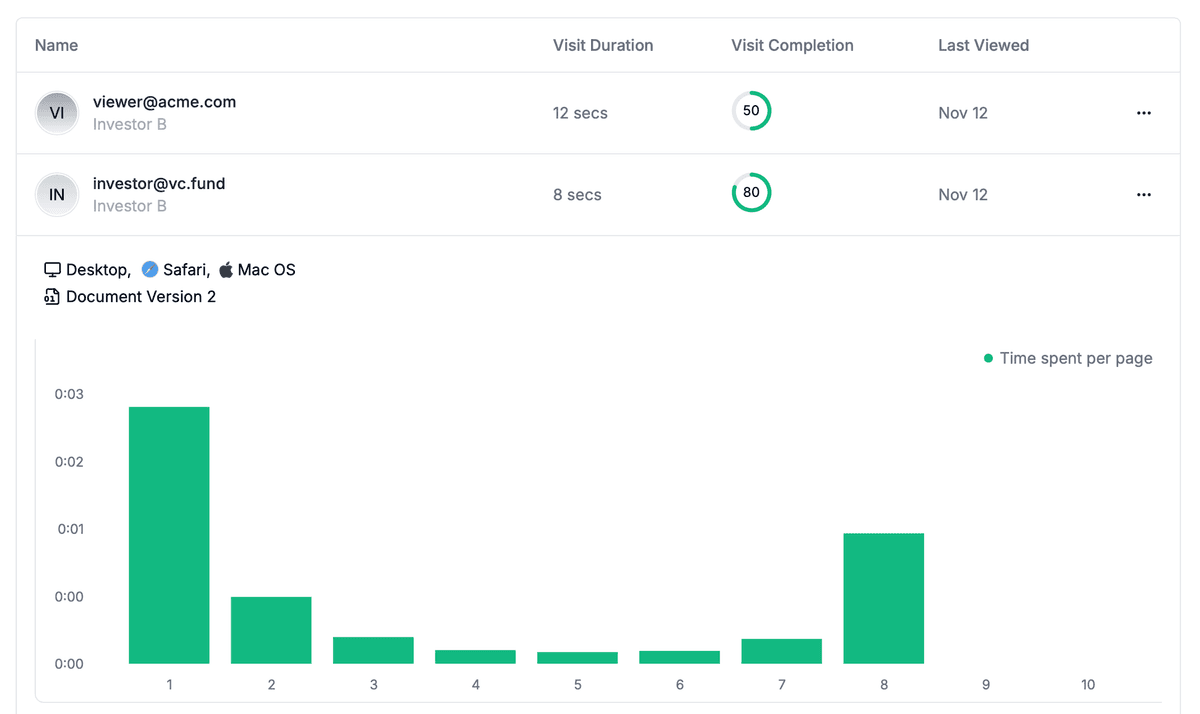
Analyses page par page
Vérification d'email requise
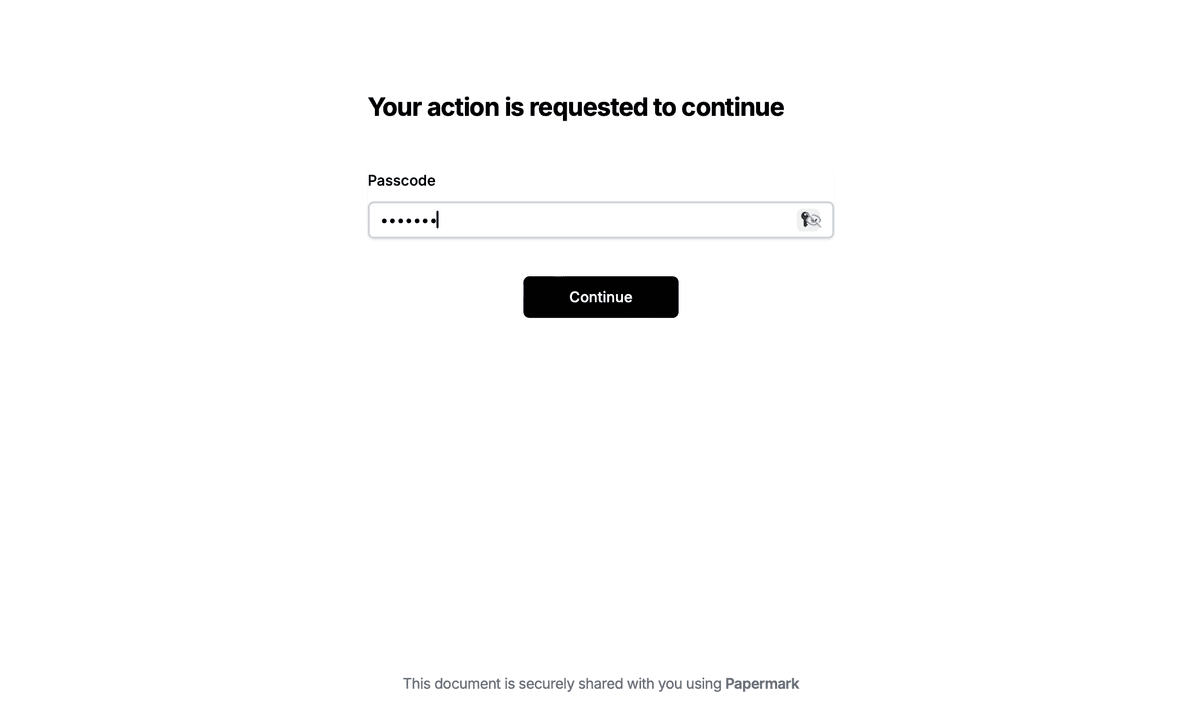
Mot de passe requis pour visualiser
Autoriser/Bloquer des utilisateurs spécifiques
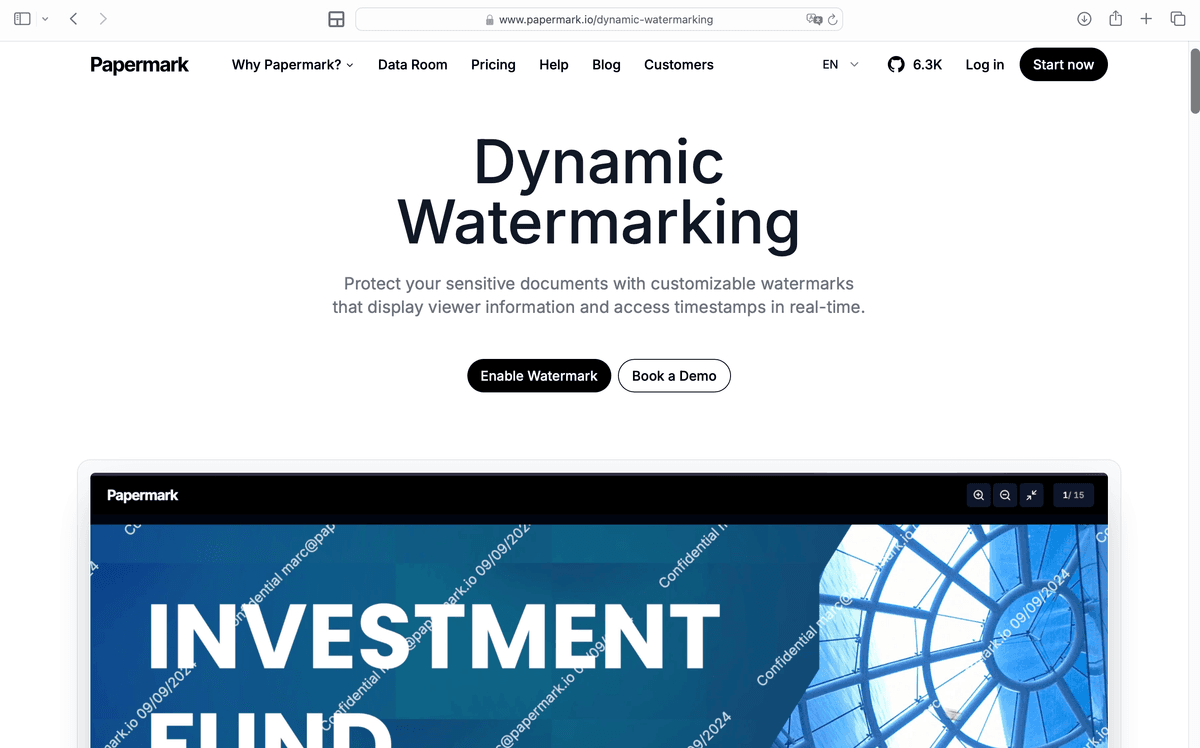
Appliquer un filigrane
Exiger un NDA pour visualiser
Message d'accueil personnalisé
Méthode 1 : chiffrer un PDF avec Adobe Acrobat
Adobe Acrobat offre les options de chiffrement PDF les plus complètes avec des fonctionnalités de sécurité robustes.
Guide étape par étape pour chiffrer des PDF avec Adobe Acrobat :
Ouvrez votre PDF dans Adobe Acrobat (Pro ou Standard)
Accédez aux options de sécurité :
Allez dans Fichier > Protéger à l'aide d'un mot de passe (ou Outils > Protéger > Chiffrer > Chiffrer avec un mot de passe)
Vous pouvez également cliquer sur Tous les outils > Protéger un PDF dans le volet de gauche
Choisissez le type de chiffrement :
Sélectionnez « Chiffrer avec un mot de passe »
Choisissez si un mot de passe est requis pour la visualisation, la modification, ou les deux
Définissez la protection par mot de passe :
Cochez « Exiger un mot de passe pour ouvrir le document »
Entrez un mot de passe fort (minimum 8 caractères, mélange de lettres, chiffres et symboles)
Confirmez le mot de passe
Configurez les permissions (facultatif) :
Restreindre l'impression (autoriser ou interdire)
Restreindre la modification (autoriser ou interdire)
Restreindre la copie de texte et d'images
Restreindre l'assemblage de documents
Choisissez le niveau de chiffrement :
AES-256 (recommandé pour une sécurité maximale)
AES-128 (plus rapide, toujours sécurisé)
128-bit RC4 (plus ancien, moins sécurisé)
Cliquez sur « OK » et enregistrez le PDF chiffré
Adobe Acrobat utilise le chiffrement AES standard de l'industrie, ce qui rend extrêmement difficile l'accès à votre PDF par des utilisateurs non autorisés sans le mot de passe. Les paramètres d'autorisations vous permettent de contrôler ce que les destinataires peuvent faire avec le document même après l'avoir ouvert.
Remarque : Adobe Acrobat Pro nécessite un abonnement payant. Pour des alternatives gratuites, consultez la méthode 2 ou la méthode 4.
Méthode 2 : chiffrer un PDF à l'aide d'outils en ligne
Les outils gratuits de chiffrement de PDF en ligne offrent une protection par mot de passe rapide sans installation de logiciel.
Téléchargez votre fichier PDF en cliquant sur « Sélectionner un fichier » ou en le faisant glisser-déposer
Entrez un mot de passe dans le champ prévu à cet effet
Confirmez le mot de passe en le saisissant à nouveau
Cliquez sur « Protéger le PDF » pour chiffrer le fichier
Téléchargez le PDF chiffré une fois le traitement terminé
Utilisation d'autres services de chiffrement de PDF en ligne :
Les outils gratuits en ligne populaires incluent SmallPDF, ILovePDF et PDF24. Le processus est similaire sur toutes les plateformes :
Visitez le site web du service de chiffrement
Téléchargez votre fichier PDF
Définissez les options de chiffrement : choisissez la protection par mot de passe et les restrictions d'autorisations
Entrez et confirmez un mot de passe robuste
Cliquez sur chiffrer ou protéger pour traiter le fichier
Téléchargez le PDF chiffré
Considérations de sécurité : soyez prudent lorsque vous utilisez des outils en ligne avec des documents hautement sensibles. Ces services traitent les fichiers sur leurs serveurs, ce qui signifie que le contenu de votre PDF est temporairement accessible au fournisseur de services. Pour les documents professionnels confidentiels, envisagez d'utiliser un logiciel local ou des plateformes de partage de fichiers sécurisées qui offrent de meilleurs contrôles de confidentialité.
Méthode 3 : chiffrer un PDF avec les outils intégrés du système d'exploitation
Mac et Windows incluent tous deux des outils intégrés permettant de créer des PDF chiffrés sans logiciel supplémentaire.
Mac : chiffrer un PDF avec Aperçu
Ouvrez votre PDF dans Aperçu (lecteur PDF par défaut sur Mac)
Allez dans Fichier > Exporter (ou appuyez sur Commande + Maj + E)
Cliquez sur le bouton "Autorisations" dans la boîte de dialogue d'exportation
Définissez les options de chiffrement :
Cochez "Exiger un mot de passe pour ouvrir le document"
Saisissez un mot de passe robuste et confirmez-le
Restreignez éventuellement l'impression et la copie
Choisissez le niveau de chiffrement : sélectionnez "RC4 128 bits" ou "AES-128"
Cliquez sur "Enregistrer" pour créer le PDF chiffré
Aperçu utilise le chiffrement AES-128, qui offre une sécurité robuste pour la plupart des cas d'usage. Le PDF chiffré nécessitera le mot de passe pour être ouvert, et vous pouvez définir des restrictions supplémentaires sur l'impression et la copie.
Windows : créer un PDF chiffré à partir de documents Office
Si vous disposez de Microsoft Office, vous pouvez créer des PDF chiffrés directement :
Ouvrez votre document dans Word, Excel ou PowerPoint
Allez dans Fichier > Enregistrer sous (ou Exporter)
Choisissez le format PDF dans le menu déroulant du type de fichier
Cliquez sur "Options" avant d'enregistrer
Cochez "Chiffrer le document avec un mot de passe"
Saisissez un mot de passe et confirmez-le
Cliquez sur "OK" et enregistrez le PDF
Cette méthode crée un PDF protégé par mot de passe qui nécessite le mot de passe pour être ouvert. Cependant, elle n'offre pas les mêmes contrôles d'autorisations granulaires qu'Adobe Acrobat.
Méthode 4 : chiffrer un PDF avec Papermark
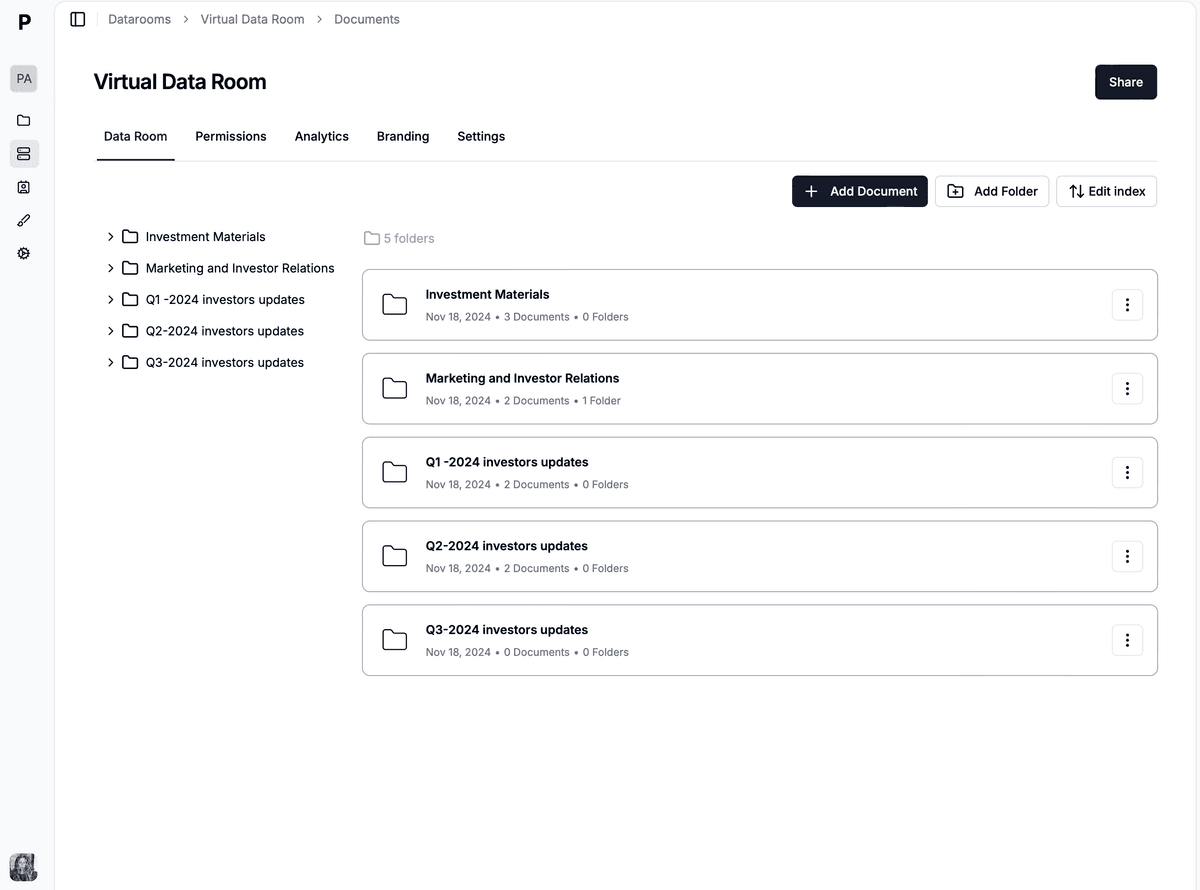
Papermark offre un moyen sécurisé de chiffrer et partager des PDF avec des fonctionnalités de sécurité avancées au-delà de la simple protection par mot de passe, incluant des analyses, des contrôles d'accès et un filigrane dynamique.
Guide étape par étape pour chiffrer des PDF avec Papermark :
Papermark utilise un chiffrement AES-256 côté serveur combiné à des contrôles d'accès complets. Bien qu'il n'utilise pas le chiffrement de bout en bout, il offre une sécurité robuste avec l'avantage supplémentaire d'analyses de documents, de suivi de l'engagement et de révocation d'accès, ce qui le rend idéal pour les cas d'usage professionnels où vous devez suivre qui a consulté votre PDF et quand.
Méthode 5 : chiffrer un PDF à l'aide d'outils en ligne de commande
Pour les utilisateurs avancés ou le traitement par lots, les outils en ligne de commande offrent un chiffrement programmatique des PDF.
Les outils en ligne de commande sont puissants pour automatiser le chiffrement de PDF sur plusieurs fichiers, mais nécessitent des connaissances techniques pour être utilisés efficacement.
Comparaison : méthodes de chiffrement PDF
Méthode
Force du chiffrement
Facilité d'utilisation
Coût
Idéal pour
Adobe Acrobat
AES-256
Facile
Abonnement payant
Édition et chiffrement professionnels de PDF
Outils PDF en ligne
AES-128 ou AES-256
Très facile
Gratuit (avec limitations)
Chiffrement ponctuel rapide, fichiers non sensibles
Outils intégrés au système (Aperçu/Office)
AES-128 ou RC4
Facile
Gratuit
Chiffrement de base, usage personnel
Papermark
AES-256 (côté serveur)
Très facile
Forfait gratuit disponible
Partage professionnel de PDF avec analyses et contrôles d'accès
Outils en ligne de commande
AES-256
Avancé (nécessite des connaissances techniques)
Gratuit
Traitement par lots, automatisation, utilisateurs avancés
Bonnes pratiques pour le chiffrement de PDF
Suivez ces pratiques pour maximiser la sécurité de vos PDF chiffrés.
Utilisez des mots de passe robustes : créez des mots de passe d'au moins 16 caractères, mélangeant majuscules, minuscules, chiffres et caractères spéciaux. Évitez les mots du dictionnaire, les informations personnelles ou les schémas courants. Envisagez d'utiliser un gestionnaire de mots de passe pour générer et stocker des mots de passe robustes.
Sauvegardez les mots de passe de manière sécurisée : stockez toujours les mots de passe dans un emplacement sécurisé séparé de vos PDF chiffrés. Utilisez un gestionnaire de mots de passe ou une application de prise de notes chiffrée. Ne partagez jamais les mots de passe dans le même e-mail ou message que le lien du PDF.
Choisissez un niveau de chiffrement approprié : pour les données hautement sensibles, utilisez le chiffrement AES-256. Pour les fichiers moins sensibles, l'AES-128 peut être suffisant et plus rapide. Évitez les anciennes normes de chiffrement comme le RC4 40 bits, qui ne sont plus considérées comme sécurisées.
Définissez des autorisations appropriées : configurez les autorisations du document en fonction de vos besoins. Restreignez l'impression, la copie ou la modification si les destinataires n'ont pas besoin de ces fonctionnalités. Cela ajoute une couche de protection supplémentaire même si quelqu'un accède au PDF.
Vérifiez que le chiffrement fonctionne : testez que les PDF chiffrés ne peuvent pas être ouverts sans le mot de passe correct avant de vous fier au chiffrement pour des données sensibles. Essayez d'ouvrir le fichier sans le mot de passe pour confirmer que la protection est active.
Combinez le chiffrement avec d'autres mesures de sécurité : le chiffrement protège les PDF au repos, mais utilisez également des méthodes de transmission sécurisées (HTTPS, e-mail sécurisé), des contrôles d'accès, et envisagez le filigrane dynamique pour une protection supplémentaire contre le partage non autorisé.
Conclusion
Le chiffrement des fichiers PDF protège vos documents sensibles contre les accès non autorisés, qu'ils soient stockés localement ou partagés en ligne. Choisissez Adobe Acrobat pour un chiffrement de qualité professionnelle avec des autorisations granulaires, des outils en ligne pour une protection par mot de passe rapide, ou Papermark pour le partage de PDF chiffrés avec analyses et contrôles d'accès avancés. Pour les cas d'usage professionnels où vous devez suivre les accès et contrôler le partage, le partage sécurisé de PDF de Papermark offre le chiffrement ainsi que des fonctionnalités de sécurité complètes.
FAQ
Quand le chiffrement PDF ne suffit pas : les salles de données virtuelles
La protection par mot de passe d'un PDF fonctionne pour un document unique partagé avec un destinataire de confiance. Elle ne s'adapte pas aux flux de travail impliquant plusieurs soumissionnaires, des niveaux d'accès différenciés, des pistes d'audit ou l'application de NDA. Un mot de passe divulgué déverrouille le fichier pour n'importe qui, sans aucun moyen de remonter la fuite jusqu'à un visualiseur spécifique.
Pour le partage de documents à enjeux élevés (due diligence M&A, levées de fonds, flux de travail réglementés), passez de la protection par mot de passe PDF à une salle de données virtuelle (VDR). Une VDR ajoute au chiffrement AES-256 + TLS 1.3 un filigrane dynamique par session, des portails NDA, des permissions granulaires et un journal d'audit inviolable.