Enviar un contrato confidencial o informe financiero en formato PDF sin cifrado es como enviar una postal: cualquiera que lo intercepte puede leer tu información sensible. El cifrado de PDF protege tus documentos requiriendo una contraseña para abrirlos, evitando el acceso no autorizado incluso si el archivo se comparte, pierde o roba.
El cifrado de PDF transforma tu documento en un código ilegible que solo puede descifrarse con la contraseña correcta. Ya sea que estés protegiendo contratos comerciales, informes financieros o documentos personales, cifrar PDFs añade una capa de seguridad crucial. Esta guía cubre múltiples métodos para cifrar archivos PDF, desde herramientas integradas hasta soluciones seguras basadas en la nube con funciones de protección avanzadas.
Resumen rápido de métodos de cifrado de PDF
Adobe Acrobat: cifrado profesional de PDF con protección por contraseña y restricciones de permisos
Herramientas PDF en línea: servicios de cifrado gratuitos basados en web para protección rápida con contraseña
Herramientas integradas del sistema operativo: usa Vista Previa (Mac) o Microsoft Office para crear PDFs cifrados
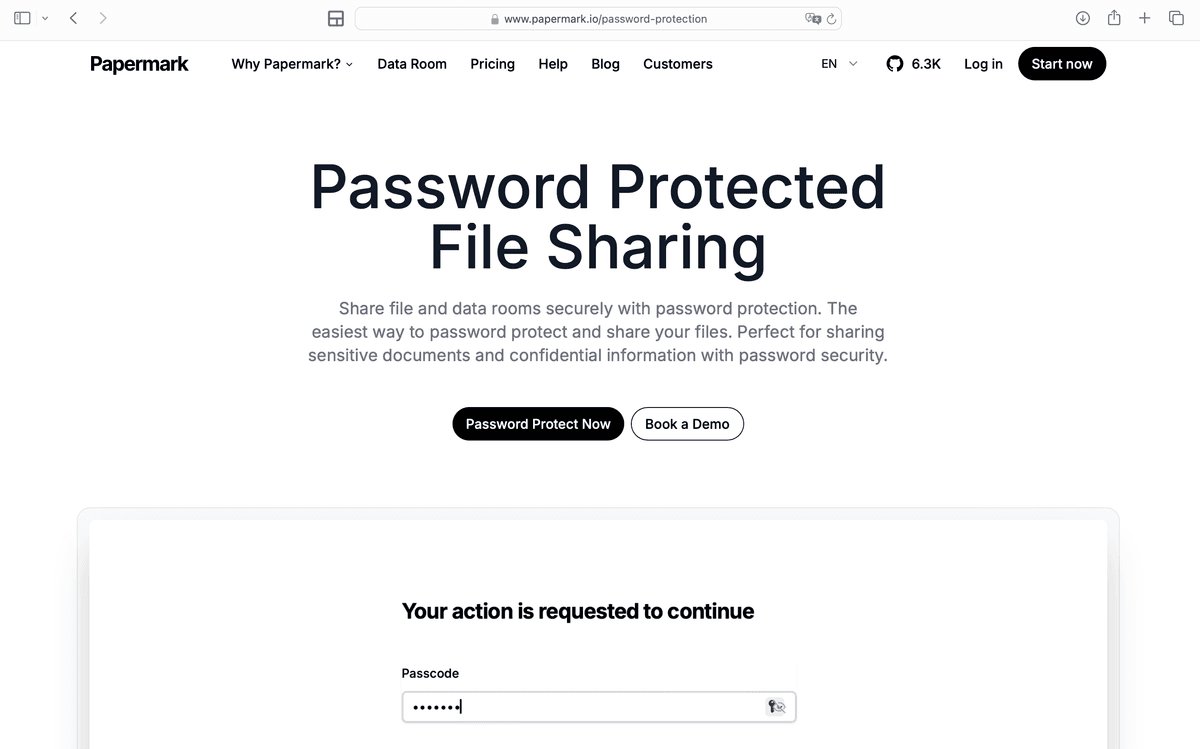
Plataformas de compartición segura: usa Papermark para compartir PDFs cifrados con análisis y controles de acceso
Herramientas de línea de comandos: cifrado avanzado usando PDFtk o QPDF para procesamiento por lotes
Protege tus documentos con seguridad avanzada
No se requiere tarjeta de crédito
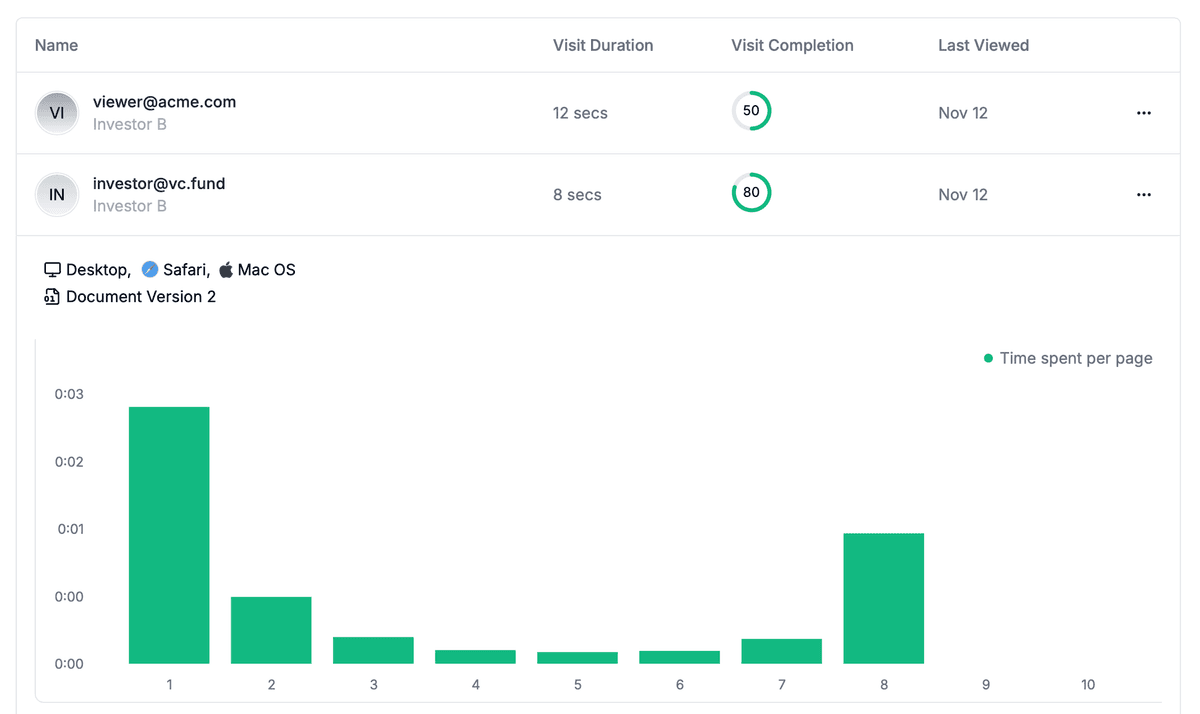
Análisis página por página
Requerir verificación de email
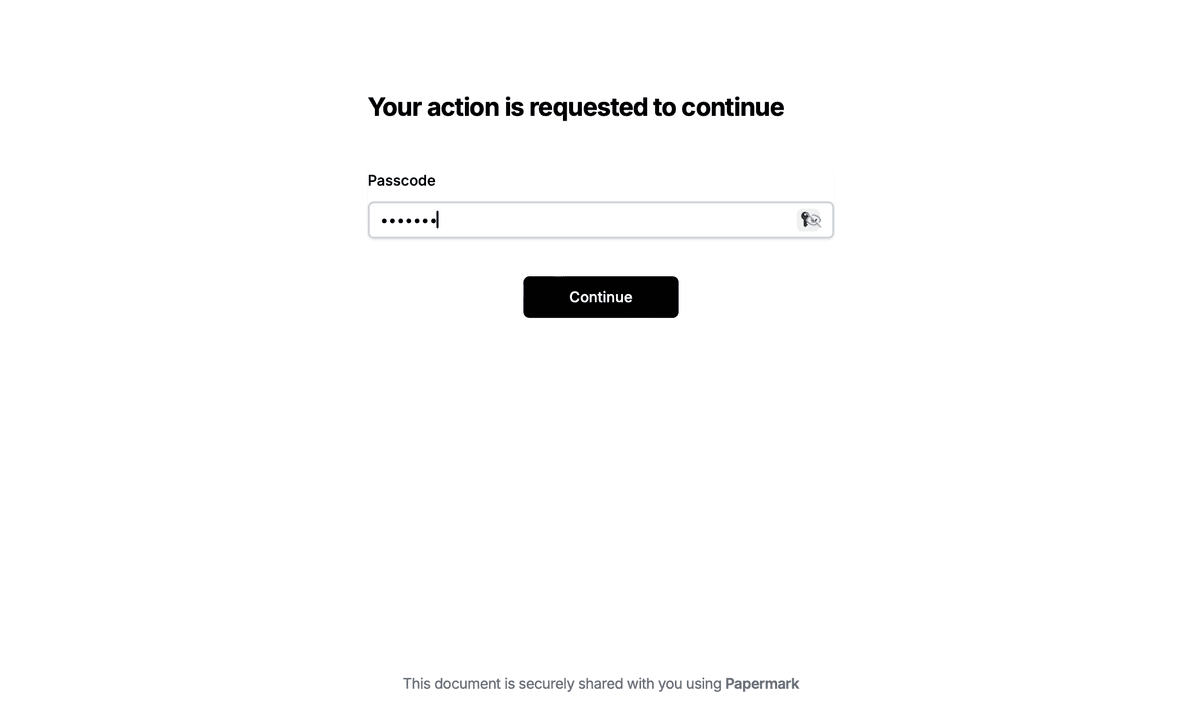
Requerir contraseña para ver
Permitir/Bloquear usuarios específicos
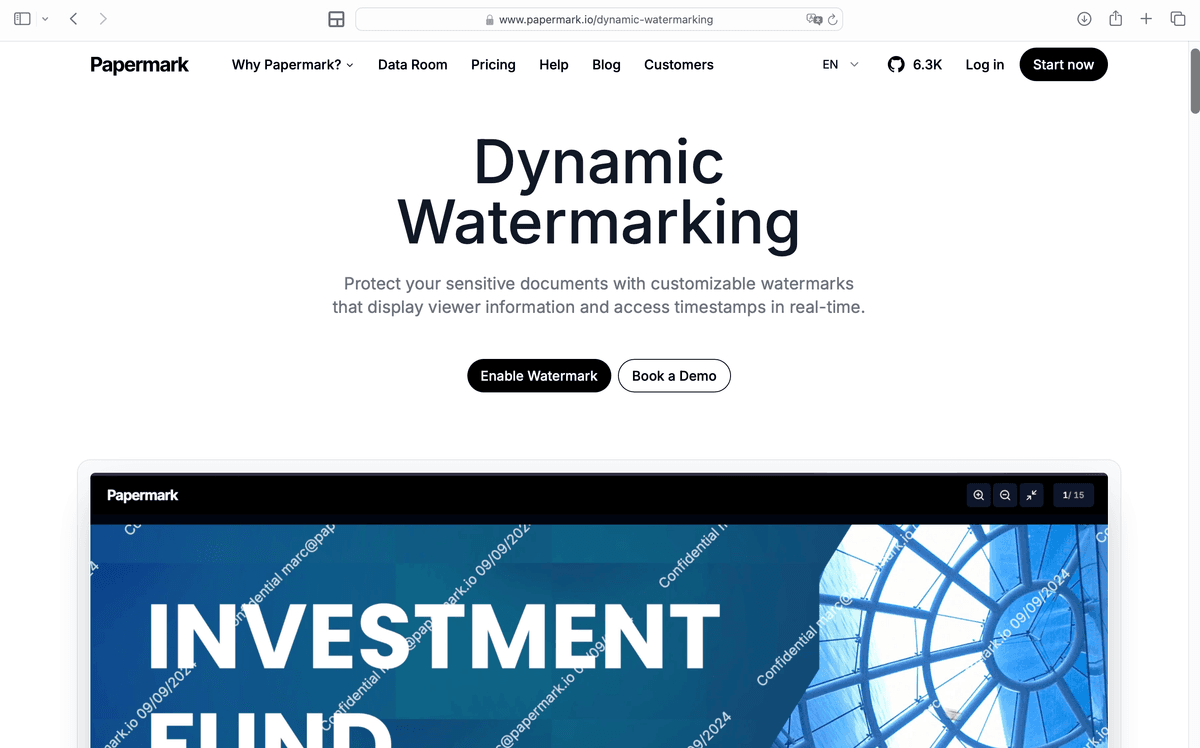
Aplicar marca de agua
Requerir NDA para ver
Mensaje de bienvenida personalizado
Método 1: cifrar PDF usando Adobe Acrobat
Adobe Acrobat proporciona las opciones de cifrado de PDF más completas con funciones de seguridad robustas.
Guía paso a paso para cifrar PDFs con Adobe Acrobat:
Abre tu PDF en Adobe Acrobat (Pro o Standard)
Navega a las opciones de seguridad:
Ve a Archivo > Proteger con contraseña (o Herramientas > Proteger > Cifrar > Cifrar con contraseña)
Alternativamente, haz clic en Todas las herramientas > Proteger un PDF en el panel izquierdo
Elige el tipo de cifrado:
Selecciona "Cifrar con contraseña"
Elige si requieres contraseña para ver, editar o ambos
Establece la protección por contraseña:
Marca "Requerir una contraseña para abrir el documento"
Ingresa una contraseña segura (mínimo 8 caracteres, combinación de letras, números y símbolos)
Confirma la contraseña
Configura los permisos (opcional):
Restringir impresión (permitir o no permitir)
Restringir edición (permitir o no permitir)
Restringir copia de texto e imágenes
Restringir ensamblaje de documentos
Elige el nivel de cifrado:
AES-256 (recomendado para máxima seguridad)
AES-128 (más rápido, aún seguro)
RC4 de 128 bits (más antiguo, menos seguro)
Haz clic en "Aceptar" y guarda el PDF cifrado
Adobe Acrobat utiliza cifrado AES estándar de la industria, lo que hace extremadamente difícil que usuarios no autorizados accedan a tu PDF sin la contraseña. La configuración de permisos te permite controlar qué pueden hacer los destinatarios con el documento incluso después de abrirlo.
Nota: Adobe Acrobat Pro requiere una suscripción de pago. Para alternativas gratuitas, consulta el método 2 o el método 4.
Método 2: cifrar PDF usando herramientas en línea
Las herramientas gratuitas de cifrado de PDF en línea proporcionan protección con contraseña rápida sin necesidad de instalar software.
Sube tu archivo PDF haciendo clic en "Seleccionar un archivo" o arrastrando y soltando
Ingresa una contraseña en el campo de contraseña
Confirma la contraseña ingresándola nuevamente
Haz clic en "Proteger PDF" para cifrar el archivo
Descarga el PDF cifrado una vez que se complete el procesamiento
Usando otros servicios de cifrado de PDF en línea:
Las herramientas gratuitas en línea populares incluyen SmallPDF, ILovePDF y PDF24. El proceso es similar en todas las plataformas:
Visita el sitio web del servicio de cifrado
Sube tu archivo PDF
Configura las opciones de cifrado: elige protección con contraseña y restricciones de permisos
Ingresa y confirma una contraseña segura
Haz clic en cifrar o proteger para procesar el archivo
Descarga el PDF cifrado
Consideraciones de seguridad: ten cuidado al usar herramientas en línea con documentos altamente sensibles. Estos servicios procesan archivos en sus servidores, lo que significa que el contenido de tu PDF es temporalmente accesible para el proveedor del servicio. Para documentos comerciales confidenciales, considera usar software local o plataformas seguras para compartir archivos que ofrecen mejores controles de privacidad.
Método 3: cifrar PDF usando herramientas integradas del sistema operativo
Tanto Mac como Windows incluyen herramientas integradas que pueden crear PDFs cifrados sin software adicional.
Mac: cifrar PDF usando Vista Previa
Abre tu PDF en Vista Previa (visor de PDF predeterminado en Mac)
Ve a Archivo > Exportar (o presiona Comando + Mayús + E)
Haz clic en el botón "Permisos" en el diálogo de exportación
Configura las opciones de cifrado:
Marca "Requerir contraseña para abrir el documento"
Introduce una contraseña segura y confírmala
Opcionalmente restringe la impresión y copia
Elige el nivel de cifrado: selecciona "RC4 de 128 bits" o "AES-128"
Haz clic en "Guardar" para crear el PDF cifrado
Vista Previa utiliza cifrado AES-128, que proporciona seguridad sólida para la mayoría de los casos de uso. El PDF cifrado requerirá la contraseña para abrirse, y puedes establecer restricciones adicionales sobre impresión y copia.
Windows: crear PDF cifrado desde documentos de Office
Si tienes Microsoft Office, puedes crear PDFs cifrados directamente:
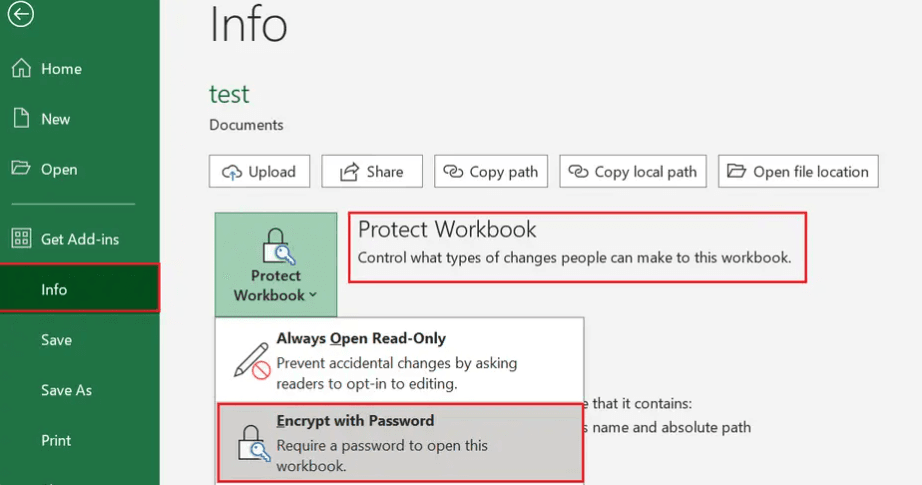
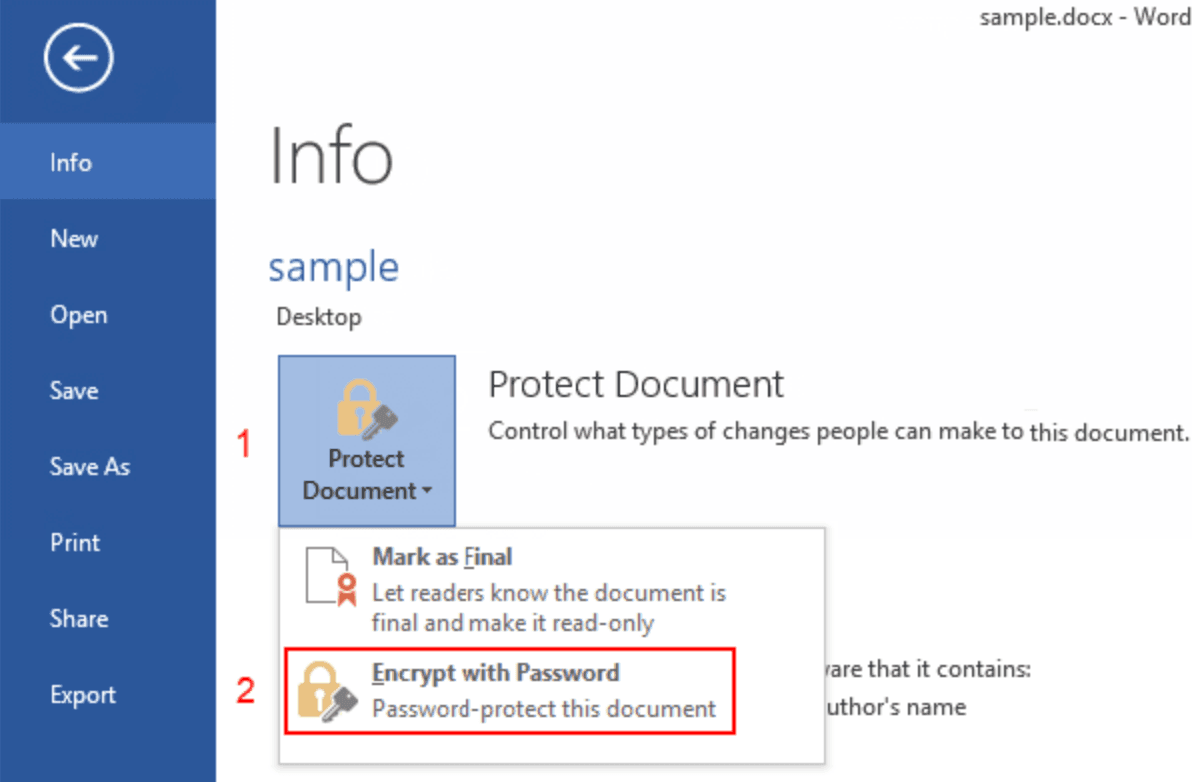
Abre tu documento en Word, Excel o PowerPoint
Ve a Archivo > Guardar como (o Exportar)
Elige formato PDF del menú desplegable de tipo de archivo
Haz clic en "Opciones" antes de guardar
Marca "Cifrar el documento con una contraseña"
Introduce una contraseña y confírmala
Haz clic en "Aceptar" y guarda el PDF
Este método crea un PDF protegido con contraseña que requiere la contraseña para abrirse. Sin embargo, no ofrece los mismos controles de permisos granulares que Adobe Acrobat.
Método 4: cifrar PDF usando Papermark
Papermark proporciona una forma segura de cifrar y compartir PDFs con funciones de seguridad avanzadas más allá de la protección básica con contraseña, incluyendo analíticas, controles de acceso y marcas de agua dinámicas.
Papermark utiliza cifrado AES-256 del lado del servidor combinado con controles de acceso integrales. Aunque no utiliza cifrado de extremo a extremo, proporciona una seguridad sólida con el beneficio adicional de analíticas de documentos, seguimiento de interacciones y revocación de acceso, lo que lo hace ideal para casos de uso empresarial donde necesitas rastrear quién vio tu PDF y cuándo.
Método 5: cifrar PDF usando herramientas de línea de comandos
Para usuarios avanzados o procesamiento por lotes, las herramientas de línea de comandos proporcionan cifrado programático de PDF.
Las herramientas de línea de comandos son potentes para automatizar el cifrado de PDF en múltiples archivos, pero requieren conocimientos técnicos para usarlas de manera efectiva.
Comparación: métodos de cifrado de PDF
Método
Fortaleza del cifrado
Facilidad de uso
Costo
Mejor para
Adobe Acrobat
AES-256
Fácil
Suscripción de pago
Edición y cifrado profesional de PDF
Herramientas de PDF en línea
AES-128 o AES-256
Muy fácil
Gratis (con limitaciones)
Cifrado rápido de una sola vez, archivos no sensibles
Herramientas integradas del SO (Preview/Office)
AES-128 o RC4
Fácil
Gratis
Cifrado básico, uso personal
Papermark
AES-256 (del lado del servidor)
Muy fácil
Plan gratuito disponible
Compartir PDF empresarial con analíticas y controles de acceso
Herramientas de línea de comandos
AES-256
Avanzado (requiere conocimientos técnicos)
Gratis
Procesamiento por lotes, automatización, usuarios avanzados
Mejores prácticas para el cifrado de PDF
Sigue estas prácticas para maximizar la seguridad de tus PDF cifrados.
Usa contraseñas seguras: crea contraseñas con al menos 16 caracteres, mezclando mayúsculas, minúsculas, números y caracteres especiales. Evita palabras del diccionario, información personal o patrones comunes. Considera usar un gestor de contraseñas para generar y almacenar contraseñas seguras.
Respalda las contraseñas de forma segura: siempre almacena las contraseñas en un lugar seguro separado de tus PDF cifrados. Usa un gestor de contraseñas o una aplicación de notas cifradas. Nunca compartas contraseñas en el mismo correo electrónico o mensaje que el enlace del PDF.
Elige la fortaleza de cifrado apropiada: para datos altamente sensibles, usa cifrado AES-256. Para archivos menos sensibles, AES-128 puede ser suficiente y más rápido. Evita estándares de cifrado antiguos como RC4 de 40 bits, que ya no se consideran seguros.
Establece permisos apropiados: configura los permisos del documento según tus necesidades. Restringe la impresión, copia o edición si los destinatarios no necesitan estas capacidades. Esto añade una capa extra de protección incluso si alguien obtiene acceso al PDF.
Verifica que el cifrado funcione: prueba que los PDF cifrados no puedan abrirse sin la contraseña correcta antes de confiar en el cifrado para datos sensibles. Intenta abrir el archivo sin la contraseña para confirmar que la protección está activa.
Combina el cifrado con otras medidas de seguridad: el cifrado protege los PDF en reposo, pero también usa métodos de transmisión seguros (HTTPS, correo electrónico seguro), controles de acceso y considera marcas de agua dinámicas para protección adicional contra el uso compartido no autorizado.
Conclusión
Cifrar archivos PDF protege tus documentos sensibles del acceso no autorizado, ya sea que estén almacenados localmente o compartidos en línea. Elige Adobe Acrobat para cifrado de nivel profesional con permisos granulares, herramientas en línea para protección rápida con contraseña, o Papermark para compartir PDF cifrados con análisis y controles de acceso avanzados. Para casos de uso empresarial donde necesitas rastrear el acceso y controlar el uso compartido, el uso compartido seguro de PDF de Papermark proporciona cifrado más funciones de seguridad integrales.
Preguntas frecuentes
Cuando el cifrado de PDF no es suficiente: salas de datos virtuales
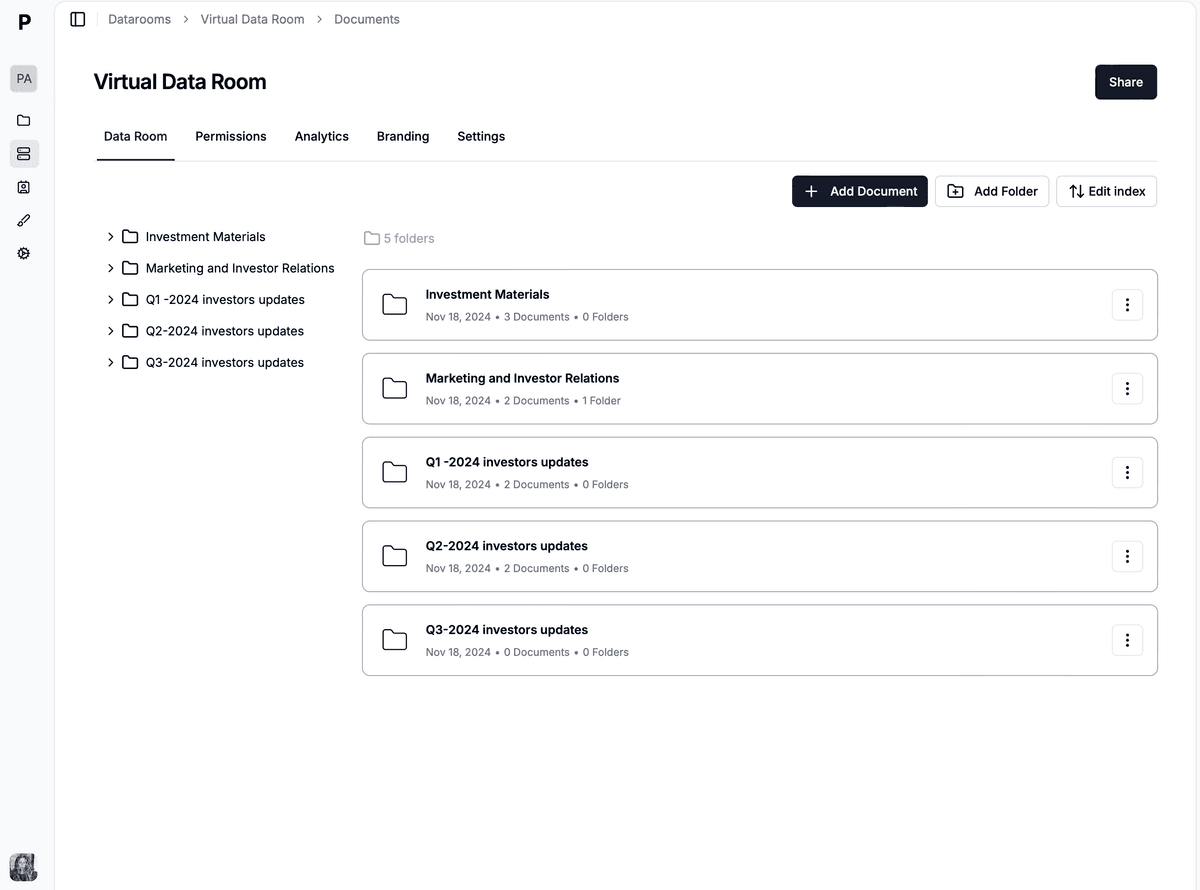
La protección por contraseña de PDF funciona para un único documento compartido con un destinatario de confianza. No escala para flujos de trabajo con múltiples oferentes, niveles de acceso específicos, registros de auditoría o cumplimiento de NDA. Una contraseña filtrada desbloquea el archivo para cualquiera, sin forma de rastrear la filtración hasta un visor específico.
Para compartir documentos de alto riesgo (diligencia debida en fusiones y adquisiciones, recaudación de fondos, flujos de trabajo regulados), actualiza de la protección por contraseña de PDF a una sala de datos virtual (VDR). Una VDR añade marcas de agua dinámicas por sesión, puertas de NDA, permisos granulares y un registro de auditoría a prueba de manipulaciones sobre el cifrado AES-256 + TLS 1.3.