BlogSécuritéComment ajouter un filigrane dans votre data room (2026, étape par étape + 2 méthodes)
Comment ajouter un filigrane dans votre data room (2026, étape par étape + 2 méthodes)
·4 min de lecture
Marc Seitz
Pour apposer un filigrane sur les documents que vous envoyez à des investisseurs ou à des acquéreurs potentiels, utilisez une data room sécurisée comme Papermark, qui inscrit l'email, l'adresse IP, la date et l'heure de chaque visiteur sur chaque page. Les filigranes dynamiques permettent de remonter toute page divulguée jusqu'à la personne et la session qui l'ont produite. Ce guide présente la configuration en 6 étapes, le texte de filigrane à utiliser pour les acheteurs en M&A et l'alternative du filigrane PDF statique.
Récapitulatif rapide
Le filigrane dynamique inscrit les informations du visiteur propres à chaque session (email, adresse IP, date, heure) sur chaque page de chaque document ouvert via un lien.
Temps de configuration dans Papermark : environ 2 minutes par lien.
Variables : {{email}}, {{date}}, {{time}}, {{link}} (le nom du lien) et {{ipAddress}}.
Options d'affichage : mosaïque, position, rotation, taille de police, couleur du texte et transparence.
Où le configurer : sur chaque lien de document ou de data room, sous Dynamic watermarking, pour filigraner les liens des acheteurs tout en laissant un lien interne vierge.
Téléchargements : les PDF et images téléchargés conservent le filigrane ; les originaux Word, Excel et PowerPoint se téléchargent sans.
Pourquoi c'est important : traçabilité des fuites, responsabilisation de chaque acheteur ou investisseur et preuve en cas de violation d'un NDA.
Papermark inclut le filigrane dynamique dans l'offre Data Rooms à partir de $99/mois.
Pourquoi les filigranes sont importants dans les data rooms
Les data rooms contiennent les documents qu'une entreprise souhaite le moins voir circuler : états financiers, contrats clients, tables de capitalisation, propriété intellectuelle et plans stratégiques. Lors d'une levée de fonds ou d'une cession, ces documents parviennent à des dizaines de lecteurs externes, et chacun d'eux peut transférer, télécharger ou faire une capture d'écran d'une page.
Un filigrane n'empêche pas cela, mais il change la donne. Lorsque chaque page affiche l'email du lecteur et l'heure à laquelle il l'a ouverte, transférer une copie revient à transférer une preuve contre soi-même. Les filigranes vous aident à :
Identifier qui a consulté chaque document et quand
Dissuader le partage et le transfert non autorisés
Remonter une page divulguée jusqu'à un visiteur et une session
Étayer une réclamation au titre d'un NDA grâce à un historique d'activité correspondant
Méthode 1 : le filigrane dynamique dans une data room Papermark
Dans Papermark, le filigrane est un paramètre du lien. Chaque page qu'un visiteur ouvre via ce lien est filigranée avec ses propres informations. Ces étapes correspondent à l'article d'aide sur le filigrane de document.
Guide étape par étape
Ouvrez votre data room et son lien
Connectez-vous à Papermark et ouvrez la data room.
Créez un nouveau lien ou ouvrez les paramètres d'un lien existant. Pour un groupe, allez dans Permissions > Groups, ouvrez le groupe et cliquez sur Access link.
Activez Dynamic watermarking
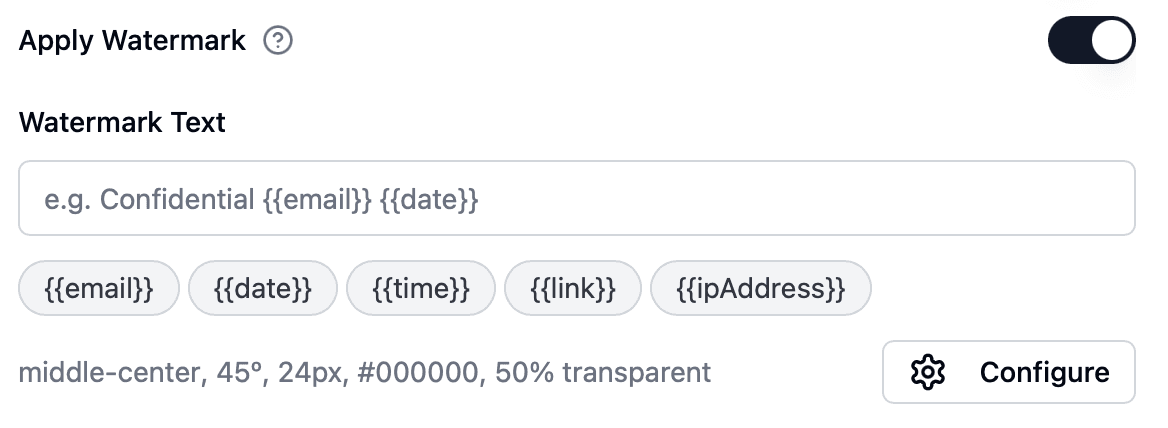
Dans les paramètres du lien, repérez Dynamic watermarking et activez l'interrupteur.
Rédigez le texte du filigrane avec des variables
Saisissez votre texte dans Watermark Text et cliquez sur les boutons de variables pour insérer :
{{email}} - l'adresse email du visiteur
{{date}} - la date de la visite
{{time}} - l'heure de la visite
{{link}} - le nom du lien
{{ipAddress}} - l'adresse IP du visiteur
Configurez l'apparence
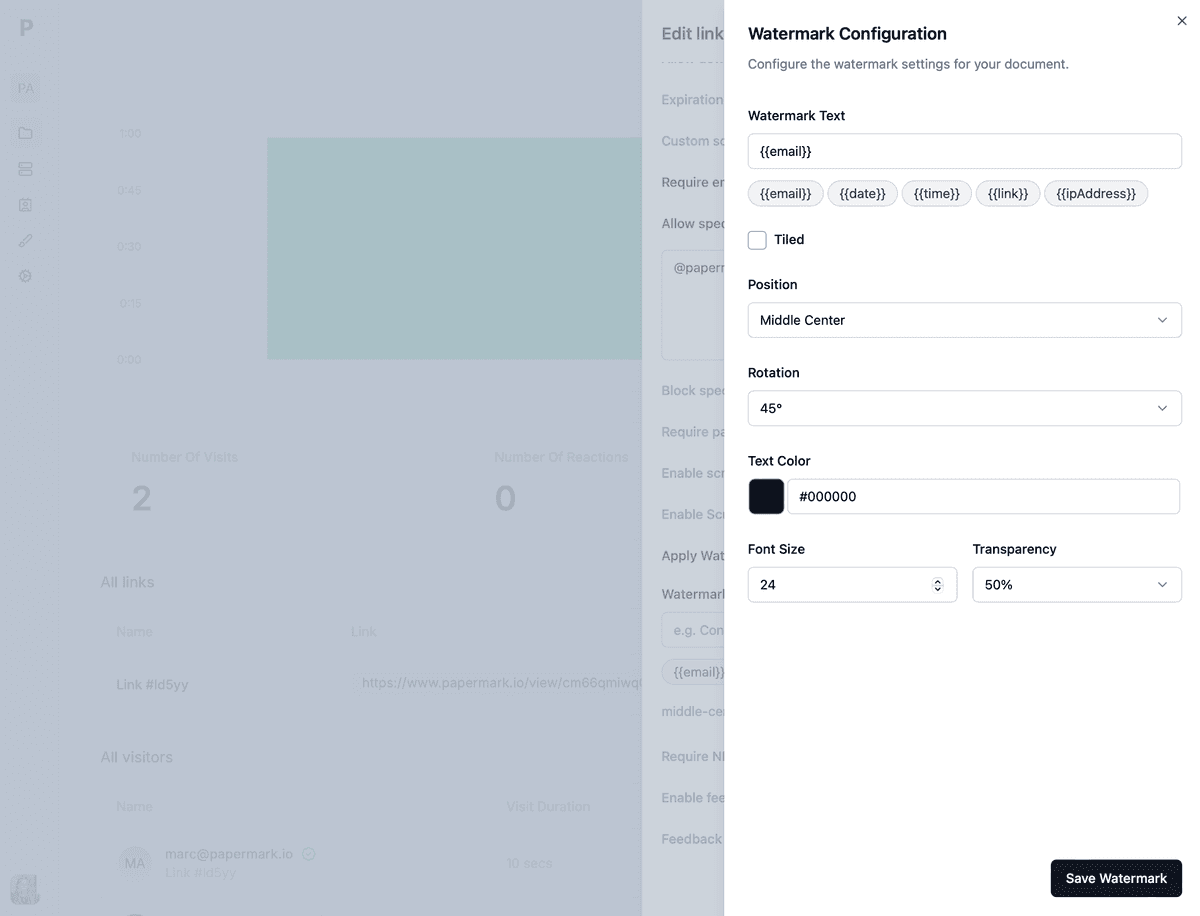
Cliquez sur Configure et définissez :
Mosaïque (répétée sur toute la page) ou une position unique
Rotation (45° par défaut)
Couleur du texte
Taille de police (24px par défaut)
Transparence (75 à 85 % garde les tableaux lisibles)
Ajoutez les contrôles qui rendent le filigrane fiable
Activez Require email verification pour que {{email}} soit une adresse vérifiée.
Joignez un NDA et laissez les téléchargements désactivés pour les dossiers sensibles.
Ouvrez le lien dans une fenêtre de navigation privée en tant que visiteur test.
Vérifiez que le filigrane apparaît sur chaque page avec les bonnes informations et, si les téléchargements sont activés, que le PDF téléchargé le comporte également.
Envoyez ensuite le lien et suivez l'activité dans les analyses.
Filigraner les documents destinés aux acheteurs et acquéreurs en M&A
Lorsque les lecteurs sont des acquéreurs potentiels, le filigrane a une mission supplémentaire : identifier la société acheteuse en plus de la personne. Un CIM ou une data room est transmis à chaque partie qui signe le NDA, et chaque société implique des associés, des collaborateurs et des conseillers. La configuration ci-dessous permet d'attribuer chaque page à une société, une personne et une session. Pour la méthode complète, consultez comment filigraner des documents pour des acquéreurs.
Utilisez un nom de code de projet plutôt que le nom de l'entreprise, car le filigrane est le texte le plus visible sur toute page divulguée. Réglez-le en mosaïque, à 45°, en gris clair et avec environ 80 % de transparence.
Liens et groupes par acheteur
Créez un lien par société acheteuse, ou un groupe par enchérisseur sous Permissions > Groups, et nommez chacun d'après la société, par exemple « Bidder A - Northwind Capital ». La variable {{link}} imprime alors le nom de la société sur chaque page, et chaque enchérisseur reste isolé des autres. Notre matrice des permissions de data room indique quels dossiers chaque groupe doit voir à chaque étape.
Filigranes sur les téléchargements
Si les avocats de l'acheteur ont besoin de télécharger des documents lors de la due diligence confirmatoire, autorisez-le uniquement sur certains dossiers. Les PDF et images téléchargés portent le même filigrane, intégré au fichier. Les fichiers Word, Excel et PowerPoint se téléchargent dans leur version originale sans filigrane : importez-les donc au format PDF ou laissez le téléchargement désactivé.
Méthode 2 : le filigrane PDF statique
Pour un document que vous devez envoyer sous forme de fichier, vous pouvez ajouter un filigrane statique avant l'envoi. Un filigrane statique est identique sur chaque copie : il vous faut donc une copie par destinataire pour assurer la traçabilité.
Ouvrez le PDF dans Adobe Acrobat et allez dans Edit a PDF > Watermark > Add (anciennes versions : Tools > Edit PDF > Watermark > Add).
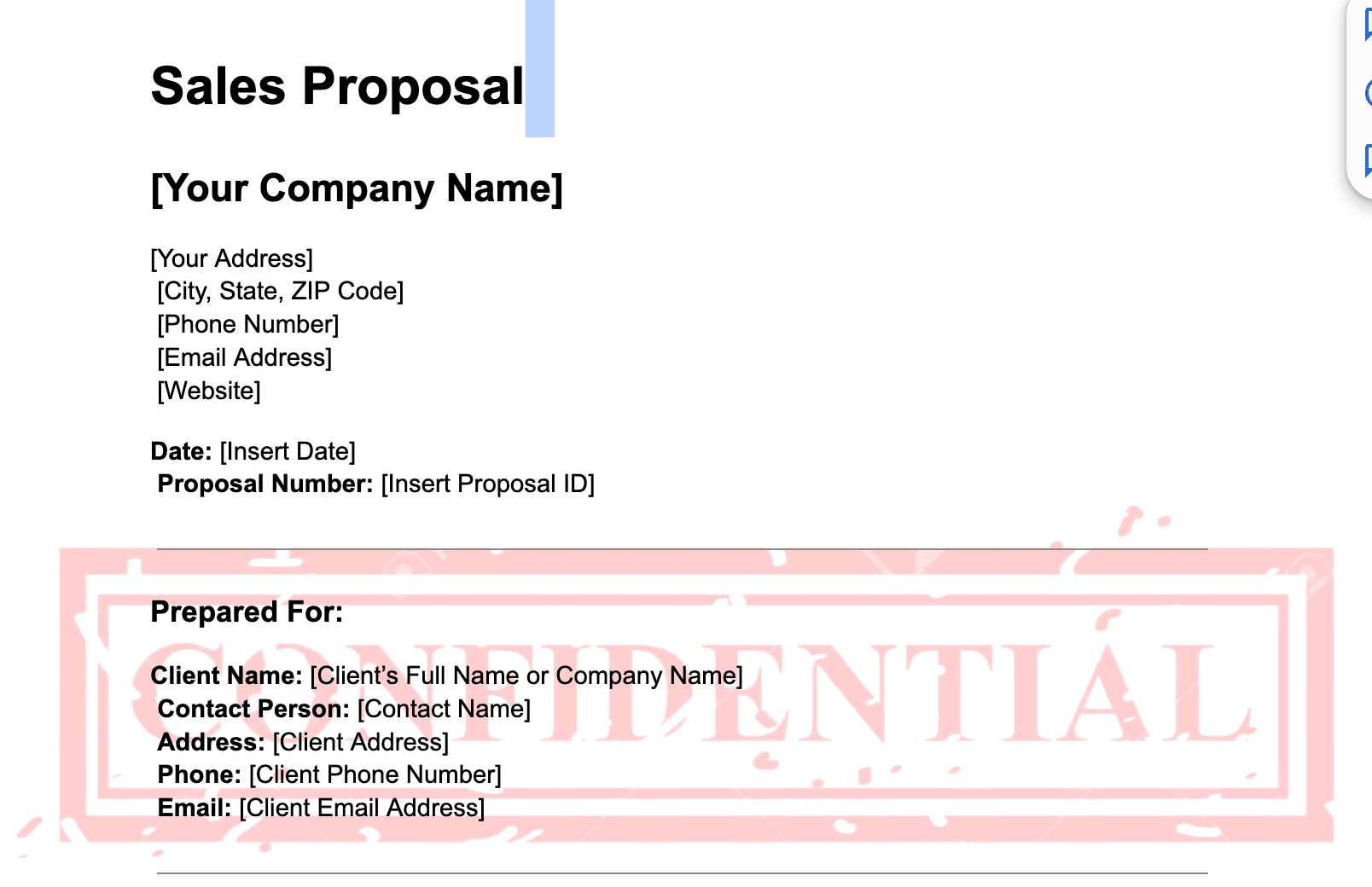
Saisissez le texte, par exemple « CONFIDENTIEL. Fourni exclusivement à [Destinataire] dans le cadre du NDA daté du [date]. »
Définissez l'apparence : opacité de 20 à 30 %, rotation de 45°, centré.
Enregistrez une copie par destinataire avec son nom dans le texte, et gardez une trace de quelle copie a été envoyée à qui.
Les filigranes statiques peuvent souvent être supprimés avec des éditeurs PDF, et vous ne savez pas si le destinataire a ouvert le fichier. Au-delà d'un ou deux destinataires, la méthode 1 demande moins de travail et offre plus de sécurité. Consultez comment ajouter un filigrane à un PDF pour d'autres outils.
Bonnes pratiques de filigrane en data room
Filigranez chaque lien externe dès la signature du NDA. Le CIM, les données financières et les dossiers de due diligence doivent tous porter un filigrane dynamique.
Vérifiez l'identité. La vérification de l'email empêche un visiteur de saisir une fausse adresse pour obtenir un filigrane vierge.
Laissez le téléchargement désactivé là où c'est important. Une page qui reste dans le navigateur ne peut pas être transférée sous forme de fichier.
Nommez les liens d'après les destinataires.{{link}} identifie alors la société sur chaque page.
Restez lisible. Une mosaïque gris clair et largement transparente fonctionne sur les tableaux et les diapositives.
Connaissez les limites. Un filigrane dissuade et permet de tracer une fuite, mais ne peut pas empêcher la photo d'un écran prise avec un téléphone. Les navigateurs mobiles ne peuvent pas non plus détecter de manière fiable les captures d'écran.
Points clés à retenir
Un filigrane de data room efficace :
Rend chaque page traçable jusqu'à un visiteur et une session
Dissuade les transferts et les captures d'écran
Fonctionne mieux avec la vérification de l'email, un NDA et le contrôle des téléchargements
S'adapte à n'importe quel nombre d'acheteurs ou d'investisseurs sans fichiers séparés
Étaye une réclamation au titre d'un NDA lorsqu'il est rapproché du journal d'activité
Gérez la due diligence avec une data room virtuelle