Imaginez que vous avez une proposition commerciale confidentielle sur votre ordinateur, mais vous craignez un accès non autorisé si votre appareil est perdu, volé ou compromis. Sans chiffrement, toute personne qui accède à vos fichiers peut lire vos informations sensibles. Ce scénario souligne pourquoi le chiffrement de fichiers est essentiel pour protéger vos données.
Le chiffrement de fichiers transforme vos données en code illisible qui ne peut être déchiffré qu'avec la clé ou le mot de passe correct. Que vous protégiez des documents personnels, des fichiers d'entreprise ou des informations sensibles, le chiffrement des fichiers ajoute une couche de sécurité cruciale. Ce guide couvre plusieurs méthodes pour chiffrer des fichiers, des outils intégrés au système d'exploitation aux solutions sécurisées basées sur le cloud.
Récapitulatif rapide des méthodes de chiffrement de fichiers
Chiffrement intégré du système d'exploitation : Utilisez Windows BitLocker, Mac FileVault, ou Linux LUKS pour le chiffrement complet du disque ou des dossiers
Chiffrement des archives : Créez des fichiers ZIP ou RAR protégés par mot de passe à l'aide d'outils intégrés ou de logiciels tiers
Chiffrement PDF : Sécurisez vos documents PDF avec une protection par mot de passe et des restrictions d'accès
Chiffrement dans le cloud : Utilisez des plateformes sécurisées comme Papermark pour le partage de fichiers chiffré avec des fonctionnalités de sécurité supplémentaires
Outils de chiffrement tiers : Utilisez des logiciels spécialisés comme VeraCrypt pour des besoins de chiffrement avancés
Méthode 1 : Chiffrer des fichiers à l'aide des outils intégrés au système d'exploitation
La plupart des systèmes d'exploitation incluent des outils de chiffrement intégrés qui offrent une sécurité robuste sans nécessiter de logiciels supplémentaires.
Windows : Chiffrer des fichiers avec BitLocker ou EFS
Utilisation de BitLocker (Windows Pro/Enterprise) :
Faites un clic droit sur le fichier ou dossier que vous souhaitez chiffrer
Sélectionnez "Propriétés" dans le menu contextuel
Cliquez sur "Avancé" dans l'onglet Général
Cochez "Chiffrer le contenu pour sécuriser les données"
Cliquez sur "OK" puis sur "Appliquer"
Choisissez la portée du chiffrement : Chiffrer uniquement le fichier ou le fichier et son dossier parent
Sauvegardez votre clé de chiffrement : Windows vous invitera à enregistrer une clé de récupération - conservez-la en lieu sûr
BitLocker offre un chiffrement transparent qui fonctionne automatiquement une fois activé. Les fichiers sont chiffrés à l'aide des identifiants de votre compte Windows, ils sont donc automatiquement déchiffrés lorsque vous êtes connecté et chiffrés lorsque vous ne l'êtes pas.
Utilisation d'EFS (Système de fichiers chiffré) :
EFS est disponible sur les éditions Windows Pro, Enterprise et Education. Il chiffre les fichiers et dossiers individuels à l'aide du certificat de votre compte utilisateur Windows. Les fichiers chiffrés avec EFS ne sont accessibles qu'à l'utilisateur qui les a chiffrés ou aux agents de récupération désignés.
Mac : Chiffrer des fichiers avec FileVault ou Disk Utility
Utilisation de FileVault (Chiffrement complet du disque) :
Ouvrez Réglages système (ou Préférences système sur les anciens macOS)
Allez dans Confidentialité et sécurité > FileVault
Cliquez sur "Activer FileVault"
Choisissez la méthode de récupération : Utilisez un compte iCloud ou créez une clé de récupération
Conservez la clé de récupération en lieu sûr si vous choisissez l'option manuelle
Redémarrez votre Mac pour terminer le processus de chiffrement
FileVault chiffre l'intégralité de votre disque de démarrage en utilisant le chiffrement XTS-AES-128. Une fois activé, tous les fichiers de votre Mac sont automatiquement chiffrés et déchiffrés de manière transparente.
Utilisation de Disk Utility (Images disque chiffrées) :
Ouvrez Disk Utility (Applications > Utilitaires)
Cliquez sur Fichier > Nouvelle image > Image vierge
Configurez l'image :
Définissez le nom et l'emplacement
Choisissez la taille (ajustable ou fixe)
Sélectionnez "Chiffrement AES 128 bits"
Choisissez "image disque en lecture/écriture"
Définissez un mot de passe fort et enregistrez-le éventuellement dans le trousseau
Cliquez sur "Enregistrer" pour créer le conteneur chiffré
Montez l'image en double-cliquant dessus et en saisissant votre mot de passe
Faites glisser les fichiers dans le volume monté pour les chiffrer
Linux : Chiffrer des fichiers avec LUKS ou eCryptfs
Méthode 2 : Chiffrer des fichiers à l'aide d'outils d'archivage
La création d'archives protégées par mot de passe est un moyen simple de chiffrer des fichiers sans modifier les paramètres de votre système d'exploitation.
Windows : Créer des fichiers ZIP chiffrés
Faites un clic droit sur le fichier ou dossier que vous souhaitez chiffrer
Faites un clic droit sur le fichier ou dossier que vous souhaitez chiffrer
Sélectionnez "7-Zip" > "Ajouter à l'archive"
Configurez le chiffrement :
Définissez le format d'archive sur "7z" ou "zip"
Entrez un mot de passe fort
Sélectionnez la méthode de chiffrement "AES-256"
Cochez "Chiffrer les noms de fichiers" pour une sécurité supplémentaire
Cliquez sur "OK" pour créer l'archive chiffrée
7-Zip utilise le chiffrement AES-256, qui est beaucoup plus robuste que le chiffrement ZIP par défaut de Windows.
Mac : Créer des fichiers ZIP chiffrés
Sélectionnez le fichier ou dossier que vous souhaitez chiffrer
Faites un clic droit et sélectionnez "Compresser [nom du fichier]"
Ouvrez le Terminal (Applications > Utilitaires)
Naviguez jusqu'à l'emplacement du fichier ZIP :
cd ~/Desktop
Chiffrez le fichier ZIP :
zip -e encrypted_file.zip original_file.zip
Saisissez et vérifiez un mot de passe lorsque vous y êtes invité
Méthode 3 : Chiffrer des fichiers PDF
Le chiffrement PDF vous permet de protéger des documents avec des mots de passe et des restrictions d'accès.
Utilisation d'Adobe Acrobat
Ouvrez votre PDF dans Adobe Acrobat
Allez dans Fichier > "Protéger avec un mot de passe" (ou Outils > Protéger)
Sélectionnez "Chiffrer avec un mot de passe"
Choisissez les paramètres de sécurité :
Exiger un mot de passe pour ouvrir le document
Exiger un mot de passe pour copier, modifier ou imprimer
Saisissez un mot de passe fort et confirmez-le
Cliquez sur "OK" et enregistrez le PDF chiffré
Utilisation d'outils de chiffrement PDF en ligne
Plusieurs outils en ligne vous permettent de chiffrer des PDF sans installer de logiciel :
Visitez un service de chiffrement PDF comme SmallPDF, ILovePDF ou PDF24
Téléchargez votre fichier PDF
Définissez les options de chiffrement : choisissez la protection par mot de passe et les restrictions d'autorisation
Saisissez un mot de passe et confirmez-le
Téléchargez le PDF chiffré
Remarque : soyez prudent lorsque vous utilisez des outils en ligne avec des documents sensibles. Envisagez plutôt d'utiliser un logiciel local ou des plateformes de partage de fichiers sécurisées.
Méthode 4 : Chiffrer des fichiers avec Papermark
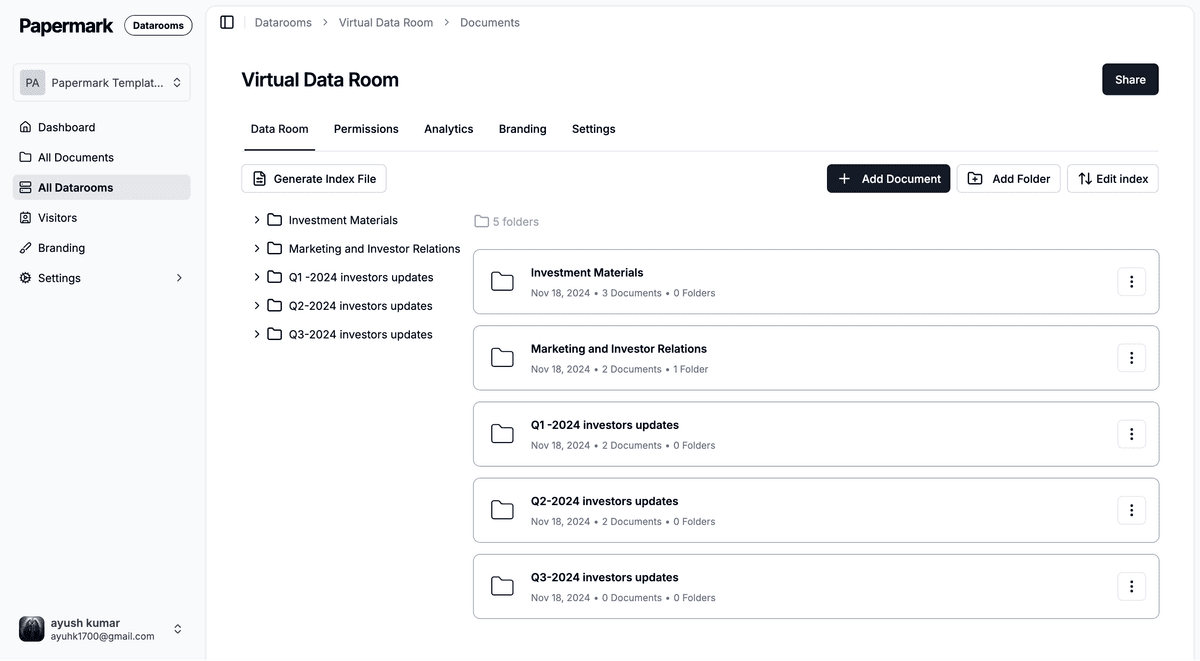
Papermark offre un moyen sécurisé de chiffrer et de partager des fichiers avec des fonctionnalités de sécurité avancées au-delà du chiffrement de base.
Guide étape par étape pour chiffrer des fichiers avec Papermark :
Inscrivez-vous pour un compte gratuit ou connectez-vous
Accédez à votre tableau de bord sécurisé
Téléchargez votre fichier :
Cliquez sur "Télécharger un document" ou glissez-déposez votre fichier
Papermark prend en charge les PDF, les présentations, les feuilles de calcul et plus encore
Les fichiers sont automatiquement chiffrés pendant le téléchargement
Configurez les paramètres de chiffrement et de sécurité :
Accédez aux paramètres du document
Activez la protection par mot de passe et définissez un mot de passe fort
Activez la vérification par e-mail pour exiger la confirmation de l'identité du destinataire
Définissez des dates d'expiration d'accès pour limiter l'accessibilité du fichier
Activez les fonctionnalités de protection avancées :
Activez le filigrane dynamique pour ajouter les informations du destinataire à chaque page
Activez la prévention de téléchargement pour permettre uniquement la visualisation
Configurez la protection contre les captures d'écran pour décourager les captures non autorisées
Définissez des autorisations personnalisées pour différents destinataires
Partagez le fichier chiffré :
Générez un lien sécurisé et chiffré
Partagez le lien par e-mail ou messagerie
Fournissez le mot de passe via un canal séparé et sécurisé
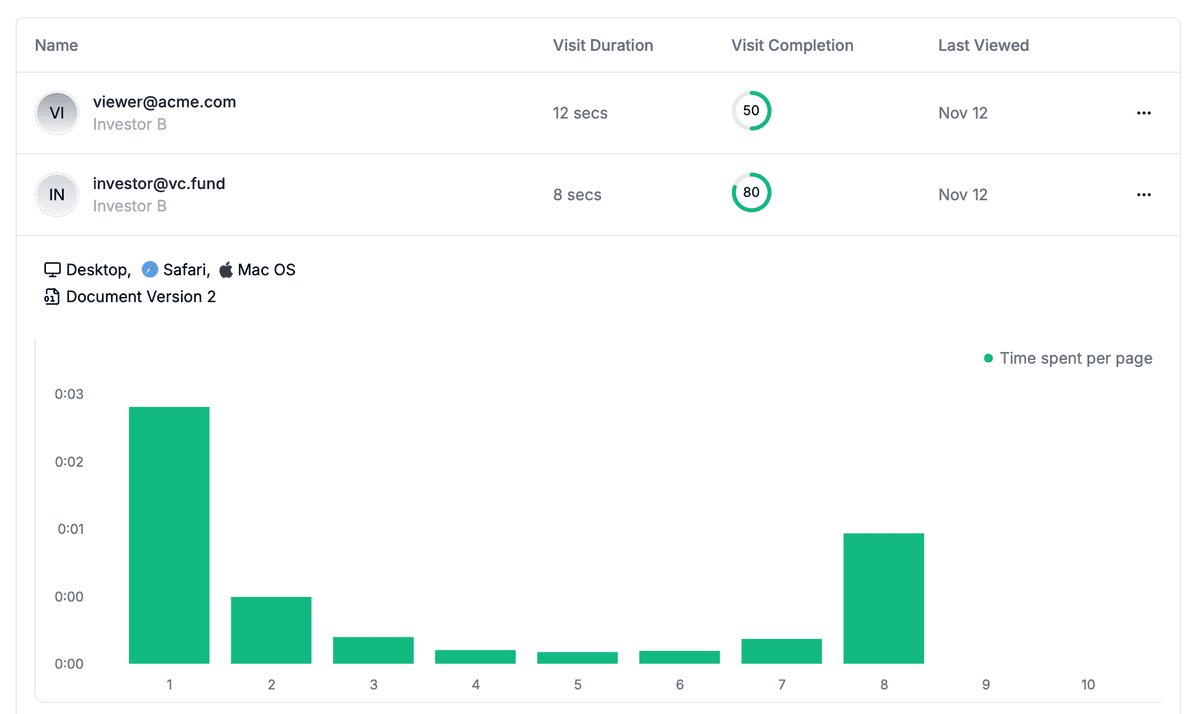
Surveillez les accès via le tableau de bord d'analyse de Papermark
Papermark utilise un chiffrement côté serveur (AES-256) combiné à des contrôles d'accès complets. Bien qu'il n'utilise pas le chiffrement de bout en bout, il offre une sécurité robuste avec l'avantage supplémentaire d'analyses de documents et de suivi d'engagement, ce qui le rend idéal pour les cas d'utilisation professionnelle.
Méthode 5 : Utilisez un logiciel de chiffrement tiers
Pour des besoins de chiffrement avancés, des logiciels spécialisés offrent des fonctionnalités et une flexibilité supplémentaires.
VeraCrypt (Windows/Mac/Linux)
VeraCrypt est un logiciel gratuit et open-source de chiffrement de disque qui crée des disques virtuels chiffrés.
Téléchargez et installez VeraCrypt depuis veracrypt.fr
Créez un nouveau volume :
Cliquez sur "Créer un volume"
Choisissez "Créer un conteneur de fichier chiffré"
Sélectionnez le type de volume (standard ou caché)
Choisissez l'emplacement et le nom du conteneur
Configurez les paramètres de chiffrement :
Sélectionnez l'algorithme de chiffrement (AES recommandé)
Choisissez l'algorithme de hachage (SHA-512 recommandé)
Définissez la taille du volume
Définissez un mot de passe fort (minimum 20 caractères recommandé)
Formatez le volume et montez-le
Copiez les fichiers dans le volume monté
Démontez lorsque vous avez terminé pour sécuriser les fichiers
AxCrypt (Windows/Mac)
AxCrypt offre un chiffrement de fichiers simple avec intégration au stockage cloud.
Téléchargez et installez AxCrypt
Faites un clic droit sur un fichier et sélectionnez "AxCrypt" > "Chiffrer"
Saisissez un mot de passe lorsque demandé
Le fichier est chiffré et ne peut être ouvert qu'avec AxCrypt et votre mot de passe
Bonnes pratiques pour le chiffrement de fichiers
Suivez ces pratiques pour maximiser la sécurité de vos fichiers chiffrés.
Utilisez des mots de passe forts : Créez des mots de passe d'au moins 16 caractères, mélangeant majuscules, minuscules, chiffres et caractères spéciaux. Évitez les mots du dictionnaire ou les informations personnelles.
Sauvegardez les clés de chiffrement : Sauvegardez toujours les clés de récupération ou les mots de passe dans un endroit sécurisé, séparé de vos fichiers chiffrés. Envisagez d'utiliser un gestionnaire de mots de passe pour le stockage des clés.
Maintenez à jour vos logiciels de chiffrement : Mettez régulièrement à jour vos outils de chiffrement pour vous assurer de disposer des derniers correctifs de sécurité et améliorations.
Vérifiez que le chiffrement fonctionne : Testez que les fichiers chiffrés ne peuvent pas être ouverts sans le mot de passe ou la clé correcte avant de vous fier au chiffrement pour des données sensibles.
Utilisez une force de chiffrement appropriée : Pour les données hautement sensibles, utilisez le chiffrement AES-256. Pour les fichiers moins sensibles, AES-128 peut être suffisant et plus rapide.
Combinez le chiffrement avec d'autres mesures de sécurité : Le chiffrement protège les données au repos, mais utilisez également des méthodes de transmission sécurisées, des contrôles d'accès et des sauvegardes régulières.
Comparaison : méthodes de chiffrement de fichiers
Méthode
Force de chiffrement
Facilité d'utilisation
Idéal pour
Chiffrement intégré au système (BitLocker/FileVault)
AES-128 ou AES-256
Facile (automatique une fois activé)
Protection complète du disque, chiffrement transparent
Quand le chiffrement de fichiers ne suffit pas : les salles de données virtuelles
Chiffrer un seul fichier résout le problème de confidentialité au repos. Cela ne résout pas le problème du flux de travail transactionnel lorsque le même fichier doit être partagé avec plusieurs parties externes dans des contextes à forts enjeux - soumissionnaires en fusions-acquisitions, investisseurs institutionnels, auditeurs, régulateurs. Pour ces flux de travail, le chiffrement de fichiers seul laisse quatre lacunes :
Aucune application de NDA avant l'accès
Aucun filigrane par session de visualisation (un fichier divulgué reste anonyme)
Aucune autorisation granulaire par destinataire
Aucune piste d'audit juridiquement défendable de qui a vu quoi et quand
Une salle de données virtuelle (VDR) ajoute ces contrôles de flux de travail par-dessus le chiffrement AES-256 + TLS 1.3. Pour un partage externe à forts enjeux, une VDR est l'outil approprié. Pour le chiffrement de disque interne ou un fichier confidentiel ponctuel, les méthodes présentées dans cet article sont suffisantes.