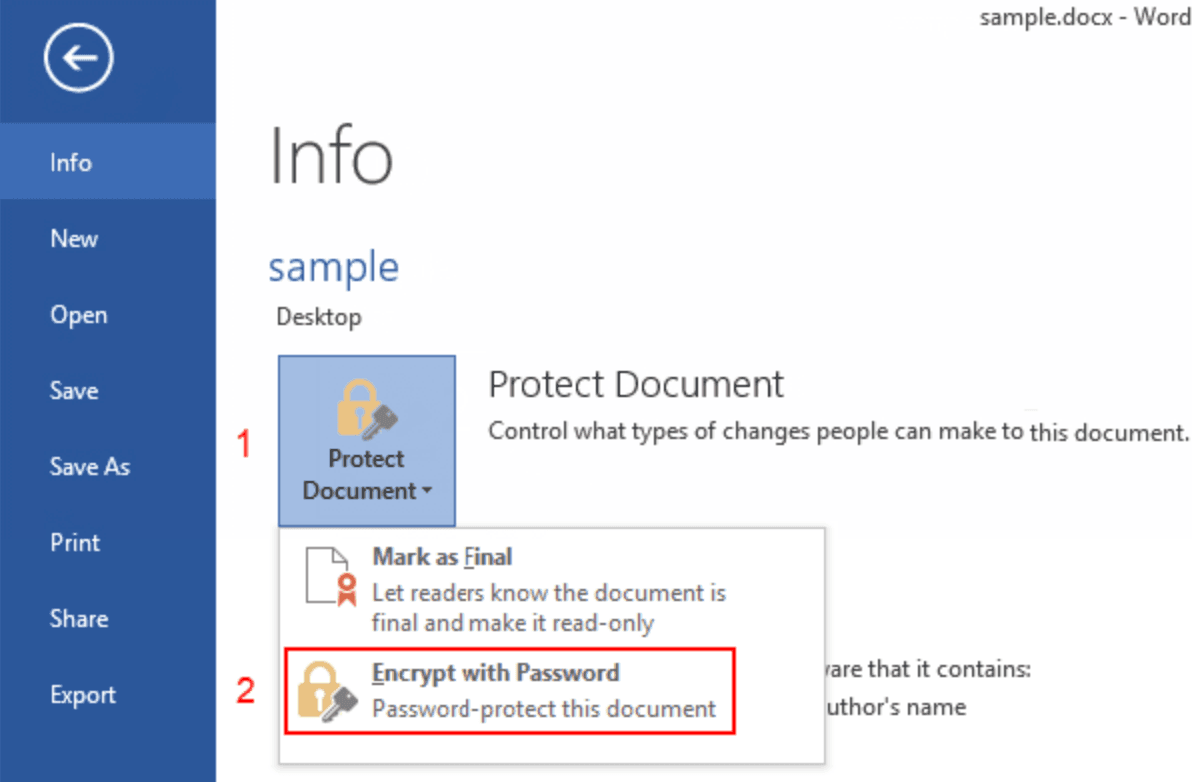
Imagina que tienes una propuesta de negocio confidencial en tu ordenador, pero te preocupa el acceso no autorizado si tu dispositivo se pierde, es robado o queda comprometido. Sin cifrado, cualquiera que obtenga acceso a tus archivos puede leer tu información sensible. Este escenario destaca por qué el cifrado de archivos es esencial para proteger tus datos.
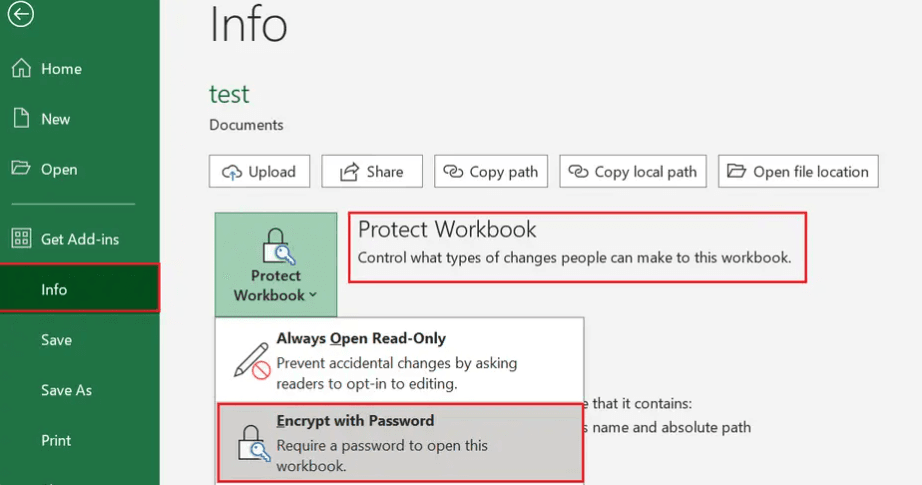
El cifrado de archivos transforma tus datos en un código ilegible que solo puede ser descifrado con la clave o contraseña correcta. Ya sea que estés protegiendo documentos personales, archivos de negocio o información sensible, cifrar archivos añade una capa crucial de seguridad. Esta guía cubre múltiples métodos para cifrar archivos, desde herramientas integradas en el sistema operativo hasta soluciones seguras basadas en la nube.
Resumen rápido de métodos de cifrado de archivos
Cifrado integrado del sistema operativo: Usa Windows BitLocker, Mac FileVault o Linux LUKS para cifrado completo del disco o de carpetas
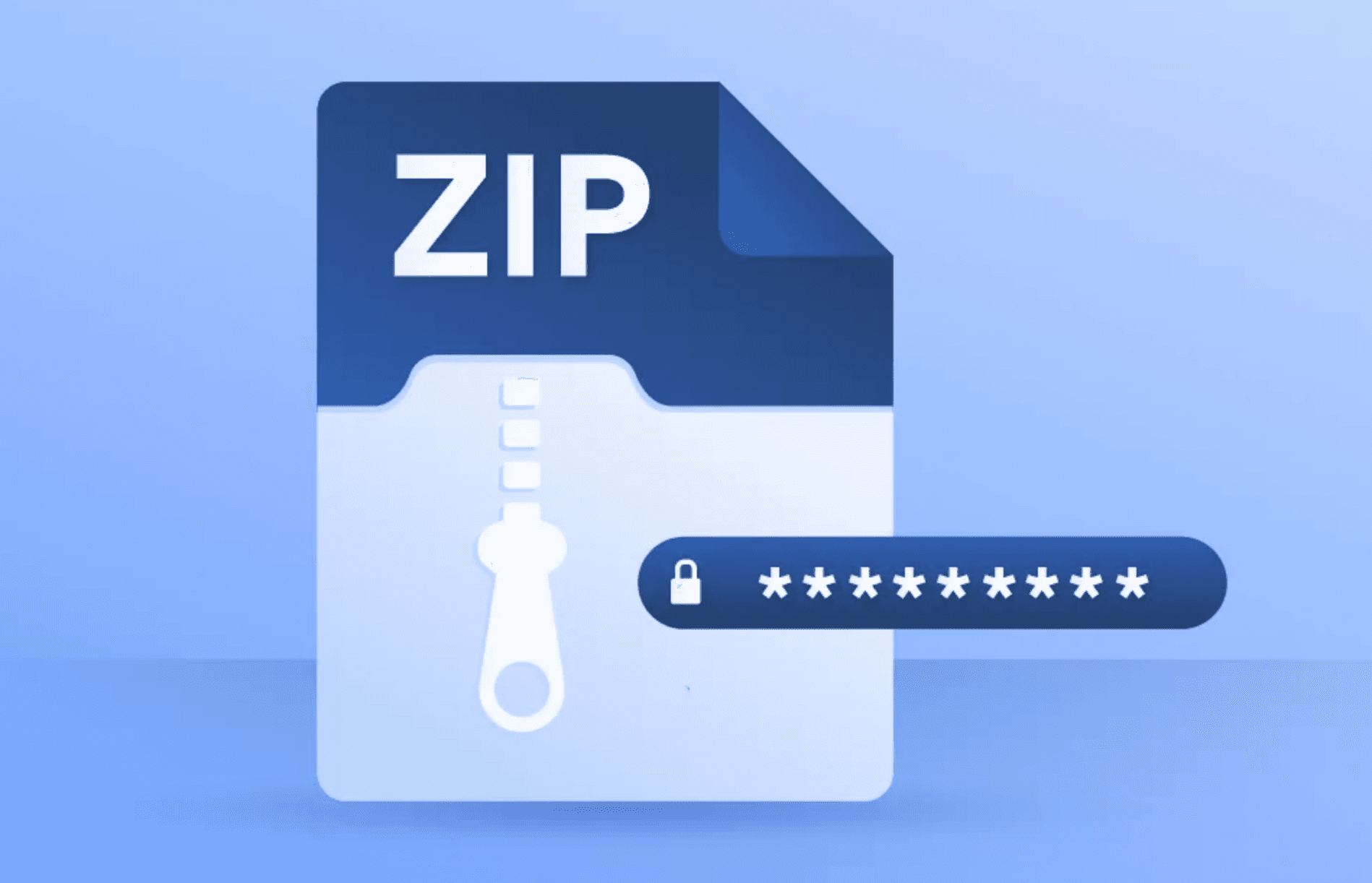
Cifrado de archivos comprimidos: Crea archivos ZIP o RAR protegidos con contraseña usando herramientas integradas o software de terceros
Cifrado de PDF: Protege documentos PDF con contraseña y restricciones de acceso
Cifrado en la nube: Usa plataformas seguras como Papermark para compartir archivos cifrados con funciones de seguridad adicionales
Herramientas de cifrado de terceros: Utiliza software especializado como VeraCrypt para necesidades avanzadas de cifrado
Método 1: Cifrar archivos usando herramientas integradas del sistema operativo
La mayoría de los sistemas operativos incluyen herramientas de cifrado integradas que proporcionan una fuerte seguridad sin requerir software adicional.
Windows: Cifrar archivos con BitLocker o EFS
Usando BitLocker (Windows Pro/Enterprise):
Haz clic derecho en el archivo o carpeta que deseas cifrar
Selecciona "Propiedades" del menú contextual
Haz clic en "Opciones avanzadas" en la pestaña General
Marca "Cifrar contenido para proteger datos"
Haz clic en "Aceptar" y luego en "Aplicar"
Elige el alcance del cifrado: Cifrar solo el archivo o el archivo y su carpeta principal
Respalda tu clave de cifrado: Windows te pedirá que guardes una clave de recuperación; guárdala de forma segura
BitLocker proporciona cifrado transparente que funciona automáticamente una vez habilitado. Los archivos se cifran usando las credenciales de tu cuenta de Windows, por lo que se descifran automáticamente cuando inicias sesión y se cifran cuando no lo haces.
Usando EFS (Sistema de archivos de cifrado):
EFS está disponible en las ediciones Windows Pro, Enterprise y Education. Cifra archivos y carpetas individuales utilizando el certificado de tu cuenta de usuario de Windows. Los archivos cifrados con EFS solo pueden ser accedidos por el usuario que los cifró o por agentes de recuperación designados.
Mac: Cifra archivos con FileVault o Utilidad de Discos
Usando FileVault (Cifrado completo del disco):
Abre Configuración del Sistema (o Preferencias del Sistema en macOS más antiguos)
Ve a Privacidad y Seguridad > FileVault
Haz clic en "Activar FileVault"
Elige método de recuperación: Usa cuenta de iCloud o crea una clave de recuperación
Guarda la clave de recuperación en un lugar seguro si eliges la opción manual
Reinicia tu Mac para completar el proceso de cifrado
FileVault cifra todo tu disco de arranque usando cifrado XTS-AES-128. Una vez habilitado, todos los archivos en tu Mac se cifran y descifran automáticamente de forma transparente.
Usando Utilidad de Discos (Imágenes de disco cifradas):
Abre Utilidad de Discos (Aplicaciones > Utilidades)
Haz clic en Archivo > Nueva imagen > Imagen en blanco
Configura la imagen:
Establece nombre y ubicación
Elige tamaño (ajustable o fijo)
Selecciona "cifrado AES de 128 bits"
Elige "imagen de disco de lectura/escritura"
Establece una contraseña fuerte y opcionalmente guárdala en el llavero
Haz clic en "Guardar" para crear el contenedor cifrado
Monta la imagen haciendo doble clic en ella e introduciendo tu contraseña
Arrastra archivos al volumen montado para cifrarlos
Regístrate para obtener una cuenta gratuita o inicia sesión
Accede a tu panel de control seguro
Sube tu archivo:
Haz clic en "Subir documento" o arrastra y suelta tu archivo
Papermark admite PDFs, presentaciones, hojas de cálculo y más
Los archivos se cifran automáticamente durante la subida
Configura los ajustes de cifrado y seguridad:
Navega a los ajustes del documento
Activa la protección con contraseña y establece una contraseña segura
Activa la verificación por correo electrónico para requerir confirmación de identidad del destinatario
Establece fechas de vencimiento de acceso para limitar la accesibilidad del archivo
Habilita funciones de protección avanzadas:
Activa la marca de agua dinámica para añadir información del destinatario en cada página
Activa la prevención de descargas para permitir solo la visualización
Configura la protección contra capturas de pantalla para desalentar capturas no autorizadas
Establece permisos personalizados para diferentes destinatarios
Comparte el archivo cifrado:
Genera un enlace seguro y cifrado
Comparte el enlace por correo electrónico o mensajería
Proporciona la contraseña a través de un canal separado y seguro
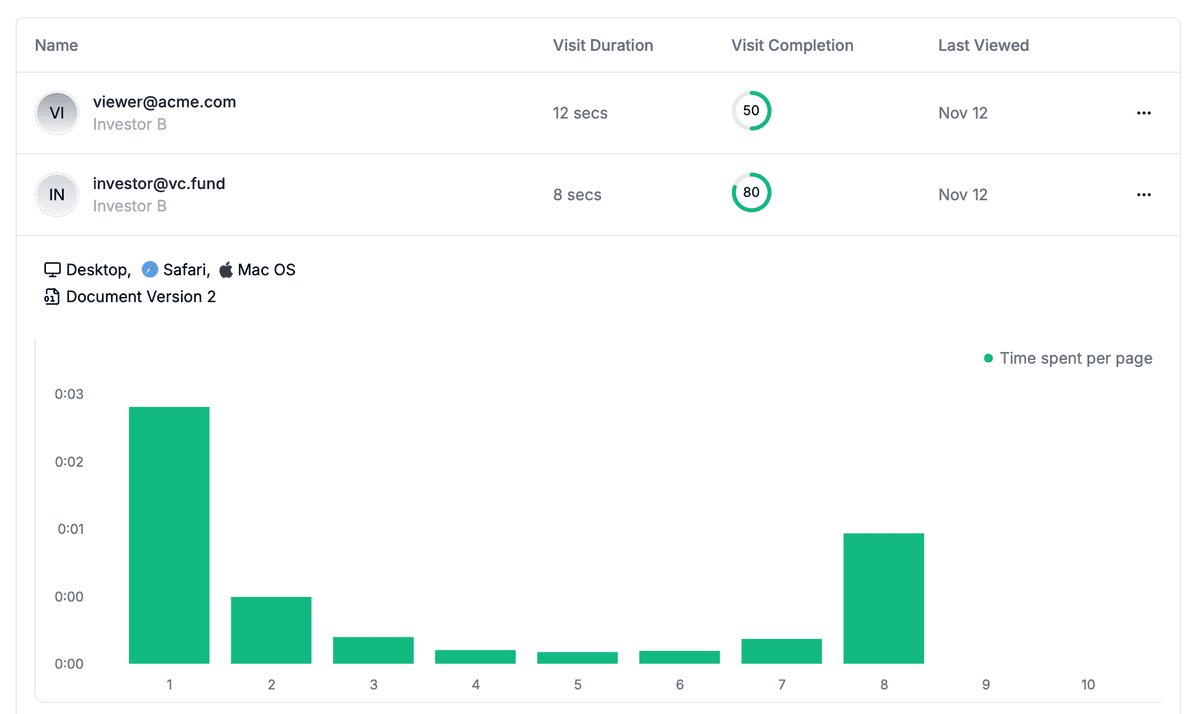
Monitorea el acceso a través del panel de análisis de Papermark
Papermark utiliza cifrado del lado del servidor (AES-256) combinado con controles de acceso integrales. Aunque no utiliza cifrado de extremo a extremo, proporciona una seguridad sólida con el beneficio adicional de análisis de documentos y seguimiento de interacciones, lo que lo hace ideal para casos de uso empresarial.
Método 5: Usa software de cifrado de terceros
Para necesidades de cifrado avanzadas, el software especializado proporciona características adicionales y flexibilidad.
VeraCrypt (Windows/Mac/Linux)
VeraCrypt es un software gratuito de cifrado de disco de código abierto que crea discos virtuales cifrados.
Selecciona el algoritmo de cifrado (se recomienda AES)
Elige el algoritmo hash (se recomienda SHA-512)
Establece el tamaño del volumen
Establece una contraseña segura (se recomienda mínimo 20 caracteres)
Formatea el volumen y móntalo
Copia los archivos en el volumen montado
Desmonta cuando termines para asegurar los archivos
AxCrypt (Windows/Mac)
AxCrypt proporciona cifrado de archivos simple con integración de almacenamiento en la nube.
Descarga e instala AxCrypt
Haz clic derecho en un archivo y selecciona "AxCrypt" > "Cifrar"
Introduce una contraseña cuando se te solicite
El archivo está cifrado y solo se puede abrir con AxCrypt y tu contraseña
Mejores prácticas para el cifrado de archivos
Sigue estas prácticas para maximizar la seguridad de tus archivos cifrados.
Usa contraseñas seguras: Crea contraseñas con al menos 16 caracteres, combinando mayúsculas, minúsculas, números y caracteres especiales. Evita palabras del diccionario o información personal.
Haz copias de seguridad de las claves de cifrado: Siempre respalda las claves de recuperación o contraseñas en un lugar seguro separado de tus archivos cifrados. Considera usar un gestor de contraseñas para almacenar las claves.
Mantén actualizado el software de cifrado: Actualiza regularmente tus herramientas de cifrado para asegurarte de tener los últimos parches de seguridad y mejoras.
Verifica que el cifrado funcione: Comprueba que los archivos cifrados no se puedan abrir sin la contraseña o clave correcta antes de confiar en el cifrado para datos sensibles.
Usa la fuerza de cifrado apropiada: Para datos altamente sensibles, usa cifrado AES-256. Para archivos menos sensibles, AES-128 puede ser suficiente y más rápido.
Combina el cifrado con otras medidas de seguridad: El cifrado protege los datos en reposo, pero también usa métodos de transmisión seguros, controles de acceso y copias de seguridad regulares.
Comparación: Métodos de cifrado de archivos
Método
Fuerza de cifrado
Facilidad de uso
Mejor para
Cifrado integrado del SO (BitLocker/FileVault)
AES-128 o AES-256
Fácil (automático una vez activado)
Protección completa del disco, cifrado transparente
Protección de documentos, compartir PDFs de forma segura
Papermark
AES-256 (del lado del servidor)
Muy fácil (basado en web)
Compartir archivos empresariales con análisis y controles de acceso
VeraCrypt
AES-256 (múltiples algoritmos)
Moderado (requiere configuración)
Usuarios avanzados, contenedores cifrados grandes
Preguntas frecuentes
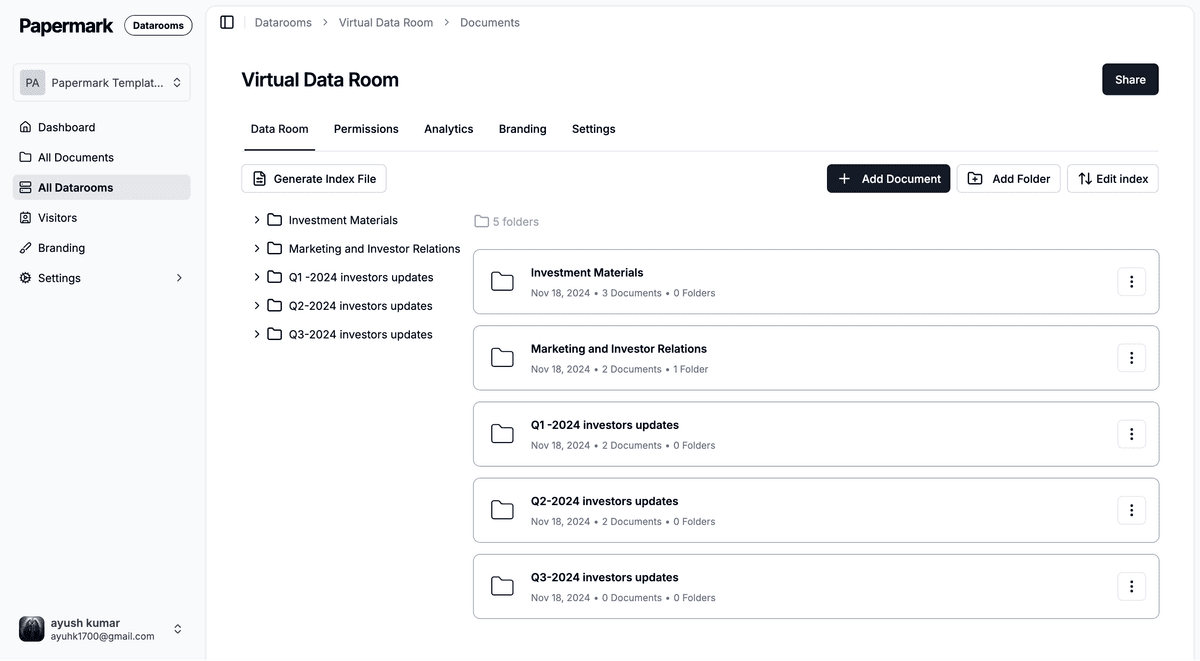
Cuando el cifrado de archivos no es suficiente: salas de datos virtuales
Cifrar un solo archivo resuelve el problema de privacidad en reposo. No resuelve el problema del flujo de trabajo de negociaciones cuando el mismo archivo necesita compartirse con múltiples partes externas en situaciones de alto riesgo: postores en fusiones y adquisiciones, inversores institucionales, auditores, reguladores. Para esos flujos de trabajo, el cifrado de archivos por sí solo deja cuatro vacíos:
Sin aplicación de NDA antes del acceso
Sin marca de agua por sesión para el visualizador (un archivo filtrado es anónimo)
Sin permisos granulares por destinatario
Sin registro de auditoría legalmente defendible de quién vio qué y cuándo
Una sala de datos virtual (VDR) agrega estos controles de flujo de trabajo sobre el cifrado AES-256 + TLS 1.3. Para comparticiones externas de alto riesgo, una VDR es la herramienta adecuada. Para cifrado interno de disco o un archivo confidencial de una sola vez, los métodos de este artículo son suficientes.