
So sicherst du einen Datenraum für Board- und Investor-Reporting
Ein Datenraum für Board- und Investor-Reporting ist kein Deal Room. Er bleibt über Jahre geöffnet und erhält jeden Monat oder jedes Quartal neues Material: Board-Unterlagen, Managementberichte, Protokolle, Beschlüsse, Budgets, Cap-Table-Updates und Investorenbriefe. Die Personen, die ihn lesen, wechseln nur langsam, aber sie wechseln: Ein Boardmitglied scheidet aus, ein Beobachterposten kommt hinzu, nach einer Finanzierungsrunde steigt ein neuer Investor ein, und Wirtschaftsprüfer brauchen jedes Jahr für einige Wochen Zugriff. Protokolle und Beschlüsse des Boards gehören zu den sensibelsten Dokumenten eines Unternehmens, und nicht jeder Leser sollte alle davon sehen.
Diese Anleitung führt dich in der passenden Reihenfolge durch die Funktionen des Papermark-Datenraums, die für Board- und Investor-Reporting am wichtigsten sind.
Kurzübersicht: Best Practices für die Datenraum-Sicherheit
- Begrenze, wer aus deinem Team den Datenraum öffnen kann, mit der Rolle „Data Room Member“ und SSO
- Lege separate Gruppen an für Boardmitglieder, Investoren, Beobachter und Wirtschaftsprüfer
- Lege Standardberechtigungen fest, damit neue Dokumente verborgen bleiben, bis du sie freigibst
- Verifiziere die E-Mail-Adresse jedes Besuchers, bevor er etwas sieht
- Versieh jede Seite mit einem Wasserzeichen aus der E-Mail-Adresse des Betrachters und dem Datum
- Deaktiviere Downloads und Drucken für sensible Protokolle und Beschlüsse
- Nutze Dokumentversionen, damit die aktuelle Board-Unterlage immer unter demselben Link verfügbar ist
- Sieh mit Analysen, wer die Board-Unterlage gelesen hat
- Gib Wirtschaftsprüfern zeitlich begrenzten Zugriff
- Entziehe den Zugriff, wenn ein Boardmitglied oder Beobachter ausscheidet
- Dokumentiere alles mit Audit-Logs
Datenraum-Sicherheitsfunktionen für das Reporting an Board und Investoren
Diese Kontrollen übernehmen in einem Reporting-Datenraum den Großteil der Arbeit. Im weiteren Verlauf dieses Leitfadens zeigen wir dir, wie du sie einrichtest.
- Team-Rollen und Data Room Member: Deine CFO, dein Company Secretary oder dein General Counsel arbeiten ausschließlich im Reporting-Datenraum und sehen sonst nichts in deinem Workspace.
- SAML SSO und SCIM: Dein Team meldet sich über deinen Identitätsanbieter an, und der Zugriff endet automatisch, sobald jemand das Unternehmen verlässt.
- Gruppen und granulare Berechtigungen: Board-Mitglieder, Investoren, Beobachter und Prüfer sehen jeweils nur die Ordner, die für sie bestimmt sind.
- Standardberechtigungen für neue Dokumente: Jede neue Board-Unterlage und jedes Protokoll bleibt verborgen, bis du entscheidest, welche Gruppen darauf zugreifen dürfen.
- Dokumentversionen: Ersetze Board-Unterlagen oder ein Budget durch eine korrigierte Version, und die Leser sehen sie über denselben Link.
- Datenraum-Analysen: Sieh nach, welche Board-Mitglieder die Board-Unterlagen vor der Sitzung geöffnet haben und welche Seiten sie gelesen haben.
- Audit-Logs: Ein dauerhaftes Protokoll darüber, wer welches Dokument angesehen oder heruntergeladen hat.
1. Lege fest, wer in deinem Team den Raum öffnen darf
Ein Reporting-Raum enthält Unterlagen, die der Großteil deines Unternehmens nicht sehen sollte, etwa Vergütungsentscheidungen, Finanzierungspläne oder Rechtsstreitigkeiten.
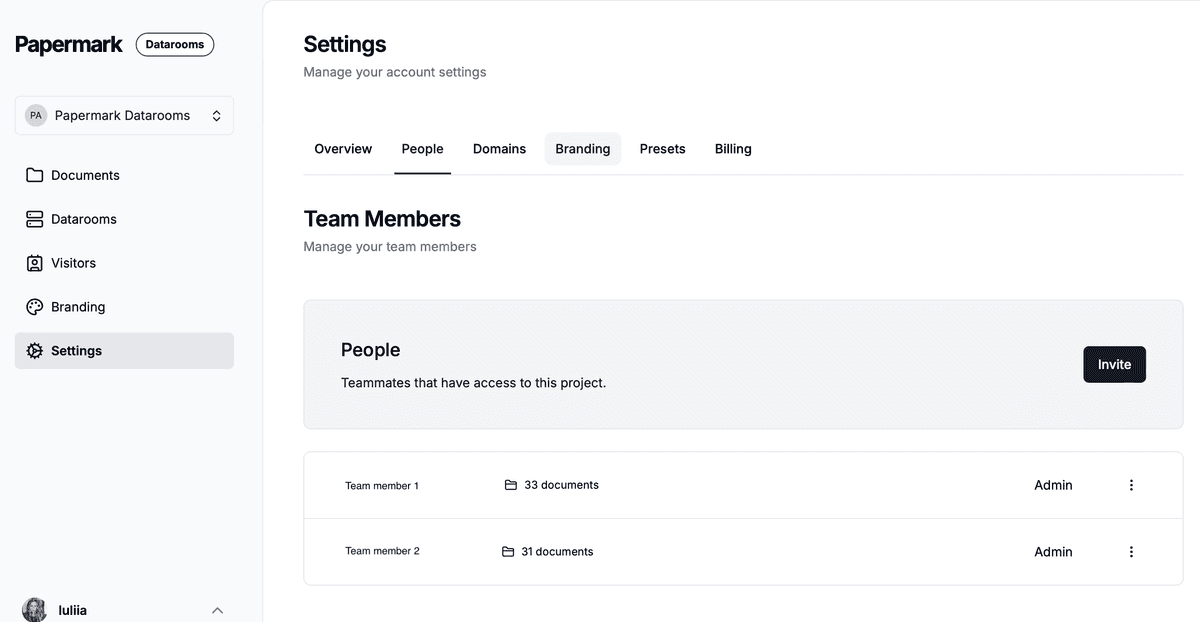
- Nutze Teamrollen, damit nur CEO, CFO und Company Secretary Links erstellen, Berechtigungen ändern oder Analysen einsehen können.
- Lade alle anderen, die Board-Unterlagen vorbereiten, etwa Mitarbeitende aus dem Finanzbereich oder externe Rechtsberater, als Data Room Member ein. Sie können im Reporting-Raum arbeiten und sehen sonst nichts in deinem Workspace. Mehr dazu unter So lädst du Teammitglieder ein.
- Wenn dein Unternehmen einen Identity Provider nutzt, verbinde SAML SSO und SCIM. Da dieser Raum über Jahre geöffnet bleibt, ist das automatische Entfernen von Personen, die dein Unternehmen verlassen, wichtiger als bei einer kurzen Transaktion.

2. Erstelle separate Gruppen für jede Art von Leser
Erstelle für jede Art von Leser eine Gruppe und gib jeder Gruppe einen eigenen Link:
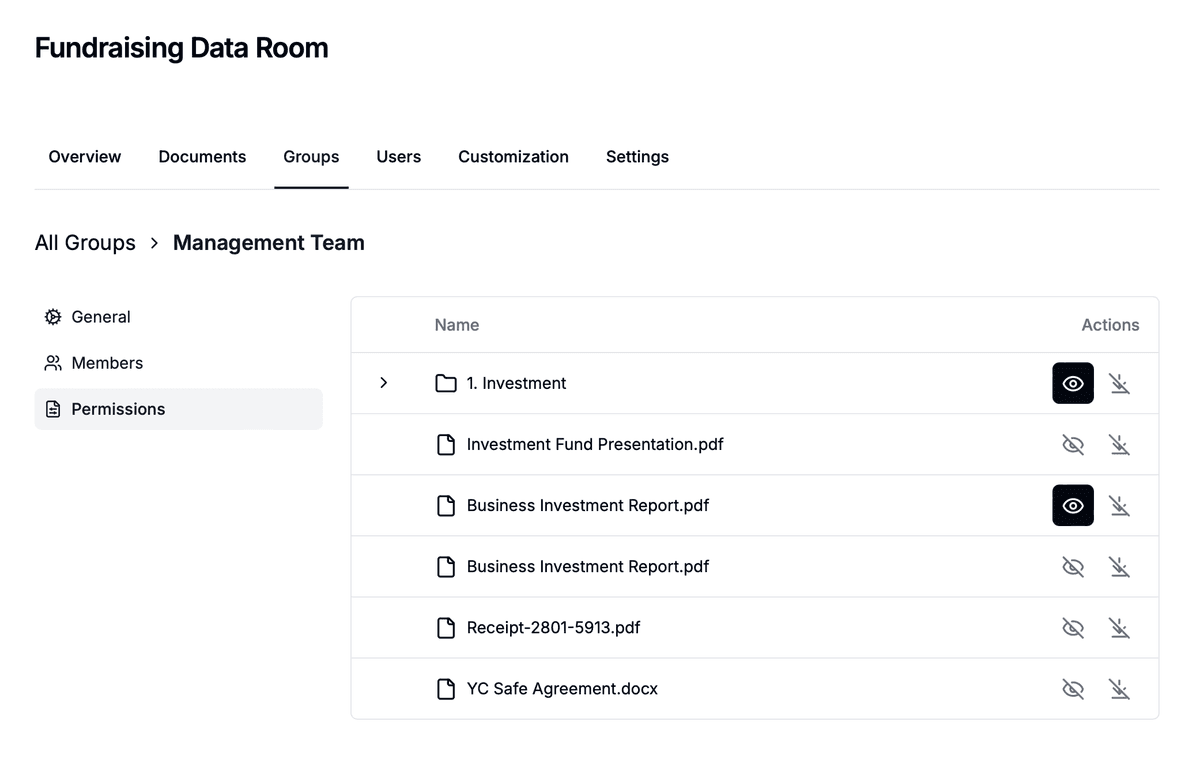
- Board-Mitglieder: vollständige Board-Pakete, alle Protokolle, Beschlüsse, Ausschussunterlagen
- Investoren: Quartalsberichte, Managementberichte, Cap Table, Jahresabschlüsse, auch für neue Investoren, die nach einer Startup-Finanzierungsrunde hinzukommen
- Beobachter: Board-Pakete, ohne Protokolle nicht öffentlicher Sitzungen oder Unterlagen, von denen sie ausgeschlossen sind
- Prüfer: Jahresabschlüsse, Managementberichte, Protokolle und Beschlüsse für das geprüfte Geschäftsjahr
Mit granularen Dateiberechtigungen legst du Ordner für Ordner fest, was jede Gruppe sehen und ob sie es herunterladen darf. Mehr dazu unter granulare Berechtigungen.
3. Standardberechtigungen für neue Dokumente festlegen
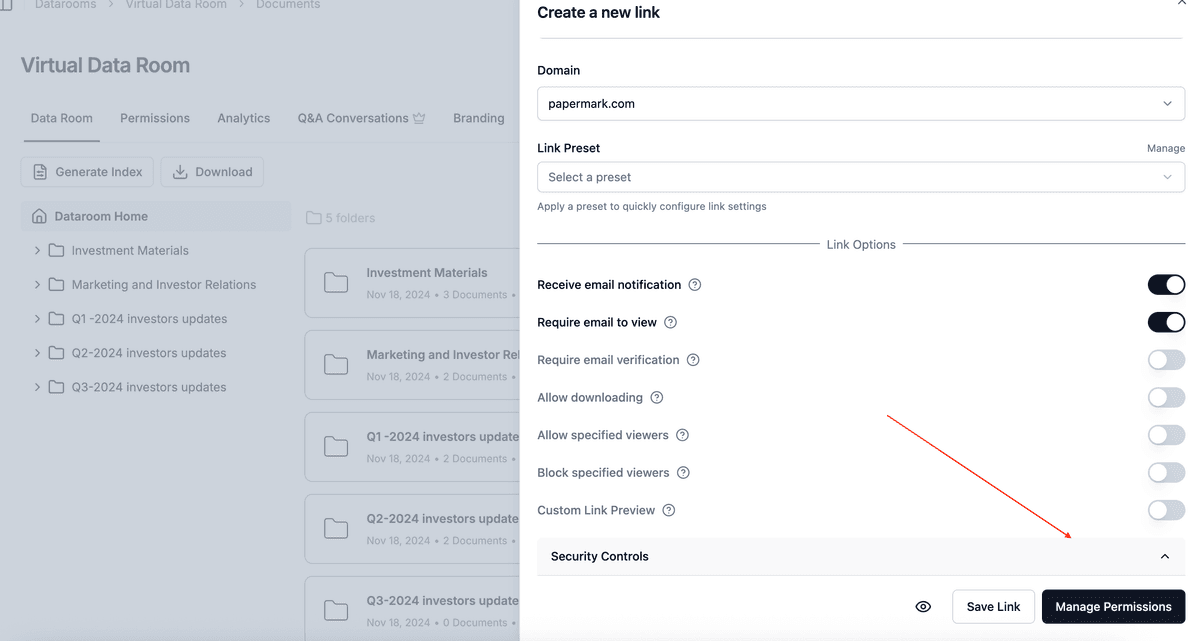
In einem Reporting-Datenraum lädst du jeden Monat oder jedes Quartal neue Dokumente hoch. Dabei besteht das Risiko, dass eine neue Datei sofort für die falsche Gruppe sichtbar ist. Lege Standardberechtigungen für neue Dokumente fest, damit neue Uploads für alle Gruppen ausgeblendet bleiben, bis du sie freigibst. Gib dann jedes neue Board-Paket zuerst für das Board frei und entscheide separat, ob Beobachter und Investoren es sehen sollen.
4. Die E-Mail-Adresse jedes Besuchers verifizieren
Aktiviere die E-Mail-Verifizierung für jeden Link. Besucher erhalten per E-Mail einen einmaligen Code, bevor sich der Datenraum öffnet. Direktoren lesen Board-Pakete oft auf privaten Geräten und leiten E-Mails zwischen Konten weiter. Die Verifizierung stellt sicher, dass jeder Aufruf einer bekannten Person zugeordnet werden kann und dass ein weitergeleiteter Link den Datenraum nicht für andere öffnet.

5. Jede Seite mit einem Wasserzeichen versehen
Aktiviere für jeden Link ein dynamisches Wasserzeichen. Papermark versieht jede Seite beim Ansehen mit einem Stempel, zum Beispiel Board confidential {{email}} {{date}}. Board-Mitglieder und Investoren wissen, dass jede Kopie nachverfolgbar ist. Und wenn eine Seite des Board-Pakets in der Presse oder bei einem Wettbewerber auftaucht, siehst du, wessen Kopie es war. Mehr dazu unter dynamisches Wasserzeichen.

6. Downloads und Drucken für vertrauliche Protokolle deaktivieren
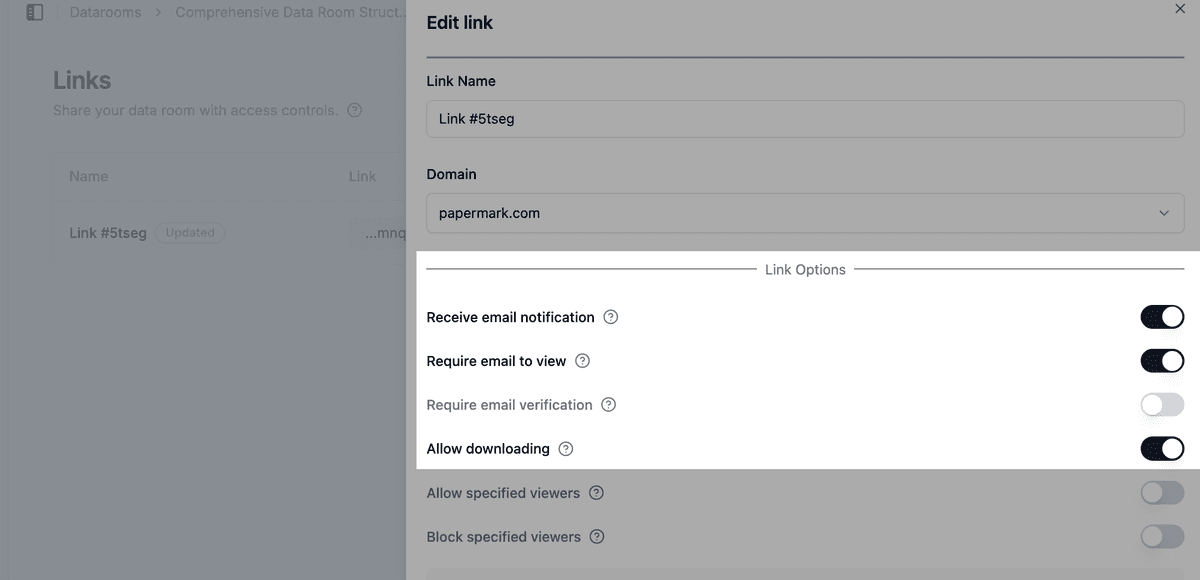
Lass Downloads für Protokolle, Beschlüsse zu sensiblen Themen und Unterlagen für geschlossene Sitzungen deaktiviert. Leser können sie weiterhin im Datenraum öffnen, aber es gibt keine Datei, die sich weiterleiten lässt. Wie du das pro Gruppe einstellst, erfährst du unter So erlaubst du Downloads aus einem Datenraum. So können Investoren weiterhin Jahresabschlüsse herunterladen, während Protokolle nur eingesehen werden können.
Für besonders sensible Dokumente solltest du zusätzlich den Druck deaktivieren und den Screenshot-Schutz aktivieren, der die Seite unkenntlich macht, sobald ein Screenshot versucht wird.
7. Dokumentversionen für Board-Unterlagen nutzen
Board-Unterlagen ändern sich oft, nachdem sie verschickt wurden: eine korrigierte Zahl, eine zusätzliche Folie, ein überarbeitetes Budget. Lade die Änderung als neue Dokumentversion hoch. Die Direktoren öffnen denselben Link und sehen die aktuelle Version, sodass niemand mit veralteten Unterlagen zur Sitzung erscheint. Füge für ein neues Quartal stattdessen ein neues Dokument im Ordner dieses Quartals hinzu, damit frühere Unterlagen als Nachweis im Datenraum bleiben.
8. Sehen, wer die Board-Unterlagen gelesen hat
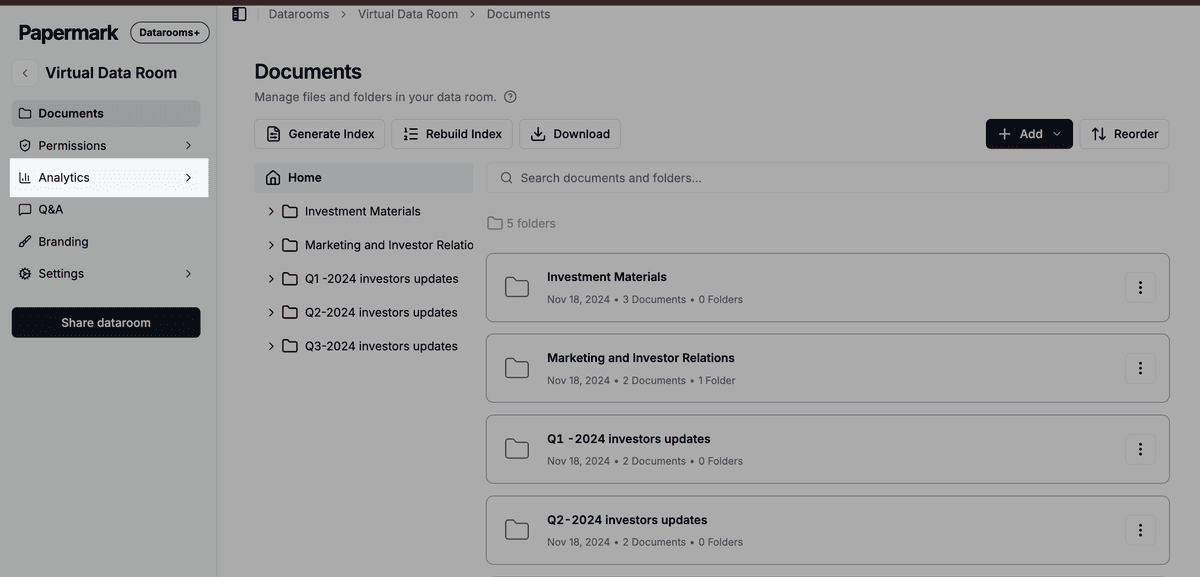
Die Datenraum-Analysen zeigen dir, welche Direktoren und Investoren jedes Dokument geöffnet haben, welche Seiten sie gelesen haben und wie lange. Prüfe vor einer Sitzung, ob alle Direktoren die Unterlagen geöffnet haben, und sende denjenigen, die es nicht getan haben, eine Erinnerung. Sieh dir nach dem Versand eines Quartalsberichts an, welche Investoren ihn gelesen haben. Mit den seitenweisen Analysen erkennst du, welche Abschnitte besondere Aufmerksamkeit bekommen, und mit internen Besuchen ausschließen verhinderst du, dass die Kontrollen deines eigenen Teams die Zahlen verfälschen.
9. Prüfern zeitlich begrenzten Zugriff geben
Prüfer brauchen jedes Jahr nur für einige Wochen Zugriff. Gib ihnen eine eigene Gruppe und einen Link mit einem Ablaufdatum zum Ende der Prüfung sowie eine Zulassungsliste mit der Domain der Prüfungsgesellschaft, zum Beispiel @auditfirm.com. Ihr Zugriff endet automatisch, ohne dass jemand daran denken muss, ihn zu entfernen. Dasselbe funktioniert auch für Anwälte oder Berater, die du für ein einzelnes Anliegen hinzuziehst.

10. Zugriff entziehen, wenn ein Board-Mitglied oder ein Beobachter ausscheidet
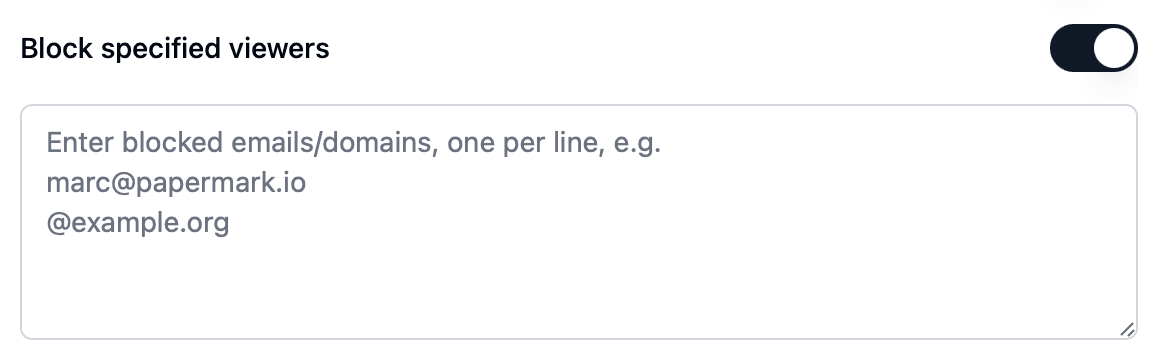
Wenn ein Board-Mitglied zurücktritt, ein Beobachterplatz endet oder ein Investor seine Beteiligung verkauft, entferne die Person noch am selben Tag aus ihrer Gruppe oder deaktiviere ihren Link. Füge ehemalige Board-Mitglieder und Investoren, die keinen Zugriff mehr haben sollen, zu einer Sperrliste hinzu, damit sie nicht über einen anderen Link wieder Zugang erhalten. Papermark benachrichtigt dich per E-Mail, wenn eine gesperrte Person versucht, einen Link zu öffnen.
11. Mit Audit-Logs Nachweise führen
Audit-Logs erfassen Aufrufe, Downloads und E-Mail-Verifizierungen für jedes Dokument. Für einen Reporting-Raum erhältst du so einen Nachweis darüber, welche Board-Mitglieder die Unterlagen für jede Sitzung erhalten und geöffnet haben. Das hilft später bei Governance-Fragen und bei Streitfällen. Exportiere die Besuche im Datenraum als CSV für deine Board-Unterlagen.
Empfohlene Einrichtung nach Phase
| Phase | Wer erhält Zugriff | Einstellungen |
|---|---|---|
| Einrichtung des Raums | Dein Team | Rolle „Datenraum-Mitglied“, SSO und SCIM, Gruppen für Board, Investoren, Beobachter und Prüfer, Standardberechtigungen ausgeblendet |
| Vor jeder Board-Sitzung | Board-Mitglieder und Beobachter | Neue Board-Unterlagen gruppenweise freigeben, E-Mail-Verifizierung, Wasserzeichen, Analysen, um zu sehen, wer sie geöffnet hat |
| Nach jeder Sitzung | Board-Mitglieder | Protokolle und Beschlüsse nur zur Ansicht, Downloads und Drucken deaktiviert, Dokumentversionen für Korrekturen |
| Vierteljährliches Investoren-Update | Bestehende Investoren | Nur Investorenordner, Wasserzeichen, Analysen, um zu sehen, wer es gelesen hat |
| Jährliche Prüfung | Prüfer | Prüfergruppe, Zulassungsliste nach Domain, Link-Ablauf zum Ende der Prüfung |
Einige Steuerungsoptionen hängen von deinem Tarif ab. Was die einzelnen Tarife beinhalten, siehst du unter Preise. Wie Papermark im Vergleich zu anderen Anbietern abschneidet, erfährst du im Beitrag Datenräume für Investoren.
Alle Papermark-Funktionen aus diesem Leitfaden
| Funktion | So richtest du sie ein |
|---|---|
| Teamrollen und Datenraum-Mitglied | Teamrollen verwalten |
| SAML SSO und SCIM | SSO und SCIM einrichten |
| Gruppen und granulare Berechtigungen | Gruppen und granulare Berechtigungen |
| Standardberechtigungen für neue Dokumente | Standardberechtigungen festlegen |
| E-Mail-Verifizierung | E-Mail-Verifizierung verlangen |
| Dynamisches Wasserzeichen | Dynamisches Wasserzeichen hinzufügen |
| Download-Berechtigungen | Downloads aus einem Datenraum erlauben |
| Drucken deaktivieren | Drucken deaktivieren |
| Screenshot-Schutz | Screenshot-Schutz |
| Dokumentversionen | Dokumentversionen |
| Datenraum-Analysen | Detaillierte Datenraum-Analysen |
| Ablauf von Links | Ablaufdatum festlegen |
| Zulassungsliste | Zulassungsliste erstellen |
| Sperrliste | Sperrliste erstellen |
| Audit-Protokolle | Audit-Protokolle |