
Comment sécuriser une data room pour les rapports au conseil d'administration et aux investisseurs
Une data room dédiée au reporting auprès du conseil d'administration et des investisseurs n'est pas une data room de transaction. Elle reste ouverte pendant des années et reçoit de nouveaux documents chaque mois ou chaque trimestre : dossiers de conseil, comptes de gestion, procès-verbaux, résolutions, budgets, mises à jour de la table de capitalisation et lettres aux investisseurs. Les personnes qui la consultent changent lentement, mais elles changent : un administrateur démissionne, un siège d'observateur est ajouté, un nouvel investisseur arrive après un tour de table, les auditeurs ont besoin d'un accès pendant quelques semaines chaque année. Les procès-verbaux et les résolutions du conseil comptent parmi les documents les plus sensibles d'une entreprise, et tous les lecteurs ne doivent pas pouvoir tous les consulter.
Ce guide présente, dans l'ordre où tu les configureras, les contrôles de la data room Papermark qui comptent le plus pour le reporting auprès du conseil d'administration et des investisseurs.
Récapitulatif rapide : bonnes pratiques de sécurité pour une data room
- Limite les personnes de ton équipe qui peuvent ouvrir la data room avec le rôle Data Room Member et le SSO
- Crée des groupes distincts pour les membres du conseil, les investisseurs, les observateurs et les auditeurs
- Définis des autorisations par défaut pour que les nouveaux documents restent masqués tant que tu ne les partages pas
- Vérifie l'e-mail de chaque visiteur avant qu'il ne voie quoi que ce soit
- Applique un filigrane sur chaque page avec l'e-mail du lecteur et la date
- Désactive le téléchargement et l'impression pour les procès-verbaux et les résolutions sensibles
- Utilise les versions de documents pour que le dernier dossier de conseil soit toujours accessible via le même lien
- Vois qui a lu le dossier de conseil grâce aux statistiques
- Accorde aux auditeurs un accès limité dans le temps
- Supprime l'accès lorsqu'un administrateur ou un observateur part
- Conserve une trace grâce aux journaux d'audit
Fonctionnalités de sécurité de la data room pour les rapports au conseil et aux investisseurs
Voici les contrôles qui font l'essentiel du travail dans une data room dédiée aux rapports. Le reste de ce guide t'explique comment configurer chacun d'eux.
- Rôles d'équipe et Data Room Member : ton directeur financier, ton secrétaire général ou ton directeur juridique travaillent uniquement dans la data room de reporting et ne voient rien d'autre dans ton espace de travail.
- SAML SSO et SCIM : ton équipe se connecte via ton fournisseur d'identité, et l'accès prend fin automatiquement lorsqu'une personne quitte l'entreprise.
- Groupes et autorisations granulaires : les membres du conseil, les investisseurs, les observateurs et les auditeurs ne voient que les dossiers qui leur sont destinés.
- Autorisations par défaut pour les nouveaux documents : chaque nouveau dossier du conseil ou procès-verbal reste masqué tant que tu n'as pas décidé quels groupes peuvent le consulter.
- Versions de documents : remplace un dossier du conseil ou un budget par une version corrigée, et les lecteurs la retrouvent via le même lien.
- Analytique de la data room : vois quels administrateurs ont ouvert le dossier du conseil avant la réunion, et quelles pages ils ont lues.
- Journaux d'audit : une trace durable de qui a consulté ou téléchargé chaque document.
1. Limitez qui, dans ton équipe, peut ouvrir la salle
Une salle de reporting contient des documents que la plupart des membres de ton entreprise ne doivent pas voir, comme les décisions de rémunération, les plans de financement ou les litiges juridiques.
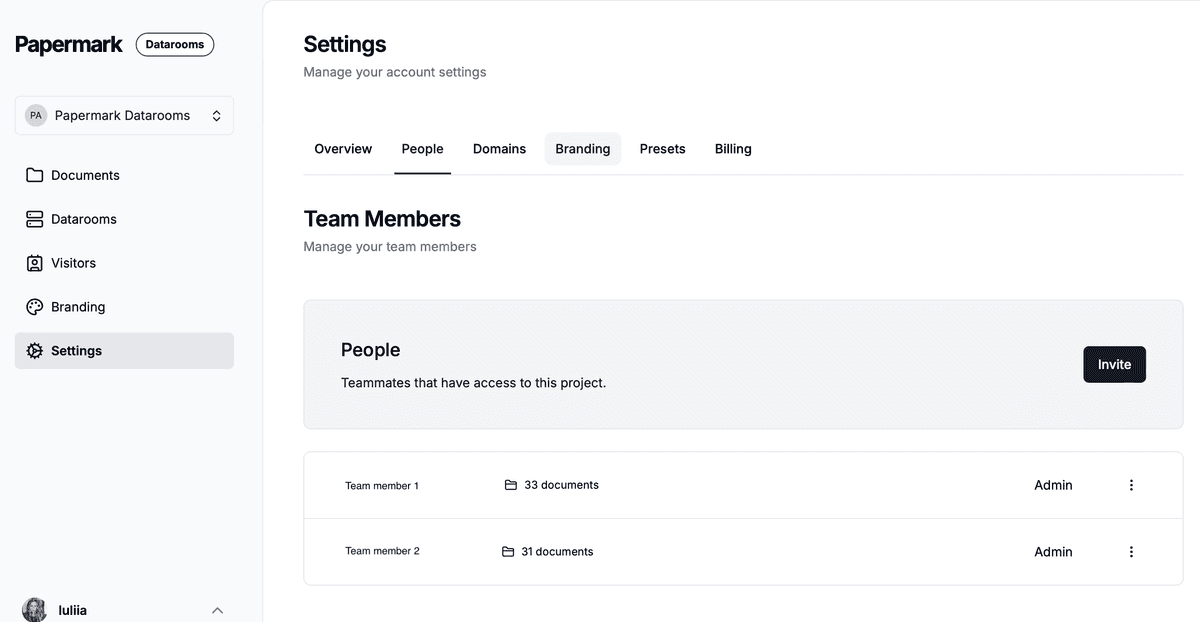
- Utilise les rôles d'équipe pour que seuls le PDG, le directeur financier et le secrétaire général puissent créer des liens, modifier les autorisations ou consulter les statistiques.
- Invite toute autre personne qui prépare les documents du conseil, comme le personnel financier ou les conseillers juridiques externes, en tant que Data Room Member. Ces personnes peuvent travailler dans la salle de reporting et ne voient rien d'autre dans ton espace de travail. Consulte comment inviter des membres de l'équipe.
- Si ton entreprise utilise un fournisseur d'identité, connecte SAML SSO et SCIM. Comme cette salle reste ouverte pendant des années, la suppression automatique des accès lorsqu'une personne quitte ton entreprise est plus importante que dans le cadre d'une transaction de courte durée.

2. Crée des groupes distincts pour chaque type de lecteur
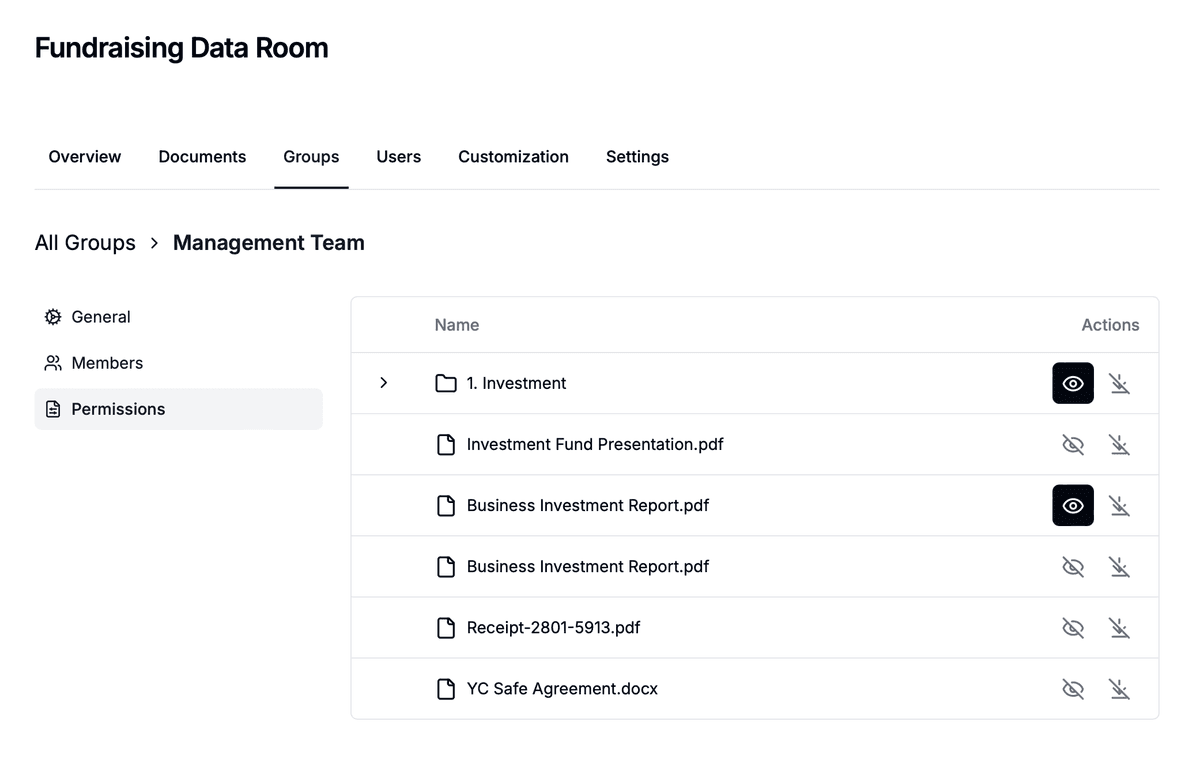
Crée un groupe pour chaque type de lecteur et attribue à chaque groupe son propre lien :
- Membres du conseil : dossiers complets du conseil, tous les procès-verbaux, résolutions et documents des comités
- Investisseurs : points d'étape trimestriels, comptes de gestion, table de capitalisation, états financiers annuels, y compris pour les nouveaux investisseurs qui arrivent après un tour de levée de fonds de startup
- Observateurs : dossiers du conseil, sans les procès-verbaux des sessions à huis clos ni les documents dont ils sont exclus
- Auditeurs : états financiers, comptes de gestion, procès-verbaux et résolutions de l'exercice audité
Utilise les autorisations de fichiers granulaires pour décider, dossier par dossier, ce que chaque groupe peut voir et s'il peut le télécharger. En savoir plus sur les autorisations granulaires.
3. Définissez des autorisations par défaut pour les nouveaux documents
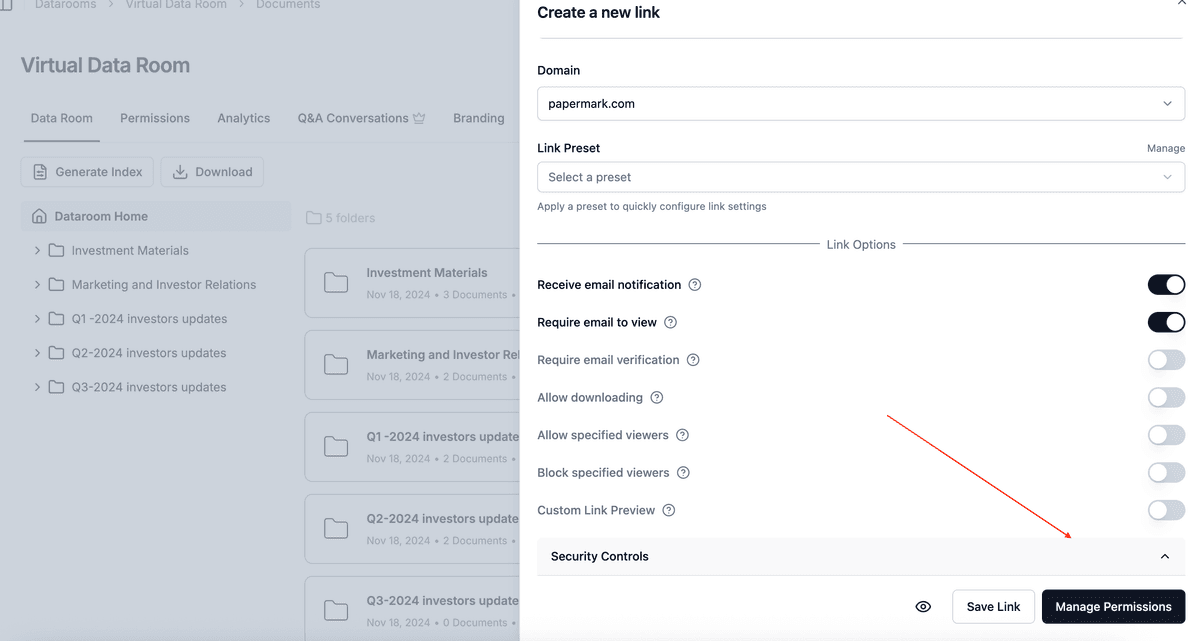
Dans une salle de reporting, vous importez de nouveaux documents chaque mois ou chaque trimestre, et le risque est qu'un nouveau fichier soit visible par le mauvais groupe dès son arrivée. Définissez des autorisations par défaut pour les nouveaux documents afin que les nouveaux fichiers importés soient masqués pour tous les groupes jusqu'à ce que vous les partagiez. Ouvrez ensuite chaque nouveau dossier du conseil au conseil d'administration, puis décidez séparément si les observateurs et les investisseurs doivent le voir.
4. Vérifiez l'e-mail de chaque visiteur
Activez la vérification par e-mail sur chaque lien. Les visiteurs reçoivent un code à usage unique par e-mail avant l'ouverture de la salle. Les administrateurs consultent souvent les dossiers du conseil sur leurs appareils personnels et transfèrent des e-mails d'un compte à l'autre ; la vérification garantit que chaque consultation correspond à une personne identifiée, et qu'un lien transféré n'ouvre pas la salle à quelqu'un d'autre.

5. Appliquez un filigrane sur chaque page
Activez un filigrane dynamique sur chaque lien. Papermark appose un filigrane sur chaque page au moment de sa consultation, par exemple Board confidential {{email}} {{date}}. Les membres du conseil et les investisseurs savent que chaque exemplaire est traçable, et si une page du dossier du conseil apparaît dans la presse ou chez un concurrent, vous pouvez voir de qui provenait l'exemplaire. Découvrez le filigrane dynamique.

6. Désactivez le téléchargement et l'impression pour les procès-verbaux sensibles
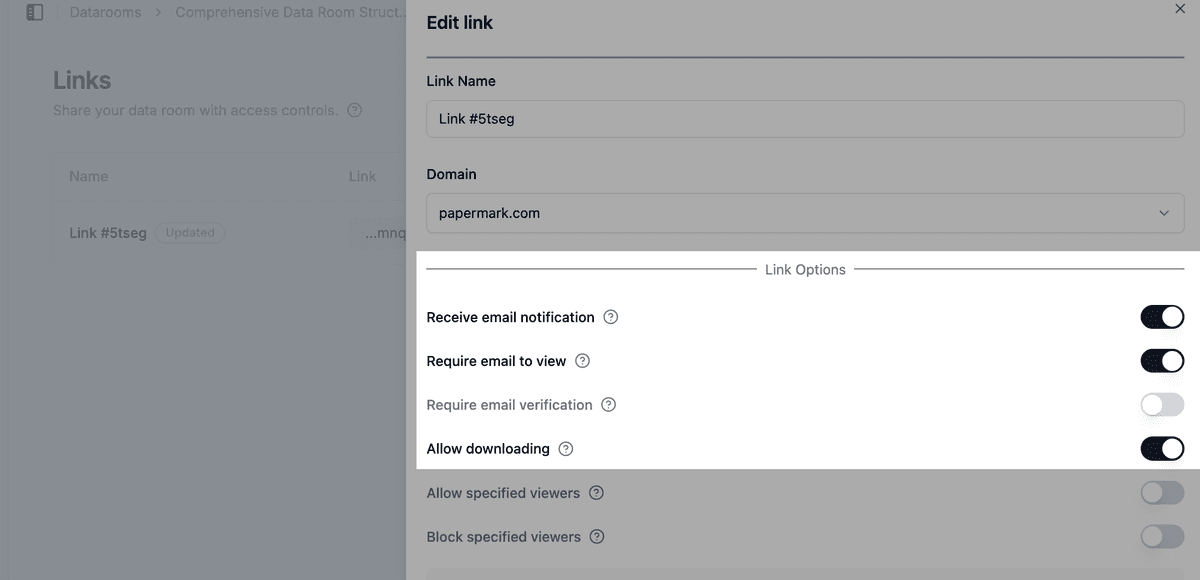
Gardez le téléchargement désactivé pour les procès-verbaux, les résolutions portant sur des sujets sensibles et les documents des sessions à huis clos. Les lecteurs peuvent toujours les ouvrir dans la salle, mais il n'y a aucun fichier à transférer. Consultez comment autoriser les téléchargements depuis une data room pour configurer cela par groupe, afin que les investisseurs puissent toujours télécharger les états financiers annuels tandis que les procès-verbaux restent en lecture seule.
Pour les documents les plus sensibles, désactive l'impression et active la protection contre les captures d'écran, qui floute la page lorsqu'une capture d'écran est tentée.
7. Utiliser les versions de document pour les dossiers du conseil
Les dossiers du conseil changent souvent après leur envoi : un chiffre corrigé, une diapositive supplémentaire, un budget révisé. Importe la modification sous forme de nouvelle version du document. Les administrateurs ouvrent le même lien et voient la version actuelle, si bien que personne n'arrive à la réunion avec un dossier obsolète. Pour un nouveau trimestre, ajoute plutôt un nouveau document dans le dossier de ce trimestre, afin que les dossiers précédents restent dans la data room comme archive.
8. Voir qui a consulté le dossier du conseil
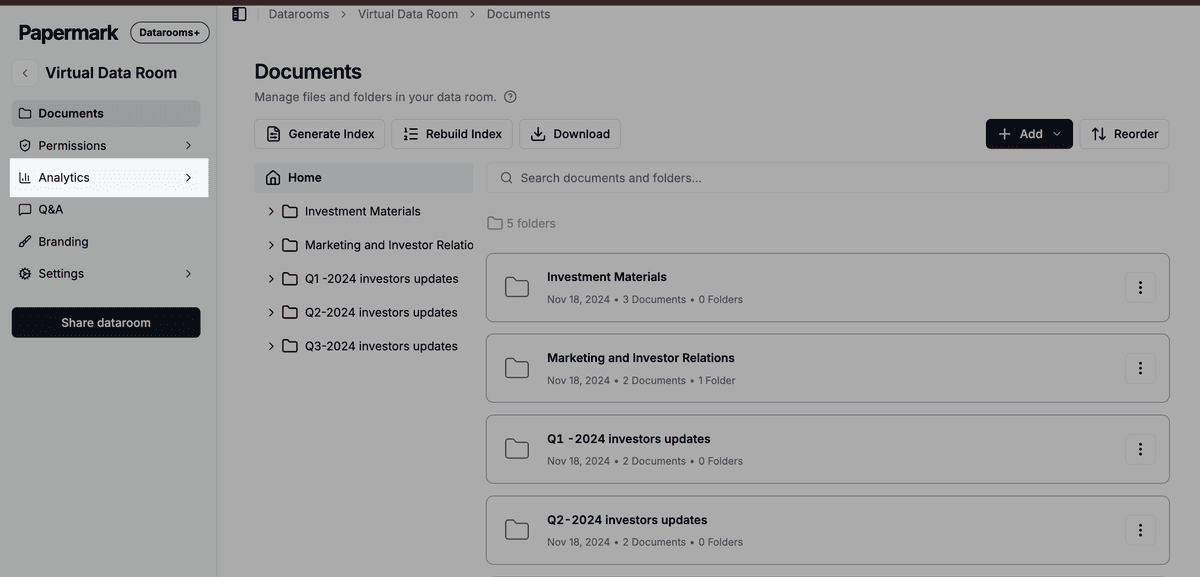
Les analyses de la data room montrent quels administrateurs et investisseurs ont ouvert chaque document, quelles pages ils ont lues et pendant combien de temps. Avant une réunion, vérifie si chaque administrateur a ouvert le dossier, et envoie un rappel à ceux qui ne l'ont pas fait. Après l'envoi d'une mise à jour trimestrielle, regarde quels investisseurs l'ont lue. Utilise les analyses page par page pour voir quelles sections retiennent l'attention, et exclus les visites internes pour que les consultations de ta propre équipe ne faussent pas les chiffres.
9. Donner aux auditeurs un accès limité dans le temps
Les auditeurs ont besoin d'un accès pendant quelques semaines par an. Donne-leur leur propre groupe et un lien avec une date d'expiration à la fin de l'audit, ainsi qu'une liste d'autorisation avec le domaine du cabinet d'audit, par exemple @auditfirm.com. Leur accès prend fin automatiquement, sans que personne n'ait à penser à le retirer. Le principe est le même pour les avocats ou les conseillers que tu sollicites pour une affaire ponctuelle.

10. Retire l'accès lorsqu'un administrateur ou un observateur part
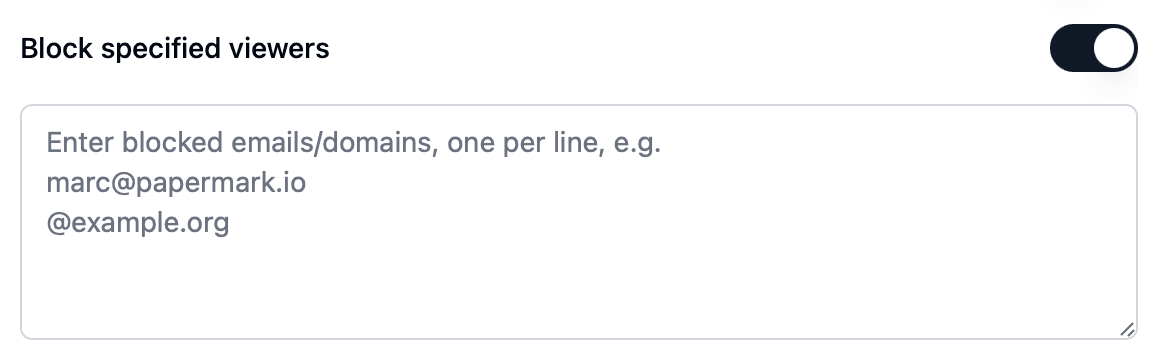
Lorsqu'un administrateur démissionne, qu'un siège d'observateur prend fin ou qu'un investisseur cède sa participation, retire cette personne de son groupe ou désactive son lien le jour même. Ajoute les anciens administrateurs et les investisseurs qui ne doivent plus avoir accès à une liste de blocage, afin qu'ils ne puissent pas revenir par un autre lien. Papermark t'envoie un e-mail lorsqu'un visiteur bloqué tente d'ouvrir un lien.
11. Conserve une trace grâce aux journaux d'audit
Les journaux d'audit enregistrent les consultations, les téléchargements et les vérifications d'e-mail pour chaque document. Pour une salle de reporting, tu disposes ainsi d'une trace des administrateurs qui ont reçu et ouvert les documents de chaque réunion, ce qui t'aide à répondre plus tard aux questions de gouvernance et à gérer les litiges. Exporte les visites de la data room au format CSV pour tes registres du conseil.
Configuration recommandée par phase
| Phase | Qui a accès | Paramètres |
|---|---|---|
| Mise en place de la salle | Ton équipe | Rôle Data Room Member, SSO et SCIM, groupes pour le conseil, les investisseurs, les observateurs et les auditeurs, autorisations par défaut masquées |
| Avant chaque réunion du conseil | Membres du conseil et observateurs | Nouveau dossier du conseil partagé par groupe, vérification par e-mail, filigrane, analyses pour voir qui l'a ouvert |
| Après chaque réunion | Membres du conseil | Procès-verbaux et résolutions en lecture seule, téléchargements et impression désactivés, versions des documents pour les corrections |
| Point trimestriel aux investisseurs | Investisseurs existants | Dossier investisseurs uniquement, filigrane, analyses pour voir qui l'a lu |
| Audit annuel | Auditeurs | Groupe d'auditeurs, liste d'autorisation par domaine, expiration du lien à la fin de l'audit |
Certaines options de contrôle dépendent de ton offre. Consulte la page tarifs pour voir ce que comprend chaque offre. Pour comparer Papermark avec d'autres fournisseurs, découvre les data rooms pour investisseurs.
Toutes les fonctionnalités de Papermark utilisées dans ce guide
| Fonctionnalité | Comment la configurer |
|---|---|
| Rôles d'équipe et membre de la data room | Gérer les rôles d'équipe |
| SAML SSO et SCIM | Configurer SSO et SCIM |
| Groupes et autorisations granulaires | Groupes et autorisations granulaires |
| Autorisations par défaut pour les nouveaux documents | Définir les autorisations par défaut |
| Vérification de l'adresse e-mail | Exiger la vérification de l'adresse e-mail |
| Filigrane dynamique | Ajouter un filigrane dynamique |
| Autorisations de téléchargement | Autoriser les téléchargements depuis une data room |
| Désactivation de l'impression | Désactiver l'impression |
| Protection contre les captures d'écran | Protection contre les captures d'écran |
| Versions de document | Versions de document |
| Statistiques de la data room | Statistiques détaillées de la data room |
| Expiration du lien | Définir une date d'expiration |
| Liste d'autorisation | Créer une liste d'autorisation |
| Liste de blocage | Créer une liste de blocage |
| Journaux d'audit | Journaux d'audit |