
So sicherst du einen Datenraum für Biotech-Lizenzdeals
Bei Biotech-Lizenz- und Partnerschaftsdeals musst du deine wertvollsten Assets zeigen, noch bevor etwas unterzeichnet ist: unveröffentlichte klinische und präklinische Daten, Patentanmeldungen, Fertigungs-Know-how und Korrespondenz mit Zulassungsbehörden. Die Besucher sind Business-Development-Teams von Pharmaunternehmen, Lizenzpartner sowie deren wissenschaftliche und juristische Berater, und oft sprichst du mit mehreren potenziellen Partnern gleichzeitig. Sobald unveröffentlichte Daten oder eine nicht angemeldete Erfindung nach außen gelangen, lässt sich das nicht mehr rückgängig machen.
Dieser Leitfaden führt dich durch die Funktionen des Papermark-Datenraums, die für Biotech- und IP-Lizenzierungen am wichtigsten sind, in der Reihenfolge, in der du sie einrichten würdest.
Kurzer Überblick: Best Practices für die Datenraum-Sicherheit
- NDA oder CDA verlangen, bevor die erste Seite geladen wird
- Die E-Mail-Adresse jedes Besuchers verifizieren, bevor er etwas sieht
- Jedem Partner und jedem Workstream eine eigene Gruppe zuweisen (wissenschaftlich, regulatorisch, kommerziell, rechtlich)
- Sensible Daten stufenweise freigeben, je nach Fortschritt der Partnerschaft
- Unveröffentlichte Daten und IP schützen mit Screenshot-Schutz und Confidential-Ansicht
- Jede Seite mit einem Wasserzeichen versehen, das die E-Mail-Adresse und das Datum des Betrachters zeigt
- Downloads und Drucken deaktiviert lassen
- Ablaufdaten festlegen für jede Phase der Gespräche
- Wissenschaftliche Fragen direkt im Datenraum beantworten mit Q&A
- Analytics nutzen, um zu sehen, welche Datenpakete Partner genauer prüfen
- Den Datenraum einfrieren, wenn der Deal unterzeichnet wird oder endet
Datenraum-Sicherheitsfunktionen für Biotech-Lizenzierungen
Diese Kontrollen leisten in einem Biotech-Lizenzierungsraum die wichtigste Arbeit. Im Rest dieser Anleitung zeigen wir dir, wie du sie einzeln einrichtest.
- NDA-Vereinbarung: Jeder Partner akzeptiert deine NDA oder CDA, bevor die erste Seite geladen wird. Papermark protokolliert, wer wann zugestimmt hat.
- Screenshot-Schutz: Das Dokument wird unscharf dargestellt, sobald ein Screenshot versucht wird. Ideal für unveröffentlichte Wirksamkeitsdaten, Patententwürfe und Prozessdetails.
- Gruppen und granulare Berechtigungen: Richte für jeden Partner und für jeden Arbeitsbereich innerhalb eines Partners eine eigene Gruppe mit Zugriff auf Ordnerebene ein.
- Standardberechtigungen für neue Dokumente: Neue Datenpakete bleiben verborgen, bis du entscheidest, sie für einen Partner freizugeben.
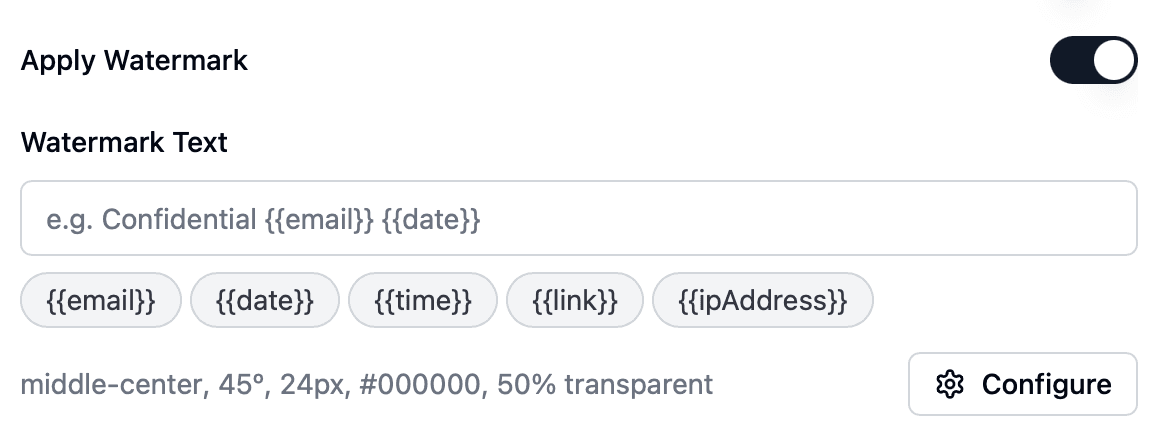
- Dynamische Wasserzeichen: Jede Seite zeigt die E-Mail-Adresse und das Datum der Person, die sie ansieht. So lässt sich eine weitergegebene Seite zurückverfolgen.
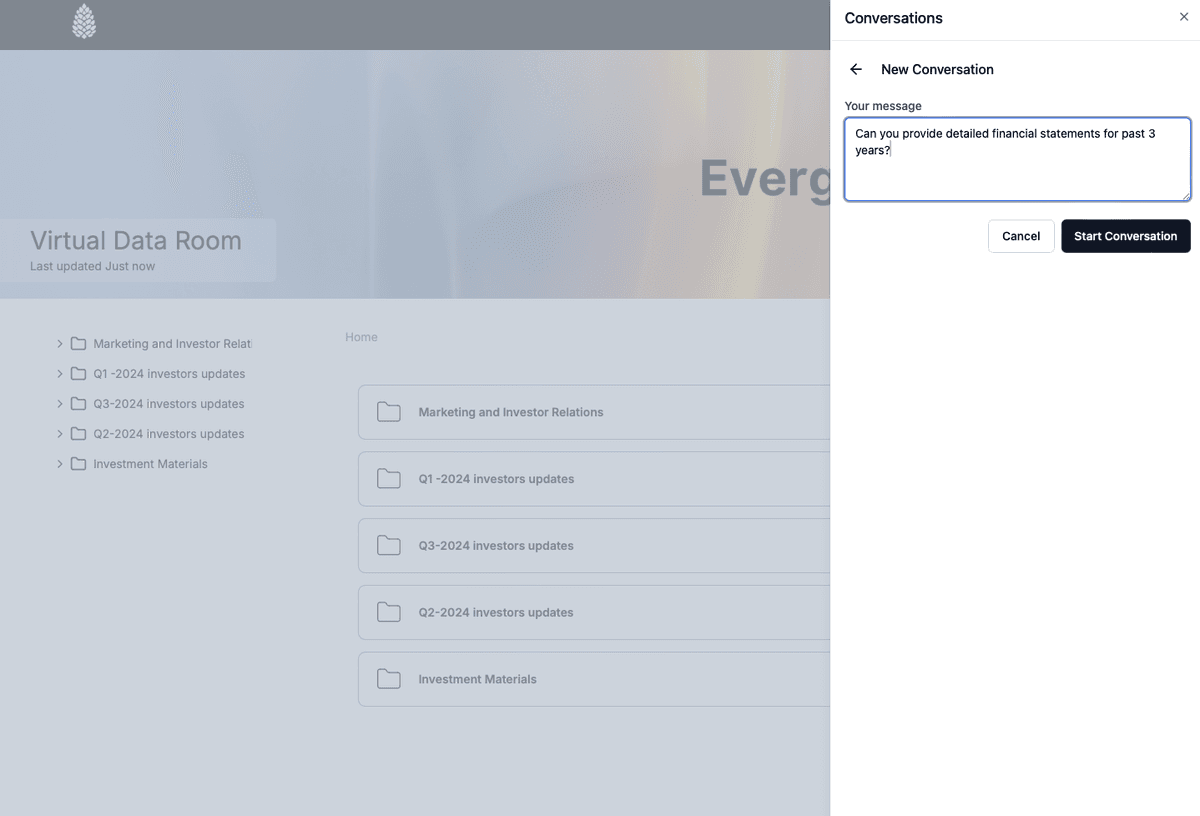
- Q&A-Konversationen: Die Wissenschaftler deiner Partner stellen Fragen zu Assays, Endpunkten oder Formulierungen direkt beim jeweiligen Dokument.
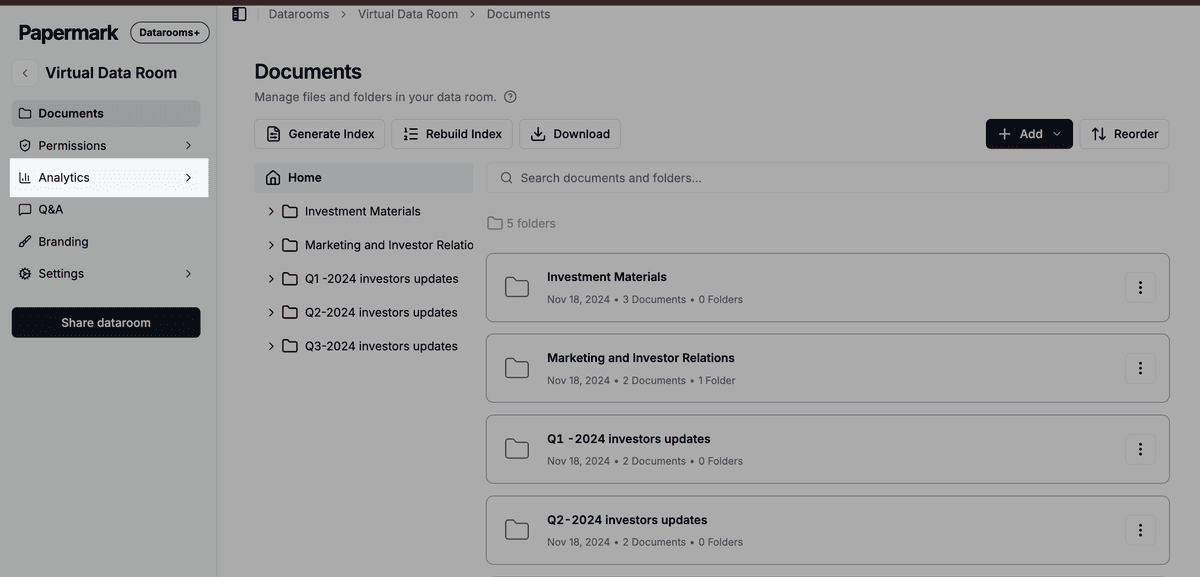
- Datenraum-Analysen: Sieh, welche Datenpakete jeder Partner öffnet und wie lange er sich auf jeder Seite aufhält.
- Datenraum einfrieren: Beende nach Abschluss der Gespräche alle Besucherzugriffe und bewahre ein manipulationssicheres Archiv aus Dokumenten, Audit-Protokoll und Q&A auf.
1. Verlange eine NDA oder CDA, bevor die erste Seite geladen wird
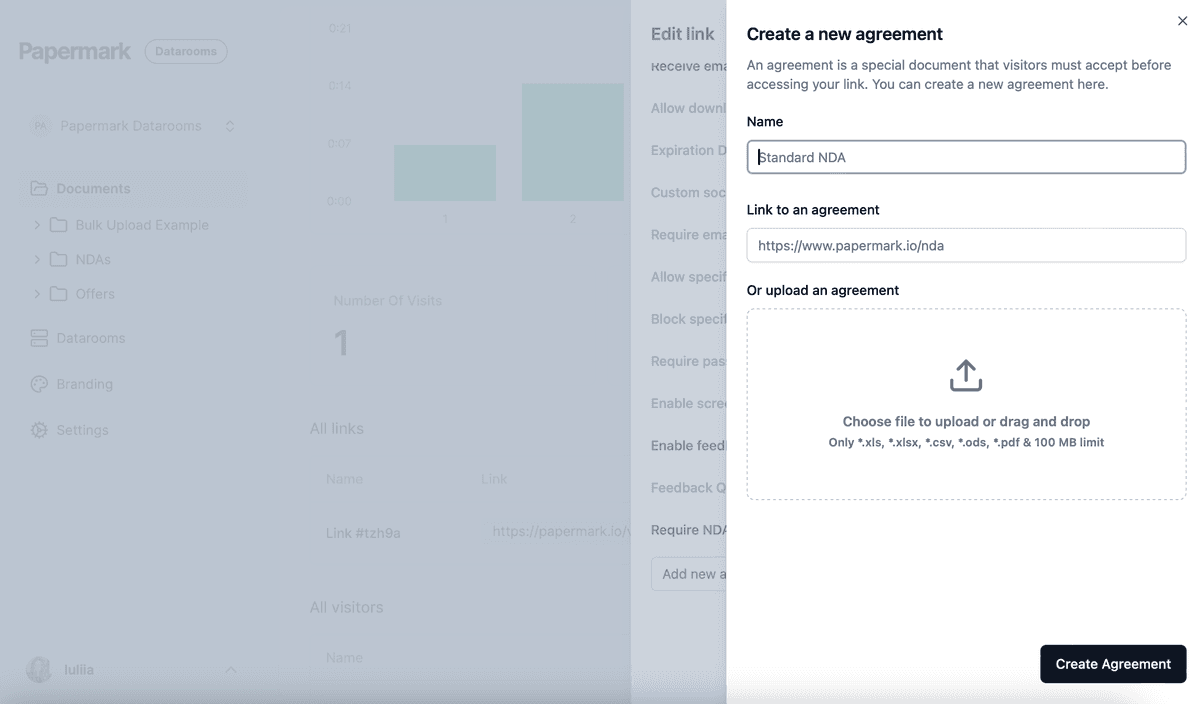
Hänge deine Vertraulichkeitsvereinbarung mit NDA-Vereinbarungen an. Jeder Besucher muss sie vor dem Ansehen akzeptieren, und die Zustimmung wird mit der verifizierten E-Mail-Adresse und einem Zeitstempel protokolliert. Bei Lizenzierungen holen Partner mitten im Prozess häufig neue wissenschaftliche oder rechtliche Berater hinzu, und jede neue Person akzeptiert die Vereinbarung, bevor sie etwas sieht. Du kannst Vereinbarungen hinzufügen und sie dann für jeden Link wiederverwenden.
2. Verifiziere die E-Mail-Adresse jedes Besuchers
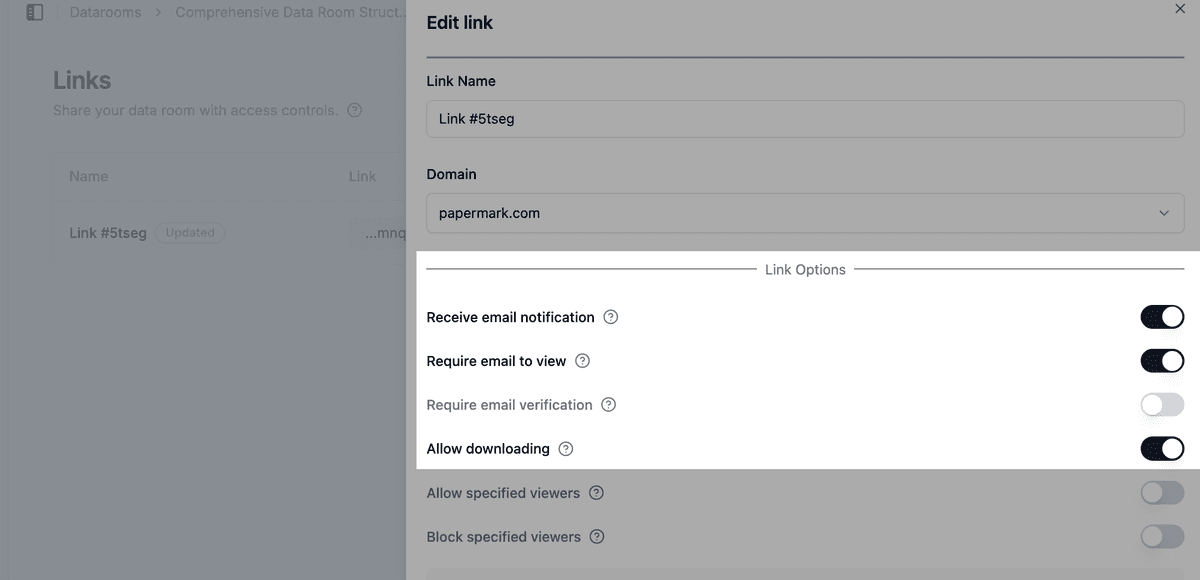
Aktiviere die E-Mail-Verifizierung für jeden Link. Besucher erhalten per E-Mail einen einmaligen Code, bevor der Datenraum geöffnet wird. So funktioniert ein weitergeleiteter Link nicht für Personen, die keinen Zugriff auf dieses Postfach haben. Kombiniere sie mit einer Zulassungsliste für die Domain des Partners, zum Beispiel @pharmapartner.com, und setze Wettbewerber, mit denen du nicht im Gespräch bist, auf eine globale Sperrliste.

3. Gib jedem Partner und jedem Arbeitsbereich eine eigene Gruppe
Erstelle für jeden potenziellen Partner eine Gruppe und innerhalb jedes Partners je eine Gruppe pro Arbeitsbereich:
- Wissenschaft: präklinische und klinische Daten, Wirkmechanismus, Publikationen
- Regulatorik: behördliche Korrespondenz, Einreichungen, Sicherheitsdaten
- Kommerzielles: Marktanalysen, Preisannahmen, Prognosen
- Recht: Patente, Freedom-to-Operate-Analysen, bestehende Lizenzen
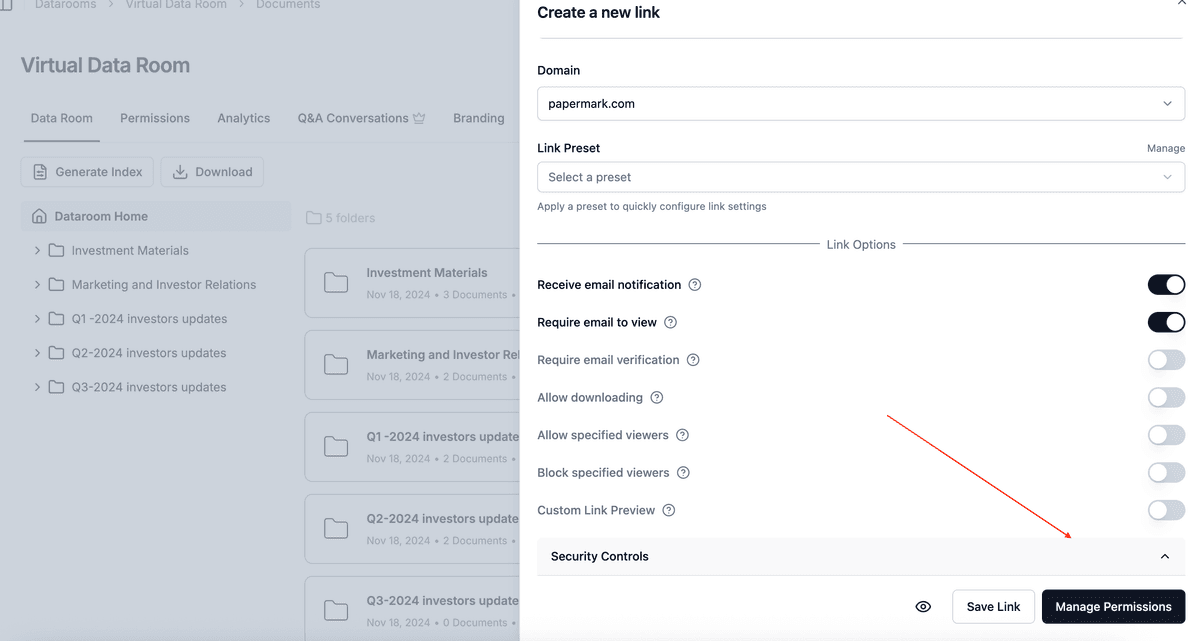
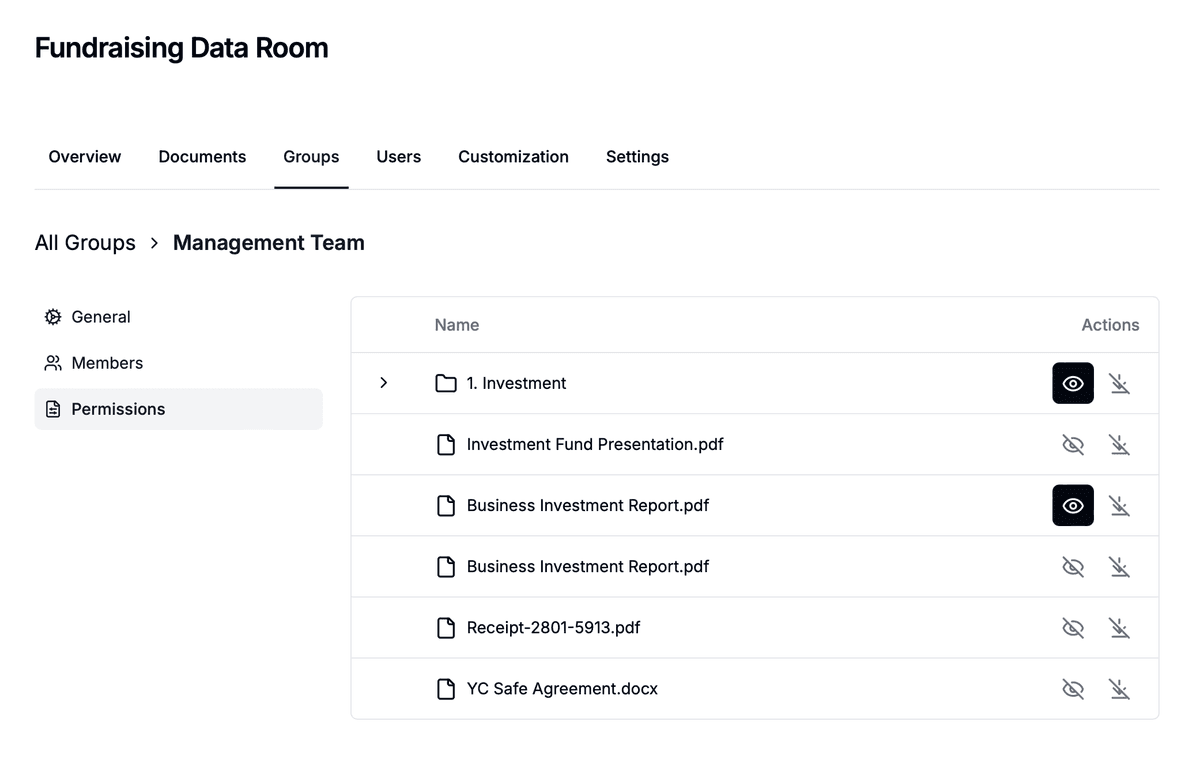
Mit granularen Dateiberechtigungen legst du fest, welche Ordner jede Gruppe sehen und ob sie diese herunterladen kann. Das Commercial-Team des Partners braucht keine klinischen Rohdaten, und die Wissenschaftler benötigen deine Lizenzverträge nicht.
4. Gib sensible Daten stufenweise frei
Lizenzgespräche laufen von der Vorauswahl über die Evaluierung bis zum Term Sheet. Gestalte den Datenraum entsprechend:
- Screening: nicht vertrauliche Zusammenfassung und wichtigste Eckdaten.
- Evaluierung: vollständige Studienberichte, regulatorische Unterlagen und Patentanmeldungen für Partner, die es ernst meinen.
- Abschließende Due Diligence: Rohdatensätze sowie Fertigungs- und Prozessdetails für den Partner, mit dem du gerade verhandelst.
Lege Standardberechtigungen für neue Dokumente fest, damit jedes neue Datenpaket für alle Gruppen verborgen bleibt, bis du den Zugriff freigibst. Wenn du einen Studienbericht aktualisierst, nutze Dokumentversionen, damit Partner unter demselben Link immer die neueste Datei sehen.
5. Unveröffentlichte Daten und geistiges Eigentum schützen
Für unveröffentlichte Ergebnisse, Patententwürfe und Prozess-Know-how:
- Aktiviere den Screenshot-Schutz, der das Dokument unscharf darstellt, sobald eine Aufnahme versucht wird.
- Nutze die vertrauliche Ansicht, die beim Scrollen jeweils nur einen kleinen Teil der Seite anzeigt.
Diese Einstellungen erschweren es, eine vollständige Abbildung oder Tabelle festzuhalten, und das Wasserzeichen identifiziert weiterhin jeden, der den Bildschirm fotografiert.
6. Jede Seite mit einem Wasserzeichen versehen
Aktiviere für jeden Link ein dynamisches Wasserzeichen. Papermark versieht jede Seite beim Aufrufen mit den von dir gewählten Angaben, zum Beispiel Confidential {{email}} {{date}}. Wenn eine Folie mit deinen Wirksamkeitsdaten auf einer Konferenz oder bei einem Wettbewerber auftaucht, zeigt das Wasserzeichen, wessen Kopie es war.
7. Downloads und Drucken deaktiviert lassen
Lass Downloads für wissenschaftliche und IP-Ordner deaktiviert und erlaube sie nur für die namentlich benannten Berater des finalen Partners, wenn diese Offline-Kopien benötigen. Deaktiviere das Drucken für dieselben Ordner. Mehr dazu findest du unter So erlaubst du Downloads aus einem Datenraum. Wenn du Massen-Downloads zulässt, senden OTP-verifizierte Massen-Downloads ein Einmalpasswort an die verifizierte E-Mail-Adresse des Besuchers, bevor die ZIP-Datei erstellt wird.
8. Lege für jede Phase ein Ablaufdatum fest
Gib jedem Partner-Link ein Ablaufdatum, das zur jeweiligen Phase passt, zum Beispiel das Ende der in der CDA vereinbarten Evaluierungsphase. Partner, die sich zurückziehen, verlieren automatisch den Zugriff. Du kannst einen Link außerdem jederzeit deaktivieren, falls die Gespräche früher enden.

9. Beantworte wissenschaftliche Fragen direkt im Datenraum
Nutze Q&A-Konversationen, damit die Wissenschaftler deiner Partner Fragen zu einem Assay, einem Endpunkt oder einer Formulierung direkt neben dem betreffenden Dokument stellen können. Die Antworten bleiben innerhalb der Zugriffskontrollen des Datenraums, nur die richtige Gruppe sieht sie, und du hast eine vollständige Dokumentation dessen, was du offengelegt hast – nicht nur in Dokumenten, sondern auch in Antworten.
10. Finde mit Analysen heraus, welche Datenpakete Partner prüfen
Die Data-Room-Analysen zeigen, welcher Partner welche Ordner geöffnet hat und wie lange er sich auf den einzelnen Seiten aufgehalten hat. Ein Partner, dessen Wissenschaftler Stunden in den klinischen Daten verbringen und dessen Rechtsabteilung den Patentordner öffnet, bewegt sich auf eine Entscheidung zu. Ein Partner, der nur die Zusammenfassung gelesen hat, braucht möglicherweise einen Follow-up-Anruf.
- Audit-Logs protokollieren Aufrufe, Downloads, E-Mail-Verifizierungen und NDA-Zustimmungen.
- Schließe interne Besuche aus, damit dein eigenes Team die Zahlen nicht verfälscht.
11. Friere den Datenraum ein, wenn der Deal abgeschlossen wird oder endet
Sobald die Lizenz unterzeichnet ist oder die Gespräche enden, friere den Datenraum ein. Durch das Einfrieren wird der Zugriff aller Besucher dauerhaft beendet, jeder Link archiviert und ein Archiv der Dokumente, des vollständigen Audit-Logs und aller Q&A-Einträge mit einem SHA-256-Hash erstellt. So hast du einen Nachweis darüber, was genau jedem Partner gezeigt wurde. Das hilft, falls später Fragen zu offengelegtem geistigem Eigentum aufkommen. Wenn ein Partner später die Übernahme des Unternehmens anstrebt, richte einen neuen Datenraum für eine Corporate-Development-Transaktion ein.
Empfohlene Einrichtung nach Phase
| Phase | Wer erhält Zugriff | Einstellungen |
|---|---|---|
| Screening | Business-Development-Teams potenzieller Partner | E-Mail-Verifizierung, NDA oder CDA, nur nicht vertrauliche Zusammenfassung, Wasserzeichen, keine Downloads |
| Evaluierung | Partner, die die CDA unterzeichnet haben, und deren Berater | Eine Gruppe pro Partner und Arbeitsbereich, Screenshot-Schutz und vertrauliche Ansicht für Daten und geistiges Eigentum, Fragen & Antworten, Ablaufdatum pro Phase |
| Term Sheet und Due Diligence | Wissenschaftliche, regulatorische und rechtliche Teams des ausgewählten Partners | Rohdaten und Prozessdetails schrittweise freigeben, Downloads nur für namentlich benannte Berater, Massen-Downloads per OTP |
| Unterzeichnung oder Ende der Gespräche | Nur das Deal-Team | Partner-Links deaktivieren, Audit-Logs exportieren, den Datenraum einfrieren |
Einige Funktionen hängen von deinem Tarif ab. Was in den einzelnen Tarifen enthalten ist, siehst du unter Preise. Wie sich Papermark im Vergleich zu anderen Anbietern schlägt, erfährst du in unserem Überblick zu den besten virtuellen Datenräumen.
Alle Papermark-Funktionen, die in diesem Leitfaden verwendet werden
| Funktion | So richtest du sie ein |
|---|---|
| NDA-Vereinbarung | NDA vor dem Ansehen verlangen |
| E-Mail-Verifizierung | E-Mail-Verifizierung verlangen |
| Zulassungsliste | Zulassungsliste erstellen |
| Globale Sperrliste | Globale Sperrliste erstellen |
| Gruppen und granulare Berechtigungen | Gruppen und granulare Berechtigungen |
| Standardberechtigungen für neue Dokumente | Standardberechtigungen festlegen |
| Dokumentversionen | Dokumentversionen |
| Screenshot-Schutz und vertrauliche Ansicht | Screenshot-Schutz |
| Dynamisches Wasserzeichen | Dynamisches Wasserzeichen hinzufügen |
| Download-Berechtigungen | Downloads aus einem Datenraum erlauben |
| Drucken deaktivieren | Drucken deaktivieren |
| Massen-Downloads mit OTP-Verifizierung | Massen-Downloads mit OTP |
| Link-Ablauf | Ablaufdatum festlegen |
| Fragen-und-Antworten-Konversationen | Fragen-und-Antworten-Konversationen |
| Datenraum-Analysen | Detaillierte Datenraum-Analysen |
| Audit-Logs | Audit-Logs |
| Datenraum einfrieren | Einen Datenraum einfrieren |