
Cómo proteger un data room para los informes al consejo y a los inversores
Una sala de informes para el consejo y los inversores no es una sala de operaciones. Permanece abierta durante años y recibe material nuevo cada mes o cada trimestre: paquetes del consejo, cuentas de gestión, actas, resoluciones, presupuestos, actualizaciones de la cap table y cartas a inversores. Las personas que la consultan cambian poco a poco, pero cambian: un director deja su cargo, se añade un puesto de observador, un nuevo inversor se incorpora tras una ronda, los auditores necesitan acceso unas semanas al año. Las actas y las resoluciones del consejo están entre los documentos más sensibles de una empresa, y no todos los lectores deberían verlos todos.
Esta guía repasa los controles del data room de Papermark que más importan para los informes al consejo y a los inversores, en el orden en que los configurarías.
Resumen rápido: buenas prácticas de seguridad del data room
- Limita quién de tu equipo puede abrir la sala con el rol de miembro del data room y SSO
- Crea grupos separados para miembros del consejo, inversores, observadores y auditores
- Define permisos por defecto para que los documentos nuevos permanezcan ocultos hasta que los compartas
- Verifica el correo electrónico de cada visitante antes de que vea nada
- Añade una marca de agua en cada página con el correo electrónico y la fecha de quien la consulta
- Desactiva las descargas y la impresión de las actas y resoluciones sensibles
- Usa versiones de documentos para que el último paquete del consejo esté siempre en el mismo enlace
- Consulta quién ha leído el paquete del consejo con las analíticas
- Da a los auditores acceso por tiempo limitado
- Retira el acceso cuando un director o un observador se marche
- Mantén un registro con los registros de auditoría
Funciones de seguridad de la data room para informes al consejo y a los inversores
Estos son los controles que hacen la mayor parte del trabajo en una sala de informes. El resto de esta guía te muestra cómo configurar cada uno.
- Roles de equipo y Miembro de la data room: tu director financiero, el secretario de la sociedad o el asesor jurídico general trabajan únicamente dentro de la sala de informes y no ven nada más de tu espacio de trabajo.
- SAML SSO y SCIM: tu equipo inicia sesión a través de tu proveedor de identidad, y el acceso termina automáticamente cuando alguien se va.
- Grupos y permisos granulares: los miembros del consejo, los inversores, los observadores y los auditores ven solo las carpetas destinadas a ellos.
- Permisos predeterminados para documentos nuevos: cada nuevo paquete del consejo o conjunto de actas permanece oculto hasta que decides qué grupos pueden verlo.
- Versiones de documentos: sustituye un paquete del consejo o un presupuesto por una versión corregida, y los lectores la verán en el mismo enlace.
- Analíticas de la data room: consulta qué consejeros abrieron el paquete del consejo antes de la reunión y qué páginas leyeron.
- Registros de auditoría: un registro permanente de quién vio o descargó cada documento.
1. Limita quién de tu equipo puede abrir la sala
Una sala de informes contiene material que la mayoría de tu empresa no debería ver, como decisiones de remuneración, planes de financiación o disputas legales.
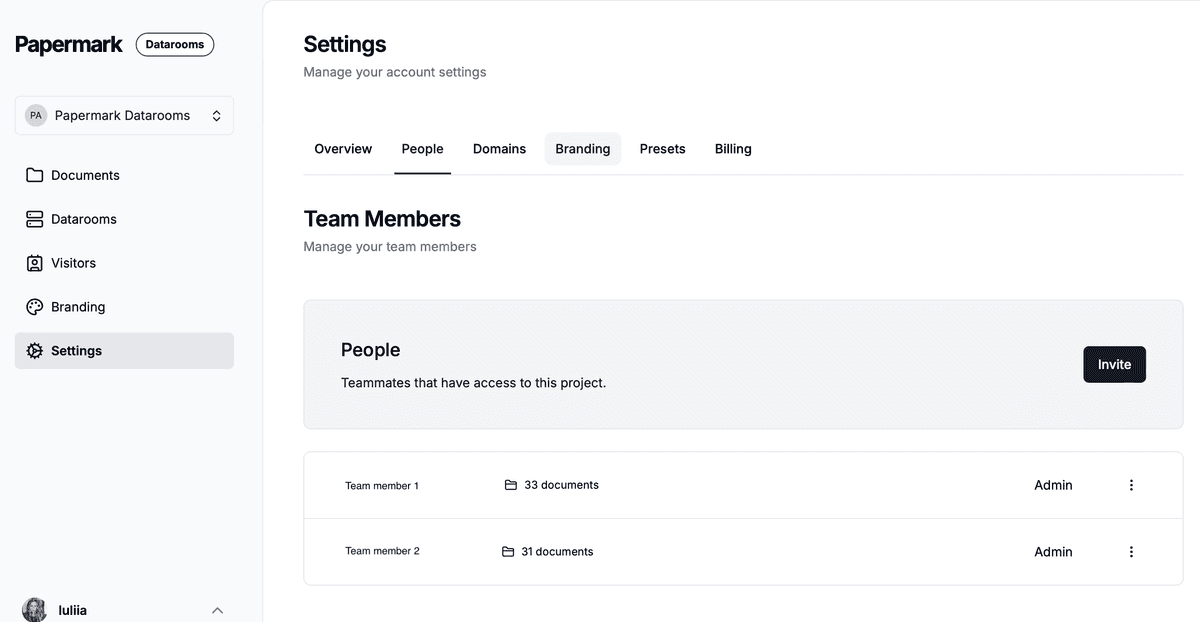
- Usa roles de equipo para que solo el CEO, el CFO y el secretario de la sociedad puedan crear enlaces, cambiar permisos o ver las analíticas.
- Invita a cualquier otra persona que prepare los materiales del consejo, como el personal de finanzas o los asesores externos, como Miembro de la sala de datos. Podrán trabajar dentro de la sala de informes y no verán nada más de tu espacio de trabajo. Consulta cómo invitar a miembros del equipo.
- Si tu empresa utiliza un proveedor de identidad, conecta SAML SSO y SCIM. Como esta sala permanece abierta durante años, la eliminación automática del acceso cuando alguien deja tu empresa es más importante que en una operación corta.

2. Crea grupos distintos para cada tipo de lector
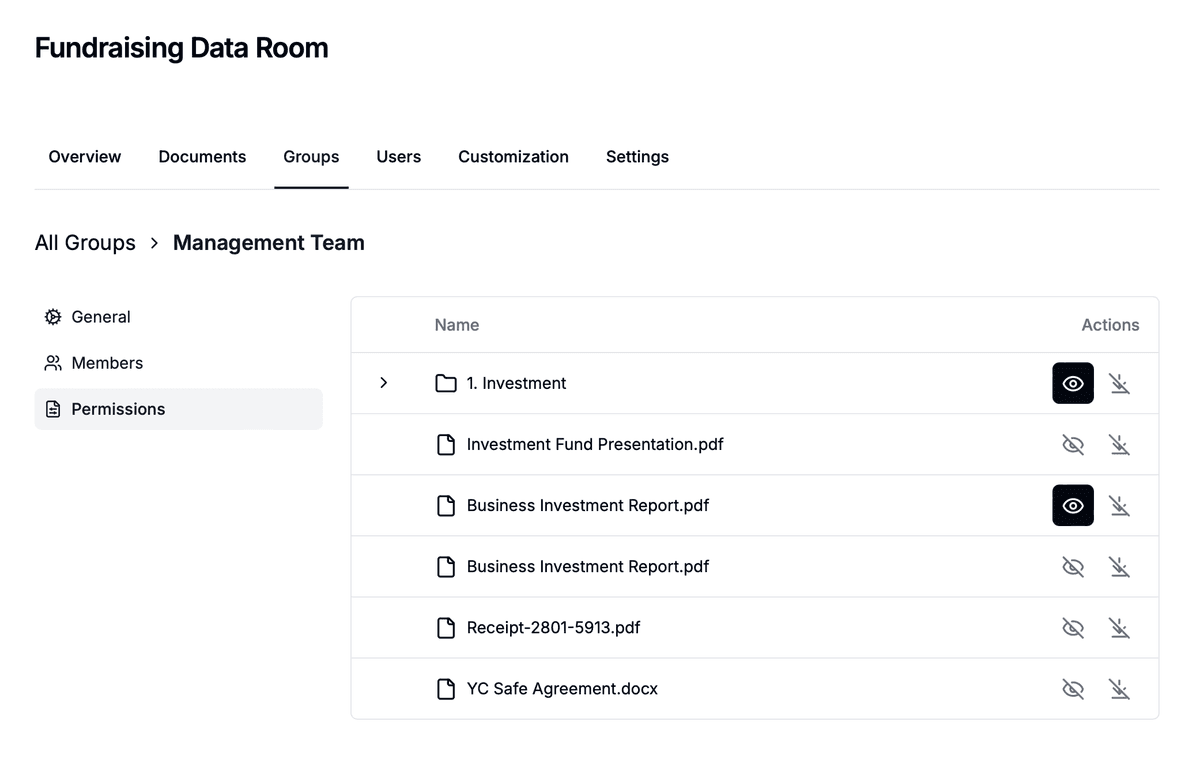
Crea un grupo para cada tipo de lector y asigna a cada grupo su propio enlace:
- Miembros del consejo: paquetes completos del consejo, todas las actas, resoluciones y documentos de los comités
- Inversores: actualizaciones trimestrales, cuentas de gestión, tabla de capitalización, estados financieros anuales, también para los nuevos inversores que se incorporen después de una ronda de captación de fondos para startups
- Observadores: paquetes del consejo, sin las actas de sesiones a puerta cerrada ni los materiales de los que están excluidos
- Auditores: estados financieros, cuentas de gestión, actas y resoluciones del ejercicio sujeto a auditoría
Usa los permisos granulares de archivos para decidir, carpeta por carpeta, qué puede ver cada grupo y si puede descargarlo. Más información sobre los permisos granulares.
3. Configura los permisos predeterminados para los documentos nuevos
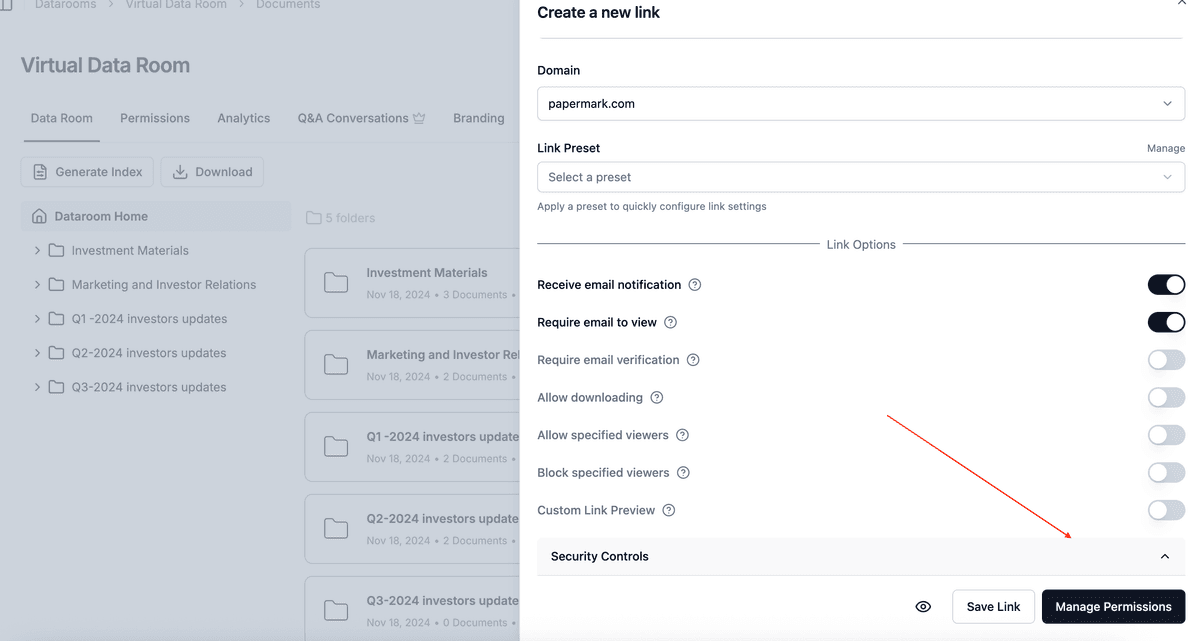
En una sala de informes subes documentos nuevos cada mes o cada trimestre, y el riesgo es que un archivo nuevo sea visible para el grupo equivocado en el mismo momento en que se sube. Configura los permisos predeterminados para los documentos nuevos para que las nuevas cargas permanezcan ocultas para todos los grupos hasta que las compartas. Después, abre cada nuevo paquete del consejo al consejo y decide por separado si los observadores y los inversores deben verlo.
4. Verifica el correo electrónico de cada visitante
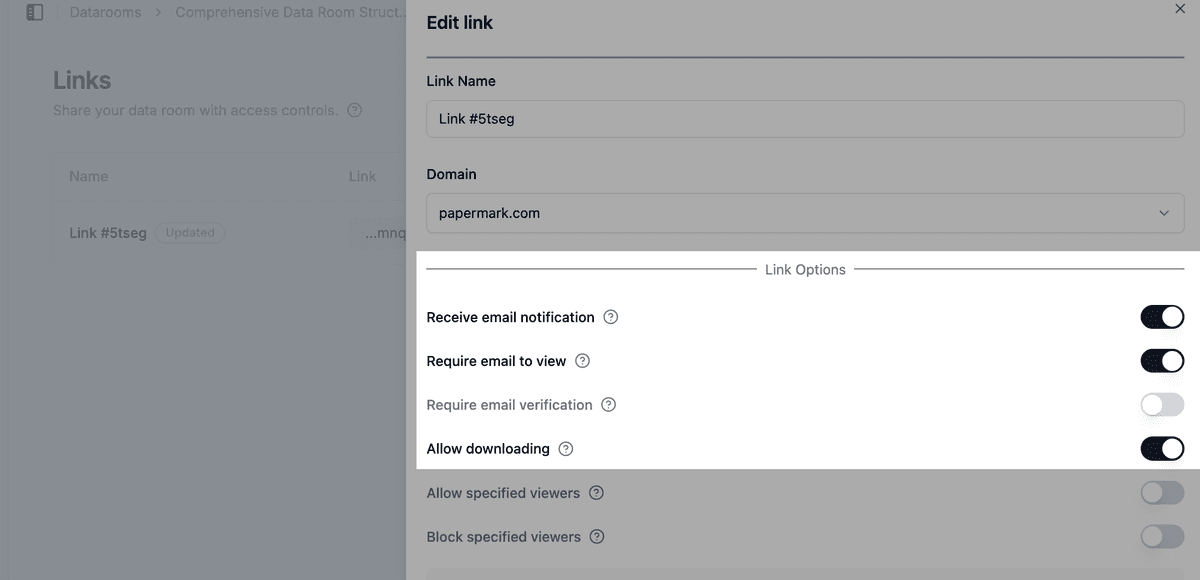
Activa la verificación de correo electrónico en todos los enlaces. Los visitantes reciben un código de un solo uso por correo electrónico antes de que se abra la sala. Los consejeros suelen leer los paquetes del consejo en dispositivos personales y reenviar correos entre cuentas; la verificación garantiza que cada visualización pertenezca a una persona conocida y que un enlace reenviado no abra la sala a nadie más.

5. Añade una marca de agua a cada página
Activa una marca de agua dinámica en todos los enlaces. Papermark estampa cada página al visualizarse, por ejemplo Board confidential {{email}} {{date}}. Los miembros del consejo y los inversores saben que cada copia es rastreable, y si una página del paquete del consejo aparece en la prensa o en un competidor, puedes ver de quién era esa copia. Consulta marcas de agua dinámicas.

6. Desactiva las descargas y la impresión de las actas confidenciales
Mantén las descargas desactivadas para las actas, las resoluciones sobre asuntos sensibles y los documentos de sesiones a puerta cerrada. Los lectores pueden abrirlos en la sala, pero no hay ningún archivo que reenviar. Consulta cómo permitir descargas desde una sala de datos para configurarlo por grupo, de modo que los inversores puedan seguir descargando los estados financieros anuales mientras las actas permanecen en modo de solo lectura.
Para los documentos más sensibles, desactiva la impresión y activa también la protección contra capturas de pantalla, que desenfoca la página cuando se intenta hacer una captura.
7. Usa versiones de documento para los paquetes del consejo
Los paquetes del consejo suelen cambiar después de enviarse: una cifra corregida, una diapositiva adicional, un presupuesto revisado. Sube el cambio como una nueva versión del documento. Los consejeros abren el mismo enlace y ven la versión actual, así nadie llega a la reunión con un paquete desactualizado. Para un nuevo trimestre, añade un documento nuevo en la carpeta de ese trimestre, de modo que los paquetes anteriores permanezcan en la sala como registro.
8. Consulta quién ha leído el paquete del consejo
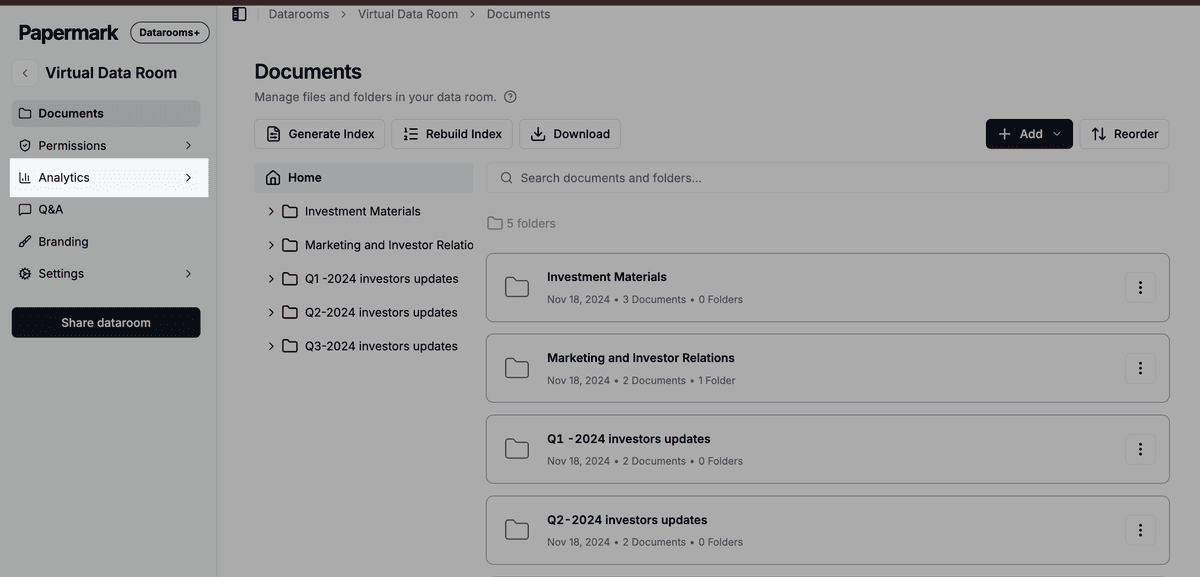
Las analíticas de la sala de datos muestran qué consejeros e inversores han abierto cada documento, qué páginas han leído y durante cuánto tiempo. Antes de una reunión, comprueba si todos los consejeros han abierto el paquete y envía un recordatorio a quienes no lo hayan hecho. Después de enviar una actualización trimestral, consulta qué inversores la han leído. Usa las analíticas página por página para ver qué secciones captan más atención y excluye las visitas internas para que las comprobaciones de tu propio equipo no distorsionen las cifras.
9. Da a los auditores acceso por tiempo limitado
Los auditores necesitan acceso durante unas pocas semanas al año. Dales su propio grupo y un enlace con una fecha de caducidad al final de la auditoría, y una lista de permitidos con el dominio de la firma auditora, por ejemplo @auditfirm.com. Su acceso termina por sí solo, sin que nadie tenga que acordarse de retirarlo. Lo mismo funciona para abogados o asesores que incorpores para un asunto concreto.

10. Elimina el acceso cuando un director u observador se va
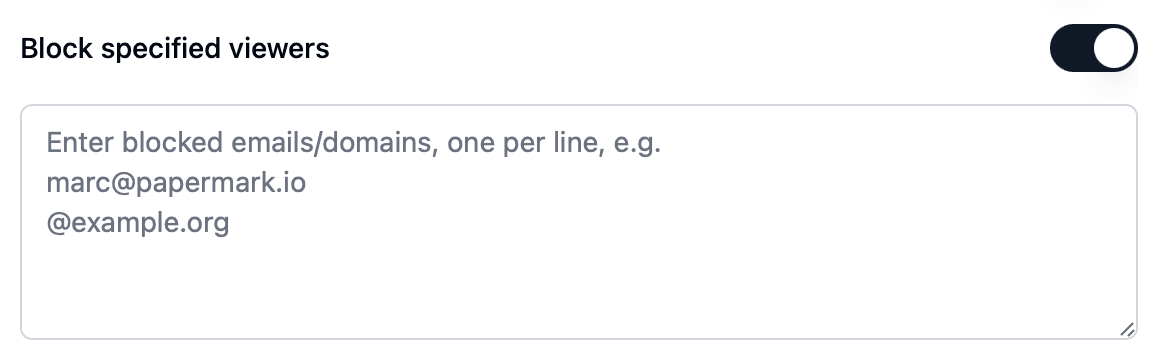
Cuando un director deja el cargo, termina un puesto de observador o un inversor vende su participación, elimina a esa persona de su grupo o desactiva su enlace ese mismo día. Añade a los antiguos directores e inversores que ya no deban tener acceso a una lista de bloqueo, para que no puedan volver a entrar a través de otro enlace. Papermark te envía un correo electrónico cuando un visitante bloqueado intenta abrir un enlace.
11. Mantén un registro con los registros de auditoría
Los registros de auditoría recogen las visualizaciones, descargas y verificaciones de correo electrónico de cada documento. En una sala de reporting, esto te ofrece un historial de qué directores recibieron y abrieron los materiales de cada reunión, lo que ayuda a resolver cuestiones de gobernanza y disputas posteriores. Exporta las visitas a la sala de datos a CSV para tus registros del consejo.
Configuración recomendada por fase
| Fase | Quién tiene acceso | Ajustes |
|---|---|---|
| Configuración de la sala | Tu equipo | Rol de miembro de la sala de datos, SSO y SCIM, grupos para consejo, inversores, observadores y auditores, permisos predeterminados ocultos |
| Antes de cada reunión del consejo | Miembros del consejo y observadores | Nuevo paquete para el consejo compartido por grupo, verificación de correo electrónico, marca de agua, analíticas para comprobar quién lo ha abierto |
| Después de cada reunión | Miembros del consejo | Actas y resoluciones de solo lectura, descargas e impresión desactivadas, versiones de documentos para correcciones |
| Informe trimestral para inversores | Inversores actuales | Solo la carpeta de inversores, marca de agua, analíticas para ver quién lo ha leído |
| Auditoría anual | Auditores | Grupo de auditores, lista de permitidos por dominio, caducidad del enlace al finalizar la auditoría |
Algunos controles dependen de tu plan. Consulta los precios para ver qué incluye cada plan. Para ver cómo se compara Papermark con otros proveedores, echa un vistazo a las data rooms para inversores.
Todas las funciones de Papermark utilizadas en esta guía
| Función | Cómo configurarla |
|---|---|
| Roles de equipo y miembro de la data room | Gestionar los roles del equipo |
| SAML SSO y SCIM | Configurar SSO y SCIM |
| Grupos y permisos granulares | Grupos y permisos granulares |
| Permisos predeterminados para documentos nuevos | Configurar los permisos predeterminados |
| Verificación de correo electrónico | Exigir la verificación del correo electrónico |
| Marca de agua dinámica | Añadir una marca de agua dinámica |
| Permisos de descarga | Permitir descargas desde una data room |
| Desactivar la impresión | Desactivar la impresión |
| Protección contra capturas de pantalla | Protección contra capturas de pantalla |
| Versiones de documentos | Versiones de documentos |
| Analíticas de la data room | Analíticas detalladas de la data room |
| Caducidad del enlace | Establecer una fecha de caducidad |
| Lista de permitidos | Crear una lista de permitidos |
| Lista de bloqueados | Crear una lista de bloqueados |
| Registros de auditoría | Registros de auditoría |