
So sicherst du einen Datenraum bei einer Unternehmensrestrukturierung
Eine Restrukturierung bringt viele Parteien mit denselben Dokumenten zusammen, und ihre Interessen decken sich nicht. Vorrangige Kreditgeber, Anleihegläubiger, Lieferantengläubiger, Ad-hoc-Gläubigerausschüsse, potenzielle New-Money-Investoren sowie die rechtlichen und finanziellen Berater aller Seiten benötigen Informationen, aber nicht dieselben und nicht zur selben Zeit. Vieles davon ist kursrelevant: Ein Gläubiger, der den Businessplan oder die vorgeschlagenen Konditionen sieht, darf möglicherweise nicht mehr handeln, und ein Leak kann den Preis der Schuldtitel oder Aktien des Unternehmens bewegen.
Dieser Leitfaden führt dich durch die wichtigsten Funktionen des Papermark Datenraums für eine Unternehmensrestrukturierung, und zwar in der Reihenfolge, in der du sie einrichten würdest.
Kurzübersicht: Best Practices für die Datenraum-Sicherheit
- Lege fest, wer aus deinem Team den Raum öffnen darf
- Verifiziere die E-Mail-Adresse jedes Besuchers, bevor er etwas sieht
- Nutze strikte Zulassungslisten für jeden Link
- Verlange eine NDA, bevor die erste Seite geladen wird
- Erstelle eine Gruppe pro Gläubigerklasse oder Ausschuss
- Halte neue Dokumente standardmäßig verborgen
- Setze kurze Ablaufdaten für jede Verhandlungsphase
- Versehe jede Seite mit einem Wasserzeichen aus E-Mail-Adresse, Datum und IP-Adresse des Betrachters
- Verhindere Screenshots und Drucken
- Lass Downloads deaktiviert
- Halte Fragen im Raum mit Q&A
- Protokolliere jeden Aufruf mit Analytics und Audit-Logs
- Friere den Raum ein und bewahre ein manipulationssicheres Archiv auf
Sicherheitsfunktionen im Datenraum für die Unternehmensrestrukturierung
Das sind die Kontrollen, die in einem Restrukturierungs-Datenraum die Hauptarbeit leisten. Im weiteren Verlauf dieses Leitfadens zeigen wir dir, wie du sie einzeln einrichtest.
- Gruppen und granulare Berechtigungen: Senior-Kreditgeber, Anleihegläubiger, Lieferantengläubiger und Neugeld-Investoren sehen jeweils nur die Ordner, die für sie bestimmt sind.
- Zulassungsliste: Nur die namentlich genannten Fonds, Banken und Berater können über den jeweiligen Link zugreifen, selbst wenn der Link weitergeleitet wird.
- NDA-Vereinbarung: Jeder Besucher akzeptiert die von der Rechtsberatung festgelegten Vertraulichkeitsbedingungen, bevor die erste Seite geladen wird. E-Mail-Adresse und Zeitstempel werden dabei erfasst.
- Link-Ablauf: Der Zugriff endet, sobald eine Verhandlungsphase abgeschlossen ist, sodass keine offenen Links für Parteien bestehen bleiben, die keinen Zugriff mehr haben sollen.
- Dynamische Wasserzeichen: Jede Seite zeigt die E-Mail-Adresse, das Datum und die IP-Adresse des Betrachters an, sodass eine weitergegebene Seite zurückverfolgt werden kann.
- Screenshot-Schutz: Das Dokument wird unscharf dargestellt, sobald ein Screenshot versucht wird – ideal für Businesspläne und Konditionenvorschläge.
- Audit-Protokolle: Eine Aufzeichnung darüber, wer wann was angesehen hat. Die Rechtsberatung kann dies benötigen, wenn Informationen später veröffentlicht werden.
- Datenraum einfrieren: Beende jeglichen Zugriff und bewahre ein Archiv aus Dokumenten, Audit-Protokoll und Q&A mit einem SHA-256-Hash auf.
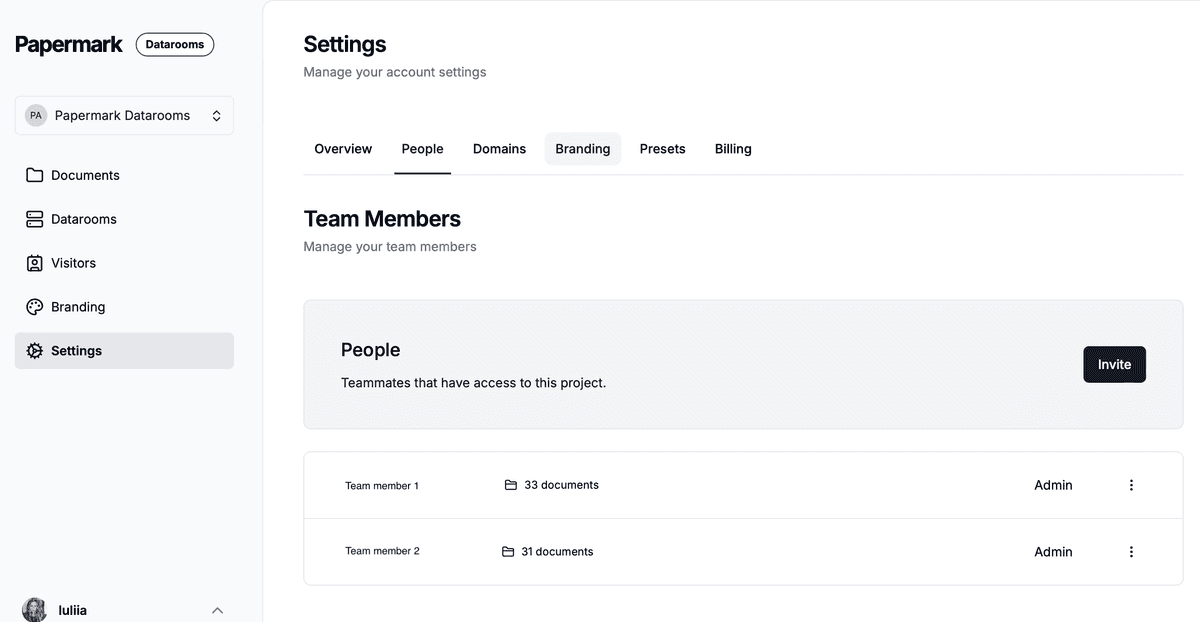
1. Begrenze, wer in deinem Team den Datenraum öffnen kann
Innerhalb des Unternehmens sollte nur ein kleiner Kreis die Unterlagen zur Unternehmensrestrukturierung sehen, bevor sie öffentlich werden.
- Nutze Teamrollen, damit nur das zentrale Restrukturierungsteam Links erstellen, Berechtigungen ändern oder Analysen einsehen kann.
- Lade den Rechtsbeistand des Unternehmens, den Finanzberater und weitere externe Berater als Data Room Member ein. Sie können in den ihnen zugewiesenen Datenräumen arbeiten und sehen sonst nichts in deinem Workspace. Mehr dazu unter So lädst du Teammitglieder ein.
- Wenn dein Unternehmen einen Identity Provider nutzt, verbinde SAML SSO und SCIM, damit der Zugriff automatisch endet, sobald jemand das Unternehmen verlässt.
2. Verifiziere die E-Mail-Adresse jedes Besuchers
Aktiviere die E-Mail-Verifizierung für jeden Link. Besucher erhalten per E-Mail einen einmaligen Code, bevor sich der Datenraum öffnet. Bei einer Restrukturierung geht es dabei um mehr als Sicherheit: Jeder Aufruf wird einer namentlich bekannten Person zugeordnet, sodass der Rechtsbeistand genau nachvollziehen kann, wer preissensible Informationen erhalten hat.

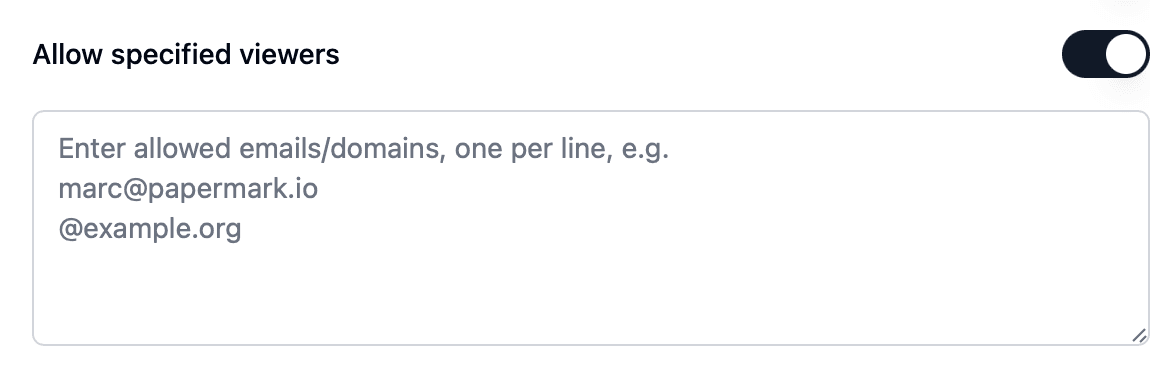
3. Verwende für jeden Link strikte Zulassungslisten
Füge jedem Link eine Zulassungsliste hinzu. Führe nach Möglichkeit einzelne E-Mail-Adressen statt ganzer Domains auf: Ein Fonds kann sowohl ein eingeschränktes Team haben, das die NDA unterzeichnet hat, als auch einen Handelstisch, der nichts sehen darf. Verwende Domains, zum Beispiel @committeecounsel.com, nur für Berater, bei denen die gesamte Firma abgedeckt ist.
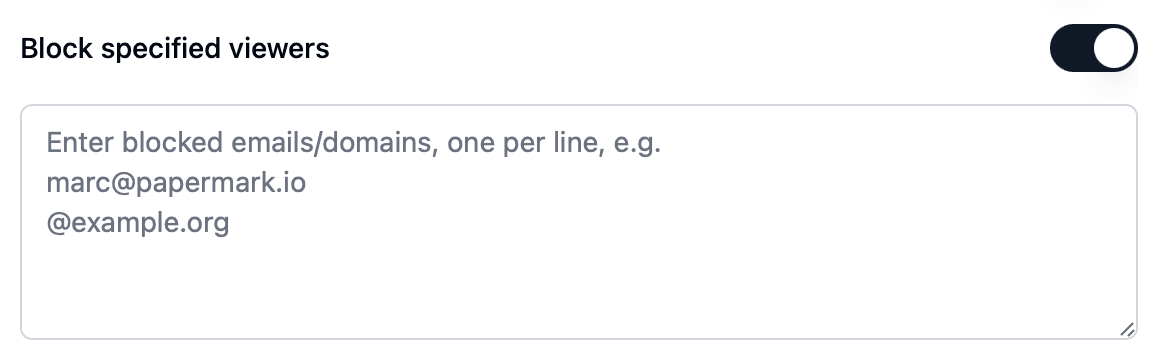
- Füge Parteien, die die Unterlagen nicht sehen dürfen, zu einer Sperrliste oder zu einer globalen Sperrliste hinzu, damit sie auf jedem Link in deinem Workspace blockiert werden.
- Papermark benachrichtigt dich per E-Mail, wenn ein gesperrter Besucher versucht, Zugriff zu erhalten, damit du über versuchte Zugriffe Bescheid weißt.
4. Eine NDA verlangen, bevor die erste Seite geladen wird
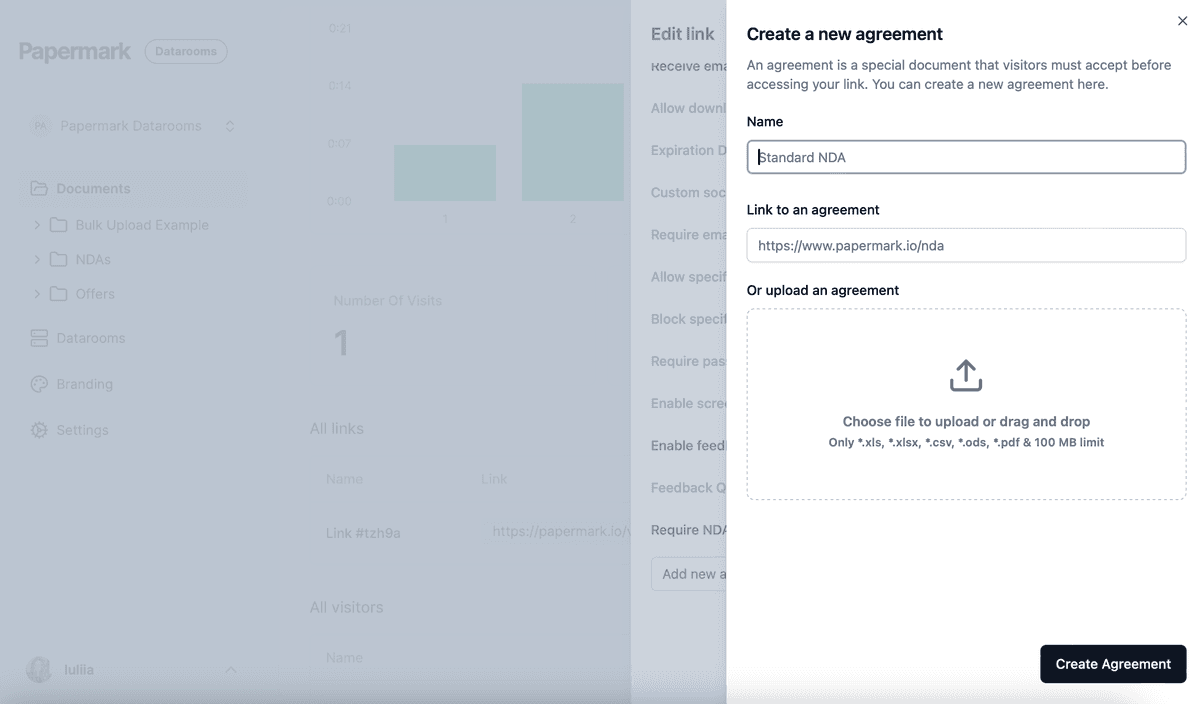
Hinterlege die Vertraulichkeitsvereinbarung mit NDA-Vereinbarungen. Jeder Besucher muss sie vor dem Ansehen akzeptieren, und Papermark protokolliert die Zustimmung mit der verifizierten E-Mail-Adresse und einem Zeitstempel. Bei Restrukturierungen regeln diese Vereinbarungen häufig, wie lange ein Gläubiger Beschränkungen unterliegt und wann Informationen veröffentlicht werden. Diese Bedingungen legt deine Rechtsberatung fest; Papermark protokolliert, wer welche Version wann akzeptiert hat. Du kannst Vereinbarungen hinzufügen und sie dann auf jedem Link wiederverwenden.
5. Pro Gläubigerklasse oder Gläubigerausschuss eine Gruppe erstellen
Erstelle für jede Klasse bzw. jeden Ausschuss eine Gruppe, zum Beispiel für erstrangig besicherte Kreditgeber, das Ad-hoc-Komitee der Anleihegläubiger, Handelsgläubiger, potenzielle Neugeld-Investoren und die Berater des jeweiligen Ausschusses. Lege dann mit granularen Dateiberechtigungen Ordner für Ordner fest:
- welche Ordner jede Gruppe sehen kann
- ob jede Gruppe nur ansehen oder auch herunterladen darf
Üblicherweise erhalten alle beschränkten Parteien die Liquiditätsprognose und den Businessplan, während Konditionenvorschläge für eine Klasse nur für diese Klasse und ihre Berater sichtbar bleiben. Mehr dazu unter granulare Berechtigungen.
6. Neue Dokumente standardmäßig verborgen halten
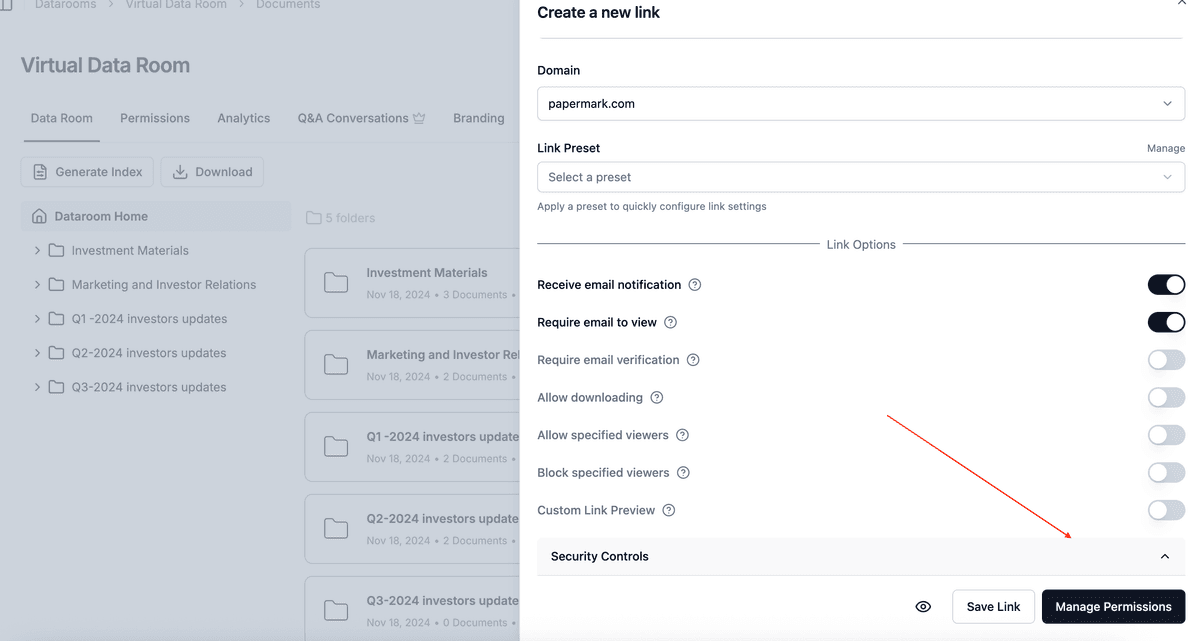
Restrukturierungen laufen schnell ab, und jede Woche kommen neue Term Sheets, Cashflow-Updates und Berater-Berichte hinzu. Lege Standardberechtigungen für neue Dokumente fest, damit neue Dateien für alle Gruppen verborgen bleiben, bis du sie gezielt freigibst. Eine einzige Datei im falschen Ordner könnte einer Partei Beschränkungen auferlegen, die dem nicht zugestimmt hat. Wenn eine Prognose aktualisiert wird, lade sie als neue Dokumentversion hoch, damit alle mit Zugriff über denselben Link die aktuellen Zahlen sehen.
7. Kurze Ablaufdaten für jede Verhandlungsphase festlegen
Gib jedem Link ein Ablaufdatum, das zur jeweiligen Phase passt, zum Beispiel das Ende eines zweiwöchigen Verhandlungsfensters mit dem Ad-hoc-Komitee. Wenn die Phase endet, endet auch der Zugriff automatisch. Du kannst einen Link außerdem jederzeit deaktivieren, zum Beispiel wenn eine Partei aus dem Prozess ausscheidet oder ihre Sperrfrist abgelaufen ist.

8. Jede Seite mit einem Wasserzeichen versehen
Aktiviere für jeden Link ein dynamisches Wasserzeichen, zum Beispiel Confidential {{email}} {{date}} {{ipAddress}}. Wenn viele Fonds und Berater im Datenraum sind, zeigt das Wasserzeichen, aus wessen Kopie eine durchgesickerte Seite stammt. Mehr dazu unter dynamische Wasserzeichen.

9. Screenshots und Drucken verhindern
Für Businesspläne, Bewertungsgutachten und Konditionsvorschläge:
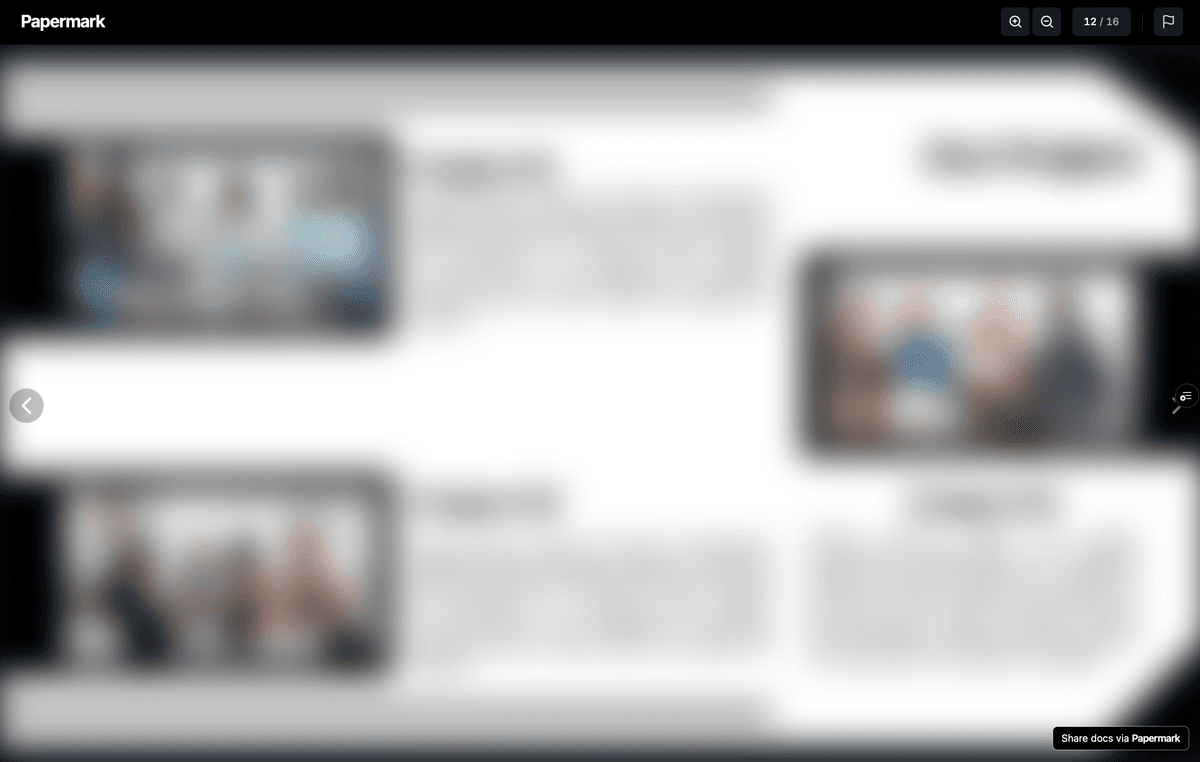
- Aktiviere den Screenshot-Schutz für den Link.
- Nutze die vertrauliche Ansicht, die beim Scrollen jeweils nur einen kleinen Teil der Seite anzeigt.
- Drucken deaktivieren.
Mit diesen Einstellungen wird es schwieriger, kursrelevantes Material zu kopieren, und das Wasserzeichen identifiziert weiterhin jede Person, die den Bildschirm fotografiert.
10. Downloads deaktiviert lassen
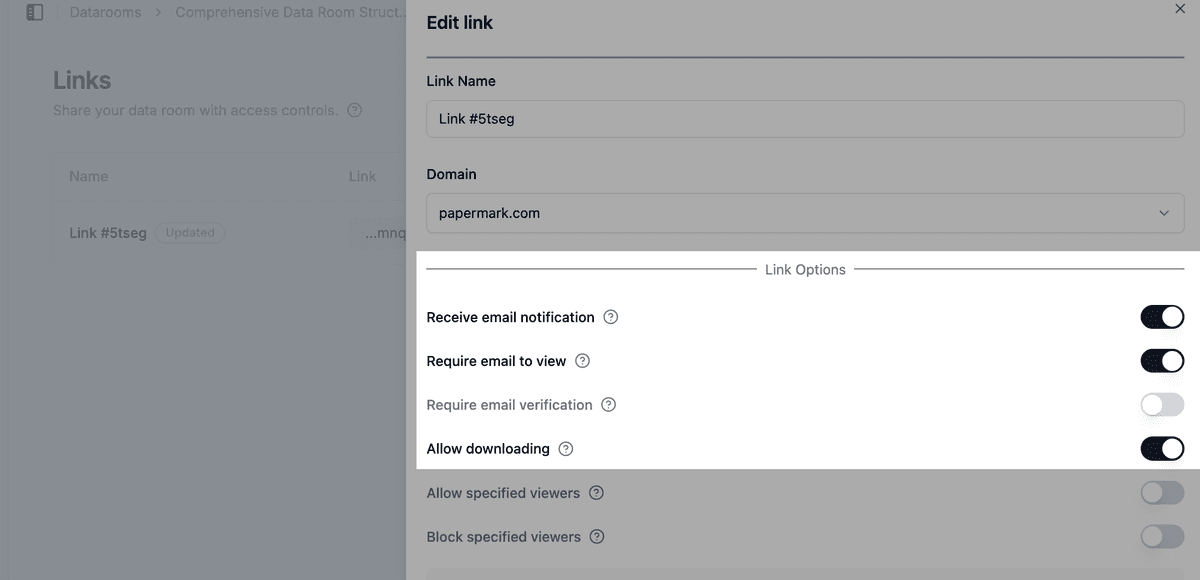
Die meisten Beteiligten einer Restrukturierung müssen Dokumente nur lesen. Lass Downloads für jeden Link deaktiviert und erlaube sie nur dort, wo ein namentlich benannter Berater eine Offline-Kopie benötigt, zum Beispiel der Finanzberater des Gläubigerausschusses, der eine Recovery-Analyse erstellt. Lies dazu wie du Downloads aus einem Datenraum erlaubst. Wenn du Massendownloads erlaubst, erfordern OTP-verifizierte Massendownloads ein Einmalpasswort, das an die verifizierte E-Mail-Adresse des Besuchers gesendet wird.
11. Fragen im Datenraum halten
Nutze Q&A-Konversationen, damit Gläubiger und ihre Berater Fragen direkt bei dem Dokument stellen, auf das sie sich beziehen. Antworten bleiben innerhalb der Zugriffskontrollen des Datenraums. So wird eine Antwort, die für eine Gläubigerklasse bestimmt ist, nicht per E-Mail an den falschen Verteiler gesendet, und du hast eine vollständige Dokumentation darüber, was jeder Partei mitgeteilt wurde.

12. Jeden Aufruf protokollieren
- Audit-Logs protokollieren Aufrufe, Downloads, E-Mail-Verifizierungen und NDA-Zustimmungen. Rechtsberater können damit genau nachvollziehen, welche Dokumente jede Partei gesehen hat.
- Datenraum-Analysen zeigen, welche Dokumente jede Gläubigergruppe liest. So kannst du dich besser auf Verhandlungen vorbereiten.
- Exportiere Datenraum-Besuche als CSV für deine Unterlagen.
13. Datenraum einfrieren und ein manipulationssicheres Archiv aufbewahren
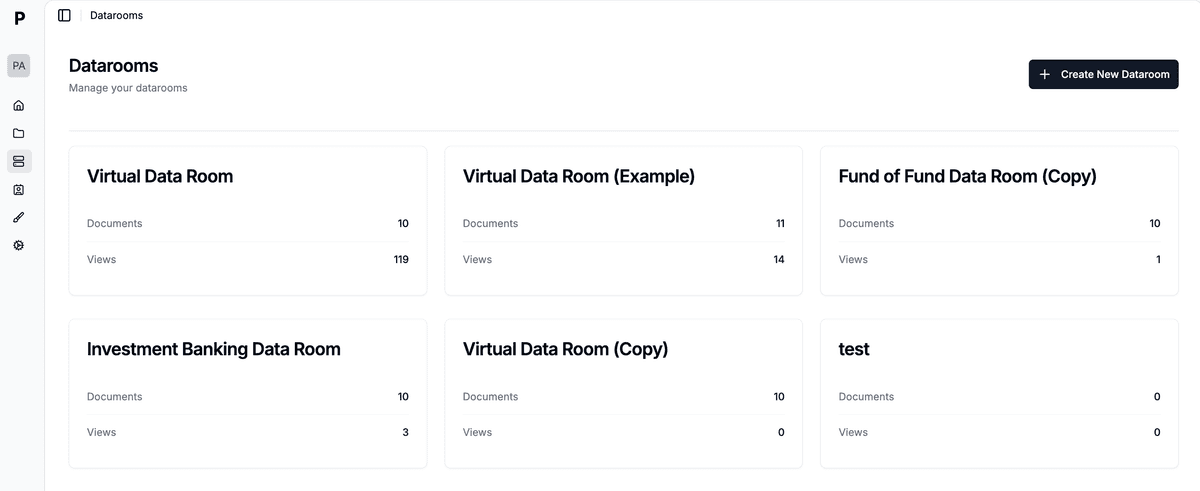
Wenn die Restrukturierung umgesetzt ist oder eine Phase endet und die Unterlagen abgeschlossen werden müssen, friere den Datenraum ein. Durch das Einfrieren wird jeder Besucherzugriff dauerhaft beendet, jeder Link archiviert und ein Archiv der Dokumente, des vollständigen Audit-Logs und aller Q&A erstellt, versehen mit einem SHA-256-Hash. So kannst du später nachweisen, dass die Aufzeichnung nicht verändert wurde. Das ist hilfreich, wenn der Prozess vor Gericht angefochten wird oder wenn ein Gläubiger bestreitet, was ihm gezeigt wurde. Endet die Restrukturierung mit dem Verkauf des Unternehmens, richte den nächsten Datenraum für einen Sell-Side-M&A-Prozess ein.
Empfohlene Einrichtung nach Phase
| Phase | Wer erhält Zugriff | Einstellungen |
|---|---|---|
| Vorbereitung | Unternehmen und seine Berater | Teamrollen, Rolle „Datenraum-Mitglied“ für Berater, Standardberechtigungen auf „ausgeblendet“ gesetzt |
| Zugang für Berater | Berater von Kreditgebern und Ausschüssen | E-Mail-Verifizierung, NDA, Zulassungsliste nach Domain des Beraters, Wasserzeichen, keine Downloads |
| Beschränkte Verhandlungen | Beschränkte Gläubiger in jeder Klasse oder jedem Ausschuss | Eine Gruppe pro Klasse, Zulassungsliste nach einzelner E-Mail-Adresse, kurze Ablaufzeit pro Phase, Screenshot-Schutz, Q&A |
| Neue Investoren (New Money) | Potenzielle Investoren, die die NDA unterzeichnet haben | Eigene Gruppe, nur die benötigten Ordner, Wasserzeichen, kurze Ablaufzeit |
| Umsetzung und Abschluss | Nur das Unternehmen und seine Berater | Alle Links ablaufen lassen oder deaktivieren, Audit-Logs exportieren, den Datenraum einfrieren |
Einige Funktionen hängen von deinem Tarif ab. Was jeder Tarif enthält, siehst du unter Preise. Wie Papermark im Vergleich zu anderen Anbietern abschneidet, erfährst du unter beste virtuelle Datenräume.
Alle Papermark-Funktionen, die in diesem Leitfaden verwendet werden
| Funktion | So richtest du sie ein |
|---|---|
| Teamrollen und Datenraum-Mitglied | Teamrollen verwalten |
| SAML SSO und SCIM | SSO und SCIM einrichten |
| E-Mail-Verifizierung | E-Mail-Verifizierung verlangen |
| Zulassungsliste | Zulassungsliste erstellen |
| Sperrliste und globale Sperrliste | Globale Sperrliste erstellen |
| NDA-Vereinbarung | NDA vor dem Ansehen verlangen |
| Gruppen und granulare Berechtigungen | Gruppen und granulare Berechtigungen |
| Standardberechtigungen für neue Dokumente | Standardberechtigungen festlegen |
| Dokumentversionen | Dokumentversionen |
| Link-Ablauf | Ablaufdatum festlegen |
| Dynamisches Wasserzeichen | Dynamisches Wasserzeichen hinzufügen |
| Screenshot-Schutz und vertrauliche Ansicht | Screenshot-Schutz |
| Drucken deaktivieren | Drucken deaktivieren |
| Download-Berechtigungen | Downloads aus einem Datenraum erlauben |
| OTP-verifizierte Massendownloads | Massendownloads mit OTP |
| Q&A-Konversationen | Q&A-Konversationen |
| Audit-Logs | Audit-Logs |
| Datenraum-Analysen | Detaillierte Datenraum-Analysen |
| Datenraum einfrieren | Datenraum einfrieren |