
So sicherst du einen Datenraum für Rechtsstreitigkeiten und juristische Angelegenheiten
Bei Rechtsstreitigkeiten und juristischen Angelegenheiten teilst du Dokumente mit Parteien, die auf unterschiedlichen Seiten stehen: gegnerische Anwälte, Mitanwälte, Sachverständige, Mandanten und manchmal Behörden. Offengelegte Unterlagen enthalten oft personenbezogene Daten von Mitarbeitenden, Kunden oder Patienten, und privilegierte Unterlagen dürfen niemals bei der falschen Gruppe landen. Wenn es in einem Streit darauf ankommt, wer wann was gesehen hat, brauchst du außerdem einen verlässlichen Zugriffsnachweis.
Dieser Leitfaden führt dich durch die Funktionen des Papermark-Datenraums, die für juristische Angelegenheiten am wichtigsten sind – in der Reihenfolge, in der du sie einrichten würdest. Er erklärt, wie du Papermark konfigurierst, und ist keine Rechtsberatung: Was du offenlegst, wie du es schwärzt und was in deinen Vereinbarungen steht, entscheidet deine Rechtsberatung.
Kurzüberblick: Best Practices für die Datenraum-Sicherheit
- Begrenze, wer in deinem Team den Datenraum öffnen kann, mit Rollen und der Rolle „Data Room Member“
- Schwärze personenbezogene Daten mit KI-Schwärzung, bevor du sie hochlädst
- Trenne privilegierte und offengelegte Unterlagen mit Gruppen und Ordnerberechtigungen
- Beschränke den Zugriff auf Kanzlei-Domains mit Zulassungslisten
- Verifiziere die E-Mail-Adresse jedes Besuchers, bevor er etwas sieht
- Verlange eine Vereinbarung, bevor die erste Seite geladen wird
- Versieh jede Seite mit einem Wasserzeichen mit E-Mail-Adresse, Datum und IP-Adresse des Betrachters
- Deaktiviere Drucken und Downloads für sensible Unterlagen
- Lege Ablaufdaten fest und deaktiviere Links, wenn der Zugriff enden soll
- Nutze Audit-Logs als Zugriffsnachweis
- Wähle den Speicherort der Dateien für die Datenresidenz
- Friere den Datenraum ein, um den Stand zu sichern
Data-Room-Sicherheitsfunktionen für Rechtsangelegenheiten und Prozesse
Diese Kontrollen leisten in einem Data Room für Rechts- oder Prozessangelegenheiten die Hauptarbeit. Im weiteren Verlauf dieses Leitfadens zeigen wir dir, wie du sie einrichtest.
- KI-Schwärzung: Finde und schwärze Namen, E-Mail-Adressen, Kontonummern und andere personenbezogene Daten, bevor eine Dokumentenherausgabe in den Data Room gelangt.
- Gruppen und granulare Berechtigungen: Halte privilegiertes und herausgegebenes Material in getrennten Ordnern und gib jeder Partei eine eigene Gruppe.
- Allow-List: Nur Personen mit einer E-Mail-Adresse der genannten Kanzleien, Gutachter oder Behörden können einen Link öffnen.
- NDA-Vereinbarung: Besucher akzeptieren vor dem Ansehen den vom Rechtsbeistand bereitgestellten Vereinbarungstext, und Papermark protokolliert, wer wann zugestimmt hat.
- Dynamische Wasserzeichen: Jede Seite zeigt die E-Mail-Adresse, das Datum oder die IP-Adresse der betrachtenden Person an, sodass sich jede durchgesickerte Kopie zurückverfolgen lässt.
- Audit-Logs: Ein Protokoll der Aufrufe, Downloads, E-Mail-Verifizierungen und Vereinbarungszustimmungen jedes Besuchers.
- Data Room einfrieren: Beende den Zugriff aller Besucher und bewahre ein manipulationssicheres Archiv der Dokumente, des Audit-Logs und der Q&A auf.
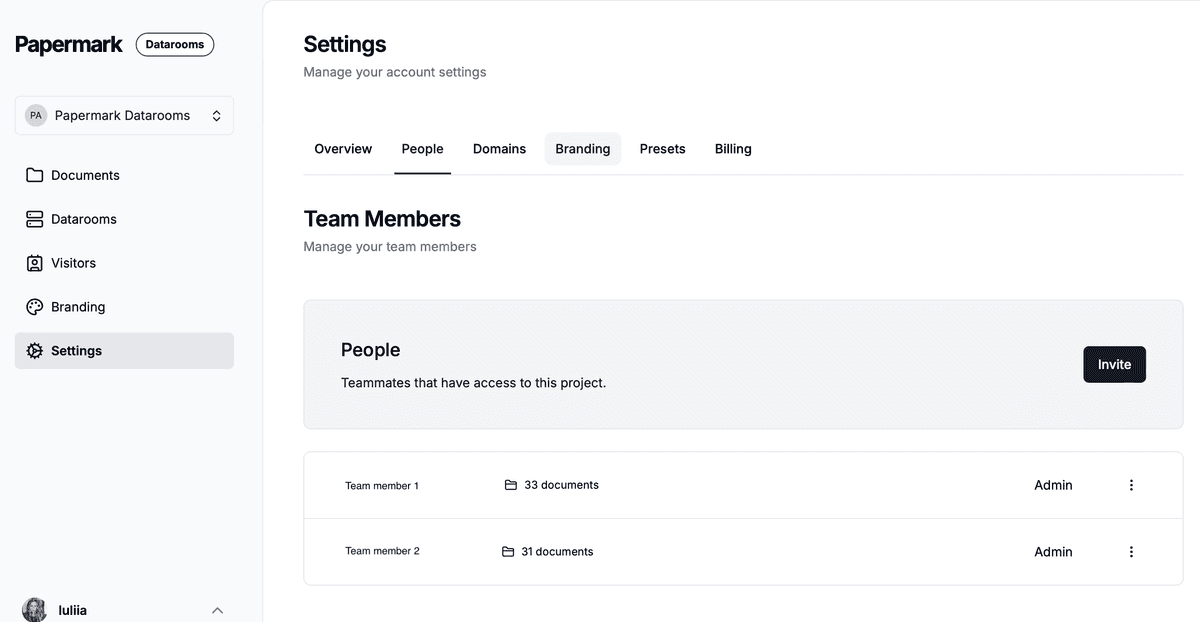
1. Lege fest, wer in deinem Team den Datenraum öffnen kann
Ein juristischer Datenraum enthält oft privilegierte Strategiedokumente, die nur das Mandatsteam sehen sollte.
- Nutze Teamrollen, damit nur die zuständigen Anwältinnen, Anwälte und Rechtsanwaltsfachangestellten Links erstellen, Berechtigungen ändern oder Analysen einsehen können.
- Lade Kolleginnen und Kollegen, die ein Mandat unterstützen, als Datenraum-Mitglied ein. Sie können in den ihnen zugewiesenen Datenräumen arbeiten und sehen sonst nichts in deinem Workspace. Mehr dazu unter So lädst du Teammitglieder ein.
- Wenn deine Kanzlei einen Identitätsanbieter nutzt, verbinde SAML SSO und SCIM, damit der Zugriff automatisch endet, sobald jemand die Kanzlei verlässt.
2. Schwärze personenbezogene Daten vor dem Hochladen
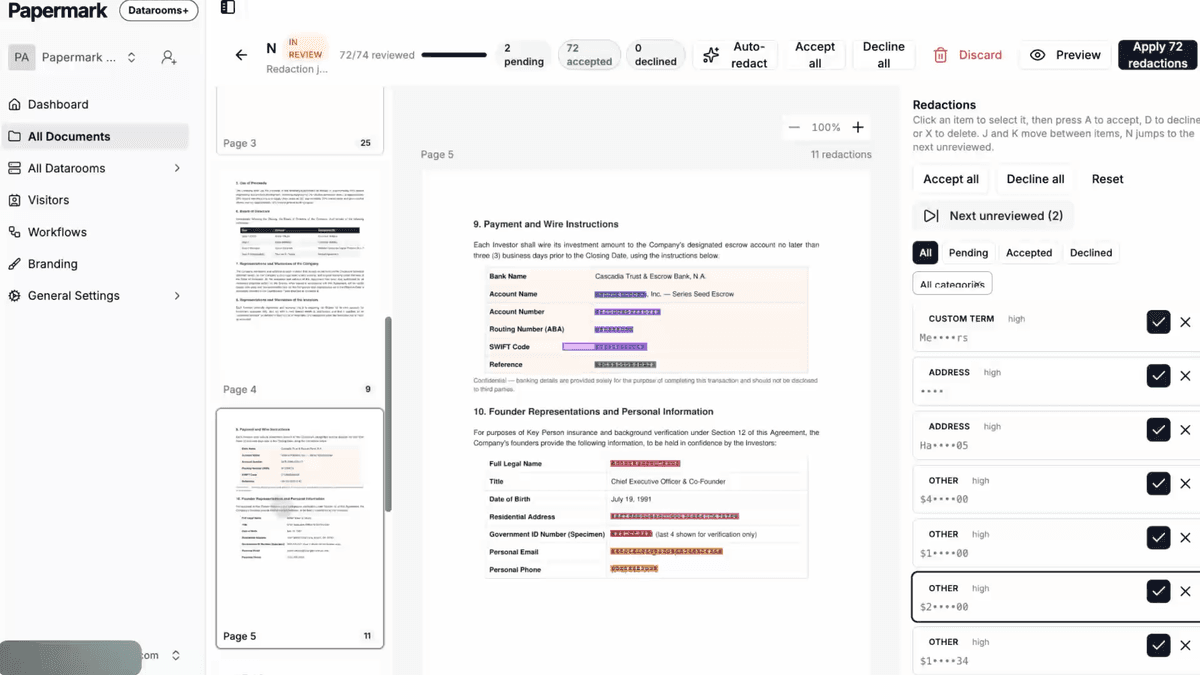
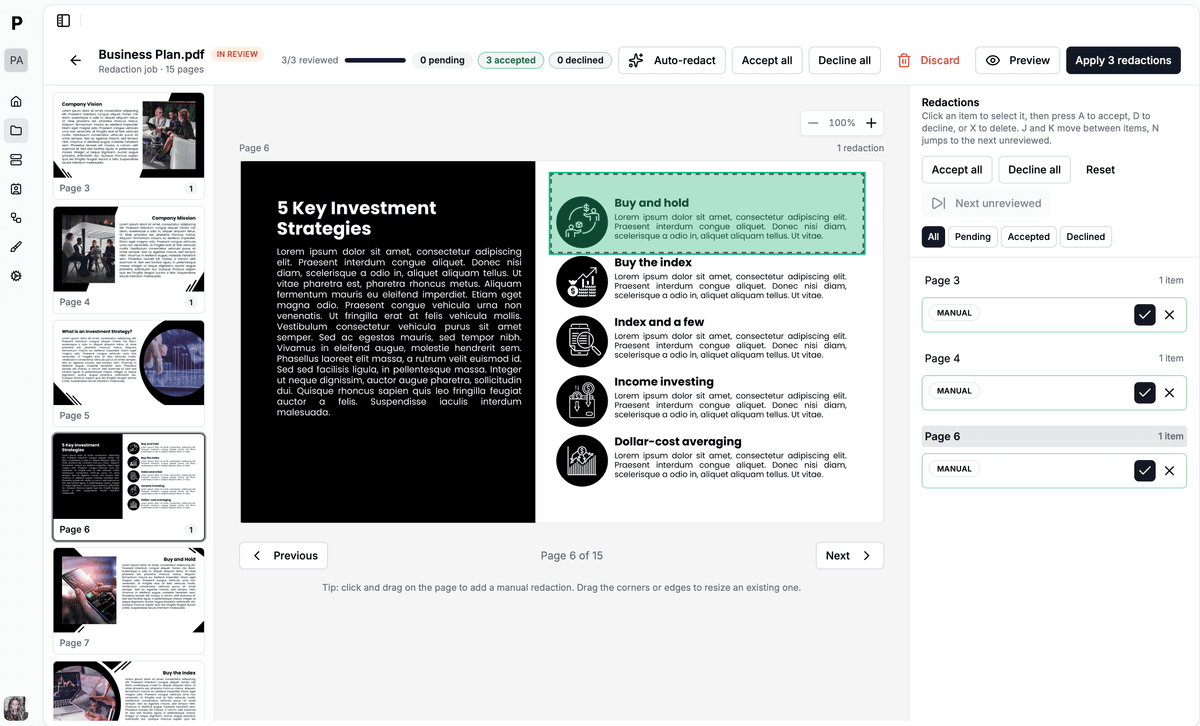
E-Mails, Personalakten, Krankenakten und Kundendaten enthalten oft persönliche Angaben, die für das Mandat nicht relevant sind. Nutze die KI-Schwärzung, um Namen, E-Mail-Adressen, Telefonnummern und Kontonummern zu erkennen. Prüfe jeden Vorschlag und schwärze alles, was nicht weitergegeben werden soll, bevor das Dokument in den Datenraum gelangt. Die Anwältin oder der Anwalt entscheidet, was geschwärzt wird; das Tool hilft dir, dies einheitlich umzusetzen. Das unterstützt außerdem deine DSGVO-Konformität.
3. Trenne privilegierte und herauszugebende Unterlagen
Strukturiere den Datenraum so, dass privilegiertes und herausgegebenes Material nie im selben Ordner liegen, zum Beispiel:
- Herausgegeben: Dokumente, die an die Gegenseite übermittelt wurden, nach Herausgabesatz organisiert
- Privilegiert: Arbeitsergebnisse, Memos und Korrespondenz nur für dein Team und die Mitanwälte
- Sachverständige: Unterlagen, die für oder von Sachverständigen erstellt wurden
- Mandant: Dokumente, die zur Prüfung mit dem Mandanten geteilt werden
Erstelle für jede Partei (Gegenseite, Mitanwälte, jeden Sachverständigen, den Mandanten, eine Aufsichtsbehörde) eine Gruppe und lege mit detaillierten Dateiberechtigungen fest, welche Ordner jede Gruppe sehen kann und ob sie Dateien herunterladen darf. Richte Standardberechtigungen für neue Dokumente ein, damit neue Uploads für alle Gruppen verborgen bleiben, bis du sie gezielt freigibst.
4. Zugriff auf die Domains von Kanzleien beschränken
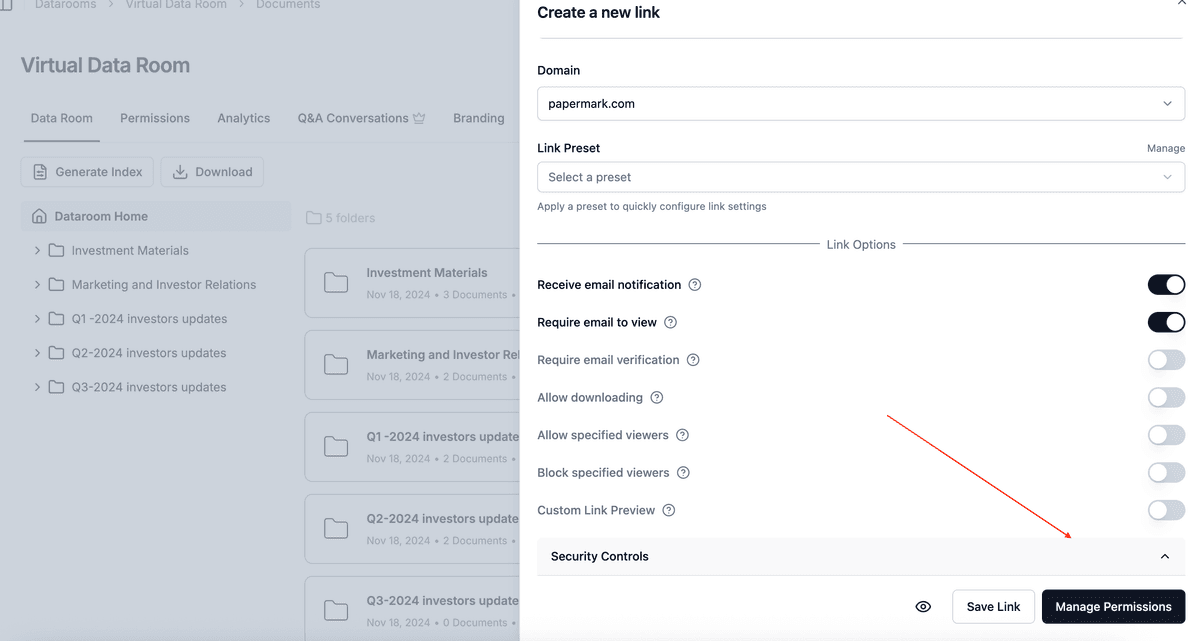
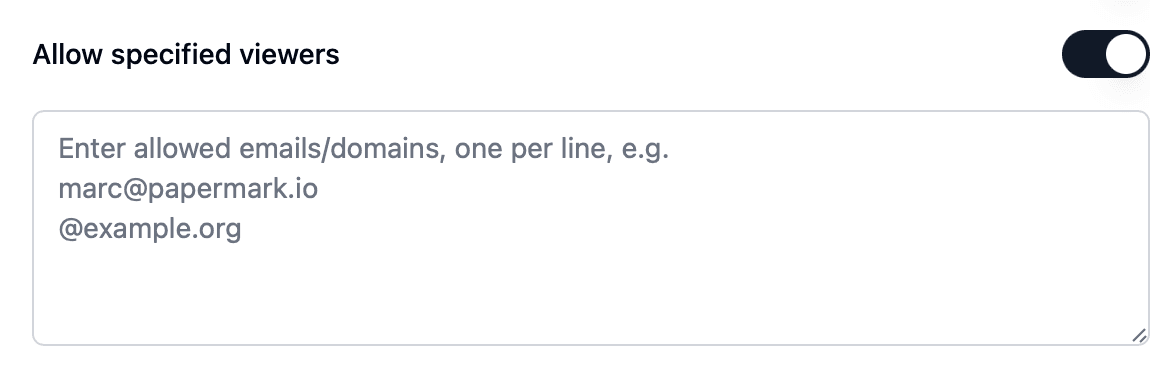
- Füge jedem Link eine Zulassungsliste mit den Domains der Kanzleien und Behörden hinzu, die Zugriff haben sollen, zum Beispiel
@opposingfirm.comoder@agency.gov. - Füge Domains, die das Material niemals sehen dürfen, einer Sperrliste oder einer globalen Sperrliste hinzu.
Wird jemandem der Zugriff verweigert, benachrichtigt Papermark dich. So siehst du versuchte Zugriffe, anstatt zu raten.
5. Die E-Mail-Adresse jedes Besuchers verifizieren
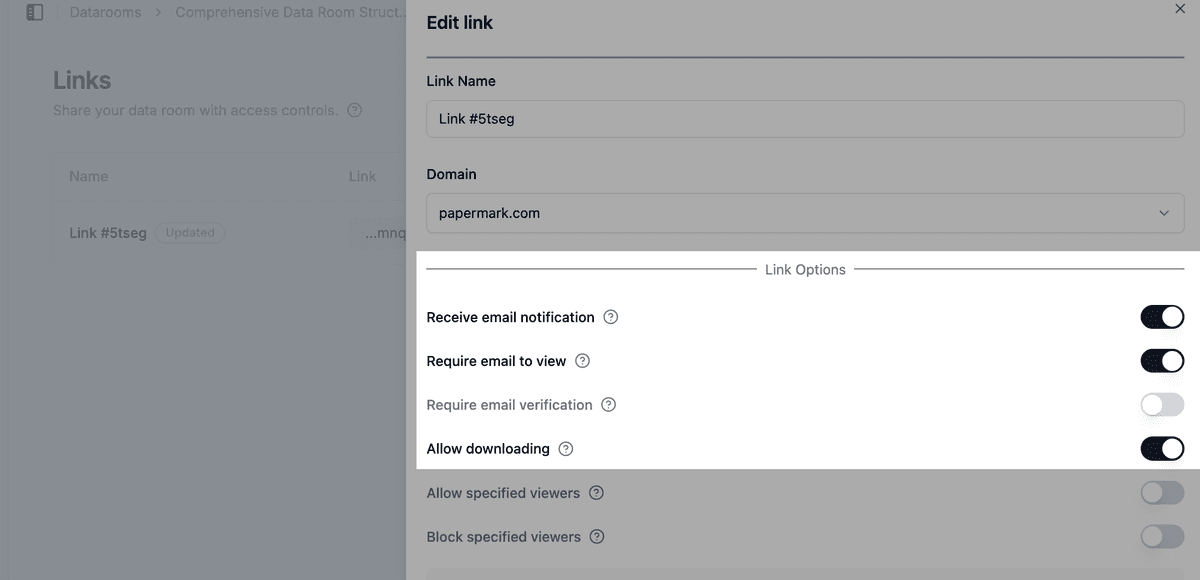
Aktiviere die E-Mail-Verifizierung für jeden Link. Besucher erhalten per E-Mail einen Einmalcode, bevor sich der Datenraum öffnet. So ist jeder Aufruf in deinem Audit-Protokoll einer verifizierten Person zugeordnet. Das macht das Zugriffsprotokoll deutlich aussagekräftiger als eines, das auf manuell eingegebenen Adressen basiert.

6. Verlange eine Vereinbarung, bevor die erste Seite geladen wird
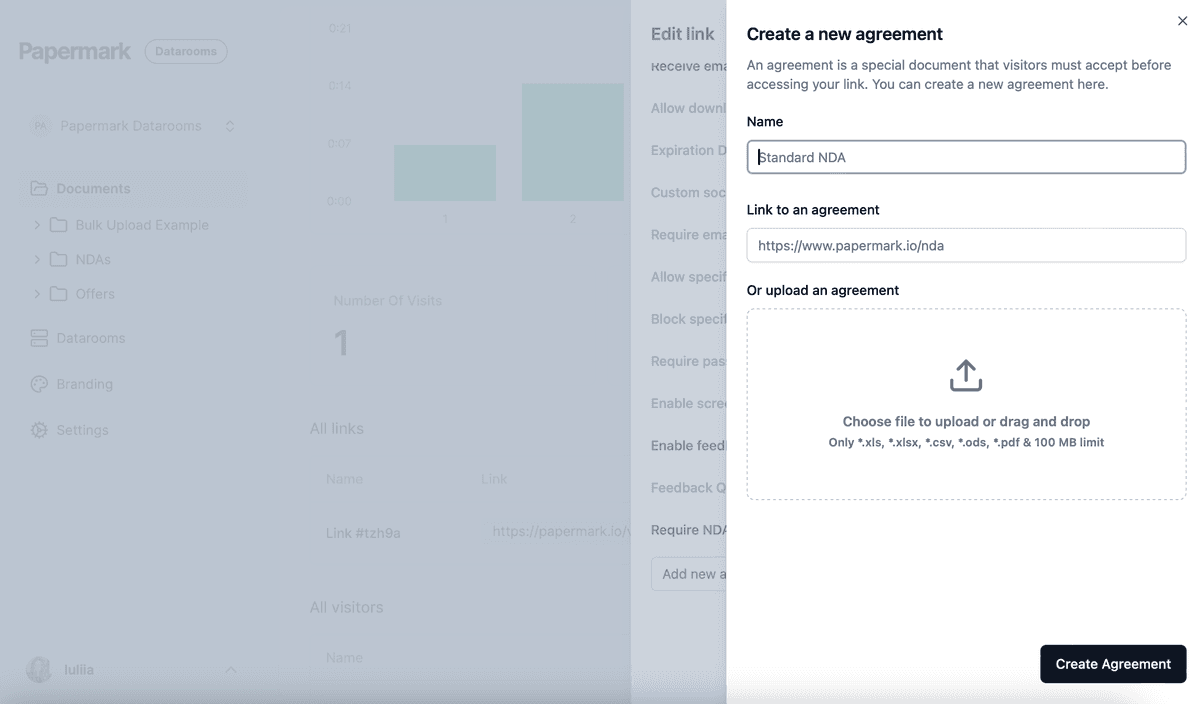
Nutze Vereinbarungen, um vor dem Ansehen eine Vertraulichkeitsvereinbarung oder die Bedingungen einer Schutzanordnung anzuzeigen. Den Text der Vereinbarung liefert die Rechtsberatung; Papermark zeigt ihn an und protokolliert jede Zustimmung mit der verifizierten E-Mail-Adresse des Besuchers und einem Zeitstempel. Siehe So verlangst du vor dem Ansehen eine NDA.
7. Jede Seite mit einem Wasserzeichen versehen
Aktiviere bei jedem Link ein dynamisches Wasserzeichen. Papermark versieht jede Seite beim Ansehen mit den Angaben, die du auswählst, zum Beispiel Confidential {{email}} {{date}} {{ipAddress}}. Taucht ein Dokument an einer Stelle auf, an der es nicht sein sollte, zeigt das Wasserzeichen, wessen Exemplar es war.

8. Drucken und Downloads für sensible Unterlagen deaktivieren
Für Unterlagen, die als vertraulich eingestuft sind, oder alles, was nicht außerhalb des Datenraums kopiert werden soll:
- Lass Downloads für diese Ordner deaktiviert und erlaube sie nur für Gruppen, die Offline-Kopien benötigen. Siehe So erlaubst du Downloads aus einem Datenraum.
- Drucken deaktivieren.
- Aktiviere den Screenshot-Schutz für die sensibelsten Dokumente.
Wenn du Massen-Downloads einer Dokumentenlieferung erlaubst, senden OTP-verifizierte Massen-Downloads ein Einmalpasswort an die verifizierte E-Mail-Adresse des Besuchers, bevor die ZIP-Datei erstellt wird.
9. Ablaufdaten festlegen und Links deaktivieren
Gib Links für Gutachter, Behörden und andere zeitlich begrenzte Beteiligte ein Ablaufdatum, das zu ihrer Rolle in der Angelegenheit passt. Endet das Mandat eines Gutachters oder zieht sich eine Partei zurück, deaktiviere den Link sofort. Der Zugriff endet, ohne dass du Dokumente löschen musst.

10. Nutze Audit-Logs als Zugriffsnachweis
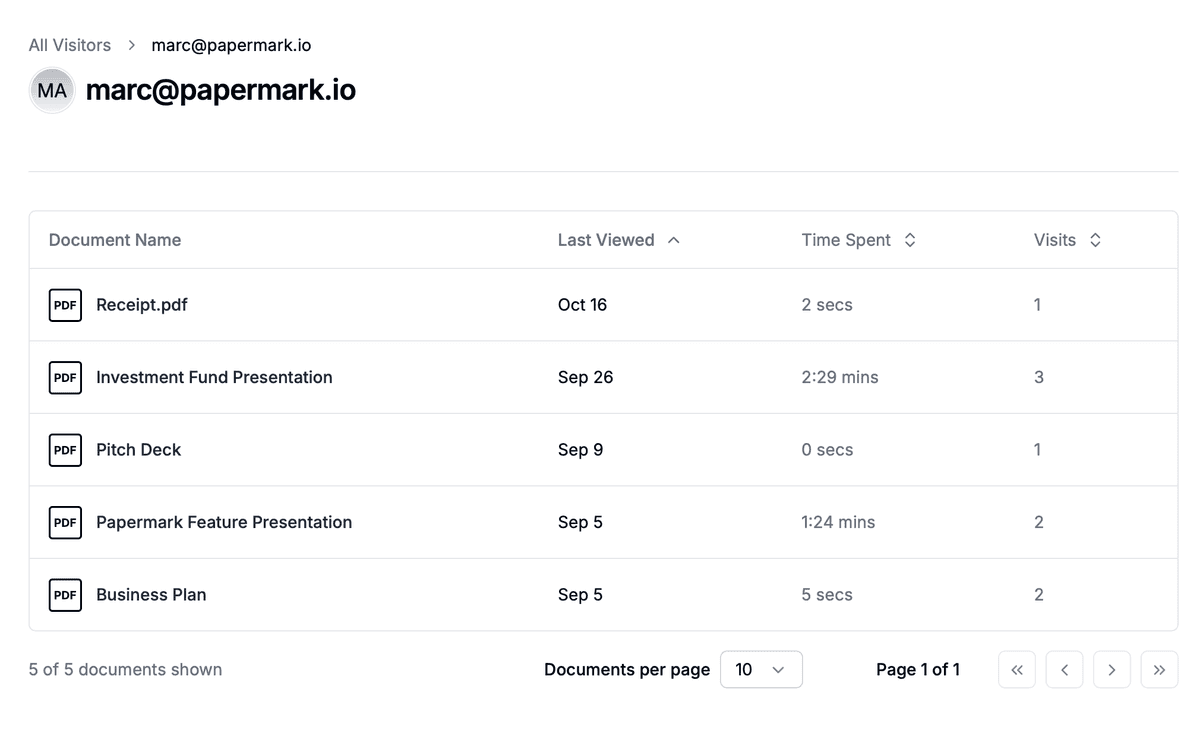
Audit-Logs erfassen jeden Aufruf, jeden Download, jede E-Mail-Verifizierung und jede Zustimmung zu Vereinbarungen, jeweils mit der E-Mail-Adresse des Besuchers und einem Zeitstempel. So kannst du belegen, welche Partei wann auf welche Dokumentenherausgabe Zugriff hatte. Exportiere die Datenraum-Besuche als CSV für die Verfahrensakte und schließe interne Besuche aus, damit die Aktivitäten deines eigenen Teams nicht mit denen externer Parteien vermischt werden. Die seitenbasierte Datenraum-Analyse zeigt, wie lange jeder Besucher auf den einzelnen Dokumenten verbracht hat.
11. Wähle den Speicherort der Dateien
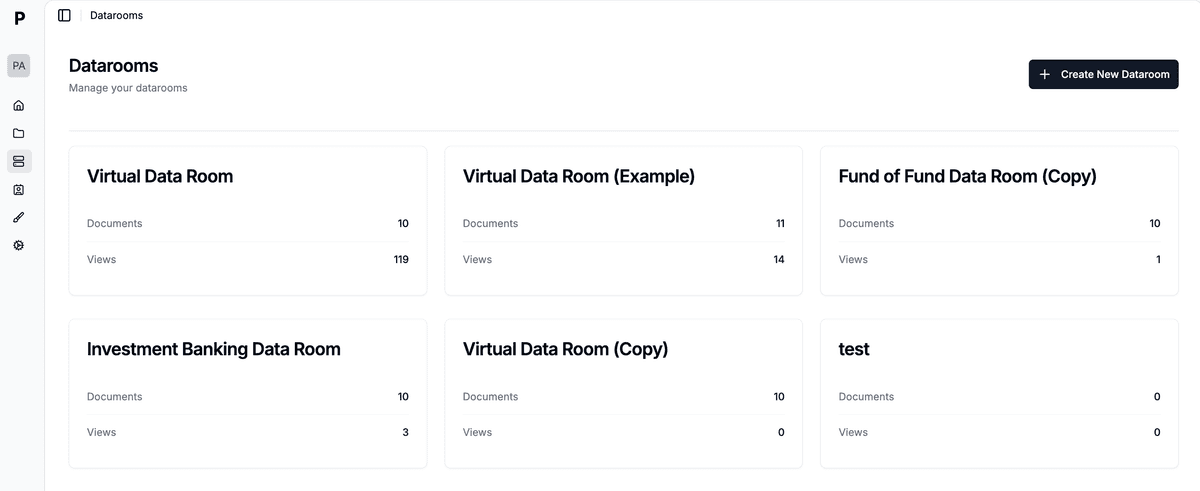
Wenn der Fall personenbezogene Daten aus der EU betrifft oder ein Mandant Datenresidenz verlangt, wähle deine Speicherregion, bevor du etwas hochlädst.
12. Friere den Datenraum ein, um den Nachweis zu sichern
Wenn der Fall beigelegt wird, eine Herausgabephase endet oder das Verfahren abgeschlossen ist, friere den Datenraum ein. Durch das Einfrieren wird der Zugriff aller Besucher dauerhaft beendet, jeder Link archiviert und ein Archiv der Dokumente, des vollständigen Audit-Logs und aller Fragen und Antworten erstellt – mit einem SHA-256-Hash, damit du später belegen kannst, dass der Nachweis nicht verändert wurde. Streitigkeiten mit Gläubigern im Rahmen einer Unternehmensrestrukturierung erfordern eine andere Einrichtung, mit einer Gruppe pro Gläubigerklasse.
Empfohlene Einrichtung je Phase
| Phase | Wer erhält Zugriff | Einstellungen |
|---|---|---|
| Fallvorbereitung | Fallteam, Co-Counsel, Mandant | Rolle „Datenraum-Mitglied“, vertraulicher Ordner nur für interne Gruppen, Standardberechtigungen ausgeblendet |
| Dokumentenherausgabe | Gegnerische Anwälte | KI-Schwärzung vor dem Upload, nur Ordner mit herausgegebenen Dokumenten, Zulassungsliste nach Kanzlei-Domain, E-Mail-Verifizierung, Vereinbarung, Wasserzeichen |
| Prüfung durch Sachverständige und Aufsichtsbehörden | Sachverständige, Aufsichtsbehörden | Je eine Gruppe, nur Ansicht, Drucken deaktiviert, Ablaufdatum pro Mandat |
| Abschluss | Nur das Fallteam | Verbleibende Links deaktivieren, Audit-Logs exportieren, Datenraum einfrieren |
Einige Einstellungen hängen von deinem Tarif ab. Unter Preise siehst du, was die einzelnen Tarife beinhalten. Wie sich Papermark im Vergleich zu anderen Anbietern schlägt, erfährst du in unserem Beitrag zu den besten Data Rooms für Rechtsteams.
Alle Papermark-Funktionen in diesem Leitfaden
| Funktion | So richtest du sie ein |
|---|---|
| Teamrollen und Data-Room-Mitglied | Teamrollen verwalten |
| SAML SSO und SCIM | SSO und SCIM einrichten |
| KI-Schwärzung | KI-Schwärzung |
| Gruppen und granulare Berechtigungen | Gruppen und granulare Berechtigungen |
| Standardberechtigungen für neue Dokumente | Standardberechtigungen festlegen |
| Zulassungsliste | Zulassungsliste erstellen |
| Sperrliste und globale Sperrliste | Globale Sperrliste erstellen |
| E-Mail-Verifizierung | E-Mail-Verifizierung verlangen |
| Vereinbarungen und NDA | Vereinbarungen hinzufügen |
| Dynamisches Wasserzeichen | Dynamisches Wasserzeichen hinzufügen |
| Download-Berechtigungen | Downloads aus einem Data Room erlauben |
| Drucken deaktivieren | Drucken deaktivieren |
| Screenshot-Schutz | Screenshot-Schutz |
| Per OTP verifizierte Massen-Downloads | Massen-Downloads mit OTP |
| Link-Ablauf | Ablaufdatum festlegen |
| Audit-Protokolle | Audit-Protokolle |
| Besuche exportieren | Data-Room-Besuche exportieren |
| Speicherregion | Wähle deine Speicherregion |
| Data Room einfrieren | Einen Data Room einfrieren |