
Cómo proteger un data room en una reestructuración corporativa
Una reestructuración reúne a muchas partes en el mismo conjunto de documentos, y sus intereses no coinciden. Los prestamistas sénior, los bonistas, los acreedores comerciales, los comités ad hoc, los posibles inversores de capital nuevo y los asesores legales y financieros de cada parte necesitan información, pero no la misma información ni al mismo tiempo. Gran parte de ella es sensible para el precio: un acreedor que ve el plan de negocio o las condiciones propuestas puede tener restringida la negociación de valores, y una filtración puede mover el precio de la deuda o de las acciones de la empresa.
Esta guía repasa los controles del data room de Papermark que más importan en una reestructuración corporativa, en el orden en que los configurarías.
Resumen rápido: buenas prácticas de seguridad del data room
- Limita quién de tu equipo puede abrir la sala
- Verifica el correo electrónico de cada visitante antes de que vea nada
- Usa listas de acceso estrictas en cada enlace
- Exige un NDA antes de que se cargue la primera página
- Crea un grupo por cada clase de acreedores o comité
- Mantén ocultos los documentos nuevos por defecto
- Define fechas de caducidad cortas para cada fase de la negociación
- Añade una marca de agua en cada página con el correo electrónico, la fecha y la dirección IP del lector
- Evita las capturas de pantalla y la impresión
- Mantén las descargas desactivadas
- Mantén las preguntas dentro de la sala con Preguntas y respuestas
- Registra cada visualización con analíticas y registros de auditoría
- Congela la sala y conserva un archivo a prueba de manipulaciones
Funciones de seguridad del data room para la reestructuración corporativa
Estos son los controles que hacen la mayor parte del trabajo en un data room de reestructuración. El resto de esta guía te muestra cómo configurar cada uno.
- Grupos y permisos granulares: los prestamistas senior, los bonistas, los acreedores comerciales y los inversores de nuevo capital ven solo las carpetas pensadas para ellos.
- Lista de permitidos: solo los fondos, bancos y asesores indicados en cada enlace pueden acceder, incluso si el enlace se reenvía.
- Acuerdo de confidencialidad (NDA): cada visitante acepta los términos de confidencialidad establecidos por los asesores legales antes de que se cargue la primera página, y se registran su correo electrónico y la marca de tiempo.
- Caducidad del enlace: el acceso termina cuando finaliza una fase de negociación, de modo que las partes restringidas no se quedan con enlaces abiertos.
- Marca de agua dinámica: cada página muestra el correo electrónico, la fecha y la dirección IP del visor, para poder rastrear una página filtrada.
- Protección contra capturas de pantalla: desenfoca el documento cuando se intenta hacer una captura de pantalla, ideal para planes de negocio y propuestas de condiciones.
- Registros de auditoría: un registro de quién vio qué y cuándo, que los asesores legales pueden necesitar cuando la información se haga pública más adelante.
- Congelar data room: finaliza todos los accesos y conserva un archivo de documentos, registro de auditoría y preguntas y respuestas con un hash SHA-256.
1. Limita quién de tu equipo puede abrir la sala
Dentro de la empresa, solo un grupo reducido debería ver los materiales de reestructuración corporativa antes de que sean públicos.
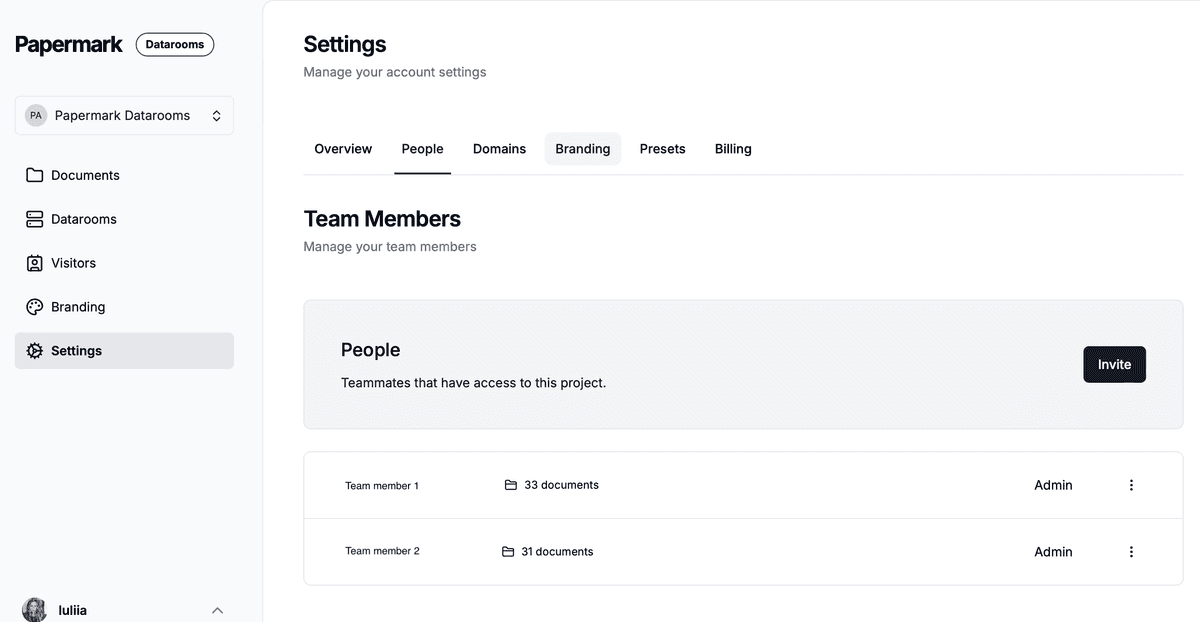
- Usa los roles de equipo para que solo el equipo principal de reestructuración pueda crear enlaces, cambiar permisos o ver las analíticas.
- Invita al asesor jurídico, al asesor financiero y a otros asesores externos de la empresa como Data Room Member. Podrán trabajar en las salas que se les asignen y no verán nada más en tu espacio de trabajo. Consulta cómo invitar a miembros del equipo.
- Si tu empresa utiliza un proveedor de identidad, conecta SAML SSO y SCIM para que el acceso finalice automáticamente cuando alguien deje la empresa.
2. Verifica el correo electrónico de cada visitante
Activa la verificación de correo electrónico en todos los enlaces. Los visitantes reciben un código de un solo uso por correo electrónico antes de que se abra la sala. En una reestructuración, esto importa por algo más que la seguridad: vincula cada visualización con una persona identificada, de modo que el asesor jurídico pueda saber exactamente quién ha recibido información sensible para los precios.

3. Usa listas de permitidos estrictas en cada enlace
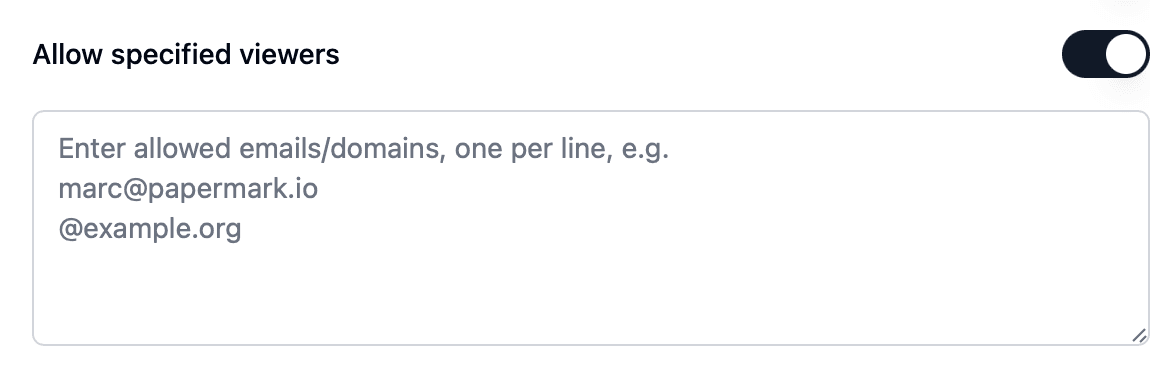
Añade una lista de permitidos a cada enlace. Siempre que puedas, incluye direcciones de correo electrónico individuales en lugar de dominios completos: un fondo puede tener tanto un equipo restringido que firmó el NDA como una mesa de operaciones que no debe ver nada. Usa dominios, por ejemplo @committeecounsel.com, solo para asesores cuando toda la firma esté cubierta.
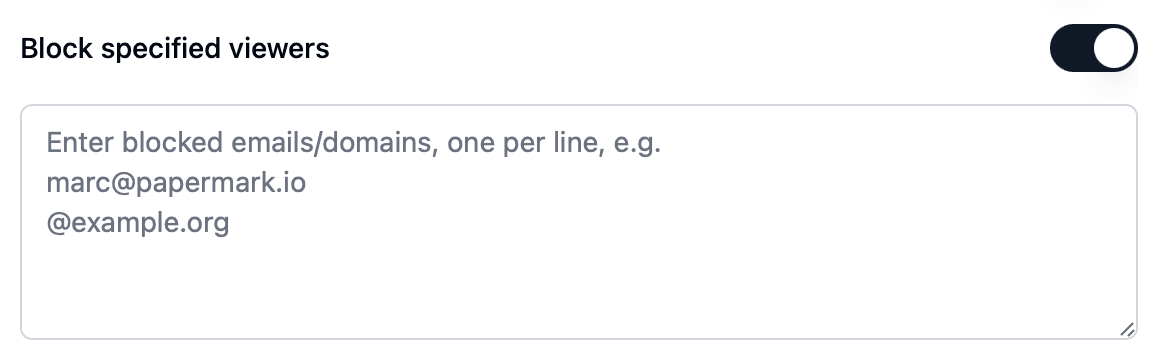
- Añade a una lista de bloqueo, o a una lista de bloqueo global, a las partes que no deben ver los materiales, para que queden bloqueadas en todos los enlaces de tu espacio de trabajo.
- Papermark te envía un correo electrónico cuando un visitante bloqueado intenta acceder, para que estés al tanto de los intentos de acceso.
4. Exige un acuerdo de confidencialidad antes de que se cargue la primera página
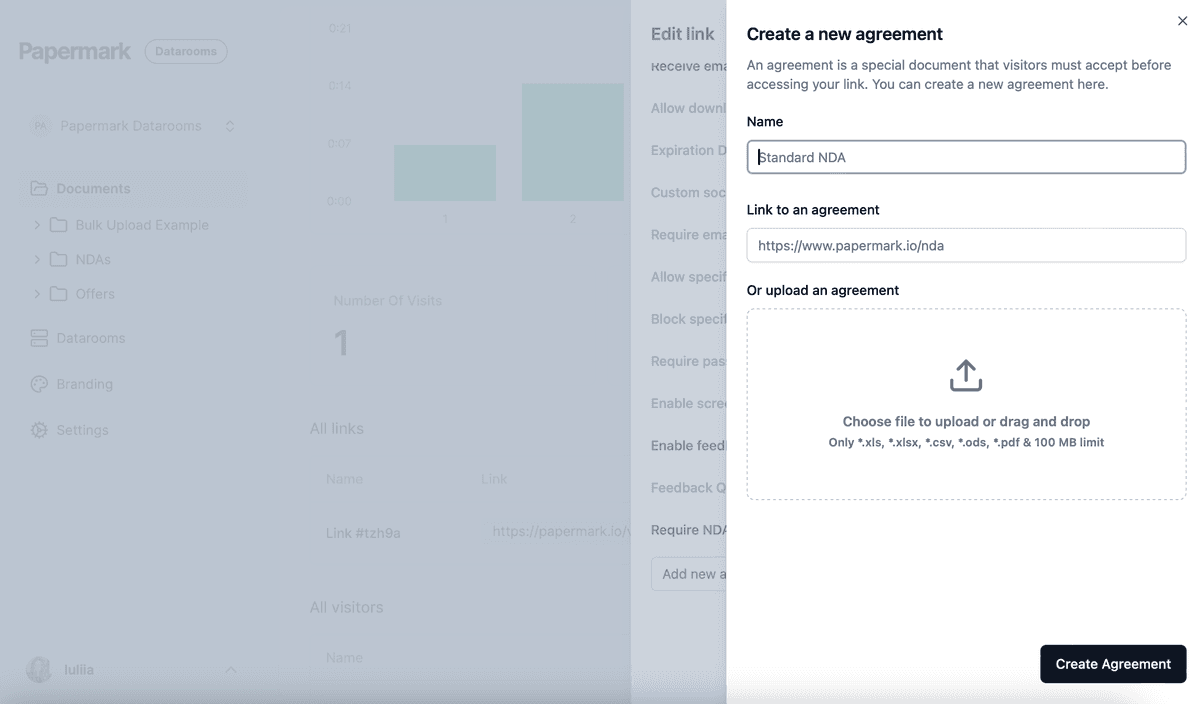
Adjunta el acuerdo de confidencialidad con los acuerdos de confidencialidad (NDA). Cada visitante debe aceptarlo antes de ver el contenido, y Papermark registra la aceptación con su correo electrónico verificado y una marca de tiempo. En las reestructuraciones, estos acuerdos suelen abarcar durante cuánto tiempo un acreedor permanece restringido y cuándo se hará pública la información. Esos términos los define tu asesor jurídico; Papermark registra quién aceptó qué versión y cuándo. Puedes añadir acuerdos una sola vez y reutilizarlos en todos los enlaces.
5. Crea un grupo por cada clase de acreedores o comité
Crea un grupo para cada clase o comité, por ejemplo: acreedores garantizados de primer rango, el comité ad hoc de bonistas, acreedores comerciales, posibles inversores de nuevo capital y los asesores de cada comité. Después, usa los permisos granulares de archivos para decidir, carpeta por carpeta:
- qué carpetas puede ver cada grupo
- si cada grupo solo puede ver o también puede descargar
Una configuración habitual da a todas las partes restringidas acceso al pronóstico de liquidez y al plan de negocio, mientras que las propuestas de condiciones de una clase solo son visibles para esa clase y sus asesores. Más información sobre los permisos granulares.
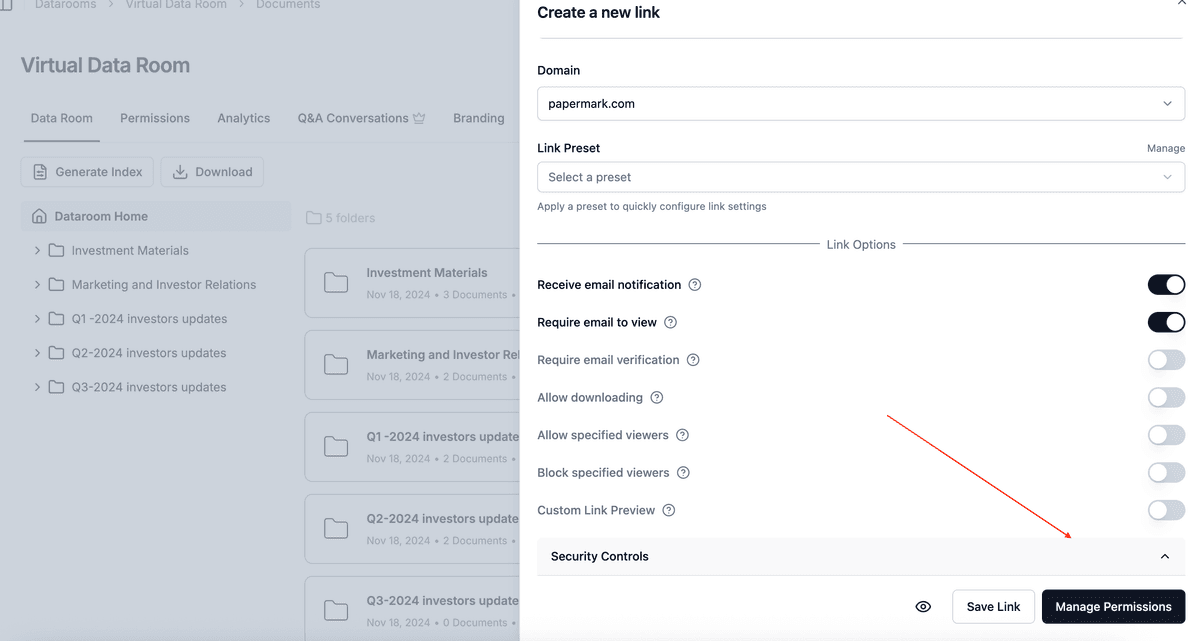
6. Mantén los documentos nuevos ocultos por defecto
Las reestructuraciones avanzan rápido, y cada semana llegan nuevos term sheets, actualizaciones de flujo de caja e informes de asesores. Configura los permisos predeterminados para documentos nuevos para que los archivos nuevos permanezcan ocultos para todos los grupos hasta que decidas compartirlos. Un solo archivo colocado en la carpeta equivocada podría restringir a una parte que no lo había acordado. Cuando se actualice una previsión, súbela como una nueva versión del documento para que todos los que tengan acceso vean las cifras actuales en el mismo enlace.
7. Define fechas de caducidad cortas para cada fase de la negociación
Asigna a cada enlace una fecha de caducidad acorde con la fase que cubre, por ejemplo, el final de una ventana de negociación de dos semanas con el comité ad hoc. Cuando termina la fase, el acceso finaliza automáticamente. También puedes desactivar un enlace en cualquier momento, por ejemplo, cuando una parte abandona el proceso o termina su período de restricción.

8. Aplica una marca de agua en cada página
Activa una marca de agua dinámica en cada enlace, por ejemplo, Confidential {{email}} {{date}} {{ipAddress}}. Con tantos fondos y asesores en la sala, la marca de agua indica de quién es la copia de la que procede una página filtrada. Consulta marcas de agua dinámicas.

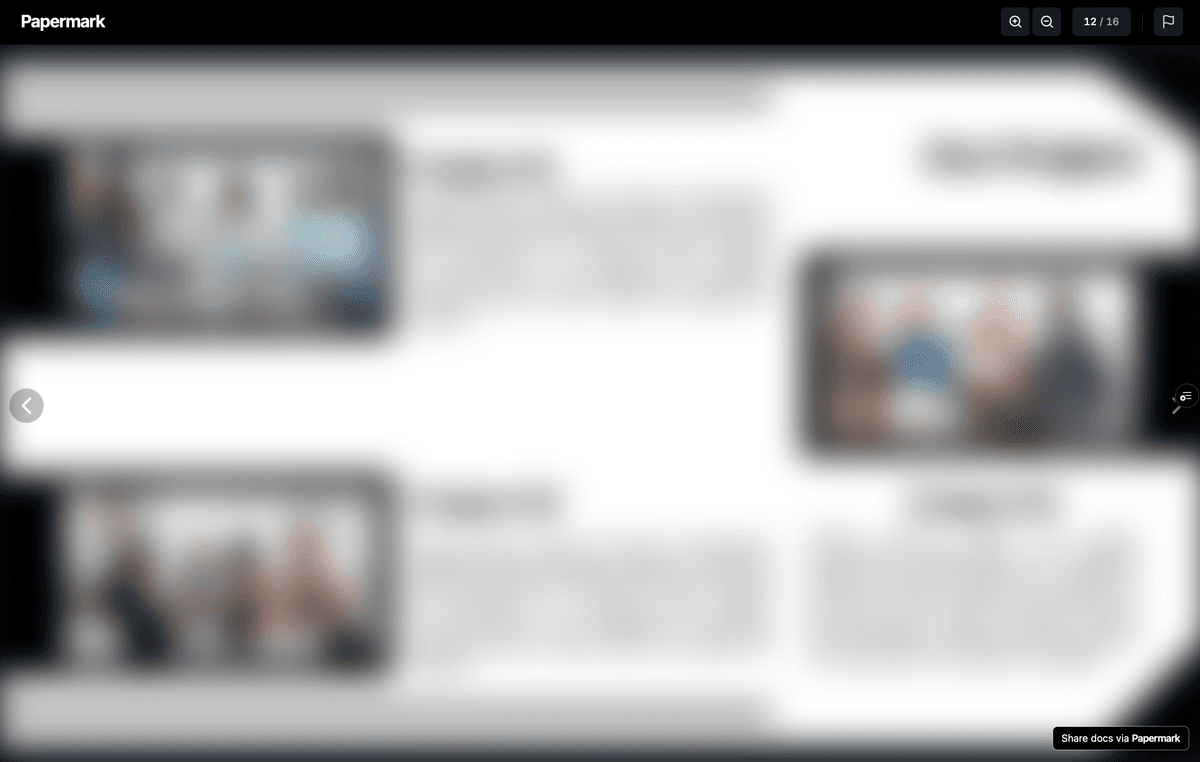
9. Evita las capturas de pantalla y la impresión
Para planes de negocio, informes de valoración y propuestas de condiciones:
- Activa la protección contra capturas de pantalla en el enlace.
- Usa la Vista confidencial, que muestra solo una pequeña parte de la página a la vez mientras el lector se desplaza.
- Desactiva la impresión.
Estos ajustes dificultan copiar material sensible al precio, y la marca de agua sigue identificando a quien fotografíe la pantalla.
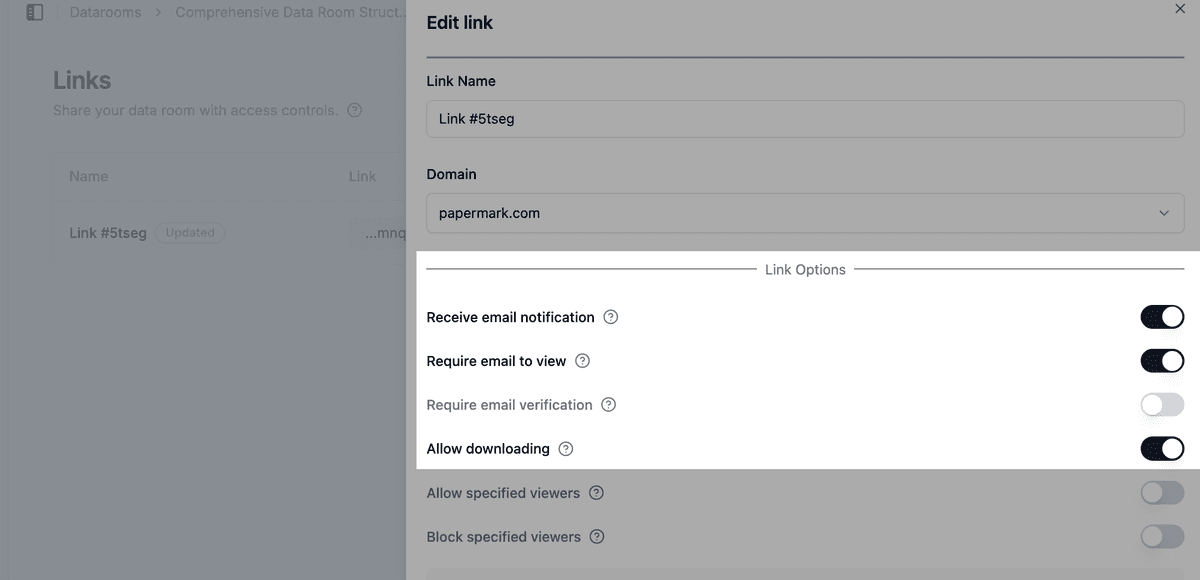
10. Mantén las descargas desactivadas
La mayoría de las partes en una reestructuración solo necesitan leer. Mantén las descargas desactivadas en todos los enlaces y permítelas únicamente cuando un asesor concreto necesite una copia sin conexión, por ejemplo, el asesor financiero del comité que prepara un análisis de recuperación. Consulta cómo permitir descargas desde un data room. Si permites las descargas masivas, las descargas masivas verificadas con OTP requieren una contraseña de un solo uso enviada al correo electrónico verificado del visitante.
11. Mantén las preguntas dentro de la sala
Usa las conversaciones de preguntas y respuestas para que los acreedores y sus asesores planteen sus preguntas junto al documento al que se refieren. Las respuestas permanecen dentro de los controles de acceso de la sala, de modo que una respuesta dirigida a una clase no llegue por correo electrónico a la lista de distribución equivocada, y tendrás un registro completo de lo que se comunicó a cada parte.

12. Registra cada visualización
- Los registros de auditoría recogen visualizaciones, descargas, verificaciones de correo electrónico y aceptaciones de NDA. Los asesores legales pueden usarlos para confirmar exactamente qué documentos vio cada parte.
- Las analíticas del data room muestran qué documentos está leyendo cada grupo de acreedores, lo que te ayuda a preparar las negociaciones.
- Exporta las visitas al data room a CSV para tus registros.
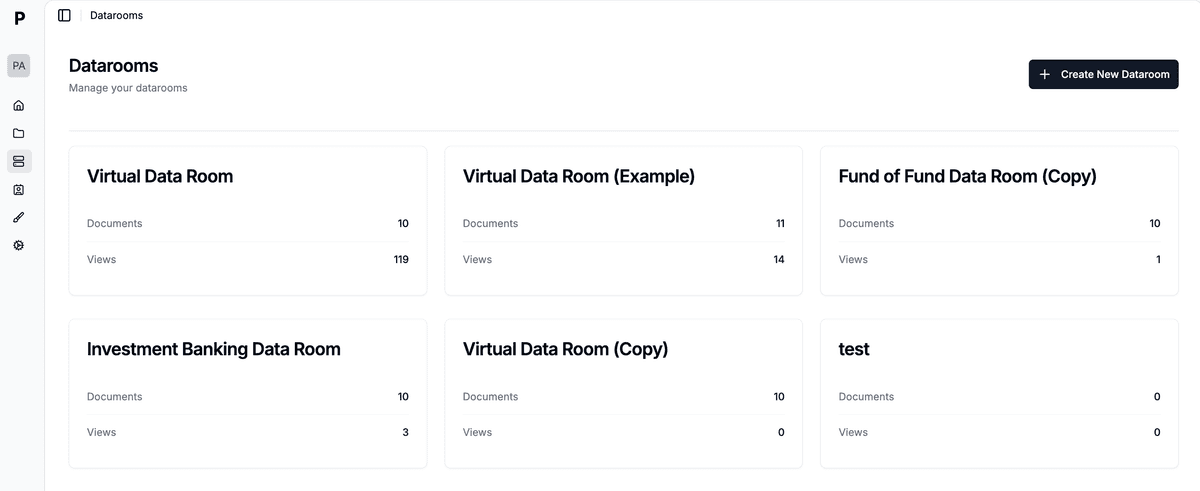
13. Congela la sala y conserva un archivo a prueba de manipulaciones
Cuando se implemente la reestructuración, o cuando termine una fase y los materiales deban cerrarse, congela el data room. Al congelarlo, se finaliza de forma permanente todo el acceso de los visitantes, se archivan todos los enlaces y se genera un archivo con los documentos, el registro de auditoría completo y todas las preguntas y respuestas, con un hash SHA-256 para que puedas demostrar más adelante que el registro no ha sido modificado. Esto resulta útil si el proceso se impugna ante un tribunal o si un acreedor discute lo que se le mostró. Si la reestructuración termina con la venta del negocio, configura la siguiente sala para un proceso de M&A del lado vendedor.
Configuración recomendada por fase
| Fase | Quién tiene acceso | Configuración |
|---|---|---|
| Preparación | La empresa y sus asesores | Roles de equipo, rol de miembro del data room para los asesores, permisos predeterminados en oculto |
| Acceso de asesores | Asesores de los prestamistas y los comités | Verificación de correo electrónico, NDA, lista de permitidos por dominio del asesor, marca de agua, sin descargas |
| Negociaciones restringidas | Acreedores restringidos de cada clase o comité | Un grupo por clase, lista de permitidos por correo electrónico individual, caducidad corta por fase, protección contra capturas de pantalla, preguntas y respuestas |
| Inversores de dinero nuevo | Posibles inversores que firmaron el NDA | Grupo propio, solo las carpetas que necesitan, marca de agua, caducidad corta |
| Implementación y cierre | Solo la empresa y sus asesores | Caducar o desactivar todos los enlaces, exportar los registros de auditoría, congelar el data room |
Algunos controles dependen de tu plan. Consulta los precios para ver qué incluye cada plan. Para ver cómo se compara Papermark con otros proveedores, echa un vistazo a los mejores data rooms virtuales.
Todas las funciones de Papermark que se usan en esta guía
| Función | Cómo configurarla |
|---|---|
| Roles de equipo y miembro del data room | Gestionar los roles de equipo |
| SAML SSO y SCIM | Configurar SSO y SCIM |
| Verificación de correo electrónico | Exigir la verificación del correo electrónico |
| Lista de permitidos | Crear una lista de permitidos |
| Lista de bloqueados y lista de bloqueados global | Crear una lista de bloqueados global |
| Acuerdo de confidencialidad (NDA) | Exigir un NDA antes de ver los documentos |
| Grupos y permisos detallados | Grupos y permisos detallados |
| Permisos predeterminados para documentos nuevos | Establecer permisos predeterminados |
| Versiones de documentos | Versiones de documentos |
| Caducidad de enlaces | Establecer una fecha de caducidad |
| Marca de agua dinámica | Añadir una marca de agua dinámica |
| Protección contra capturas de pantalla y vista confidencial | Protección contra capturas de pantalla |
| Desactivar la impresión | Desactivar la impresión |
| Permisos de descarga | Permitir descargas desde un data room |
| Descargas masivas verificadas con OTP | Descargas masivas con OTP |
| Conversaciones de preguntas y respuestas | Conversaciones de preguntas y respuestas |
| Registros de auditoría | Registros de auditoría |
| Analíticas del data room | Analíticas detalladas del data room |
| Congelar el data room | Congelar un data room |