
Comment sécuriser une data room pour les litiges et les affaires juridiques
Les affaires juridiques et les litiges impliquent de partager des documents avec des parties qui se trouvent dans des camps opposés : avocats adverses, co-conseils, experts judiciaires, clients et parfois autorités de régulation. Les productions de pièces contiennent souvent des données personnelles sur des salariés, des clients ou des patients, et les documents confidentiels ne doivent jamais parvenir au mauvais groupe. Quand un différend dépend de qui a vu quoi et à quel moment, tu as aussi besoin d'un historique d'accès fiable.
Ce guide présente les contrôles de la data room Papermark les plus importants pour les affaires juridiques, dans l'ordre où tu les configurerais. Il explique comment configurer Papermark, il ne constitue pas un conseil juridique : ce que tu produis, la manière dont tu le caviardes et ce que prévoient tes accords relèvent de la décision de ton conseil.
En bref : les bonnes pratiques de sécurité d'une data room
- Limite les membres de ton équipe qui peuvent ouvrir la data room grâce aux rôles et au rôle Data Room Member
- Caviarde les données personnelles avec le caviardage par IA avant de mettre en ligne tes fichiers
- Sépare les documents confidentiels des pièces produites avec des groupes et des autorisations par dossier
- Restreins l'accès aux domaines des cabinets d'avocats avec des listes d'autorisation
- Vérifie l'adresse e-mail de chaque visiteur avant qu'il ne voie quoi que ce soit
- Exige l'acceptation d'un accord avant l'affichage de la première page
- Applique un filigrane sur chaque page avec l'adresse e-mail du lecteur, la date et l'adresse IP
- Désactive l'impression et le téléchargement pour les documents sensibles
- Définis des dates d'expiration et désactive les liens lorsque l'accès doit prendre fin
- Utilise les journaux d'audit comme historique d'accès
- Choisis où tes fichiers sont stockés pour respecter la résidence des données
- Gèle la data room pour préserver l'historique
Fonctionnalités de sécurité de la data room pour les affaires juridiques et les litiges
Voici les contrôles qui font l'essentiel du travail dans une data room juridique ou de contentieux. Le reste de ce guide t'explique comment configurer chacun d'eux.
- Caviardage par IA : repère et masque les noms, e-mails, numéros de compte et autres données personnelles avant qu'une production n'entre dans la data room.
- Groupes et autorisations granulaires : range les documents protégés par le secret professionnel et les documents communiqués dans des dossiers distincts, et attribue à chaque partie son propre groupe.
- Liste d'autorisation : seules les personnes disposant d'une adresse e-mail des cabinets d'avocats, experts ou organismes désignés peuvent ouvrir un lien.
- Accord NDA : les visiteurs acceptent le texte de l'accord fourni par le conseil avant de consulter les documents, et Papermark enregistre qui l'a accepté et quand.
- Filigrane dynamique : chaque page affiche l'e-mail, la date ou l'adresse IP du lecteur, ce qui permet de retracer toute copie divulguée.
- Journaux d'audit : un historique des consultations, téléchargements, vérifications d'e-mail et acceptations d'accord pour chaque visiteur.
- Gel de la data room : mets fin à tous les accès des visiteurs et conserve une archive infalsifiable des documents, du journal d'audit et des questions-réponses.
1. Limite les membres de ton équipe qui peuvent ouvrir la data room
Une data room juridique contient souvent des documents stratégiques protégés par le secret professionnel, que seule l'équipe en charge du dossier doit pouvoir consulter.
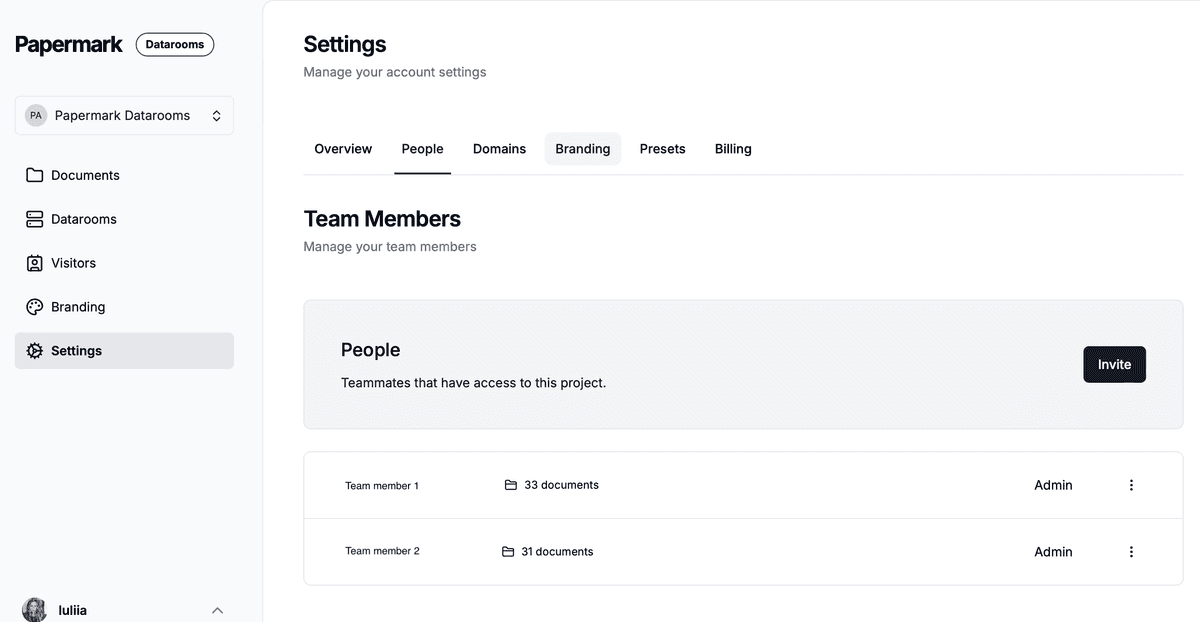
- Utilise les rôles d'équipe pour que seuls les avocats et juristes responsables puissent créer des liens, modifier des permissions ou consulter les statistiques.
- Invite les collègues qui interviennent sur un seul dossier en tant que Data Room Member. Ils peuvent travailler dans les data rooms auxquelles ils sont affectés et ne voient rien d'autre dans ton espace de travail. Consulte comment inviter des membres de l'équipe.
- Si ton cabinet utilise un fournisseur d'identité, connecte SAML SSO et SCIM pour que l'accès soit automatiquement supprimé lorsqu'une personne quitte le cabinet.
2. Masque les données personnelles avant l'import
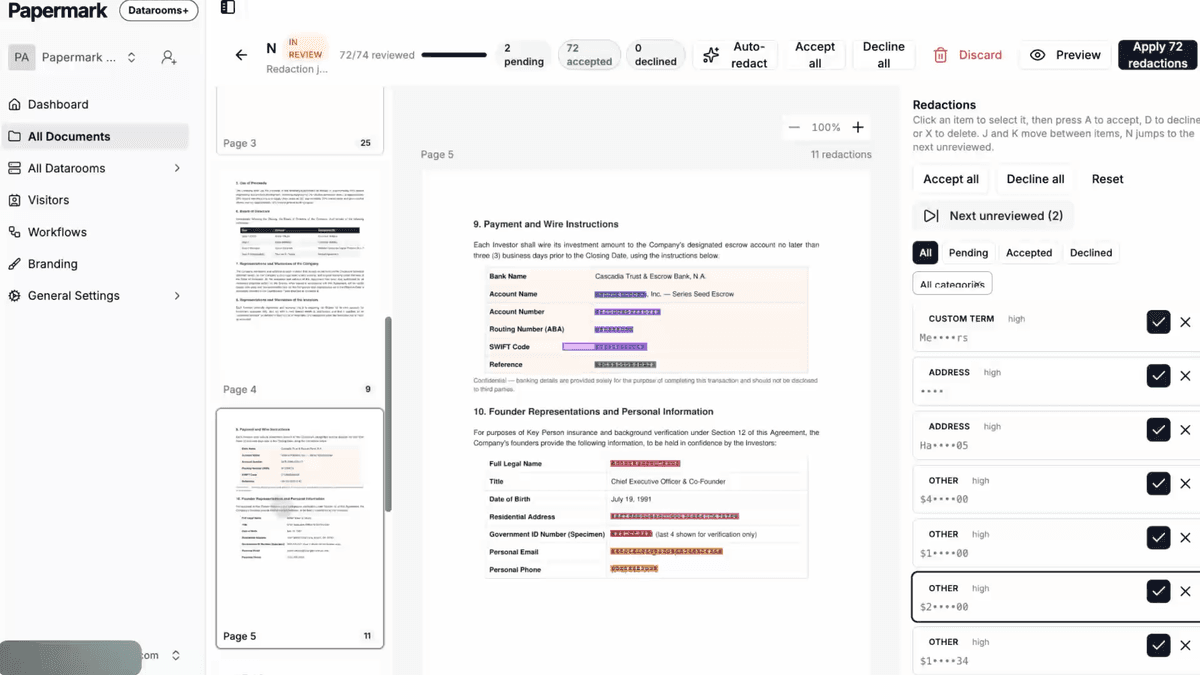
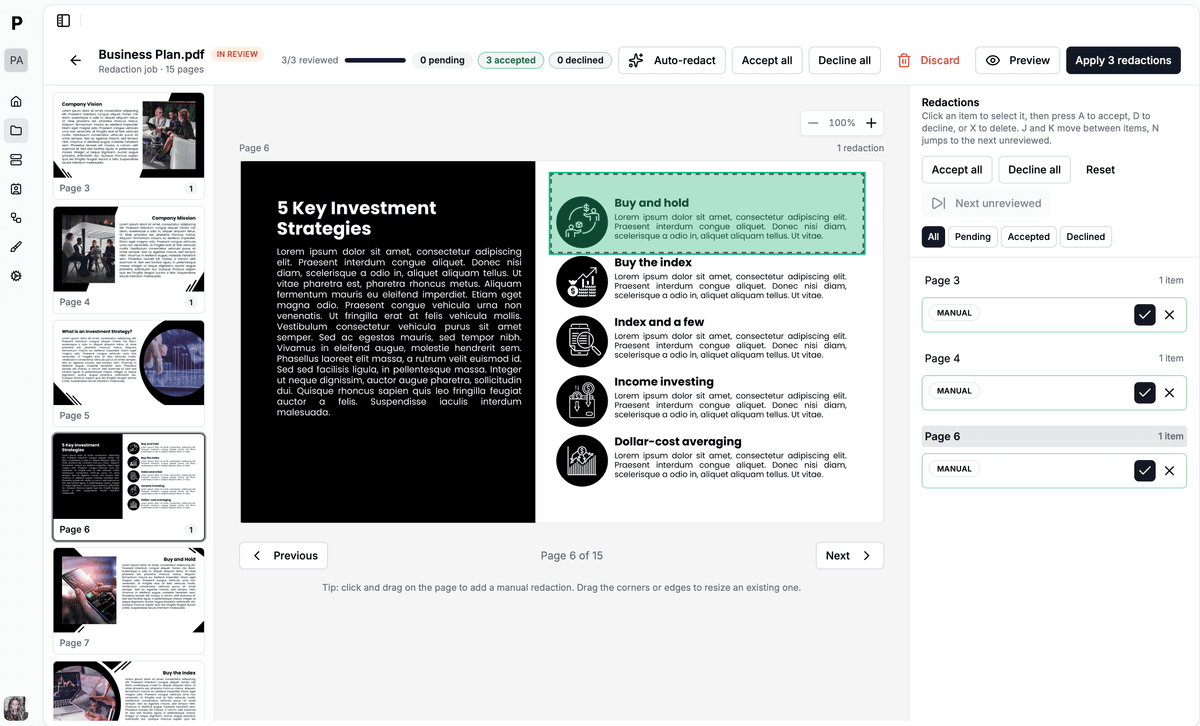
Les e-mails, dossiers RH, dossiers médicaux et données clients contiennent souvent des informations personnelles sans rapport avec le dossier. Utilise la rédaction par IA pour détecter les noms, adresses e-mail, numéros de téléphone et numéros de compte, examine chaque suggestion et masque en noir ce qui ne doit pas être partagé avant que le document n'entre dans la data room. C'est le conseil juridique qui décide de ce qu'il faut masquer ; l'outil t'aide à l'appliquer de manière cohérente. Cela contribue aussi à ta conformité au RGPD.
3. Sépare les documents protégés et les documents communiqués
Structurez la salle de sorte que les documents confidentiels et les documents produits ne partagent jamais le même dossier, par exemple :
- Produits : documents communiqués à la partie adverse, organisés par lot de production
- Confidentiels : notes de travail, mémos et correspondance réservés à votre équipe et à vos co-conseils
- Experts : documents préparés pour ou par des experts
- Client : documents partagés avec le client pour relecture
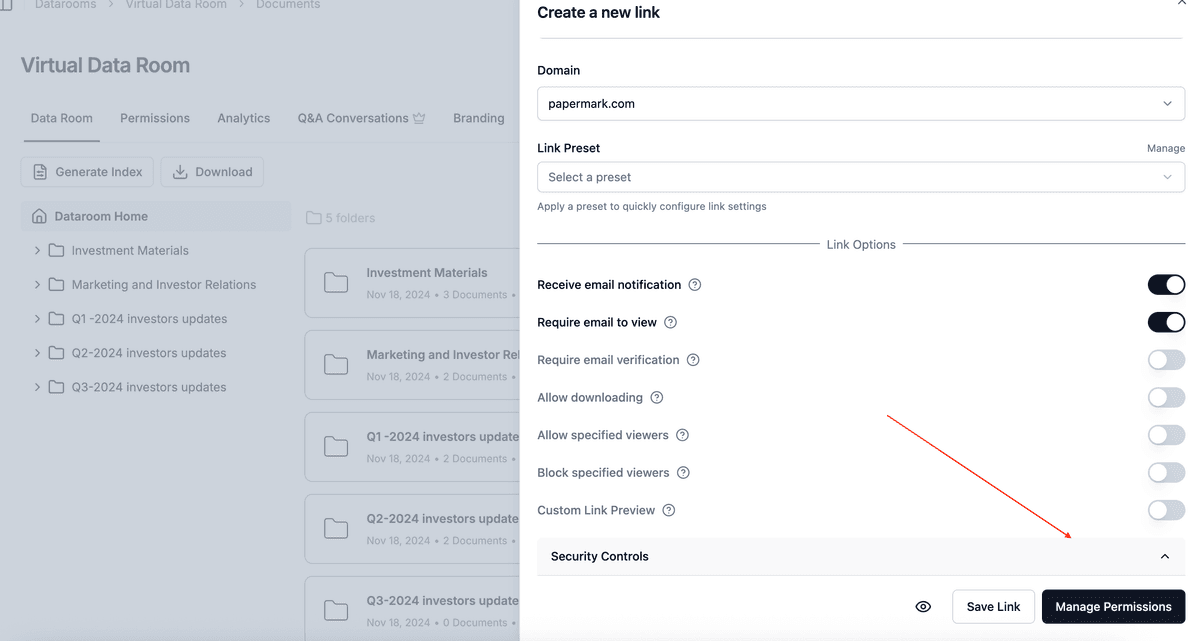
Crée un groupe pour chaque partie (partie adverse, co-conseil, chaque expert, le client, un régulateur) et utilise les autorisations de fichiers granulaires pour définir les dossiers que chaque groupe peut voir et s'il peut les télécharger. Configure les autorisations par défaut pour les nouveaux documents afin que les nouveaux fichiers importés restent masqués pour tous les groupes tant que tu ne les partages pas volontairement.
4. Limitez l'accès aux domaines des cabinets d'avocats
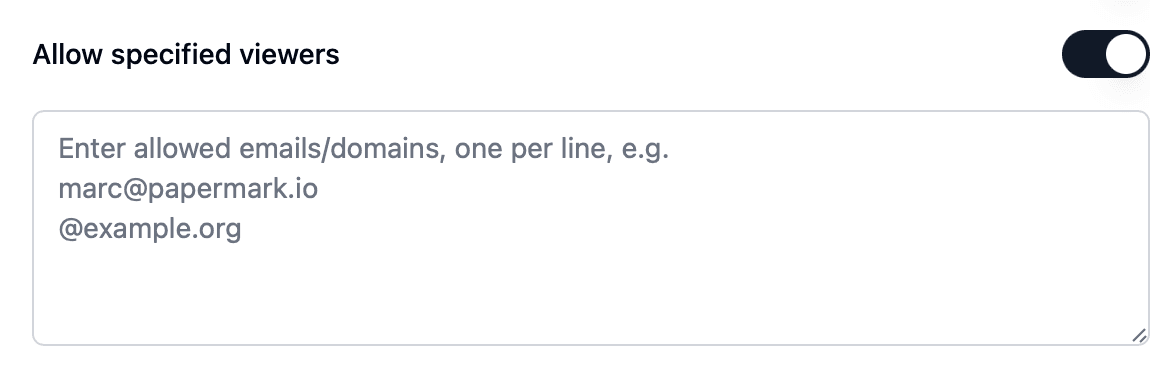
- Ajoute une liste d'autorisation à chaque lien avec les domaines des cabinets et des organismes qui doivent avoir accès, par exemple
@opposingfirm.comou@agency.gov. - Ajoute les domaines qui ne doivent jamais voir les documents à une liste de blocage ou à une liste de blocage globale.
Lorsqu'un accès est refusé, Papermark te prévient : tu vois ainsi les tentatives d'accès au lieu de deviner.
5. Vérifiez l'e-mail de chaque visiteur
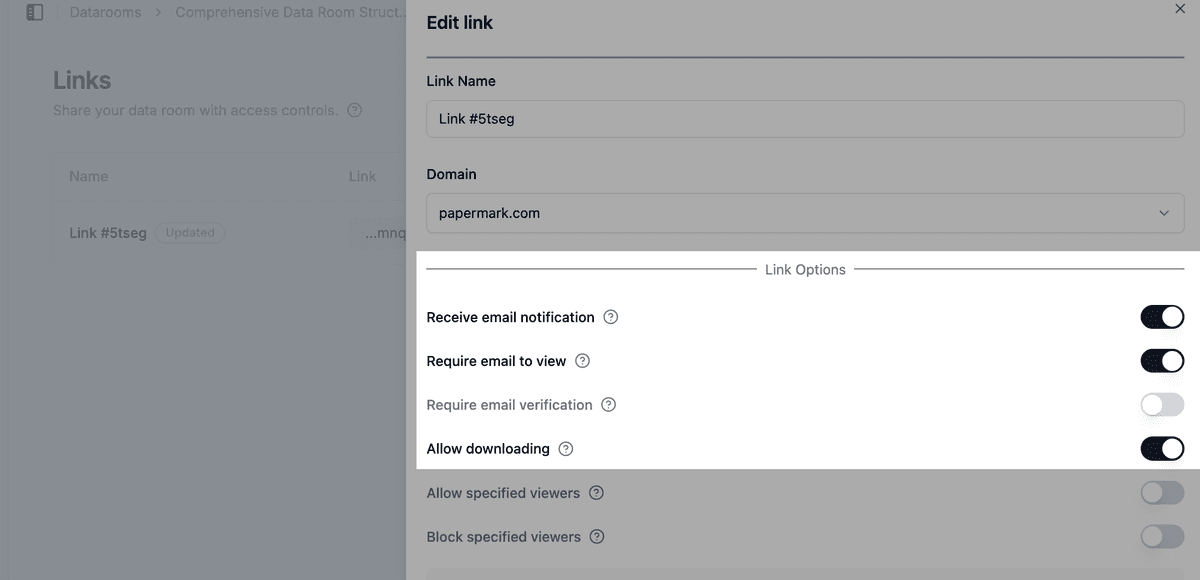
Active la vérification par e-mail sur chaque lien. Les visiteurs reçoivent un code à usage unique par e-mail avant l'ouverture de la salle, de sorte que chaque consultation dans ton journal d'audit est associée à une personne vérifiée. Ton historique d'accès devient ainsi bien plus fiable que s'il reposait sur des adresses saisies manuellement.

6. Exiger un accord avant le chargement de la première page
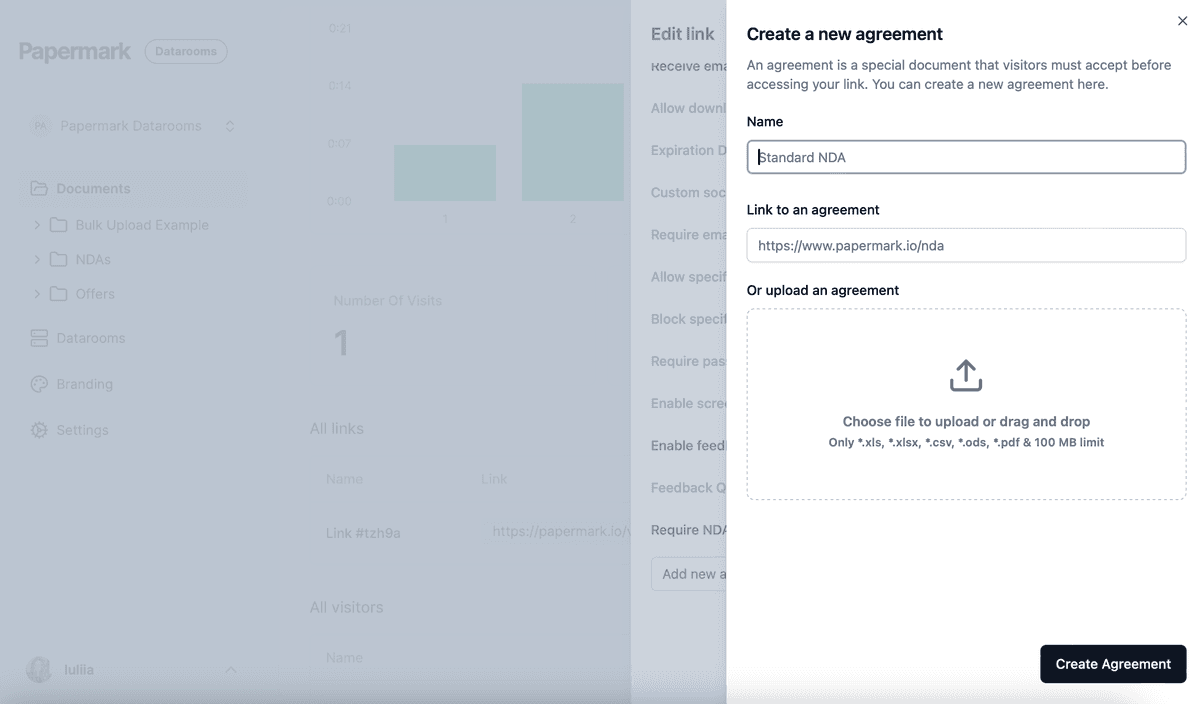
Utilise les accords pour afficher un accord de confidentialité, ou les termes d'une ordonnance de protection, avant la consultation. Le texte de l'accord est celui que fournit ton conseil juridique : Papermark l'affiche et enregistre chaque acceptation avec l'e-mail vérifié du visiteur et un horodatage. Consulte comment exiger un NDA avant la consultation.
7. Appliquer un filigrane sur chaque page
Active un filigrane dynamique sur chaque lien. Papermark appose sur chaque page, au moment de sa consultation, les informations que tu as choisies, par exemple Confidential {{email}} {{date}} {{ipAddress}}. Si un document apparaît là où il ne devrait pas, le filigrane indique de qui provenait cette copie.

8. Désactiver l'impression et les téléchargements pour les documents sensibles
Pour les documents désignés comme confidentiels, ou tout ce que tu ne veux pas voir copié en dehors de la data room :
- Garde les téléchargements désactivés pour ces dossiers, et autorise-les uniquement pour les groupes qui ont besoin de copies hors ligne. Consulte comment autoriser les téléchargements depuis une data room.
- Désactive l'impression.
- Active la protection contre les captures d'écran pour les documents les plus sensibles.
Si tu autorises les téléchargements groupés d'une production, les téléchargements groupés vérifiés par OTP envoient un mot de passe à usage unique à l'e-mail vérifié du visiteur avant la création du fichier ZIP.
9. Définir des dates d'expiration et désactiver les liens
Donne aux experts, aux autorités de régulation et aux autres parties temporaires un lien avec une date d'expiration adaptée à leur rôle dans le dossier. Lorsque la mission d'un expert prend fin ou qu'une partie se retire, désactive immédiatement son lien. L'accès prend fin sans que tu aies à supprimer de documents.

10. Utilise les journaux d'audit comme registre des accès
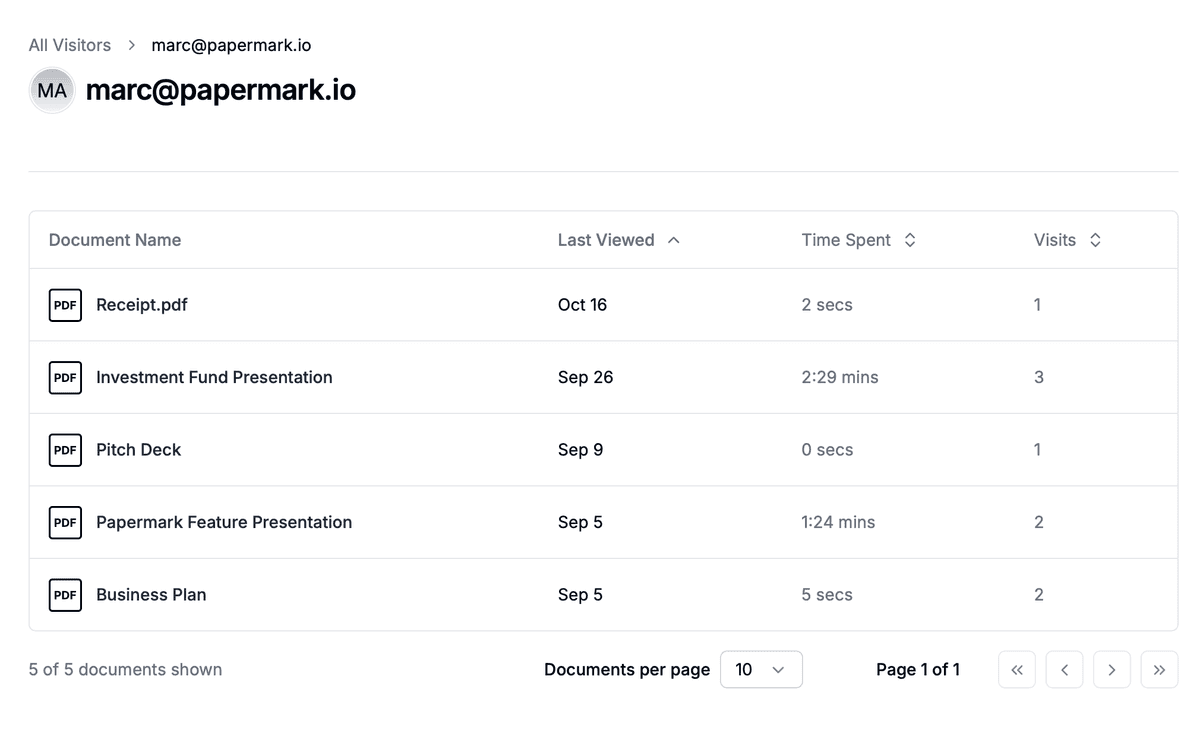
Les journaux d'audit enregistrent chaque consultation, chaque téléchargement, chaque vérification d'e-mail et chaque acceptation d'accord, avec l'adresse e-mail du visiteur et un horodatage. Utilise-les pour démontrer quelle partie a eu accès à quelle production, et à quel moment. Exporte les visites de la data room au format CSV pour le dossier de l'affaire, et exclus les visites internes afin que l'activité de ta propre équipe ne se mélange pas à celle des parties externes. Les analyses de la data room au niveau des pages indiquent combien de temps chaque visiteur a passé sur chaque document.
11. Choisis où les fichiers sont stockés
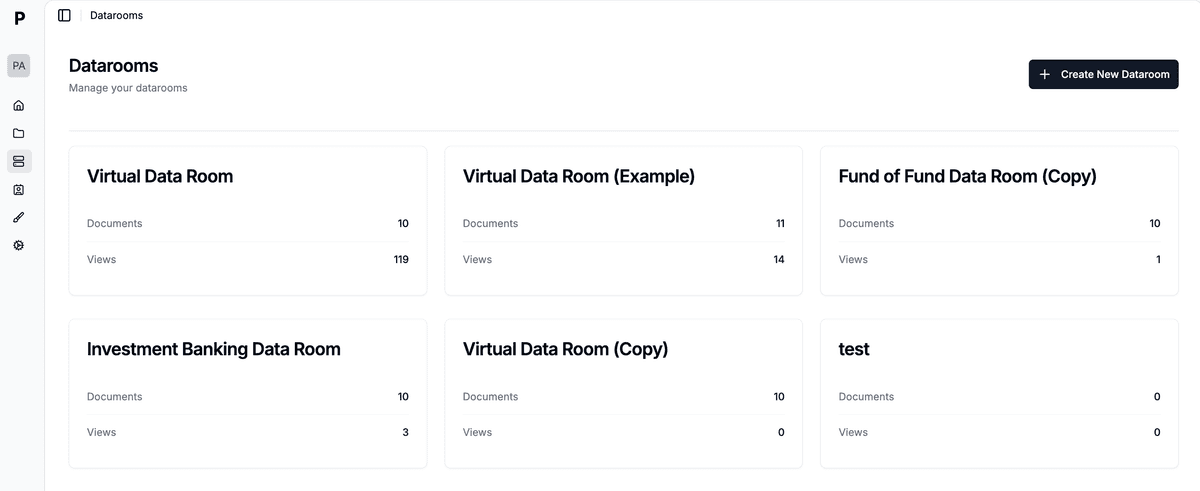
Si l'affaire implique des données personnelles de l'UE ou si un client exige la résidence des données, choisis ta région de stockage avant de téléverser quoi que ce soit.
12. Fige la data room pour préserver le dossier
Lorsque l'affaire est réglée, qu'une phase de production se termine ou que le dossier est clos, fige la data room. Le gel met définitivement fin à tous les accès des visiteurs, archive chaque lien et génère une archive des documents, du journal d'audit complet et de toutes les questions-réponses, avec un hachage SHA-256 pour pouvoir prouver par la suite que le dossier n'a pas été modifié. Les litiges entre créanciers dans le cadre d'une restructuration d'entreprise nécessitent une configuration différente, avec un groupe par catégorie de créanciers.
Configuration recommandée par phase
| Phase | Qui a accès | Paramètres |
|---|---|---|
| Préparation du dossier | Équipe en charge de l'affaire, co-conseil, client | Rôle Membre de la data room, dossier confidentiel (privilégié) réservé aux groupes internes, autorisations par défaut masquées |
| Production | Avocat de la partie adverse | Masquage par IA avant le téléversement, dossier de production uniquement, liste d'autorisation par domaine du cabinet, vérification de l'e-mail, accord, filigrane |
| Examen par les experts et les autorités de régulation | Experts, autorités de régulation | Un groupe pour chacun, lecture seule, impression désactivée, date d'expiration par mission |
| Résolution | Équipe en charge de l'affaire uniquement | Désactiver les liens restants, exporter les journaux d'audit, figer la data room |
Certaines options de contrôle dépendent de ton offre. Consulte la page tarifs pour voir ce qu'inclut chaque offre. Pour découvrir comment Papermark se compare aux autres solutions, consulte notre sélection des meilleures data rooms pour les équipes juridiques.