
Cómo proteger una sala de datos en litigios y asuntos legales
Los asuntos legales y los litigios implican compartir documentos con partes que se sitúan en lados opuestos: la parte contraria, abogados colaboradores, peritos, clientes y, en ocasiones, reguladores. Las producciones documentales suelen contener datos personales de empleados, clientes o pacientes, y el material privilegiado nunca debe llegar al grupo equivocado. Cuando una disputa depende de quién vio qué y cuándo, también necesitas un registro fiable de los accesos.
Esta guía repasa los controles de la sala de datos de Papermark que más importan en asuntos legales, en el orden en que los configurarías. Explica cómo configurar Papermark, no es asesoramiento legal: qué documentos presentas, cómo los censuras y qué dicen tus acuerdos son decisiones que corresponden a tus abogados.
Resumen rápido: buenas prácticas de seguridad en salas de datos
- Limita quién de tu equipo puede abrir la sala con roles y el rol de miembro de la sala de datos
- Censura los datos personales con la redacción mediante IA antes de subirlos
- Separa el material privilegiado del material presentado con grupos y permisos de carpeta
- Restringe el acceso a dominios de despachos de abogados con listas de permitidos
- Verifica el correo electrónico de cada visitante antes de que vea nada
- Exige un acuerdo antes de que se cargue la primera página
- Añade una marca de agua en cada página con el correo electrónico del visitante, la fecha y la dirección IP
- Desactiva la impresión y las descargas del material sensible
- Establece fechas de caducidad y desactiva los enlaces cuando el acceso deba terminar
- Usa los registros de auditoría como tu constancia de los accesos
- Elige dónde se almacenan los archivos para la residencia de datos
- Congela la sala para preservar el registro
Funciones de seguridad del data room para asuntos legales y litigios
Estos son los controles que hacen la mayor parte del trabajo en un data room legal o de litigios. El resto de esta guía te muestra cómo configurar cada uno.
- Redacción con IA: encuentra y oculta nombres, correos electrónicos, números de cuenta y otros datos personales antes de que una producción documental entre en el data room.
- Grupos y permisos granulares: mantén el material privilegiado y el material producido en carpetas separadas y asigna a cada parte su propio grupo.
- Lista de permitidos: solo las personas con un correo electrónico de los despachos de abogados, peritos o entidades indicados pueden abrir un enlace.
- Acuerdo NDA: los visitantes aceptan el texto del acuerdo que proporciona el abogado antes de ver los documentos, y Papermark registra quién lo aceptó y cuándo.
- Marca de agua dinámica: cada página muestra el correo electrónico, la fecha o la dirección IP de quien la ve, de modo que cualquier copia filtrada pueda rastrearse.
- Registros de auditoría: un registro de visualizaciones, descargas, verificaciones de correo electrónico y aceptaciones de acuerdos de cada visitante.
- Congelar data room: finaliza todo el acceso de los visitantes y conserva un archivo a prueba de manipulaciones de los documentos, el registro de auditoría y las preguntas y respuestas.
1. Limita quién de tu equipo puede abrir la sala
Una sala legal suele contener documentos estratégicos privilegiados que solo debe ver el equipo del asunto.
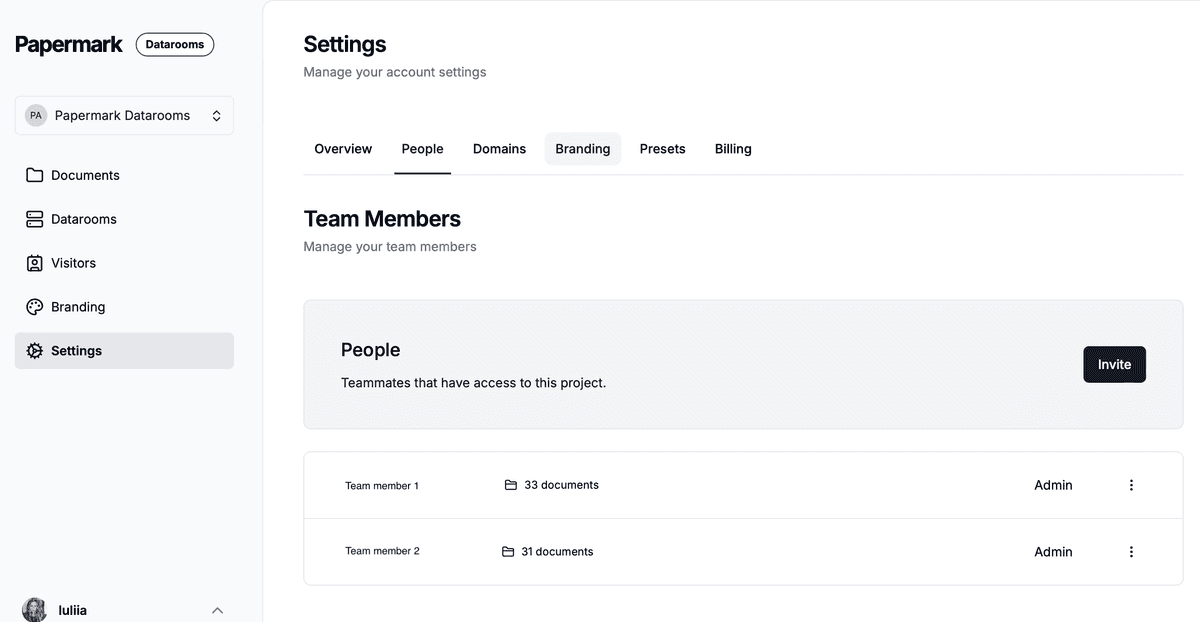
- Usa roles de equipo para que solo los abogados y paralegales responsables puedan crear enlaces, cambiar permisos o ver las analíticas.
- Invita a los colegas que apoyan un asunto como Data Room Member. Podrán trabajar dentro de las salas que se les asignen y no verán nada más de tu espacio de trabajo. Consulta cómo invitar a miembros del equipo.
- Si tu despacho usa un proveedor de identidad, conecta SAML SSO y SCIM para que el acceso termine automáticamente cuando alguien deje el despacho.
2. Oculta los datos personales antes de subir los documentos
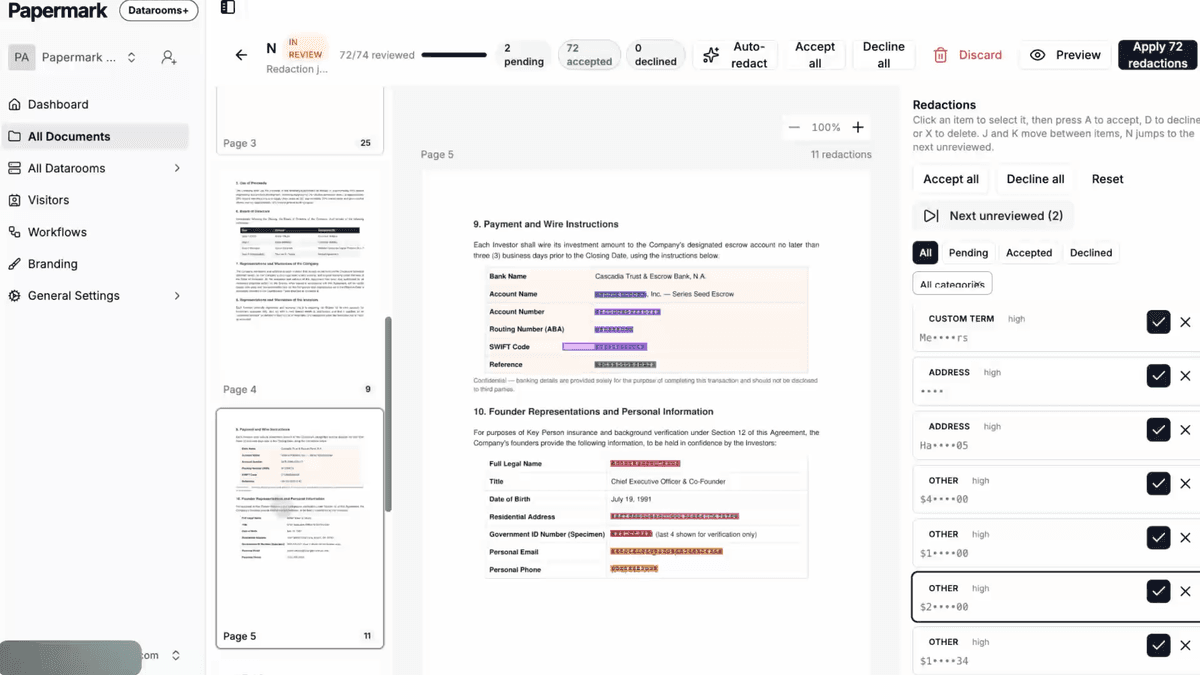
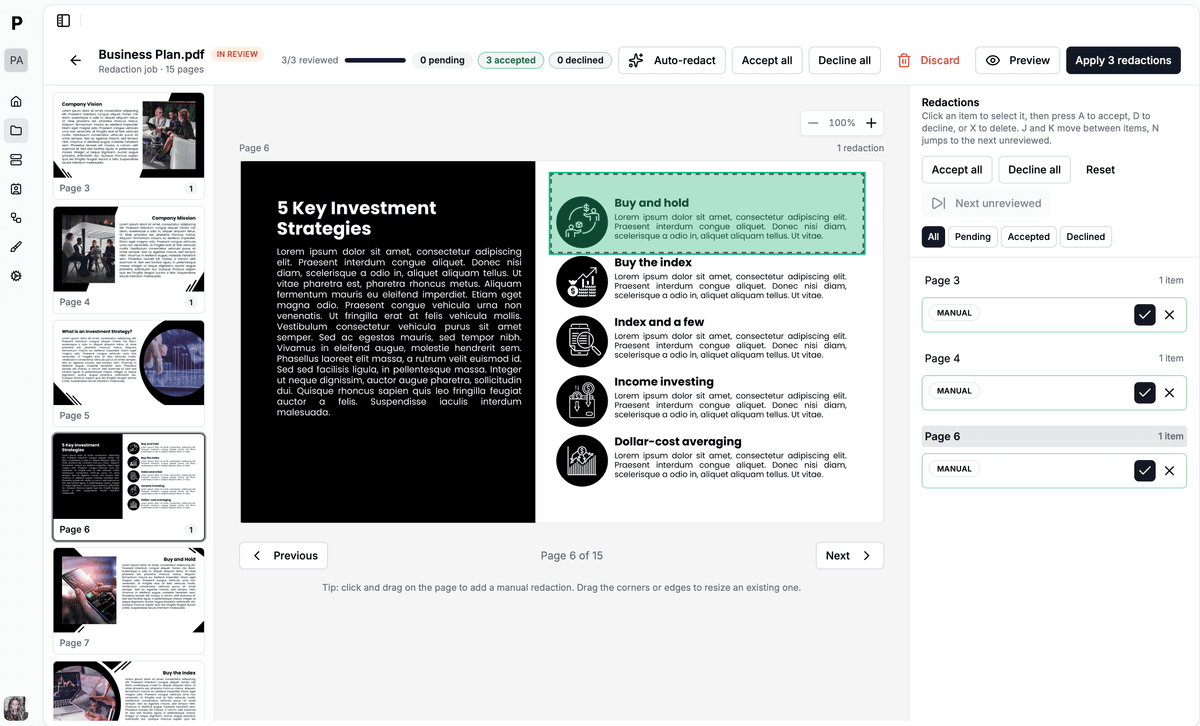
Los correos electrónicos, los expedientes de RR. HH., los historiales médicos y los datos de clientes suelen contener información personal que no es relevante para el asunto. Usa la redacción con IA para detectar nombres, direcciones de correo electrónico, números de teléfono y números de cuenta, revisa cada sugerencia y tacha lo que no deba compartirse antes de que el documento entre en la sala. El abogado decide qué se oculta; la herramienta te ayuda a aplicarlo de forma coherente. Esto también contribuye a tu cumplimiento del RGPD.
3. Separa el material privilegiado del material entregado
Estructura la sala de modo que el material privilegiado y el material producido nunca compartan carpeta. Por ejemplo:
- Producido: documentos entregados a la parte contraria, organizados por lote de producción
- Privilegiado: documentos de trabajo, memorandos y correspondencia exclusivos de tu equipo y de los co-abogados
- Peritos: materiales preparados para los peritos o por ellos
- Cliente: documentos compartidos con el cliente para su revisión
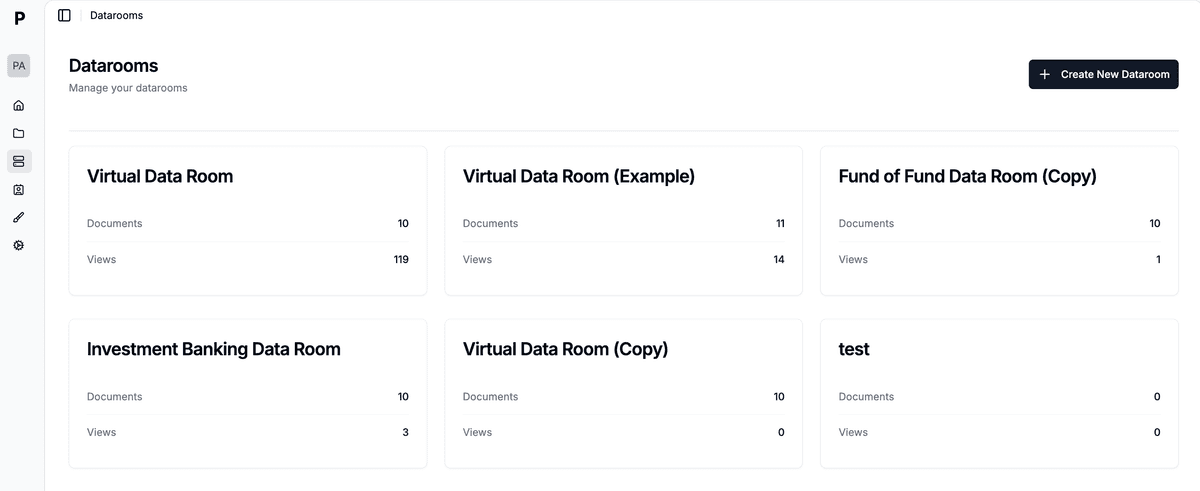
Crea un grupo para cada parte (la parte contraria, los co-abogados, cada perito, el cliente, un organismo regulador) y usa los permisos granulares de archivos para definir qué carpetas puede ver cada grupo y si puede descargarlas. Configura los permisos predeterminados para documentos nuevos para que las nuevas cargas permanezcan ocultas para todos los grupos hasta que decidas compartirlas.
4. Restringe el acceso a los dominios de los despachos de abogados
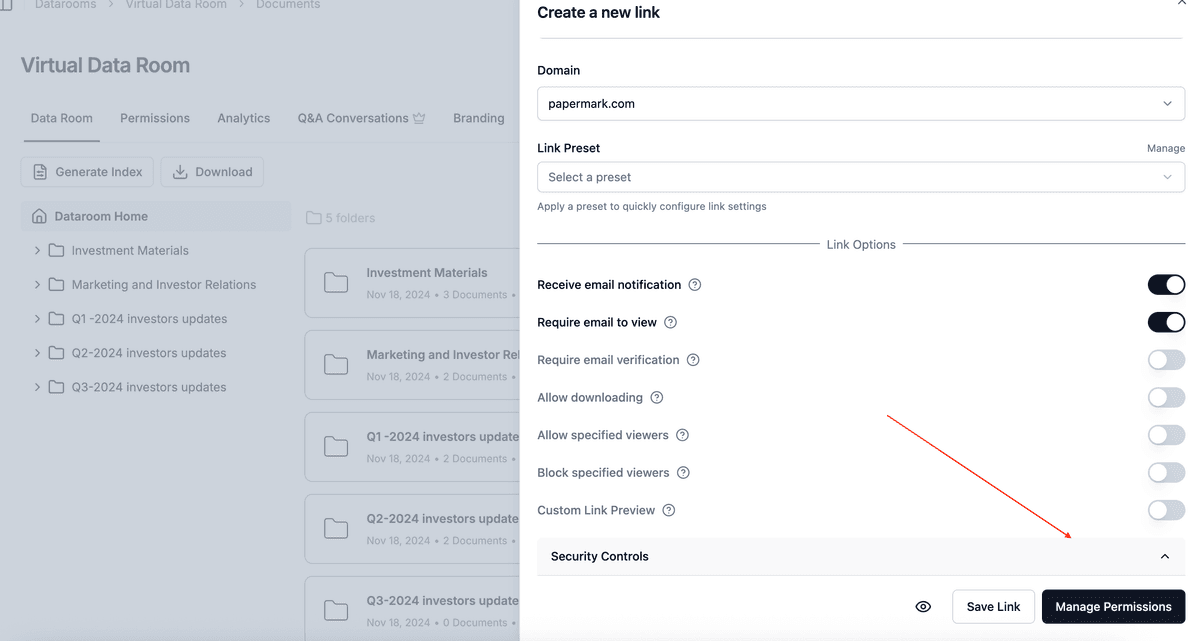
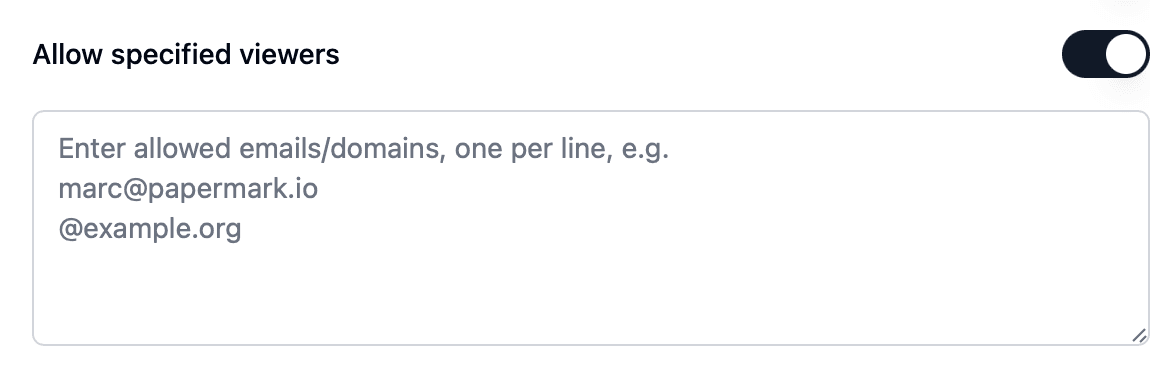
- Añade una lista de permitidos a cada enlace con los dominios de los despachos y organismos que deben tener acceso, por ejemplo
@opposingfirm.como@agency.gov. - Añade los dominios que nunca deben ver el material a una lista de bloqueo o a una lista de bloqueo global.
Cuando se deniega el acceso a alguien, Papermark te avisa, así ves los intentos de acceso en lugar de adivinarlos.
5. Verifica el correo electrónico de cada visitante
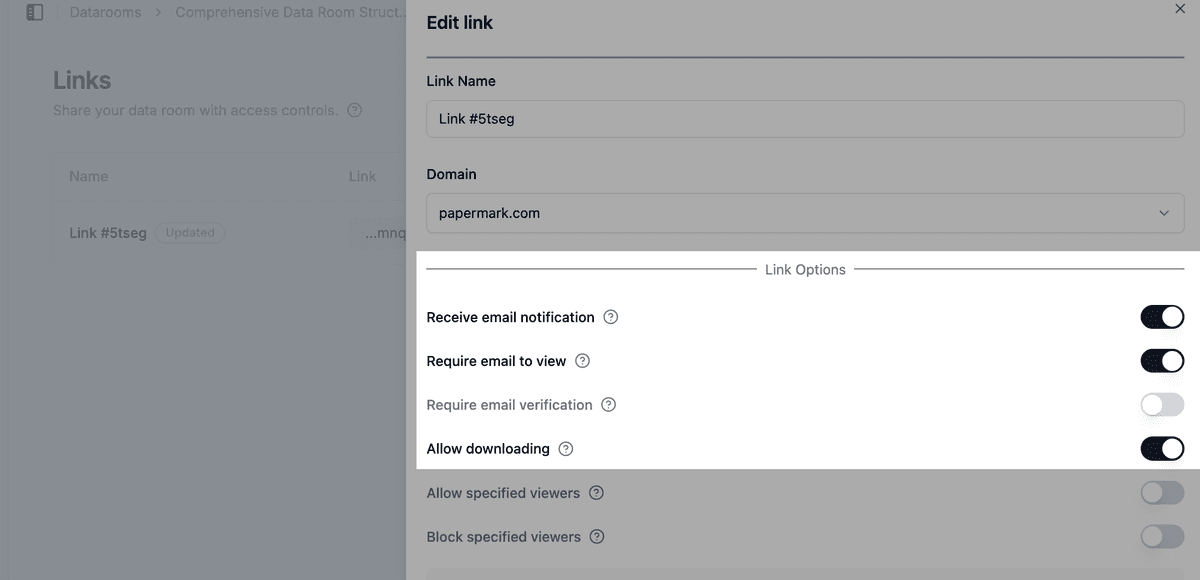
Activa la verificación de correo electrónico en cada enlace. Los visitantes reciben un código de un solo uso por correo antes de que se abra la sala, de modo que cada visualización de tu registro de auditoría queda vinculada a una persona verificada. Así, el registro de accesos resulta mucho más útil que uno basado en direcciones escritas manualmente.

6. Exige un acuerdo antes de que se cargue la primera página
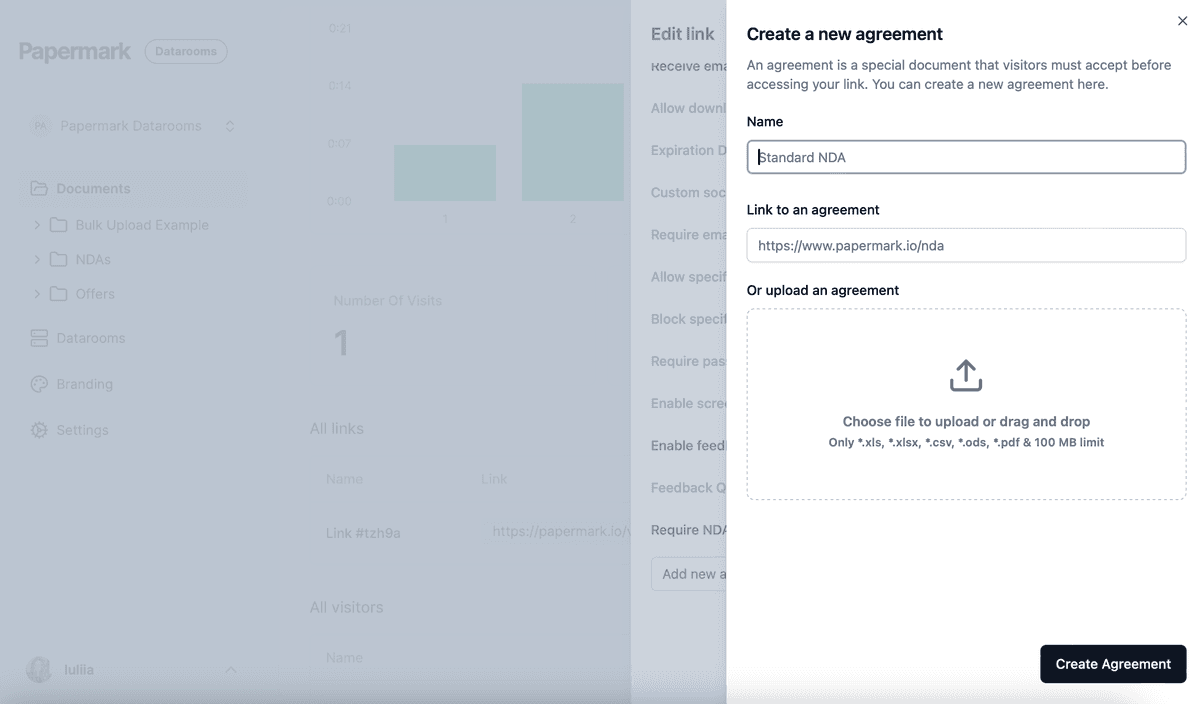
Usa acuerdos para mostrar un acuerdo de confidencialidad, o los términos de una orden de protección, antes de la visualización. El texto del acuerdo es el que proporcione tu asesor legal; Papermark lo muestra y registra cada aceptación con el correo electrónico verificado del visitante y una marca de tiempo. Consulta cómo exigir un NDA antes de ver un documento.
7. Añade una marca de agua en cada página
Activa una marca de agua dinámica en cada enlace. Papermark estampa cada página al visualizarla con los datos que elijas, por ejemplo Confidential {{email}} {{date}} {{ipAddress}}. Si un documento aparece donde no debería, la marca de agua muestra de quién era esa copia.

8. Desactiva la impresión y las descargas del material sensible
Para el material designado como confidencial, o cualquier cosa que no quieras que se copie fuera de la sala:
- Mantén las descargas desactivadas en esas carpetas y permítelas solo para los grupos que necesiten copias sin conexión. Consulta cómo permitir descargas desde una sala de datos.
- Desactiva la impresión.
- Activa la protección contra capturas de pantalla para los documentos más sensibles.
Si permites descargas masivas de una producción documental, las descargas masivas verificadas con OTP envían una contraseña de un solo uso al correo electrónico verificado del visitante antes de generar el ZIP.
9. Establece fechas de caducidad y desactiva enlaces
Da a los expertos, reguladores y otras partes temporales un enlace con fecha de caducidad acorde con su papel en el caso. Cuando termine el encargo de un experto o una parte se retire, desactiva su enlace de inmediato. El acceso termina sin que tengas que eliminar documentos.

10. Usa los registros de auditoría como constancia de acceso
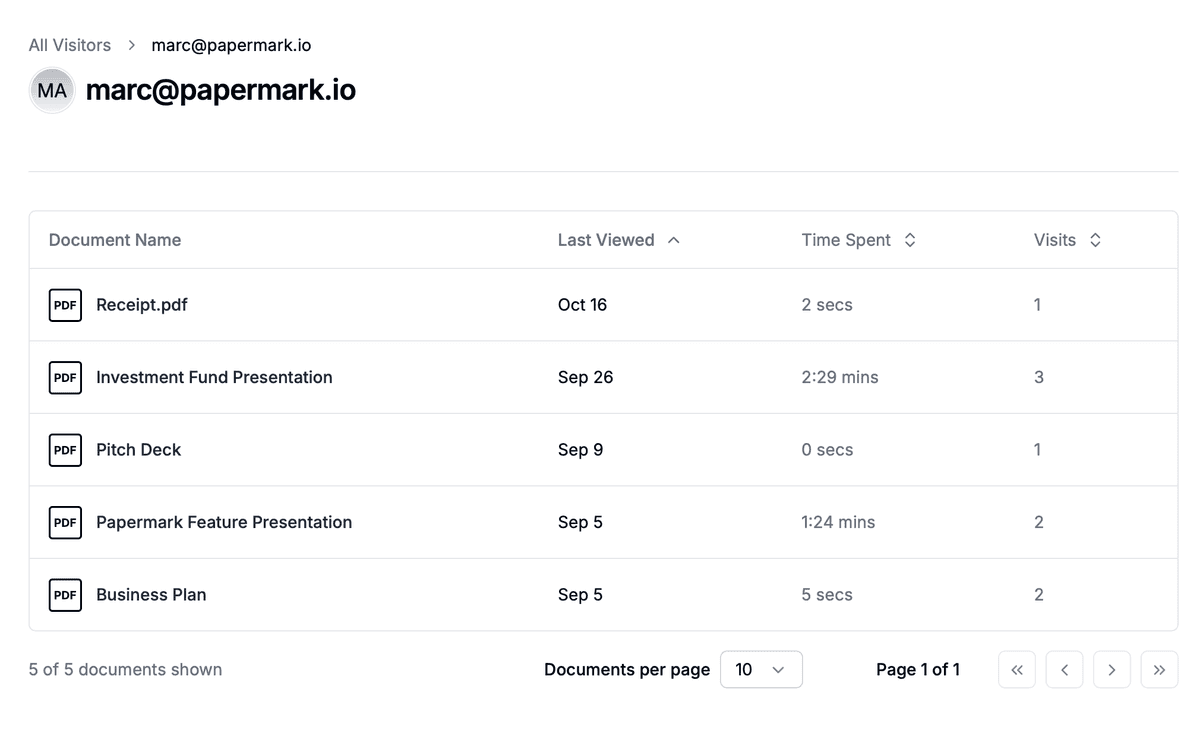
Los registros de auditoría recogen cada visualización, descarga, verificación de correo electrónico y aceptación de acuerdo, junto con el correo del visitante y una marca de tiempo. Úsalos para demostrar qué parte tuvo acceso a qué producción de documentos y cuándo. Exporta las visitas al data room a CSV para el expediente del caso y excluye las visitas internas para que la actividad de tu propio equipo no se mezcle con la de terceros. Las analíticas del data room a nivel de página muestran cuánto tiempo dedicó cada visitante a cada documento.
11. Elige dónde se almacenan los archivos
Si el caso incluye datos personales de la UE o un cliente exige residencia de datos, elige tu región de almacenamiento antes de subir cualquier archivo.
12. Congela el data room para preservar el registro
Cuando el caso se resuelva, termine una fase de producción o se cierre el asunto, congela el data room. Al congelarlo, se pone fin de forma permanente a todo acceso de visitantes, se archivan todos los enlaces y se genera un archivo con los documentos, el registro de auditoría completo y todas las preguntas y respuestas, con un hash SHA-256 para que puedas demostrar más adelante que el registro no ha sido modificado. Las disputas entre acreedores dentro de una reestructuración corporativa requieren una configuración distinta, con un grupo por cada clase de acreedor.
Configuración recomendada por fase
| Fase | Quién tiene acceso | Configuración |
|---|---|---|
| Preparación del caso | Equipo del caso, coabogados, cliente | Rol de miembro del data room, carpeta privilegiada solo para grupos internos, permisos predeterminados ocultos |
| Producción | Abogados de la parte contraria | Redacción con IA antes de la subida, solo la carpeta de documentos producidos, lista de permitidos por dominio del despacho, verificación de correo electrónico, acuerdo, marca de agua |
| Revisión de peritos y reguladores | Peritos, reguladores | Un grupo para cada uno, solo visualización, impresión desactivada, fecha de caducidad por encargo |
| Resolución | Solo el equipo del caso | Desactiva los enlaces restantes, exporta los registros de auditoría, congela el data room |
Algunos controles dependen de tu plan. Consulta los precios para ver qué incluye cada plan. Para ver cómo se compara Papermark con otros proveedores, echa un vistazo a las mejores salas de datos para equipos legales.