
So sicherst du einen Datenraum für Immobilientransaktionen
Bei einer Immobilientransaktion greifen viele externe Parteien auf dieselben Dokumente zu: Käufer und ihre Berater, Kreditgeber, Makler, Gutachter und manchmal Vertreter der Mieter. Rent Rolls (Mieterlisten), Mietverträge, Ertrags- und Kostenaufstellungen sowie Mieterdaten bilden den Kern des Deals. Genau diese Dokumente würden aber deinen Mietern und deiner Verhandlungsposition schaden, wenn sie nach außen gelangen. Bei einem Portfolioverkauf interessieren sich Käufer oft nur für einen Teil der Objekte, und Kreditgeber benötigen eine andere Ansicht als Käufer.
Dieser Leitfaden führt dich in der Reihenfolge der Einrichtung durch die Funktionen des Papermark Datenraums, die bei Immobilientransaktionen am wichtigsten sind.
Kurzüberblick: Best Practices für die Datenraum-Sicherheit
- Organisiere den Datenraum bei Portfolio-Deals mit einem Ordner pro Objekt
- Richte separate Gruppen für Käufer und Kreditgeber ein, jeweils mit eigenen Berechtigungen
- Bestätige die E-Mail-Adresse jedes Besuchers, bevor er etwas sehen kann
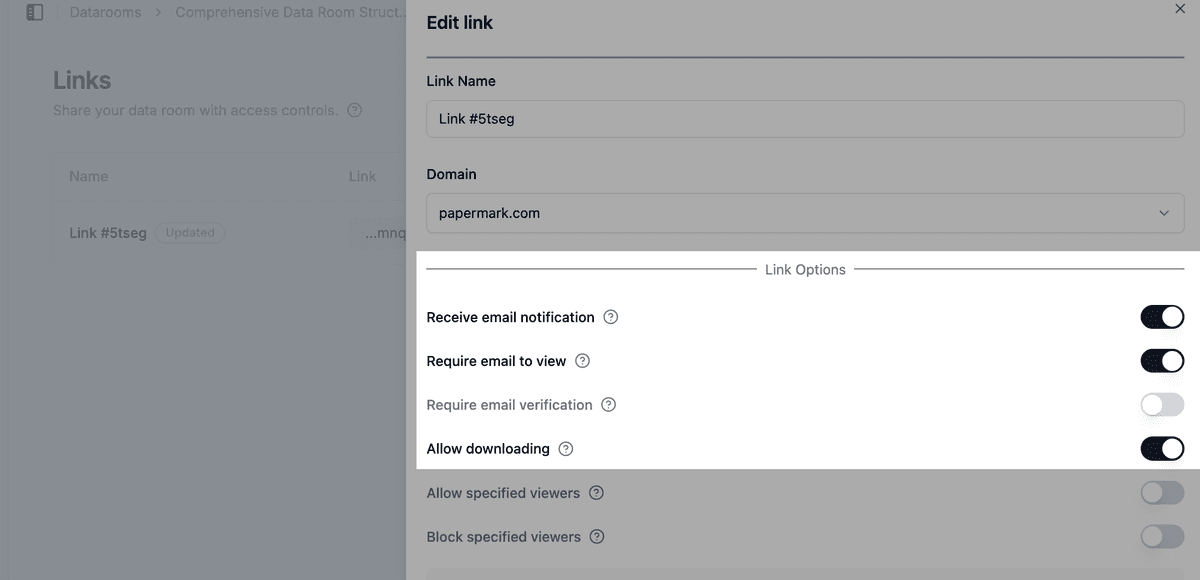
- Verlange eine NDA, bevor die erste Seite geladen wird
- Beschränke den Zugriff per Domain für Kreditgeber, Makler und Gutachter
- Versieh Rent Rolls und Mietverträge mit einem Wasserzeichen aus E-Mail-Adresse und Datum des Betrachters
- Lass Downloads für Rent Rolls deaktiviert und schütze Sammel-Downloads mit einem Einmalpasswort
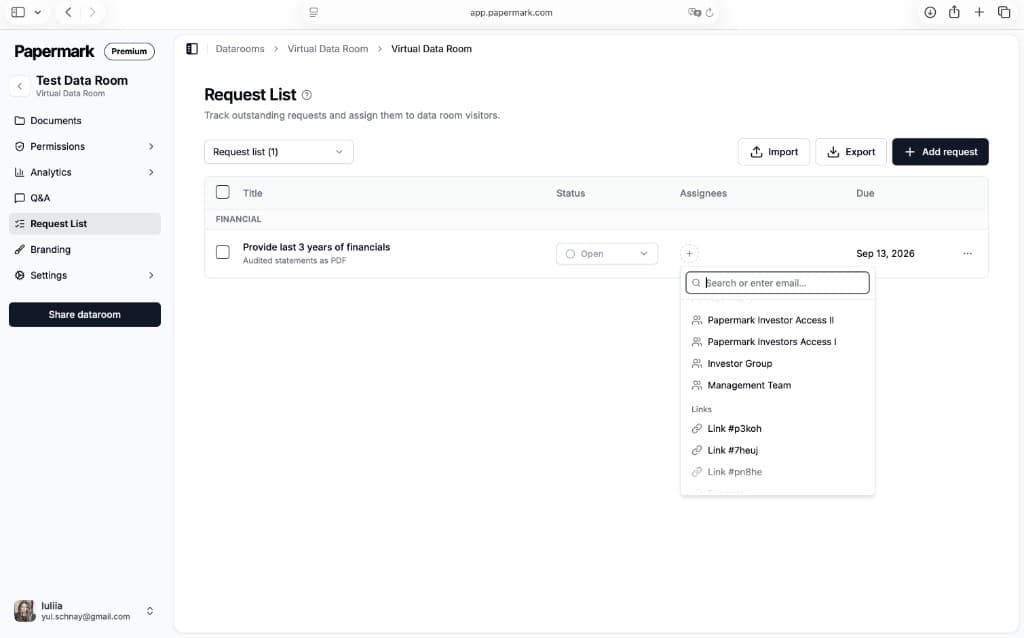
- Sammle Berichte von Dritten über die Anforderungsliste
- Lege Ablaufdaten fest, die zum Angebotsstichtag passen
- Nutze Analysen, um das Käuferinteresse je Objekt einzuschätzen
- Halte Fragen im Datenraum mit Q&A
- Friere den Datenraum zum Abschluss ein und bewahre ein manipulationssicheres Archiv auf
Datenraum-Sicherheitsfunktionen für Immobilien
Diese Funktionen leisten in einem Immobilien-Datenraum die meiste Arbeit. Im weiteren Verlauf dieses Leitfadens erfährst du, wie du sie einrichtest.
- Ordner: ein Ordner pro Objekt, mit denselben Unterordnern in jedem, damit Käufer Mietverträge, Gutachten und Berichte schnell finden.
- Gruppen und granulare Berechtigungen: Lege eigene Gruppen für Käufer, Kreditgeber und Gutachter an und entscheide Objekt für Objekt, was jede Gruppe sehen oder herunterladen darf.
- E-Mail-Verifizierung: Besucher bestätigen einen einmaligen Code, der an ihr Postfach gesendet wird. So lässt sich der Datenraum nicht über einen von einem Makler weitergeleiteten Link öffnen.
- NDA-Vereinbarung: Jeder Käufer akzeptiert deine Vertraulichkeitsvereinbarung, bevor er Mieterdaten sieht, und Papermark protokolliert, wer wann zugestimmt hat.
- Dynamische Wasserzeichen: Rent Rolls und Mietverträge zeigen die E-Mail-Adresse des Betrachters und das Datum an, sodass sich eine durchgesickerte Kopie zurückverfolgen lässt.
- Anfrageliste: Verfolge Gutachten, Umweltberichte und Vermessungen von Dritten an einem zentralen Ort.
- Datenraum-Analysen: Sieh, welche Käufer welche Objektordner geöffnet haben und wie lange sie sich mit den einzelnen Dokumenten befasst haben.
- Datenraum einfrieren: Beende beim Abschluss den gesamten Besucherzugriff und bewahre ein manipulationssicheres Archiv von Dokumenten, Audit-Protokoll und Fragen und Antworten auf.
1. Strukturiere den Datenraum mit einem Ordner pro Objekt
Bei einer Portfolio-Transaktion erstellst du pro Objekt einen eigenen Ordner und verwendest in jedem Ordner dieselbe Struktur, zum Beispiel:
- Mieterliste und Mietverträge
- Betriebsergebnisse
- Grundbuch, Vermessung und Flächennutzung
- Umwelt- und Gebäudezustandsberichte
- Versicherungs- und Dienstleistungsverträge
Eine einheitliche Struktur macht es einfach, einem Käufer Zugriff auf drei von zehn Objekten zu geben und die Mieterliste eines Objekts zu ersetzen, ohne die anderen anzufassen. Aktiviere die Indexerstellung, damit Besucher eine Liste der Inhalte des Datenraums herunterladen können, und nutze Dokumentversionen, wenn du eine Mieterliste aktualisierst, damit der Link derselbe bleibt.
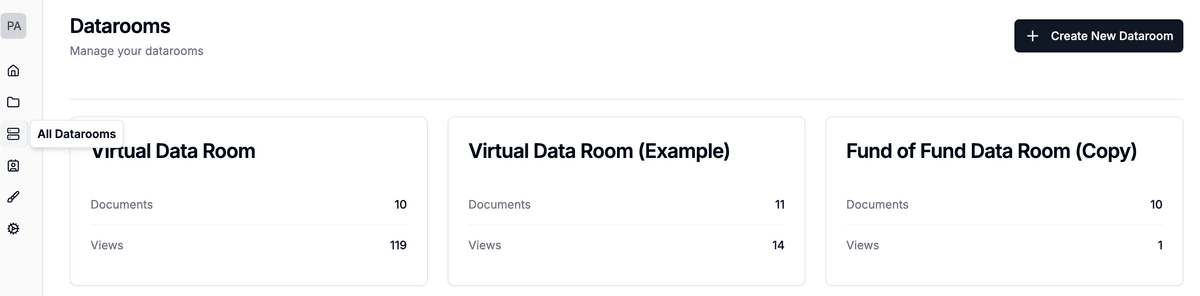
2. Lege getrennte Gruppen für Käufer und Kreditgeber an
Erstelle für jeden Käufer eine Gruppe, für jeden Kreditgeber eine eigene Gruppe sowie separate Gruppen für Gutachter und Makler, falls diese Zugriff benötigen. Nutze dann granulare Dateiberechtigungen, um Ordner für Ordner festzulegen: Bei einem Portfolioverkauf mit mehreren Bietern führst du die Runden so durch wie bei einem Verkaufsprozess im M&A-Bereich (Sell-Side).
- welche Objekte jede Gruppe sehen kann
- ob jede Gruppe nur ansehen oder auch herunterladen darf
Kreditgeber benötigen für die Prüfung in der Regel die vollständige Mieterliste, die Betriebshistorie und die Berichte Dritter. Gutachter brauchen Daten auf Objektebene, aber nicht deine Korrespondenz mit Bietern. Käufer in der ersten Runde benötigen oft nur die Angebotsunterlagen und eine Zusammenfassung der Finanzdaten. Lege Standardberechtigungen für neue Dokumente fest, damit Dateien, die du später hinzufügst, so lange verborgen bleiben, bis du sie gezielt freigibst.
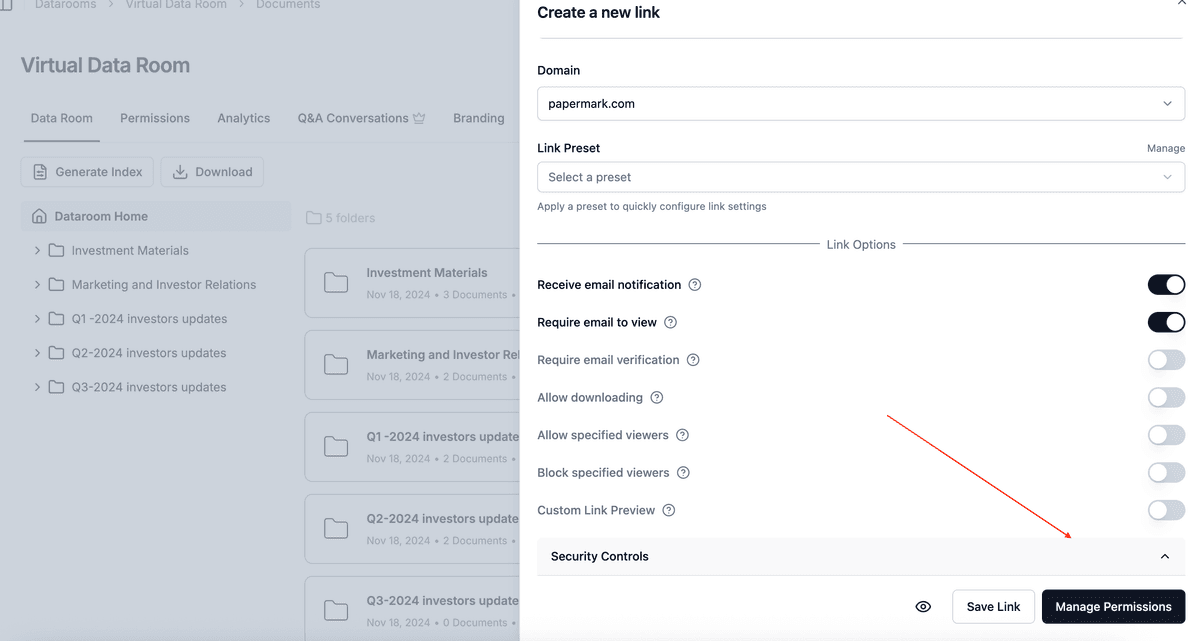
3. Bestätige die E-Mail-Adresse jedes Besuchers
Aktiviere die E-Mail-Verifizierung für jeden Link. Besucher erhalten per E-Mail einen Einmalcode, bevor sich der Datenraum öffnet. Immobilien-Links werden oft von Maklern und Co-Investoren weitergegeben. Die Verifizierung stellt sicher, dass jeder Aufruf mit einem echten Postfach verknüpft ist und nicht nur mit einer eingetippten Adresse.

4. Verlange eine NDA, bevor die erste Seite geladen wird
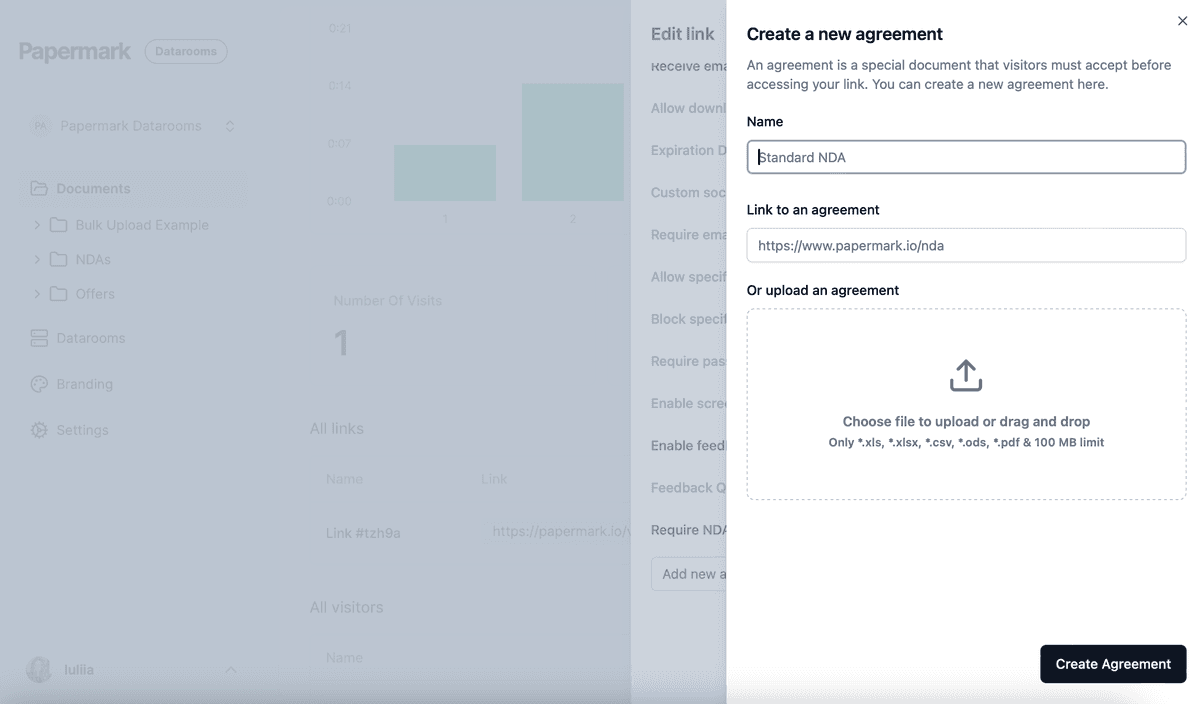
Hinterlege deine Vertraulichkeitsvereinbarung mit NDA-Vereinbarungen. Jeder Besucher muss sie vor dem Ansehen akzeptieren, und die Zustimmung wird mit der verifizierten E-Mail-Adresse und einem Zeitstempel protokolliert. Das ist wichtig, weil Mietlisten und Mietverträge Mieternamen, Mieten und Vertragsbedingungen enthalten, die Mieter von dir geschützt erwarten. Du kannst Vereinbarungen hinzufügen und sie anschließend für jeden Link wiederverwenden.
5. Beschränke den Zugriff nach Domain
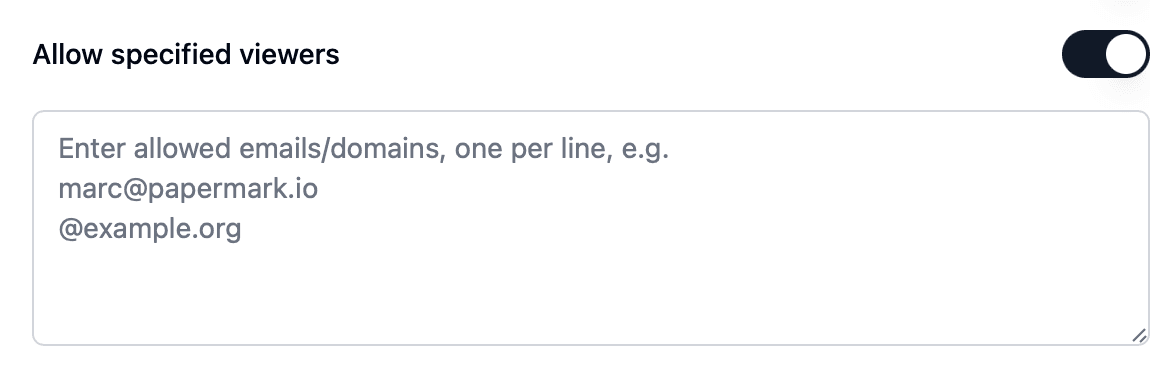
- Füge bei Links für Kreditgeber und Gutachter eine Zulassungsliste mit der E-Mail-Domain der jeweiligen Firma hinzu, zum Beispiel
@lenderbank.com, damit nur Personen dieser Firma den Link öffnen können. - Nimm Parteien, die du ausgeschlossen hast, oder Wettbewerber der Mieter in eine Sperrliste oder eine globale Sperrliste auf, damit sie auf jedem Link in deinem Workspace blockiert sind.
Wenn jemandem der Zugriff verweigert wird, benachrichtigt Papermark dich per E-Mail.
6. Versehe Mietlisten und Mietverträge mit Wasserzeichen
Aktiviere ein dynamisches Wasserzeichen für jeden Link, der Mietlisten, Mietverträge oder Betriebsabrechnungen enthält. Papermark versieht jede Seite beim Ansehen mit den Angaben, die du auswählst, zum Beispiel Confidential {{email}} {{date}}. Taucht eine Mietliste bei einem konkurrierenden Vermieter oder Makler auf, zeigt das Wasserzeichen, wessen Kopie es war.

7. Downloads für Mietlisten deaktiviert lassen
Mietlisten (Rent Rolls) sind die Dokumente, die Käufer am liebsten in ihre eigenen Modelle kopieren, und gleichzeitig diejenigen, die deine Mieter am stärksten offenlegen. Lass Downloads für Mietlisten- und Mietvertragsordner deaktiviert und erlaube sie nur für Gruppen, die Offline-Kopien benötigen, in der Regel der Kreditgeber und die Berater des erfolgreichen Käufers nach dem Gebotstermin. Deaktiviere das Drucken in denselben Ordnern. Mehr dazu unter So erlaubst du Downloads aus einem Datenraum.
Wenn du Massen-Downloads erlaubst, senden OTP-verifizierte Massen-Downloads ein Einmalpasswort an die verifizierte E-Mail-Adresse des Besuchers, bevor die ZIP-Datei erstellt wird.
8. Berichte von Dritten mit der Anforderungsliste einsammeln
Gutachten, Umweltberichte, Vermessungen, Grundbuchauszüge und Gebäudezustandsberichte kommen während der Transaktion oft von Dritten. Mit der Anforderungsliste behältst du den Überblick, was noch aussteht, wer dafür zuständig ist und wann es fällig ist. Damit ein Gutachter oder Vermesser Dateien direkt in den passenden Objektordner hochladen kann, nutze Dateianfragen.
9. Ablaufdaten passend zum Gebotstermin festlegen
Versieh jeden Käufer-Link mit einem Ablaufdatum, das dem Gebotstermin entspricht. Käufer, die kein Angebot abgeben, verlieren automatisch den Zugriff, und du musst nicht daran denken, ihn zu widerrufen. Gib dem erfolgreichen Käufer und dem Kreditgeber für die nächste Phase einen neuen Link. Du kannst einen Link außerdem jederzeit deaktivieren.

10. Nutze Analysen, um das Interesse der Käufer einzuschätzen
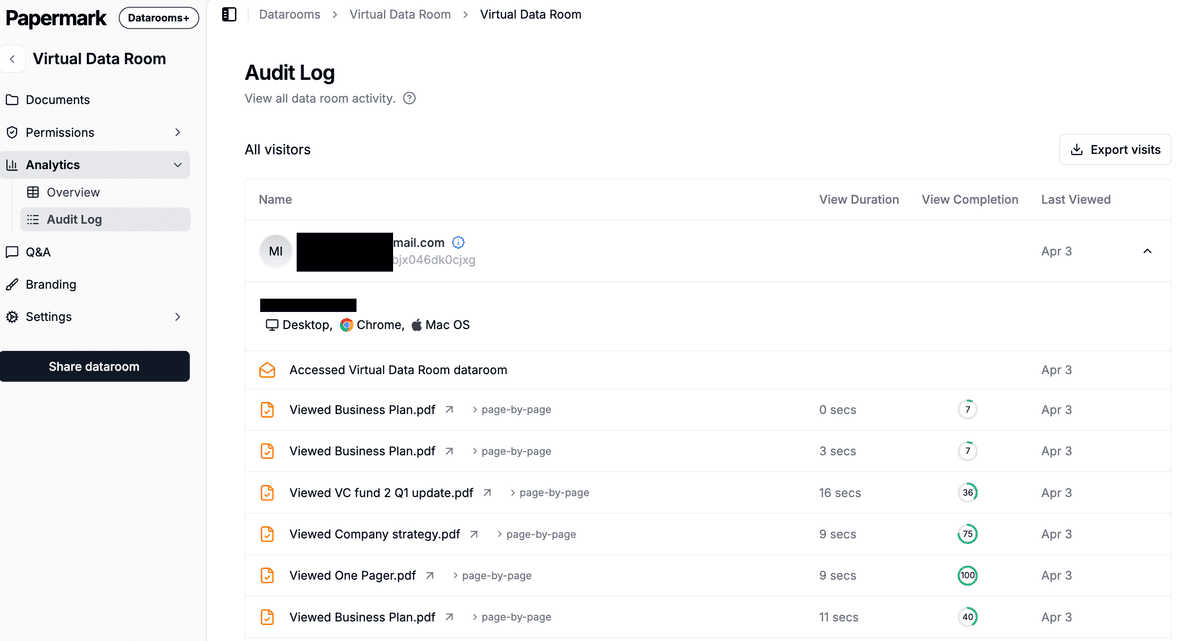
Datenraum-Analysen zeigen, welcher Käufer welche Objektordner geöffnet hat, welche Dokumente er gelesen hat und wie lange er sich auf jeder Seite aufgehalten hat. Ein Käufer, der sich bei einem Objekt intensiv mit der Mietaufstellung und dem Gebäudezustandsbericht beschäftigt, bereitet wahrscheinlich ein ernsthaftes Angebot dafür vor. Bei einem Käufer, der nur das Verkaufsexposé geöffnet hat, ist möglicherweise eine Nachfrage durch den Makler sinnvoll.
- Exportiere Datenraum-Besuche als CSV, um sie mit deinem Makler zu teilen.
- Schließe interne Besuche aus, damit dein eigenes Team die Zahlen nicht verfälscht.
- Audit-Logs erfassen Aufrufe, Downloads, E-Mail-Verifizierungen und NDA-Zustimmungen.
11. Halte Fragen innerhalb des Datenraums
Nutze Q&A-Unterhaltungen, damit Käufer und Kreditgeber Fragen zu einer Mietvertragsklausel oder zu Investitionsausgaben direkt beim jeweiligen Dokument stellen können, statt per E-Mail. Fragen und Antworten bleiben innerhalb der Zugriffskontrollen des Datenraums, und beim Abschluss hast du eine lückenlose Dokumentation.

12. Friere den Datenraum beim Abschluss ein
Wenn der Deal abgeschlossen oder abgesagt wird, friere den Datenraum ein. Das Einfrieren beendet den Zugriff aller Besucher dauerhaft, archiviert jeden Link und erstellt ein Archiv der Dokumente, des vollständigen Audit-Logs und aller Fragen und Antworten – mit einem SHA-256-Hash, damit du später nachweisen kannst, was jede Partei gesehen hat.
Empfohlenes Setup je Phase
| Phase | Wer bekommt Zugriff | Einstellungen |
|---|---|---|
| Marketing | Interessierte Käufer und ihre Makler | E-Mail-Verifizierung, NDA, nur Verkaufsunterlagen, Wasserzeichen, keine Downloads |
| Bieterverfahren | Käufer, die das NDA unterzeichnet haben | Eine Gruppe pro Käufer, Objektordner pro Käufer, Mietaufstellungen nur zur Ansicht, Ablauf zum Gebotstermin |
| Due Diligence und Finanzierung | Gewinnender Käufer, Kreditgeber, Gutachter | Getrennte Käufer- und Kreditgebergruppen, Zulassungsliste nach Domain, Anforderungsliste für Berichte Dritter, Q&A, Massen-Downloads per OTP |
| Abschluss | Nur das Deal-Team | Verbleibende Links deaktivieren, Audit-Logs exportieren, Datenraum einfrieren |
Einige Funktionen hängen von deinem Tarif ab. Auf der Seite Preise siehst du, was jeder Tarif enthält. Wie Papermark im Vergleich zu anderen Anbietern abschneidet, erfährst du in unserem Überblick über die besten Datenräume für Gewerbeimmobilien.
Alle Papermark-Funktionen in dieser Anleitung
| Funktion | So richtest du sie ein |
|---|---|
| Ordner | Ordner zu einem Datenraum hinzufügen |
| Indexerstellung | Indexerstellung aktivieren |
| Dokumentversionen | Dokumentversionen |
| Gruppen und granulare Berechtigungen | Gruppen und granulare Berechtigungen |
| Standardberechtigungen für neue Dokumente | Standardberechtigungen festlegen |
| E-Mail-Verifizierung | E-Mail-Verifizierung verlangen |
| NDA-Vereinbarung | NDA vor dem Ansehen verlangen |
| Zulassungsliste | Zulassungsliste erstellen |
| Sperrliste und globale Sperrliste | Globale Sperrliste erstellen |
| Dynamisches Wasserzeichen | Dynamisches Wasserzeichen hinzufügen |
| Download-Berechtigungen | Downloads aus einem Datenraum erlauben |
| Drucken deaktivieren | Drucken deaktivieren |
| OTP-verifizierte Massen-Downloads | Massen-Downloads mit OTP |
| Anfrageliste | Anfrageliste verwenden |
| Dateianfragen | Dateianfragen aktivieren |
| Link-Ablauf | Ablaufdatum festlegen |
| Datenraum-Analysen | Detaillierte Datenraum-Analysen |
| Audit-Protokolle | Audit-Protokolle |
| Q&A-Konversationen | Q&A-Konversationen |
| Datenraum einfrieren | Einen Datenraum einfrieren |