
Comment sécuriser une data room pour des transactions immobilières
Une transaction immobilière réunit de nombreux intervenants externes autour des mêmes documents : acquéreurs et leurs conseillers, prêteurs, courtiers, experts en évaluation et parfois des représentants des locataires. Les états locatifs, les baux, les comptes d'exploitation et les informations sur les locataires sont au cœur de la transaction. Ce sont aussi les documents qui porteraient préjudice à tes locataires et à ta position de négociation s'ils fuitaient. Dans une vente de portefeuille, chaque acquéreur peut ne s'intéresser qu'à certains biens, et les prêteurs ont besoin d'une vue différente de celle des acquéreurs.
Ce guide présente les contrôles de la data room Papermark les plus importants pour les transactions immobilières, dans l'ordre de leur configuration.
En bref : les bonnes pratiques de sécurité d'une data room
- Organiser la salle avec un dossier par bien dans les transactions de portefeuille
- Créer des groupes distincts pour les acquéreurs et les prêteurs, avec leurs propres autorisations
- Vérifier l'e-mail de chaque visiteur avant de lui donner accès au moindre contenu
- Exiger un accord de confidentialité (NDA) avant l'affichage de la première page
- Restreindre l'accès par domaine pour les prêteurs, courtiers et experts en évaluation
- Ajouter un filigrane aux états locatifs et aux baux avec l'e-mail du lecteur et la date
- Désactiver les téléchargements pour les états locatifs et protéger les téléchargements groupés par un mot de passe à usage unique
- Collecter les rapports de tiers grâce à la liste de demandes
- Définir des dates d'expiration alignées sur la date limite des offres
- Utiliser les analyses pour mesurer l'intérêt des acquéreurs par bien
- Garder les questions dans la salle grâce aux Q&R
- Geler la salle à la clôture et conserver une archive infalsifiable
Fonctionnalités de sécurité de la data room pour l'immobilier
Voici les contrôles qui font le gros du travail dans une data room immobilière. La suite de ce guide t'explique comment configurer chacun d'eux.
- Dossiers : un dossier par bien, avec les mêmes sous-dossiers à l'intérieur de chacun, pour que les acheteurs trouvent rapidement les baux, les relevés topographiques et les rapports.
- Groupes et autorisations détaillées : crée des groupes distincts pour les acheteurs, les prêteurs et les évaluateurs, et définis bien par bien ce que chacun peut consulter ou télécharger.
- Vérification par e-mail : les visiteurs saisissent un code à usage unique envoyé dans leur boîte de réception, ce qui empêche un lien transféré par un courtier d'ouvrir la data room.
- Accord de confidentialité (NDA) : chaque acheteur accepte ton accord de confidentialité avant de consulter les données des locataires, et Papermark enregistre qui l'a accepté et à quel moment.
- Filigrane dynamique : les états locatifs et les baux affichent l'adresse e-mail du lecteur et la date, ce qui permet de retracer une copie divulguée.
- Liste de demandes : suis au même endroit les évaluations, les rapports environnementaux et les relevés fournis par des tiers.
- Analyses de la data room : vois quels acheteurs ont ouvert quels dossiers de biens et combien de temps ils ont passé sur chaque document.
- Figer la data room : à la clôture, mets fin à tous les accès des visiteurs et conserve une archive inviolable des documents, du journal d'audit et des questions-réponses.
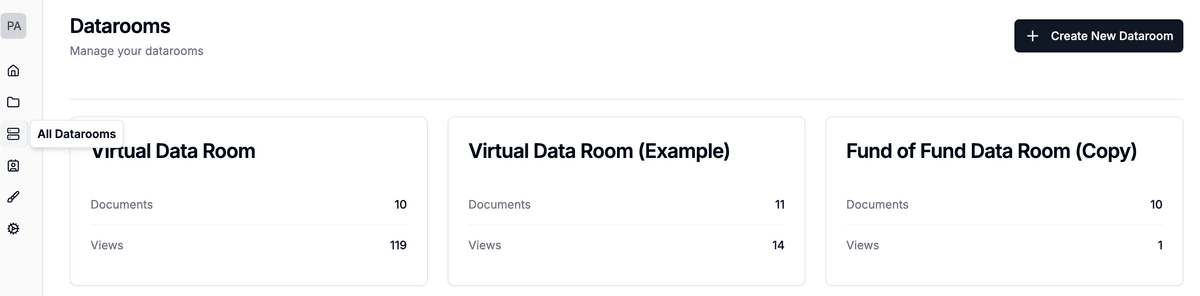
1. Organise la data room avec un dossier par bien immobilier
Dans une transaction portant sur un portefeuille, crée un dossier par bien et utilise la même structure dans chacun, par exemple :
- État locatif et baux
- Comptes d'exploitation
- Titre de propriété, relevé topographique et zonage
- Rapports environnementaux et rapports sur l'état du bâtiment
- Assurances et contrats de service
Une structure cohérente permet de donner facilement à un acheteur l'accès à trois biens sur dix, et de remplacer l'état locatif d'un bien sans toucher aux autres. Active la génération d'index pour que les visiteurs puissent télécharger la liste du contenu de la data room, et utilise les versions de documents lorsque tu mets à jour un état locatif afin que le lien reste le même.
2. Crée des groupes distincts pour les acheteurs et les prêteurs
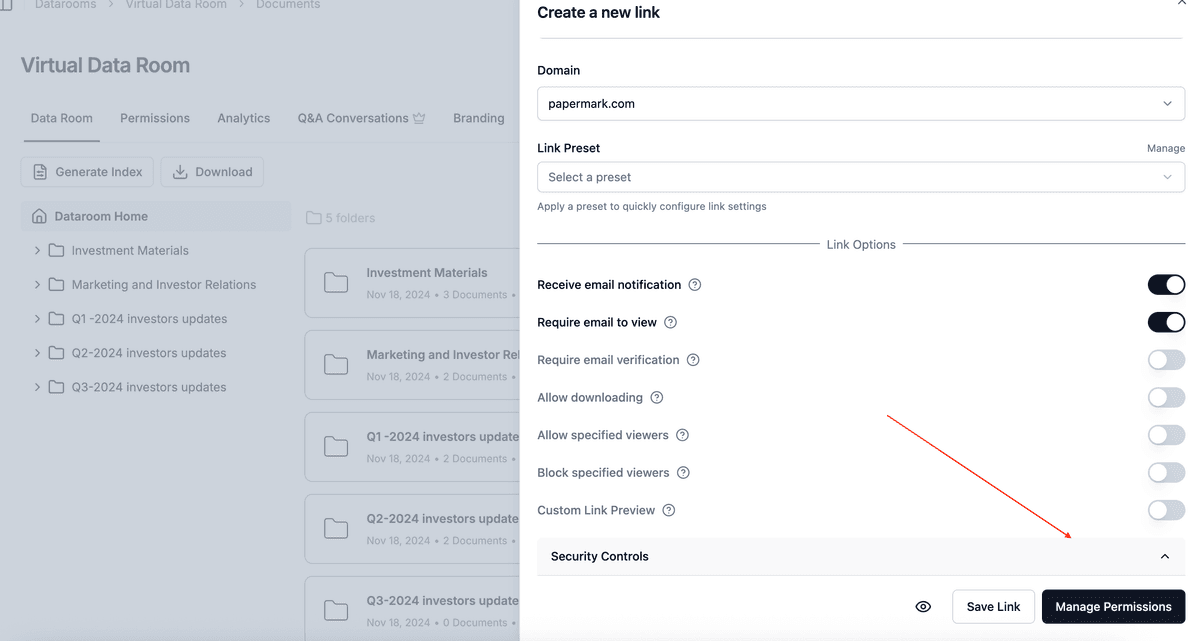
Crée un groupe pour chaque acheteur, un groupe pour chaque prêteur, ainsi que des groupes distincts pour les évaluateurs et les courtiers s'ils ont besoin d'un accès. Utilise ensuite les autorisations granulaires sur les fichiers pour décider, dossier par dossier : dans une vente de portefeuille avec plusieurs soumissionnaires, déroule les tours comme dans un processus de fusion-acquisition côté vendeur.
- quels biens chaque groupe peut voir
- si chaque groupe peut uniquement consulter les documents, ou aussi les télécharger
Les prêteurs ont généralement besoin de l'état locatif complet, de l'historique d'exploitation et des rapports de tiers pour instruire leur dossier. Les évaluateurs ont besoin des données propres à chaque bien, mais pas de tes échanges liés aux offres. Les acheteurs du premier tour n'ont peut-être besoin que des documents de présentation et d'une synthèse financière. Définis des autorisations par défaut pour les nouveaux documents afin que les fichiers que tu ajoutes plus tard restent masqués tant que tu ne les partages pas volontairement.
3. Vérifiez l'e-mail de chaque visiteur
Activez la vérification de l'e-mail sur chaque lien. Avant l'ouverture de la data room, les visiteurs reçoivent par e-mail un code à usage unique. Les liens immobiliers sont souvent transmis par des courtiers et des co-investisseurs, et la vérification garantit que chaque consultation est associée à une vraie boîte mail, et non à une adresse saisie à la main.

4. Exigez un accord de confidentialité avant l'affichage de la première page
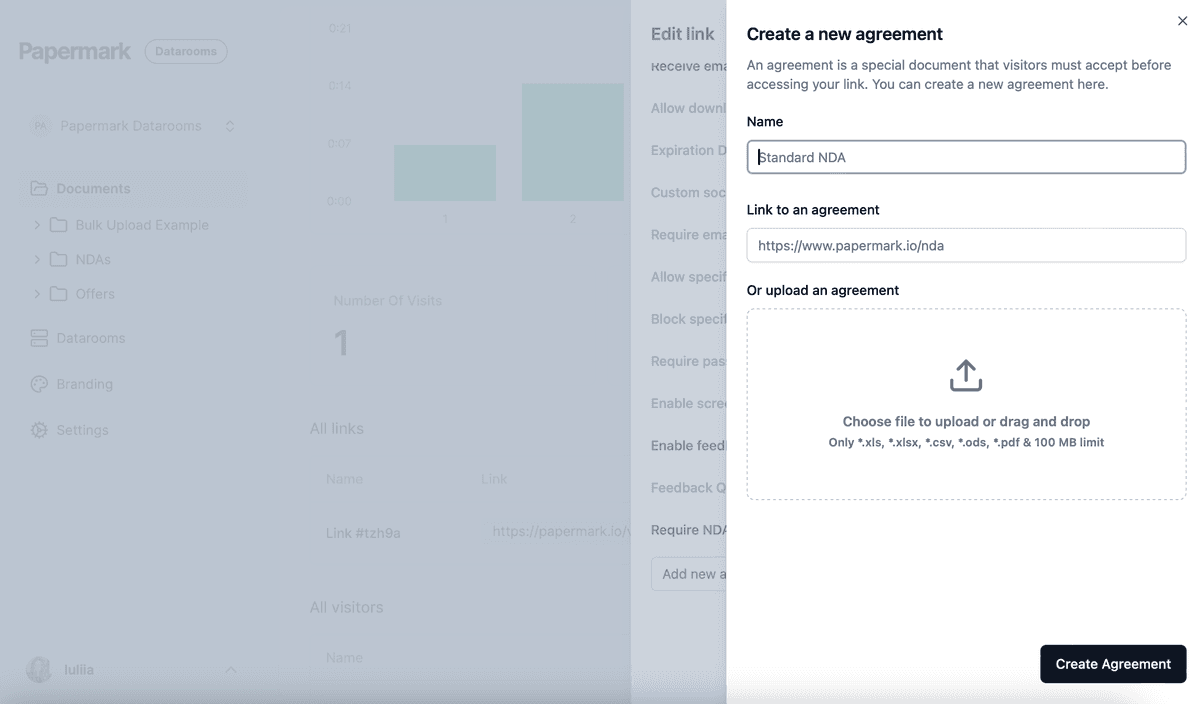
Joignez votre accord de confidentialité grâce aux accords NDA. Chaque visiteur doit l'accepter avant de consulter les documents, et cette acceptation est enregistrée avec son e-mail vérifié et un horodatage. C'est important, car les états locatifs et les baux contiennent des noms de locataires, des loyers et des conditions de bail que les locataires s'attendent à vous voir protéger. Vous pouvez ajouter des accords une seule fois et les réutiliser sur chaque lien.
5. Restreignez l'accès par domaine
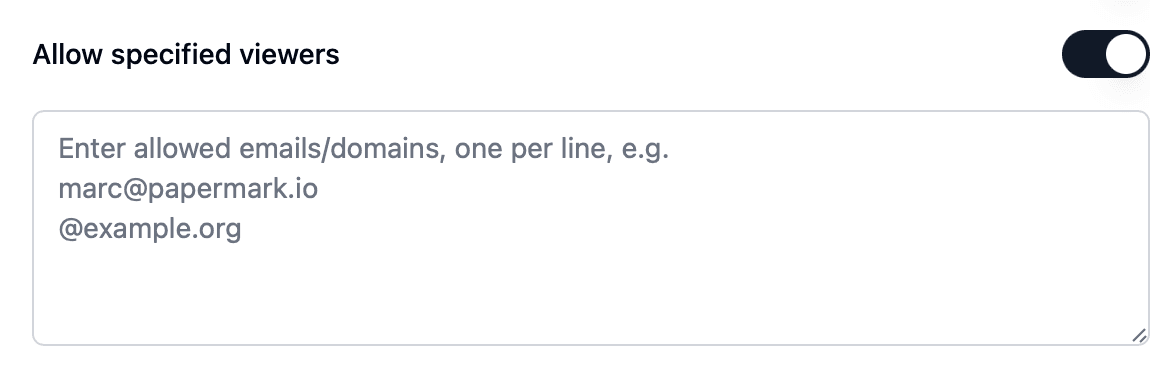
- Sur les liens destinés aux prêteurs et aux experts en évaluation, ajoutez une liste d'autorisation avec le domaine e-mail de leur société, par exemple
@lenderbank.com, afin que seules les personnes de cette société puissent ouvrir le lien. - Ajoutez les parties que vous avez écartées, ou les concurrents de vos locataires, à une liste de blocage ou à une liste de blocage globale pour qu'ils soient bloqués sur tous les liens de votre espace de travail.
Lorsqu'une personne se voit refuser l'accès, Papermark vous en informe par e-mail.
6. Ajoutez un filigrane aux états locatifs et aux baux
Activez un filigrane dynamique sur chaque lien qui comprend des états locatifs, des baux ou des comptes d'exploitation. Papermark appose sur chaque page, au moment de sa consultation, les informations que vous avez choisies, par exemple Confidential {{email}} {{date}}. Si un état locatif se retrouve chez un propriétaire ou un courtier concurrent, le filigrane indique de quelle copie il s'agit.

7. Désactive les téléchargements pour les rent rolls
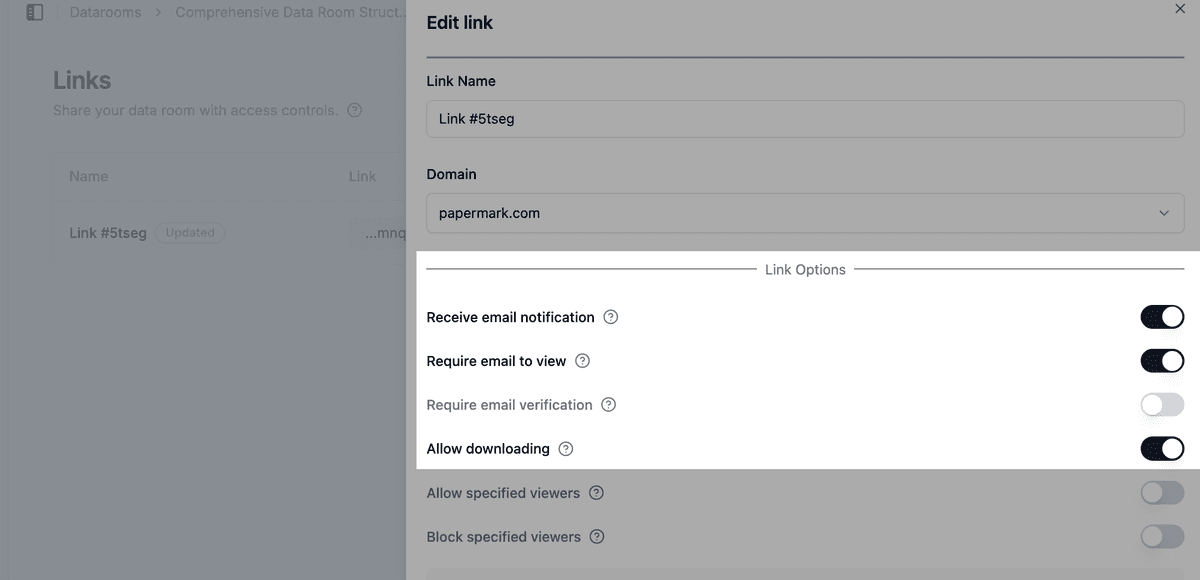
Les rent rolls (états locatifs) sont les documents que les acheteurs veulent le plus copier dans leurs propres modèles, et ceux qui exposent le plus vos locataires. Désactive les téléchargements pour les dossiers d'états locatifs et de baux, et autorise-les uniquement pour les groupes qui ont besoin de copies hors ligne, généralement le prêteur et les conseillers de l'acheteur retenu après la date limite des offres. Désactive l'impression sur ces mêmes dossiers. Découvre comment autoriser les téléchargements depuis une data room.
Si tu autorises les téléchargements groupés, les téléchargements groupés vérifiés par OTP envoient un mot de passe à usage unique à l'adresse e-mail vérifiée du visiteur avant la création du fichier ZIP.
8. Collecte les rapports de tiers avec la liste de demandes
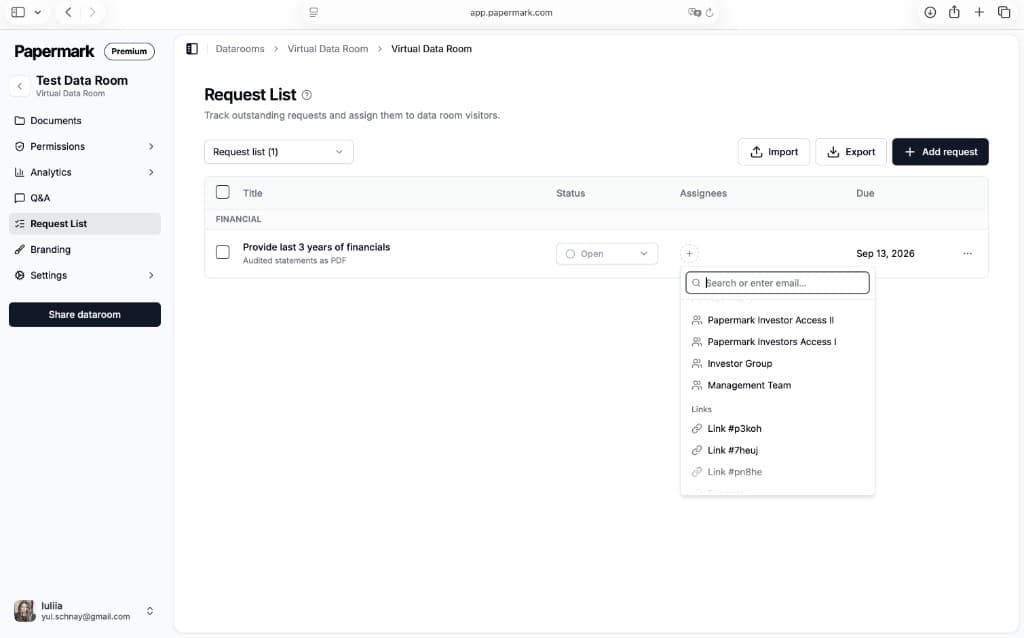
Les évaluations, rapports environnementaux, relevés topographiques, rapports de titre de propriété et rapports sur l'état du bâtiment proviennent souvent de tiers pendant la transaction. Utilise la liste de demandes pour suivre ce qui est en attente, qui en est responsable et pour quand. Pour permettre à un évaluateur ou à un géomètre de déposer directement un fichier dans le bon dossier de propriété, utilise les demandes de fichiers.
9. Définis des dates d'expiration alignées sur la date limite des offres
Donne à chaque lien d'acheteur une date d'expiration correspondant à la date limite des offres. Les acheteurs qui ne soumettent pas d'offre perdent automatiquement l'accès, sans que tu aies à penser à le révoquer. Donne à l'acheteur retenu et au prêteur un nouveau lien pour la phase suivante. Tu peux aussi désactiver un lien à tout moment.

10. Utilise les analyses pour évaluer l'intérêt des acheteurs
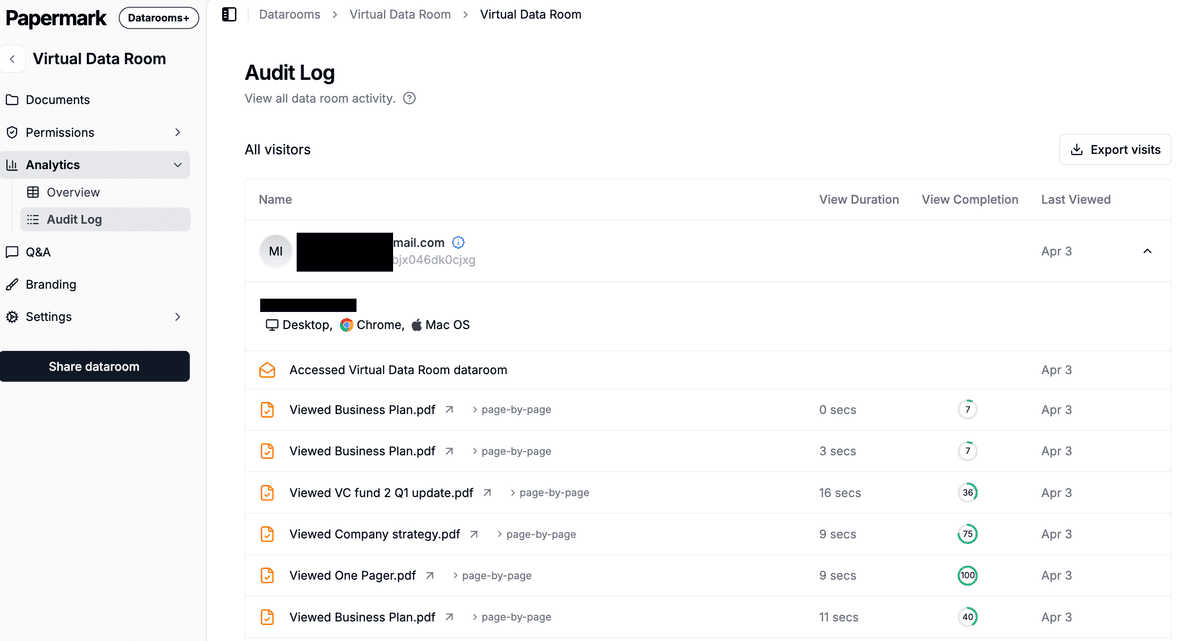
Les analyses de la data room montrent quel acheteur a ouvert quels dossiers de biens, quels documents il a lus et combien de temps il a passé sur chaque page. Un acheteur qui consacre du temps à l'état locatif et au rapport sur l'état du bâtiment d'un bien prépare probablement une offre sérieuse pour celui-ci. Un acheteur qui n'a ouvert que le mémorandum d'offre peut avoir besoin d'une relance de la part du courtier.
- Exporte les visites de la data room au format CSV pour les partager avec ton courtier.
- Exclus les visites internes pour que ta propre équipe ne fausse pas les chiffres.
- Les journaux d'audit enregistrent les consultations, les téléchargements, les vérifications d'e-mail et les acceptations de NDA.
11. Garde les questions dans la data room
Utilise les conversations de questions-réponses pour que les acheteurs et les prêteurs posent leurs questions sur une clause de bail ou une dépense d'investissement directement à côté du document concerné, plutôt que par e-mail. Les questions et les réponses restent soumises aux contrôles d'accès de la data room, et tu disposes d'un historique complet à la clôture.

12. Fige la data room à la clôture
Lorsque la transaction est conclue ou annulée, fige la data room. Le gel met définitivement fin à tout accès des visiteurs, archive chaque lien et génère une archive des documents, du journal d'audit complet et de toutes les questions-réponses, avec un hash SHA-256 pour que tu puisses prouver ultérieurement ce que chaque partie a pu consulter.
Configuration recommandée par phase
| Phase | Qui a accès | Paramètres |
|---|---|---|
| Commercialisation | Acheteurs intéressés et leurs courtiers | Vérification de l'e-mail, NDA, documents de présentation de l'offre uniquement, filigrane, aucun téléchargement |
| Appel d'offres | Acheteurs ayant signé le NDA | Un groupe par acheteur, dossiers de biens par acheteur, états locatifs en lecture seule, expiration à la date de l'offre |
| Due diligence et financement | Acheteur retenu, prêteur, expert en évaluation | Groupes acheteur et prêteur distincts, liste d'autorisation par domaine, liste de demandes pour les rapports de tiers, questions-réponses, téléchargements groupés par OTP |
| Clôture | Équipe de la transaction uniquement | Désactiver les liens restants, exporter les journaux d'audit, figer la data room |
Certaines options de contrôle dépendent de ton offre. Consulte la page tarifs pour savoir ce que comprend chaque offre. Pour voir comment Papermark se compare aux autres solutions, découvre les meilleures data rooms pour l'immobilier commercial.