
So sicherst du einen Datenraum für einen Sell-Side-M&A-Prozess ab
Wenn du einen Sell-Side-Prozess leitest, verwaltest du die sensibelsten Informationen deines Mandanten und gibst sie an eine lange Liste von Käufern weiter, die du nicht kontrollieren kannst. Strategische Käufer können direkte Wettbewerber sein, Finanzinvestoren bringen eigene Berater und Kreditgeber mit, und jeder Bieter möchte mehr sehen, als die vorherige Runde erlaubt. Dein Mandant erwartet, dass du den Prozess wettbewerbsintensiv hältst, die Informationen schützt und ihm sagst, welche Käufer es ernst meinen.
Dieser Leitfaden führt dich durch die wichtigsten Funktionen des Papermark-Datenraums für einen von Beratern geleiteten Bieterprozess – in der Reihenfolge, in der du sie einrichtest.
Kurzüberblick: Best Practices für die Datenraum-Sicherheit
- Betreibe den Datenraum unter der Domain und dem Branding deiner Firma
- Beschränke, wer aus deinem Team und dem Team deines Mandanten den Datenraum öffnen darf
- Verifiziere die E-Mail-Adresse jedes Bieters, bevor er etwas sieht
- Verlange eine NDA, bevor das CIM geladen wird
- Erstelle pro Bieter eine eigene Gruppe, beschränkt auf die jeweiligen Domains
- Gib Ordner stufenweise frei, während die Bieter die Runden durchlaufen
- Versieh jede Seite mit einem Wasserzeichen mit E-Mail-Adresse und Datum des Betrachters
- Schütze die sensibelsten Dateien vor Screenshots und Ausdrucken
- Lass Downloads deaktiviert bis zur finalen Runde
- Nutze Ablaufdaten als Gebotsfristen
- Leite alle Bieterfragen über Q&A
- Miss das Interesse der Bieter und berichte deinem Mandanten darüber
- Führe einen Prüfpfad über jeden Aufruf und jede Zustimmung
- Friere den Datenraum beim Signing ein und bewahre ein manipulationssicheres Archiv auf
Sicherheitsfunktionen im Datenraum für Sell-Side-M&A
Das sind die Funktionen, die in einem Sell-Side-Datenraum die meiste Arbeit leisten. Im weiteren Verlauf dieses Leitfadens zeigen wir dir, wie du sie jeweils einrichtest.
- Custom Domain für Datenräume: Bieter öffnen den Datenraum auf der Domain deines Unternehmens, mit deinem Logo und deinen Farben, nicht unter der Adresse eines Drittanbieters.
- Gruppen und granulare Berechtigungen: Gib jedem Bieter eine eigene Gruppe, damit du den Zugriff für jeden Bieter einzeln freigeben, einschränken oder beenden kannst.
- NDA-Vereinbarung: Jeder Bieter akzeptiert die Vertraulichkeitsvereinbarung, bevor das CIM geladen wird. E-Mail-Adresse und Zeitstempel werden dabei erfasst.
- Dynamische Wasserzeichen: Jede Seite zeigt die E-Mail-Adresse des Bieters und das Datum an. So lässt sich eine durchgesickerte Seite direkt dem Bieter zuordnen, der sie weitergegeben hat.
- Ablauf von Links: Der Zugriff endet mit der Gebotsfrist, sodass Bieter, die aus dem Prozess ausscheiden, ihren Zugriff ohne manuellen Aufwand verlieren.
- Q&A-Konversationen: Fragen der Bieter bleiben im Datenraum, direkt beim Dokument, auf das sie sich beziehen.
- Datenraum-Analysen: Sieh nach, welche Bieter das CIM gelesen haben und welche sich intensiv mit den Finanzdaten beschäftigt haben, und berichte deinem Mandanten darüber.
- Datenraum einfrieren: Beende bei der Unterzeichnung den Zugriff aller Bieter und bewahre ein Archiv der Dokumente, des Audit-Protokolls und der Q&A auf.
1. Betreibe den Datenraum auf der Domain und im Branding deiner Firma
Bieter erhalten während eines Prozesses viele Links. Ein Datenraum auf deiner eigenen Domain wirkt wie ein Teil deines Mandats und nicht wie eine beliebige Dateifreigabe. Außerdem lassen sich Phishing-Versuche so leichter erkennen.
- Verbinde eine eigene Domain mit dem Datenraum, zum Beispiel
deals.yourfirm.com, nachdem du eine eigene Domain zu deinem Team hinzugefügt hast. - Lege Logo, Farben und Banner mit dem Datenraum-Branding fest. Mehr dazu findest du unter individuelles Datenraum-Branding.
- Füge eine Willkommensnachricht hinzu, die die Spielregeln des Prozesses festhält: wen man kontaktieren kann, wie man Fragen stellt und wann Gebote fällig sind.
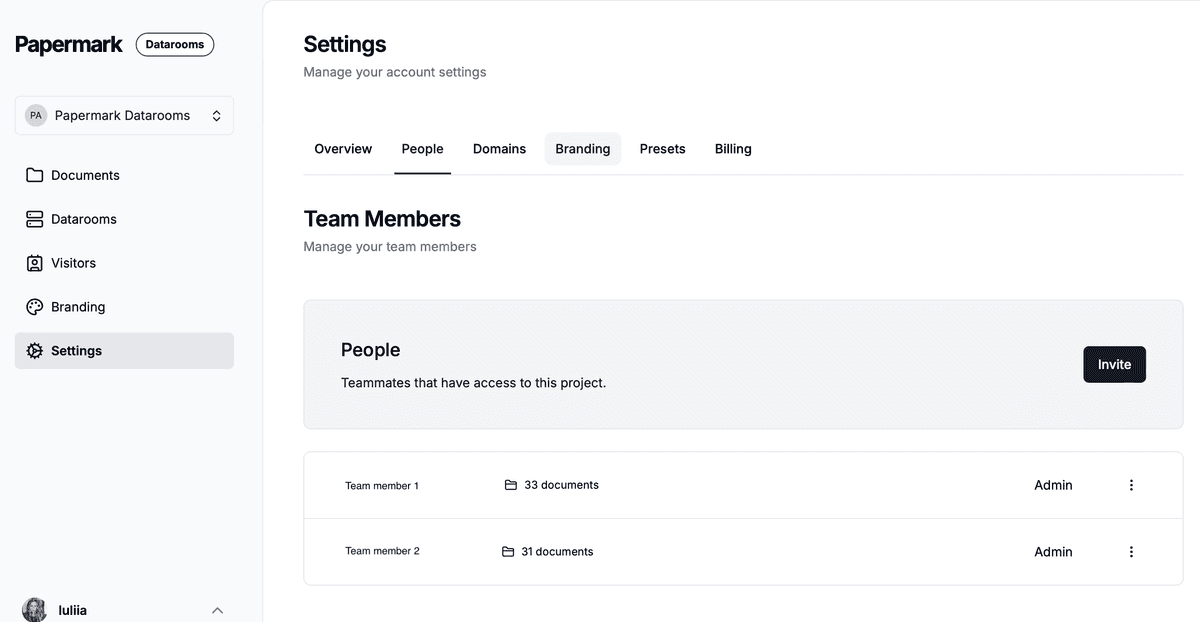
2. Begrenze, wer aus deinem Team und dem Team des Mandanten den Datenraum öffnen darf
Ein Sell-Side-M&A-Datenraum wird von deinem Deal-Team und dem Management des Mandanten genutzt, oft auch von dessen Anwälten und Steuerberatern.
- Nutze Teamrollen, damit nur dein Deal-Team Bieter-Links erstellen, Berechtigungen ändern oder Analysen einsehen kann.
- Lade den CFO, die Rechtsberatung und weitere Mitglieder des Managements des Mandanten als Datenraum-Mitglied ein. Sie können in den ihnen zugewiesenen Datenräumen arbeiten (Dokumente hochladen, Q&A beantworten) und sehen sonst nichts in deinem Workspace, auch nicht deine anderen Mandate. Mehr dazu unter So lädst du Teammitglieder ein.
- Wenn deine Firma einen Identitätsanbieter nutzt, verbinde SAML SSO und SCIM, damit der Zugriff automatisch endet, sobald ein Berater die Firma verlässt.
3. Bestätige die E-Mail-Adresse jedes Bieters
Aktiviere die E-Mail-Verifizierung für jeden Bieter-Link. Besucher erhalten per E-Mail einen Einmalcode, bevor der Datenraum geöffnet wird. So funktioniert ein Link, der innerhalb der Organisation eines Käufers oder an Personen außerhalb weitergeleitet wird, für niemanden ohne Zugriff auf dieses Postfach. Jeder Aufruf lässt sich dadurch einer verifizierten Person zuordnen – genau das brauchst du für dein Reporting an deinen Mandanten.

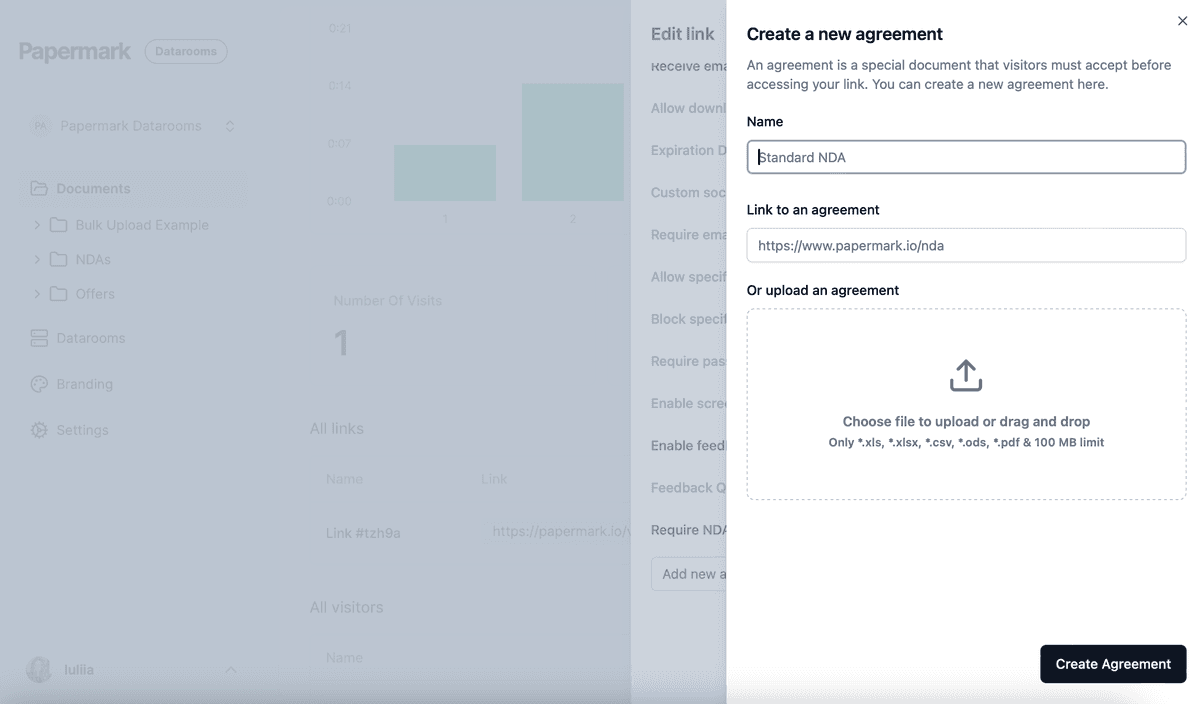
4. Verlange eine NDA, bevor das CIM geladen wird
Das Teaser-Dokument kann offen verschickt werden, aber das Vertraulichkeitsmemorandum (CIM) und alles, was danach folgt, sollte hinter der Vertraulichkeitsvereinbarung deines Mandanten liegen. Hinterlege sie über NDA-Vereinbarungen. Jeder Besucher muss sie vor dem Ansehen akzeptieren, und Papermark protokolliert die Zustimmung mit der verifizierten E-Mail-Adresse und einem Zeitstempel. Wenn ein Sponsor mitten im Prozess neue Berater oder Kreditgeber hinzuzieht, müssen auch diese zustimmen. Du kannst Vereinbarungen hinzufügen und sie einmalig anlegen, um sie für jeden Link wiederzuverwenden.
5. Erstelle pro Bieter eine Gruppe
Erstelle für jeden Bieter eine Gruppe und gib jeder Gruppe einen eigenen Link. Anschließend:
- Füge dem Link jedes Bieters eine Zulassungsliste mit den E-Mail-Domains des Bieters und seiner Berater hinzu, zum Beispiel
@buyer.comund@buyerslawfirm.com. Niemand außerhalb dieser Unternehmen kommt hinein, auch nicht mit dem Link. Käufer betreiben für ihre Berater oft einen eigenen Datenraum für M&A-Due-Diligence. - Setze Parteien, die dein Mandant ausgeschlossen hat, etwa einen Wettbewerber, der nicht am Prozess teilnehmen soll, auf eine globale Sperrliste, damit sie auf jedem Link in deinem Workspace blockiert sind. Papermark benachrichtigt dich per E-Mail, wenn ein gesperrter Besucher versucht, Zugriff zu erhalten.
- Nutze Besucher per E-Mail einladen, um den Link direkt an die namentlich benannten Kontakte jedes Bieters zu senden.
Mit einer Gruppe pro Bieter kannst du einen Bieter nach der ersten Runde entfernen, ohne die Zugriffsrechte anderer zu verändern.
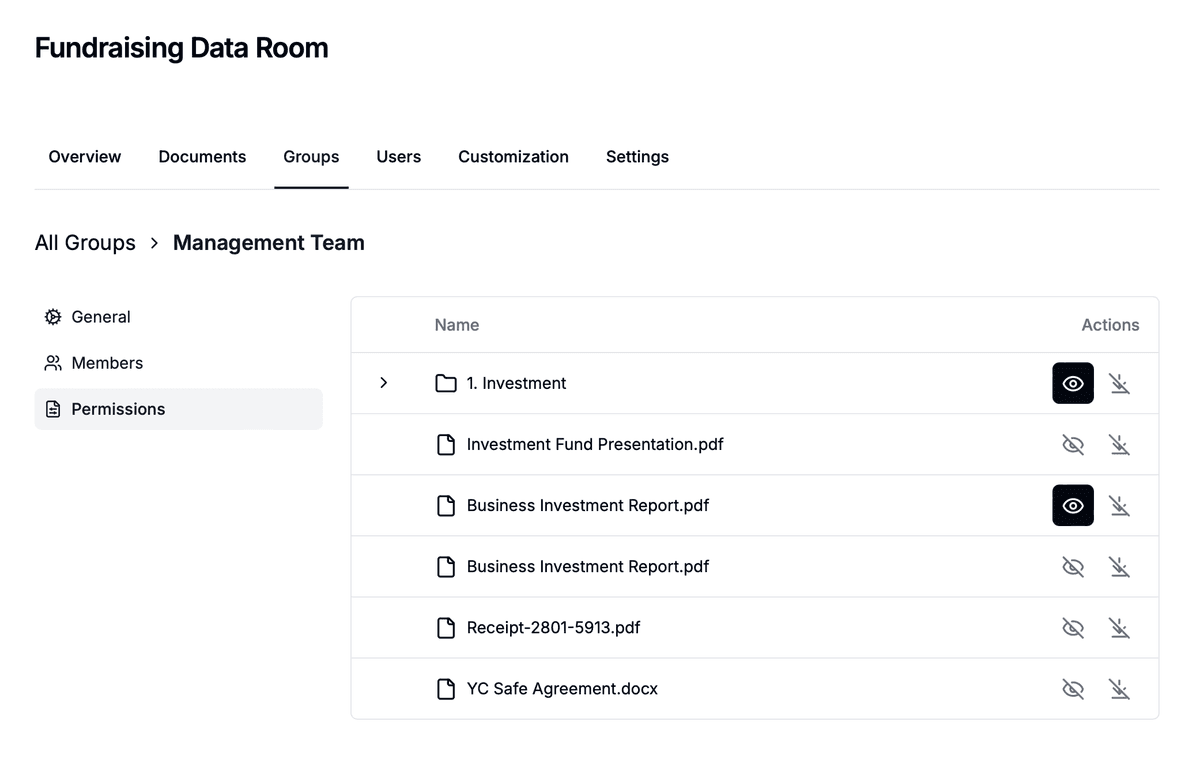
6. Ordner schrittweise freigeben
Strukturiere den Datenraum nach Prozessphasen und öffne die Ordner dann gruppenweise mit detaillierten Dateiberechtigungen:
- Erste Runde: CIM, Managementpräsentation, Finanzübersicht.
- Zweite Runde: detaillierte Finanzdaten, das Modell, wichtige Verträge, Q&A mit dem Management.
- Confirmatory Due Diligence: Kundenverträge, Mitarbeiterdaten, geistiges Eigentum und alles andere, was nur der bevorzugte Bieter sehen sollte.
Lege Standardberechtigungen für neue Dokumente fest, damit Dateien, die dein Mandant später hochlädt, für alle Bieter verborgen bleiben, bis du sie gezielt freigibst. Mehr zu detaillierten Berechtigungen.
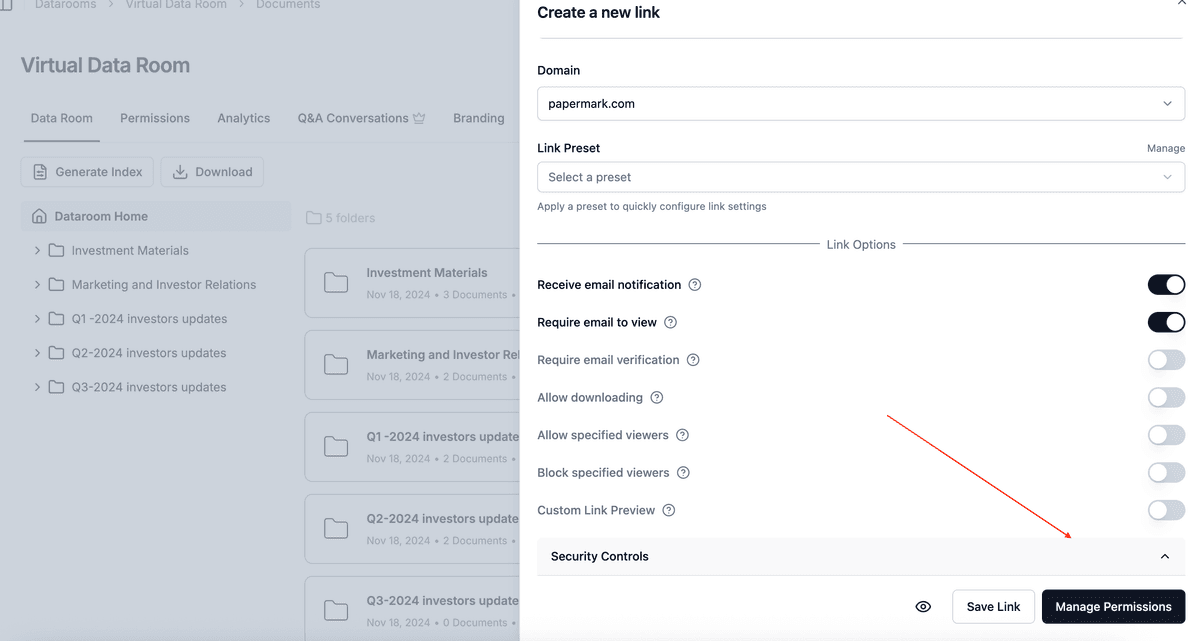
7. Jede Seite mit einem Wasserzeichen versehen
Aktiviere ein dynamisches Wasserzeichen für jeden Bieter-Link, zum Beispiel Confidential {{email}} {{date}}. Du kannst auch {{ipAddress}} oder {{link}} hinzufügen. Wenn viele Bieter im Datenraum sind, siehst du anhand des Wasserzeichens, wer das CIM oder das Modell weitergegeben hat. Siehe dynamische Wasserzeichen.

8. Besonders sensible Dateien schützen
Für Unterlagen, die für einen strategischen Käufer auch dann wertvoll wären, wenn er kein Gebot abgibt, etwa Kundenlisten, Preisgestaltung und Produkt-Roadmaps:
- Aktiviere den Screenshot-Schutz für die Links, die Zugriff auf diese Ordner haben.
- Nutze die vertrauliche Ansicht, die beim Scrollen jeweils nur einen kleinen Teil der Seite anzeigt.
- Drucken deaktivieren.

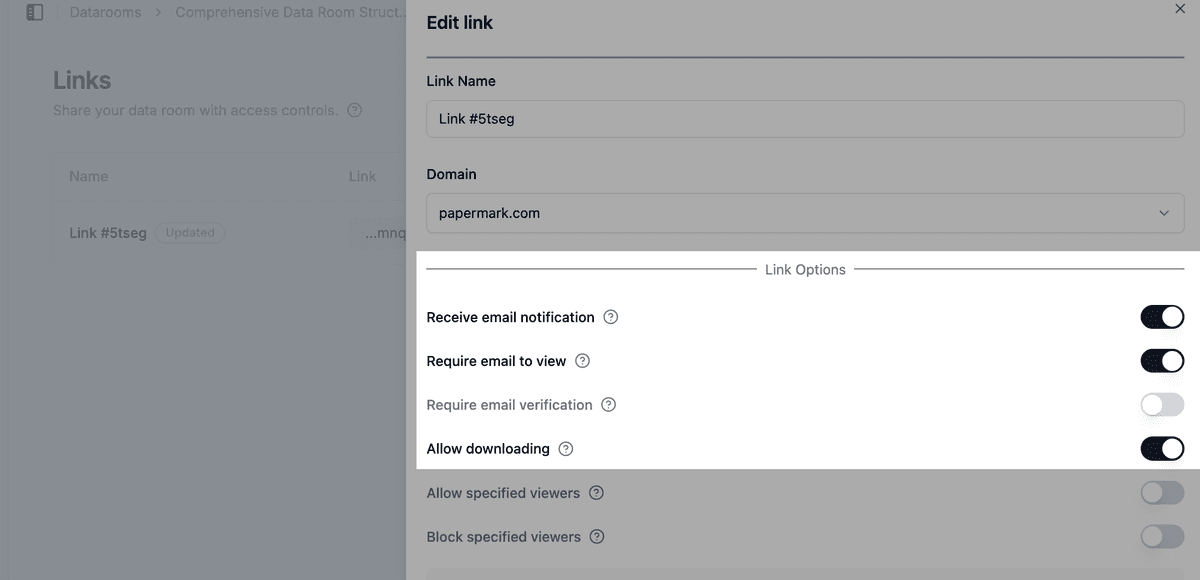
9. Downloads bis zur letzten Runde deaktiviert lassen
In frühen Runden müssen Bieter die Dokumente nur lesen können. Lass Downloads deaktiviert und erlaube sie erst für die Rechts- und Finanzberater des bevorzugten Bieters, sobald ihr in die bestätigende Due-Diligence-Phase wechselt. Hier erfährst du, wie du Downloads aus einem Datenraum erlaubst.
Wenn du Massen-Downloads erlaubst, sendet der OTP-verifizierte Massen-Download ein Einmalpasswort an die verifizierte E-Mail-Adresse des Besuchers, bevor die ZIP-Datei erstellt wird.
10. Nutze Ablaufdaten als Gebotsfristen
Lege für den Link jedes Bieters ein Ablaufdatum fest, das zur jeweiligen Runde passt, zum Beispiel die Frist für Gebote in der ersten Runde. Bieter, die kein Gebot abgeben, verlieren automatisch den Zugriff, und du stellst neue oder verlängerte Links nur für die Bieter aus, die weiterkommen. Außerdem kannst du den Link eines einzelnen Bieters jederzeit deaktivieren.

11. Leite alle Bieterfragen über Q&A
Aktiviere Q&A-Konversationen, damit Bieter ihre Fragen direkt beim jeweiligen Dokument stellen, statt dir oder dem Mandanten direkt eine E-Mail zu schreiben. So kannst du Fragen an das Team des Mandanten weiterleiten, Antworten für alle Bieter einheitlich halten und hast am Ende des Prozesses eine vollständige Dokumentation.

12. Miss das Interesse der Bieter und berichte es deinem Mandanten
Mandanten wollen wissen, wer es ernst meint, bevor die Gebote eingehen.
- Die Datenraum-Analysen zeigen dir pro Bieter, welche Dokumente geöffnet wurden und wie lange er sich auf jeder Seite aufgehalten hat. Ein Bieter, der die Finanzdaten nie öffnet, wird wohl kaum ein starkes Gebot abgeben.
- Exportiere Datenraum-Besuche als CSV für dein wöchentliches Prozess-Update an den Mandanten.
- Schließe interne Besuche aus, damit dein Team und das Management des Mandanten die Zahlen nicht verfälschen.
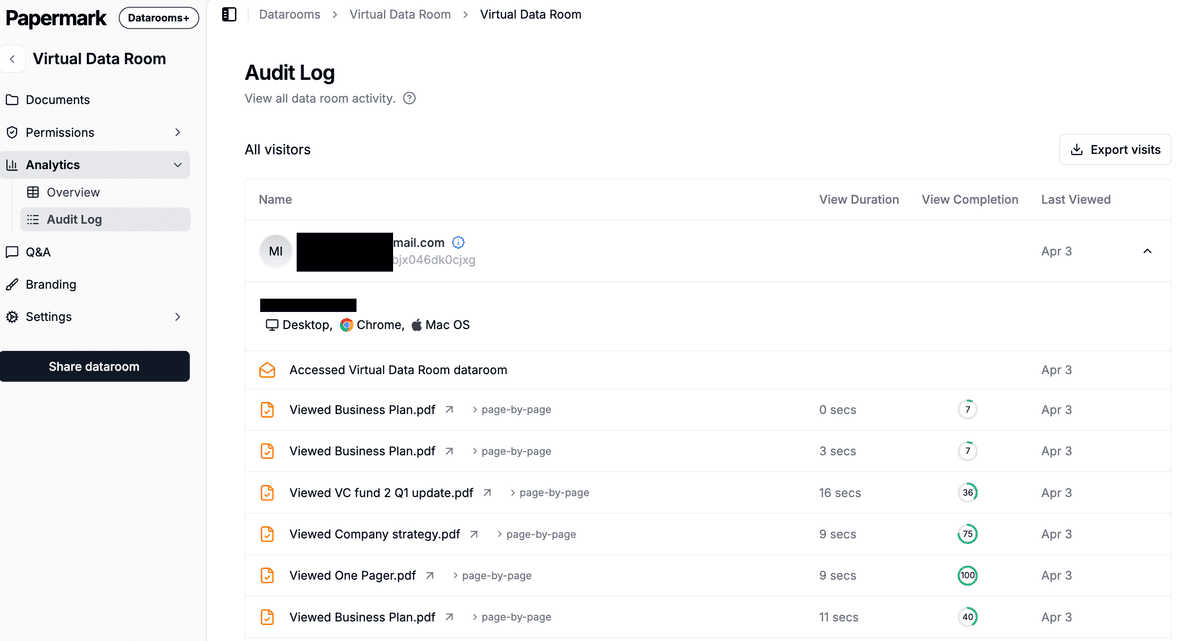
13. Audit-Trail führen
Audit-Logs erfassen Aufrufe, Downloads, E-Mail-Verifizierungen und NDA-Zustimmungen für jeden Bieter. Wenn ein Bieter später behauptet, ein Dokument nie erhalten zu haben, oder nach der Unterzeichnung eine Frage zur Offenlegung aufkommt, kannst du genau nachweisen, was jede Partei wann gesehen hat.
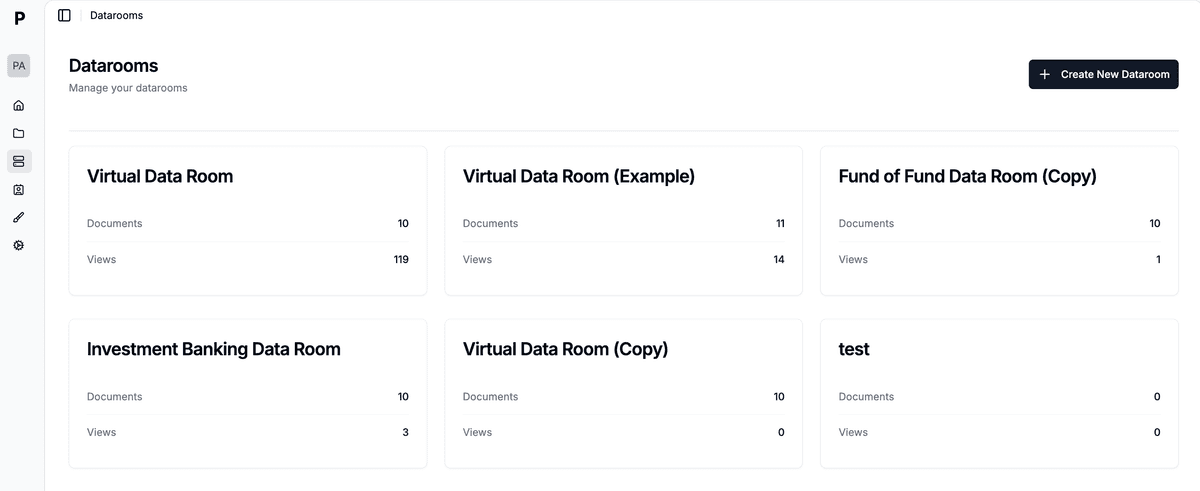
14. Datenraum bei der Unterzeichnung einfrieren
Sobald der Deal unterzeichnet oder der Prozess abgebrochen wird, friere den Datenraum ein. Durch das Einfrieren wird der gesamte Zugriff für Bieter dauerhaft beendet, jeder Link archiviert und ein Archiv der Dokumente, des vollständigen Audit-Logs und aller Q&As erstellt – inklusive SHA-256-Hash, damit du und dein Mandant später nachweisen könnt, dass die Aufzeichnung nicht verändert wurde.
Empfohlene Konfiguration nach Phase
| Phase | Wer erhält Zugriff | Einstellungen |
|---|---|---|
| Vorbereitung | Dein Deal-Team und das Management des Mandanten | Eigene Domain, Branding, Rolle Data Room Member für den Mandanten, Standardberechtigungen auf ausgeblendet gesetzt |
| Teaser und CIM | Alle angesprochenen Käufer | E-Mail-Verifizierung, NDA, eine Gruppe pro Bieter, Zulassungsliste, Wasserzeichen, keine Downloads, Ablauf zur Frist der ersten Runde |
| Zweite Runde | Bieter der engeren Auswahl und deren Berater | Ordner für Finanzdaten und Verträge öffnen, Q&A, Screenshot-Schutz für sensible Ordner, Analyseberichte an den Mandanten |
| Bestätigende Due Diligence | Bevorzugter Bieter und namentlich benannte Berater | Restliche Ordner öffnen, Downloads für benannte Berater, OTP-Massendownloads |
| Signing und Closing | Nur dein Deal-Team | Bieter-Links ablaufen lassen, Besuche und Audit-Logs exportieren, Datenraum einfrieren |
Einige Funktionen hängen von deinem Tarif ab. Was der jeweilige Tarif enthält, siehst du unter Preise. Wie sich Papermark im Vergleich zu anderen Anbietern schlägt, erfährst du in den besten virtuellen Datenräumen für Investmentbanking und in Papermarks Datenräumen für Investmentbanking.